作为一名资浅NAS爱好者,笔者只要有空,就想折腾些好玩的东东,不一定是新的,也不一定是有用的,重点是好玩。无论是顶着炎炎烈日在外钓鱼,还是在厂中搬砖,只要想到它们,那就必须连上去看看。正常情况下,可以使用V/P/N或反代的方式来直接访问它们,这个笔者就不多说了,也是家常便饭。本文笔者要介绍的一个小玩意,除了可以通过它访问内网外,还可以实现科学🔬冲浪🏄...
废话就不多说了,这其实就是一个可以部署在NAS上的Firefox浏览器,将它跑在内网中的NAS上之后,它自然就能够访问内网资源。这时候,如果你的NAS已经实现了科学🔬冲浪🏄,它自然而然也就具备了同样的能力。如果你在外玩耍的时候,想要科学一下,只要打开这个浏览器,直接就能放眼世界了,是不是也挺好玩的。
🦀 安装Firefox
Firefox 可以Docker进行部署,老样子,笔者强烈建议使用Docker进行部署,快准狠!
1. 将下面的内容粘贴到compose.yml文件中
version: "3.9"
services:
  firefox:
      image: linuxserver/firefox:latest
      restart: unless-stopped
      container_name: firefox
      security_opt:
        - seccomp:unconfined #optional
      environment:
        - PUID=1000
        - PGID=100
        - TZ=Asia/Shanghai
        - CUSTOM_USER=abc
        - PASSWORD=123456
      ports:
        - 3000:3000
      volumes:
        - /share/Container/firefox/config:/config
      shm_size: "1gb"
参数说明:
- PUID和PGID请换成你自己的,不知道的话在SSH中输入
id就能看到 - CUSTOM_USER和PASSWORD是打开浏览器时的用户和密码,暴露在公网一定要设置复杂点
- 端口默认时3000,左边的3000可以改成其他的
- /share/Container/firefox/config目录请改成自己的
- 执行下面命令启动Docker容器
docker compose up -d
等待几秒钟,然后在浏览器中打开http://ip:3000,你应该就能看到登录页面了。输入你的用户名和密码即可。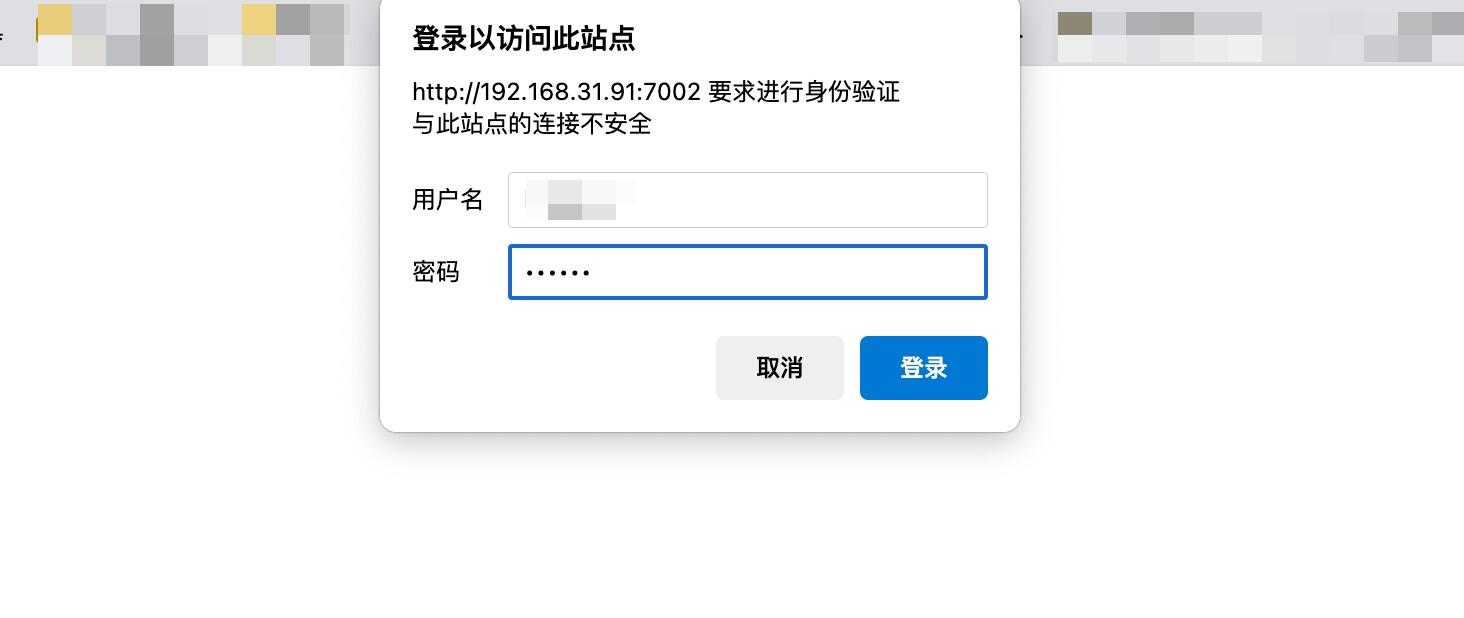
登录成功后就可以进入浏览器界面了,此时就可以直接在浏览器地址栏中输入内网或其他网站的地址访问了。但是要注意一点,一定不要关闭最后一个浏览器标签,否则就直接黑屏了。
就行下面这样,此时只能重启才能继续使用,稍微有点反骨。就写这么多吧,祝你玩的愉快。
原创不易,如果觉得此文对你有帮助,不妨点赞+收藏+关注,你的鼓励是我持续创作的动力!

原创文章,作者:诺多,如若转载,请注明出处:https://www.huluohu.com/posts/1072/
 微信扫一扫
微信扫一扫  支付宝扫一扫