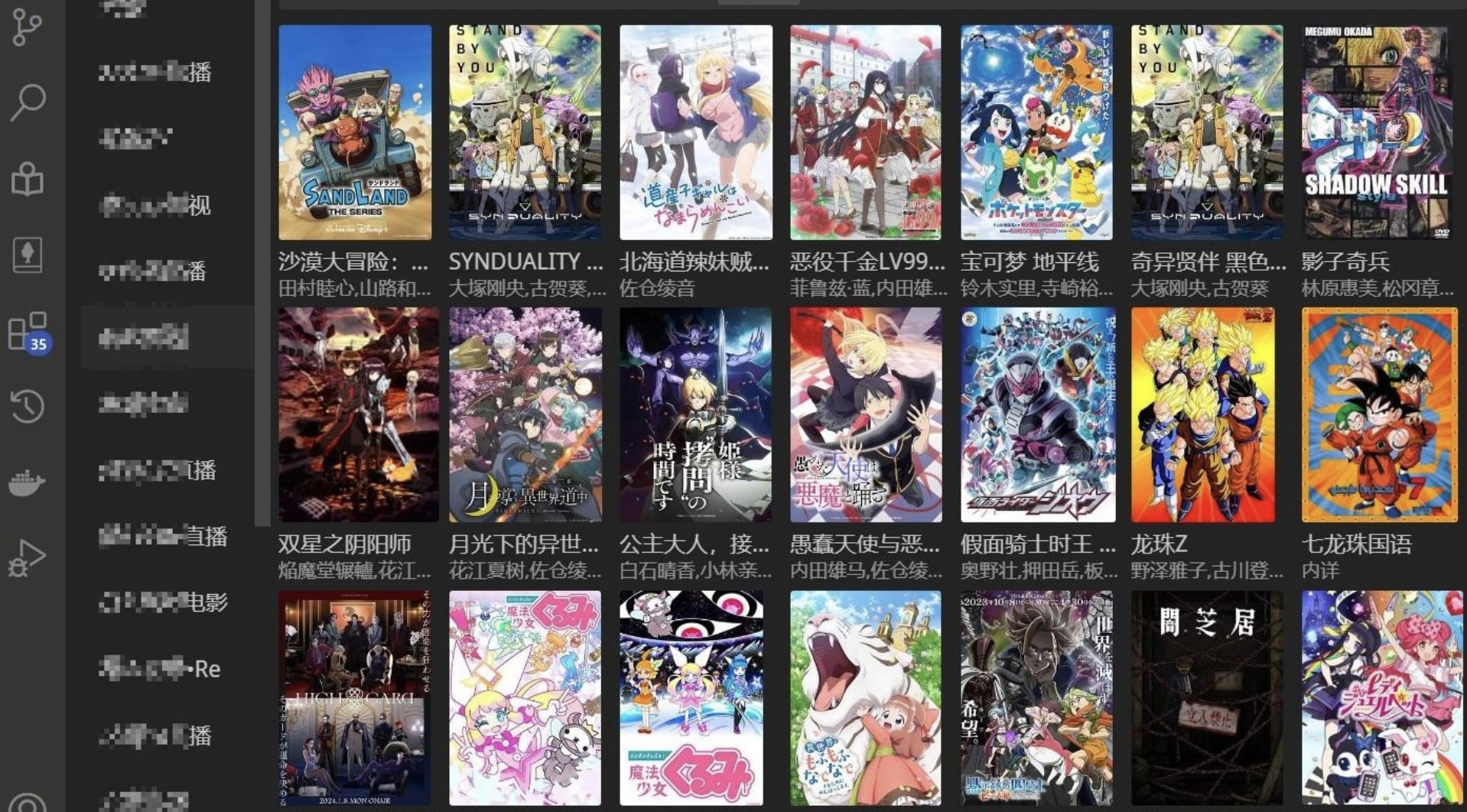
你是否曾幻想过,在代码的海洋中遨游之余,还能随时随地追番、看小说、玩游戏?Any-Reader 让这个梦想成为现实!🥳 作为一款开源的多平台自定义源资源聚合工具,Any-Reader 不仅功能强大,现在还推出了 VSCode 插件,让你在编码间隙也能享受娱乐的乐趣!🤩
✨主要功能,亮点多多!
- 跨平台: Windows、Mac、Linux,想在哪儿用就在哪儿用!
- 多应用: 桌面端、网页端、Docker、VSCode插件,总有一款适合你!
- 多类型: 小说、漫画、视频、音频、游戏,应有尽有!
- 自定义源: 通过 XPath、JSONPath、CSS选择器、正则、JS 等方式轻松编写规则,自由添加资源!
- 生态兼容: 兼容 eso 源,资源更丰富!
- 资源站接入: 支持导入苹果CMS、ZyPlayer,方便快捷!
- 开放解析库: 规则解析库分离,开发者可以使用解析库开发自己的程序!
- 本地资源支持: 支持本地小说格式 TXT、Epub,随时随地畅读!
🚀安装指南,简单上手!
VSCode 插件安装
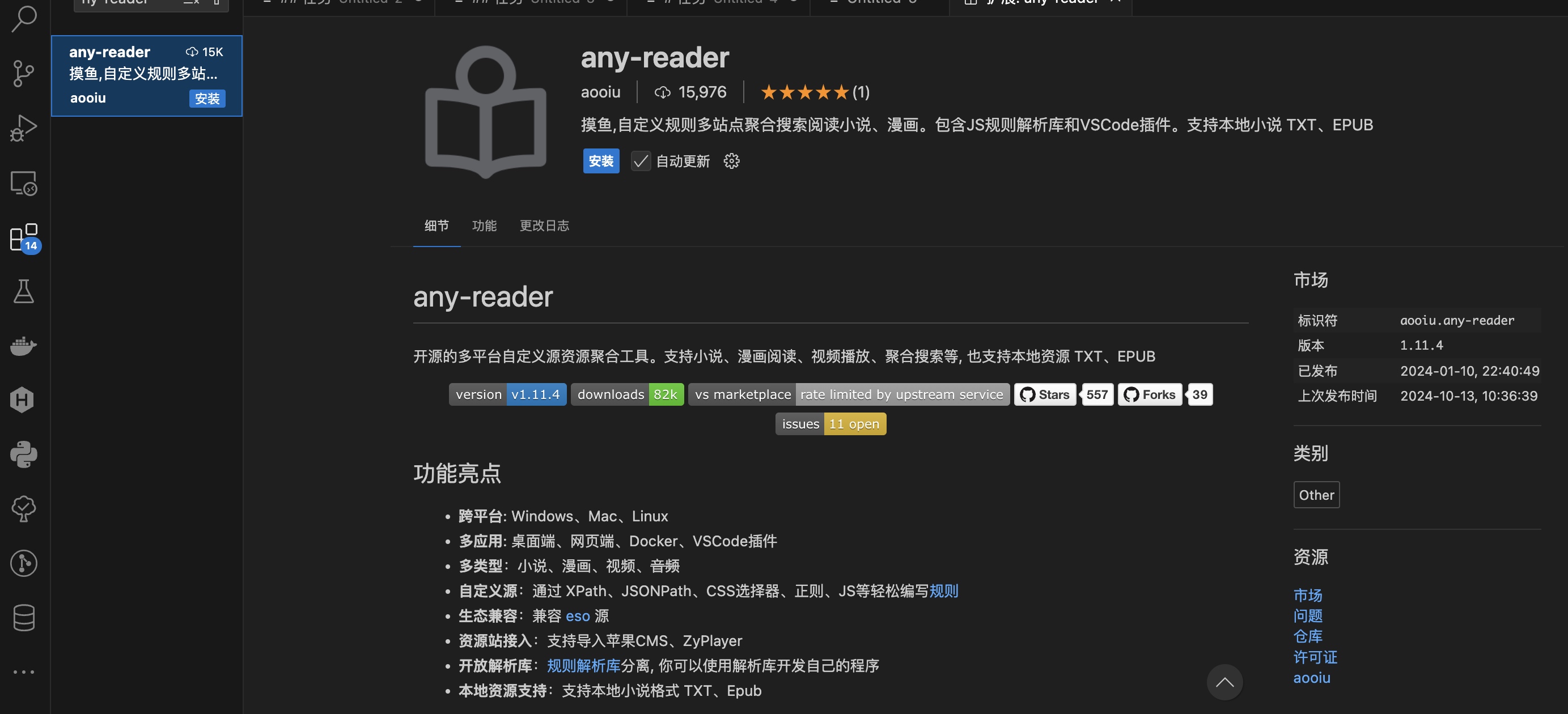
- 打开 VSCode,点击左侧的扩展图标。
- 在搜索框中输入 "any-reader",找到插件并点击安装。
Docker 部署
Docker Cli 方式
docker run -d --name any-reader \
-p 8899:8899 \
-v any-reader:/root/.any-reader \
aooiu/any-reader
Docker Compose 方式
services:
  any-reader:
    image: aooiu/any-reader
    network_mode: bridge
    restart: unless-stopped
    ports:
      - "8899:8899"
    volumes:
      - any-reader:/root/.any-reader
请注意: 在使用 Docker Compose 部署时,需要先创建一个名为 any-reader 的文件夹用于持久化数据。
桌面端
可在文末获取桌面端的下载方式,桌面端支持Windows、Mac、Linux等平台。
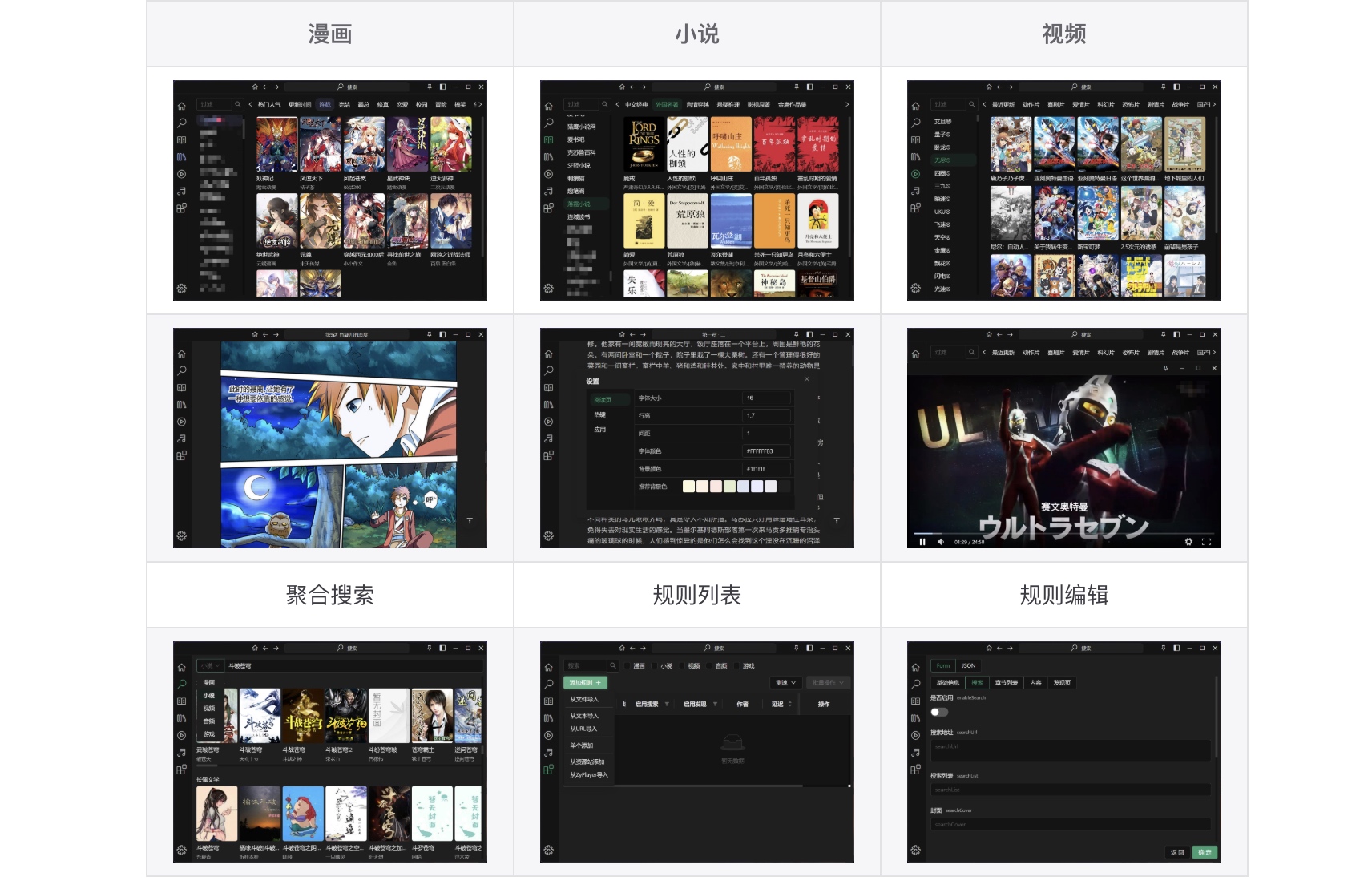
🎮功能预览
| 功能 | 说明 |
|---|---|
| 搜索 | 快速查找你想要的资源 |
| 章节列表 | 方便地浏览章节内容 |
| 文字阅读 | 舒适的阅读体验 |
| 漫画阅读 | 支持在线观看漫画 |
| 设置 | 个性化你的阅读设置 |
| 配置规则 | 自定义资源源 |
| 聚合搜索 | 多源搜索,资源更全面 |
| 小说阅读 | 支持 txt 和 epub 格式 |
| 视频播放 | 内置视频播放暂时只支持 vscodium 不支持 vscode |
| 游戏 | 休闲娱乐,随时放松 |
| 发现页 | 发现更多精彩资源 |
🎉 立即下载,开启摸鱼之旅!
开起来是不是很心动,关注我的公众号,回复“AnyReader”即可获取下载链接!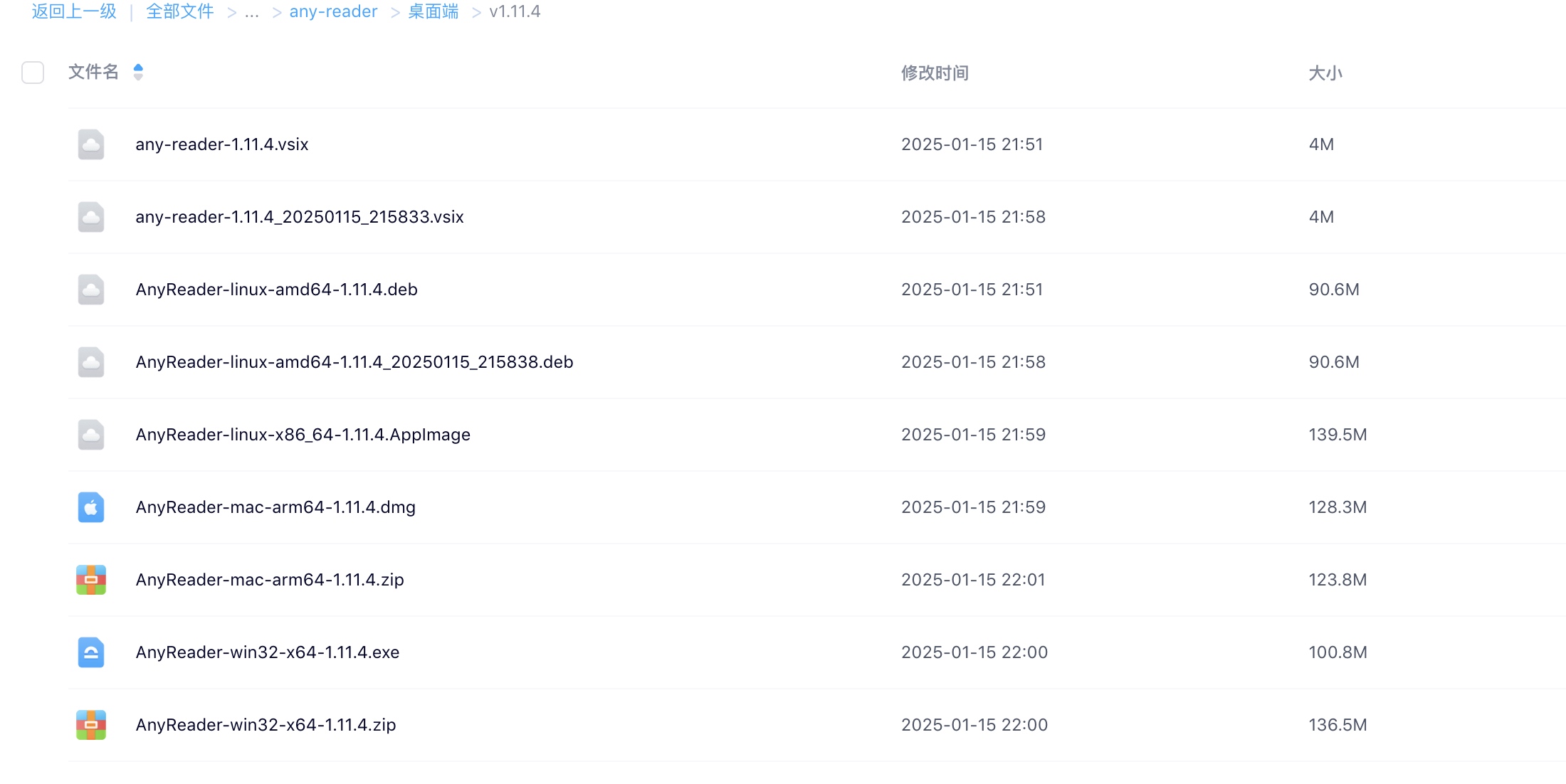
原创不易,如果觉得此文对你有帮助,不妨点赞+收藏+关注,你的鼓励是我持续创作的动力!

原创文章,作者:诺多,如若转载,请注明出处:https://www.huluohu.com/posts/1355/
 微信扫一扫
微信扫一扫  支付宝扫一扫