随着 iOS 18.2 的推出,苹果将 ChatGPT 与苹果智能进行整合,以拓展支持的 iPhone 机型用户可使用的人工智能功能范围。有一项技能你可能还不知道,那就是在信息应用中生成可供分享的图片。 ChatGPT 利用 DALL·E 生成图片,其结果几乎总是优于苹果的“图像游乐场”。继续阅读,了解具体操作方法。
在你的 iPhone 上设置 ChatGPT
如果你在 iPhone 15 Pro 或iPhone 16 上启用了苹果智能,设置 ChatGPT 整合只需几个步骤,而且即便没有 ChatGPT 账号也能开始操作。你可以先进行基本设置,之后如有需要再升级到关联账号,不过在我们的测试中,就日常使用 iPhone 的场景而言,两者差别不大。
1.打开“设置”。
2.轻点“苹果智能与 Siri”。
3.在“扩展程序”下,轻点 ChatGPT 。
4.打开“使用 ChatGPT”旁边的开关。
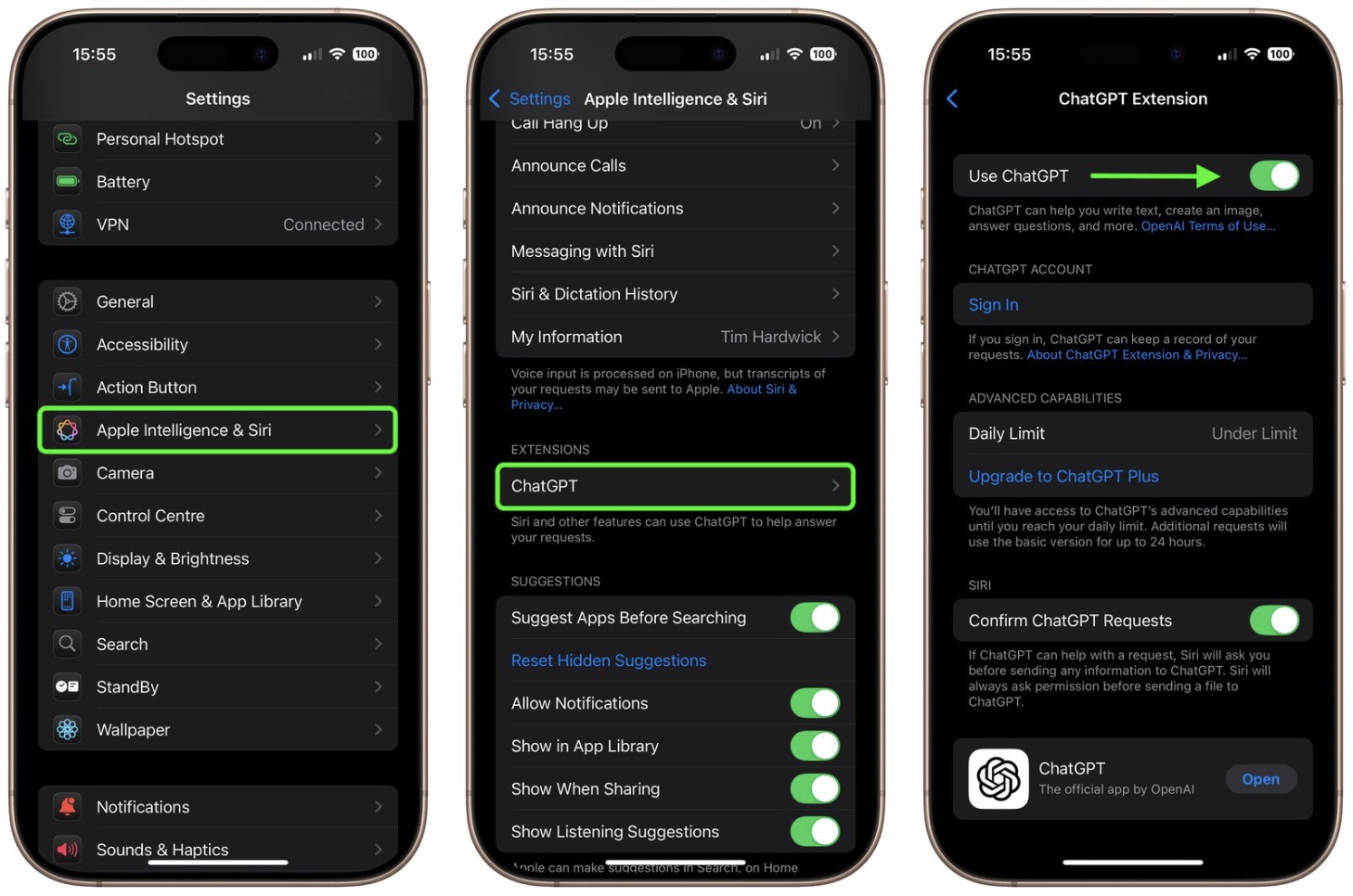
如果你有 ChatGPT 账号(免费或付费),还可选择在最后这个界面使用账号凭证登录。
在信息应用中生成图片
当 ChatGPT 整合功能启用后,每当你唤起 Siri,语音助手会分析你的请求,看是否需要 ChatGPT 来回答。不过,你只需在向 Siri 提问时以“ChatGPT”开头,就能指定使用 ChatGPT 。
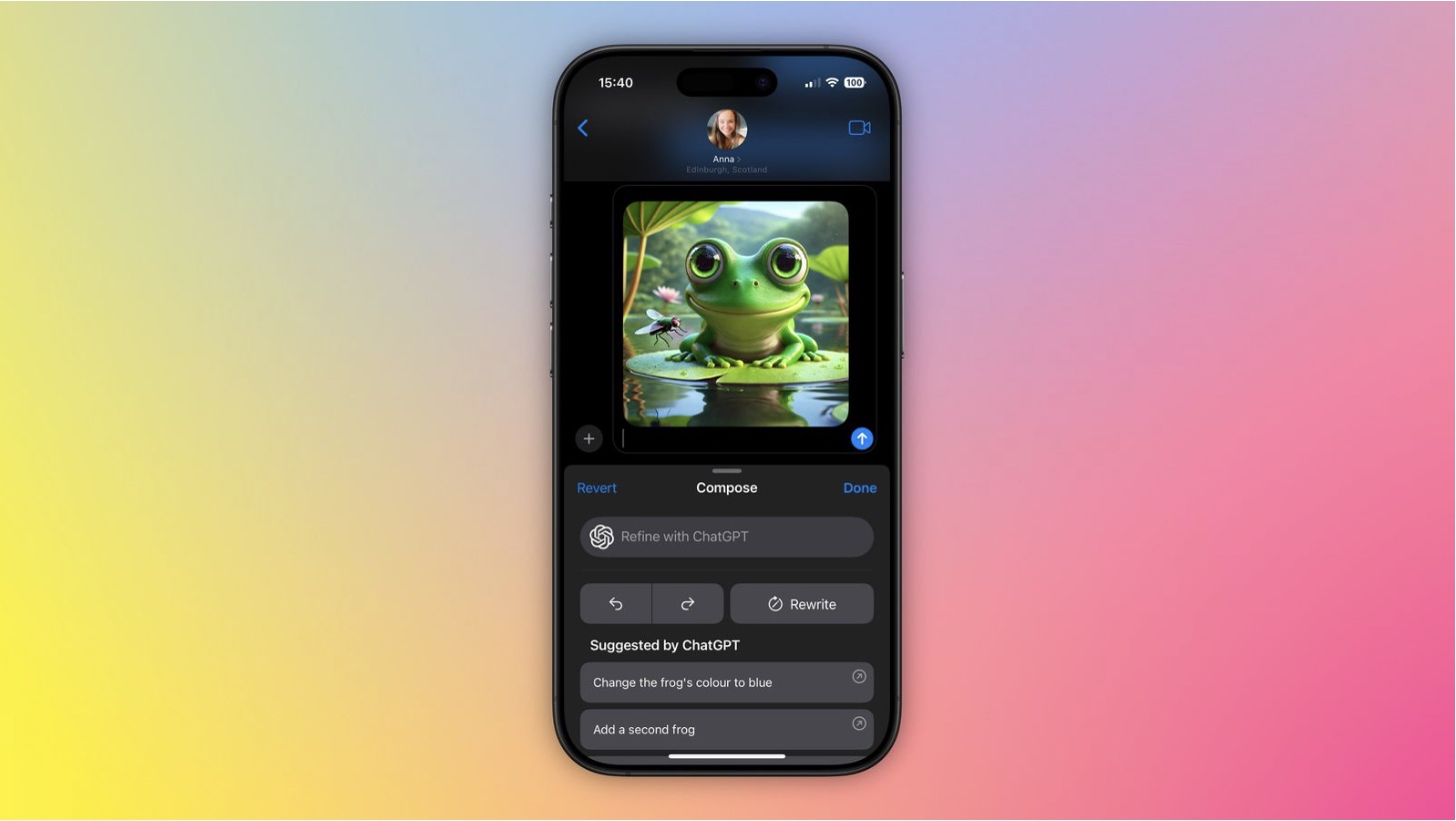
所以,下次当你在信息对话中想用图片表达想法时,轻点输入框内,按住设备上的侧边按钮唤起 Siri,然后说类似“ChatGPT,生成一张猫在读一本关于鱼的书的图片”的话。给它几秒钟思考,ChatGPT 就会把图片放入文本框,准备好在对话中分享。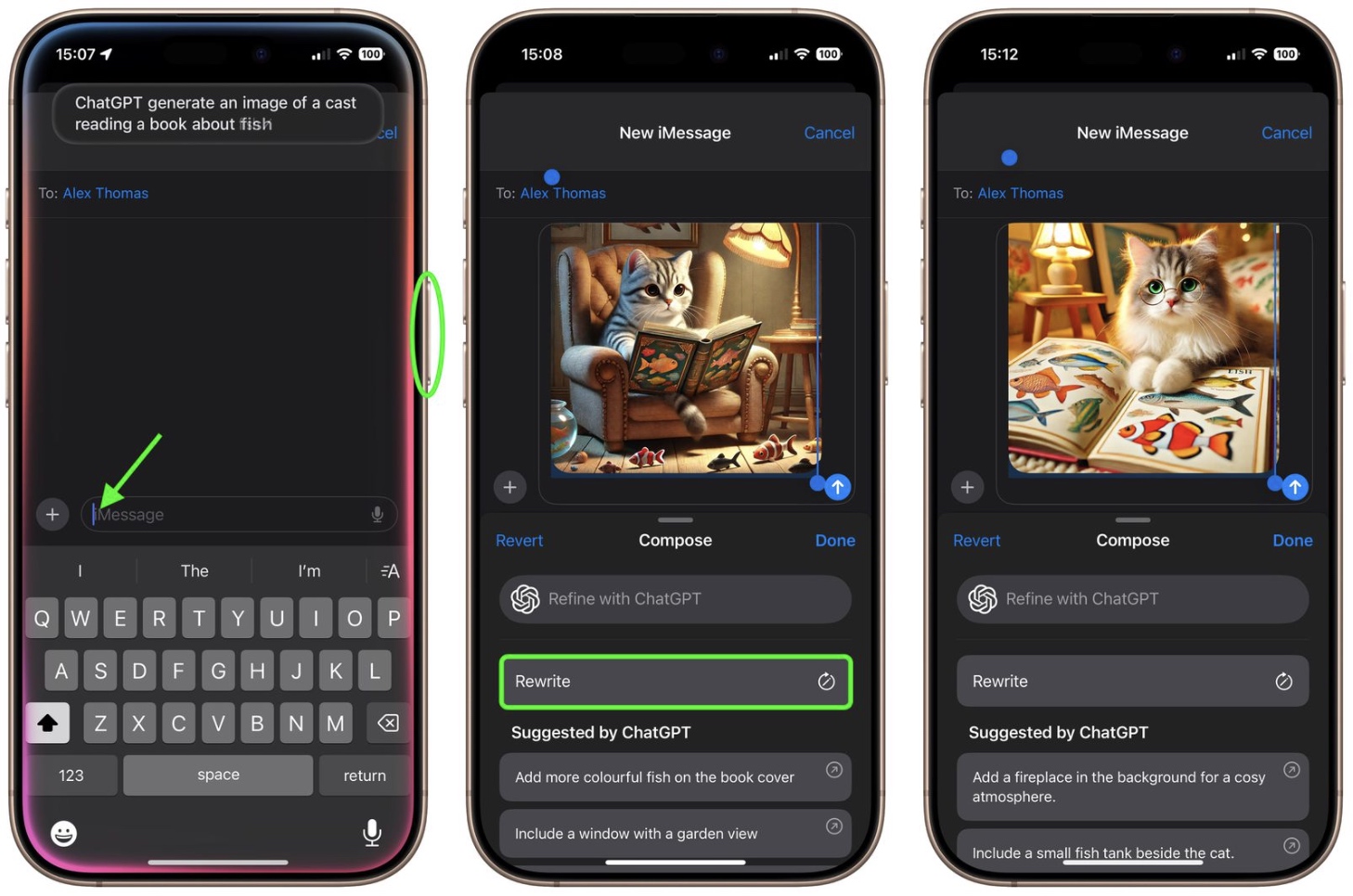
如果你对生成结果满意,只需轻点“发送”按钮将其发出。如果生成的图片与你期望的不太一样,你有几种选择。你可以轻点“重写”,ChatGPT 会根据你的提示重新生成一张新图片。
或者,你可以轻点 ChatGPT 给出的其中一条建议,为图片添加特定细节,也可以轻点“用 ChatGPT 优化”并自行输入描述,以提出更精确的细节要求。只需点击彩色箭头按钮,将提示发送给 ChatGPT,它就会施展魔法。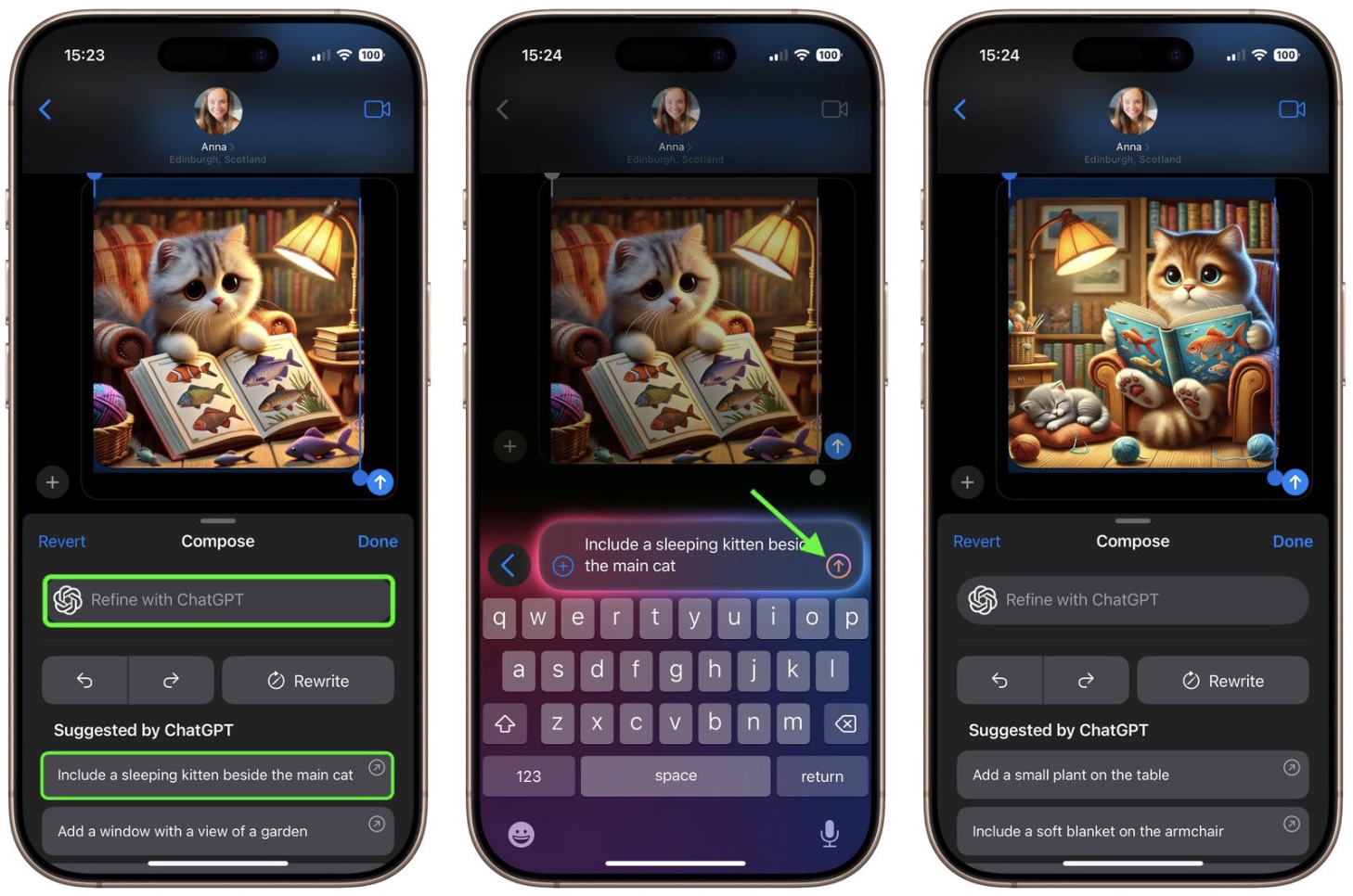
如你所见,与大多数 iPhone 用户习惯的功能相比,Siri 和ChatGPT 的结合轻松提升了语音助手的能力。即使对于涉及解决问题、写作辅助、详细解释和分步说明的复杂查询,这种整合也能很好地发挥作用。关于在 iOS 18.2 及更高版本中你能用 ChatGPT 做的所有事情,一定要查看我们的专门指南。

原创文章,作者:诺多,如若转载,请注明出处:https://www.huluohu.com/posts/1406/
 微信扫一扫
微信扫一扫  支付宝扫一扫