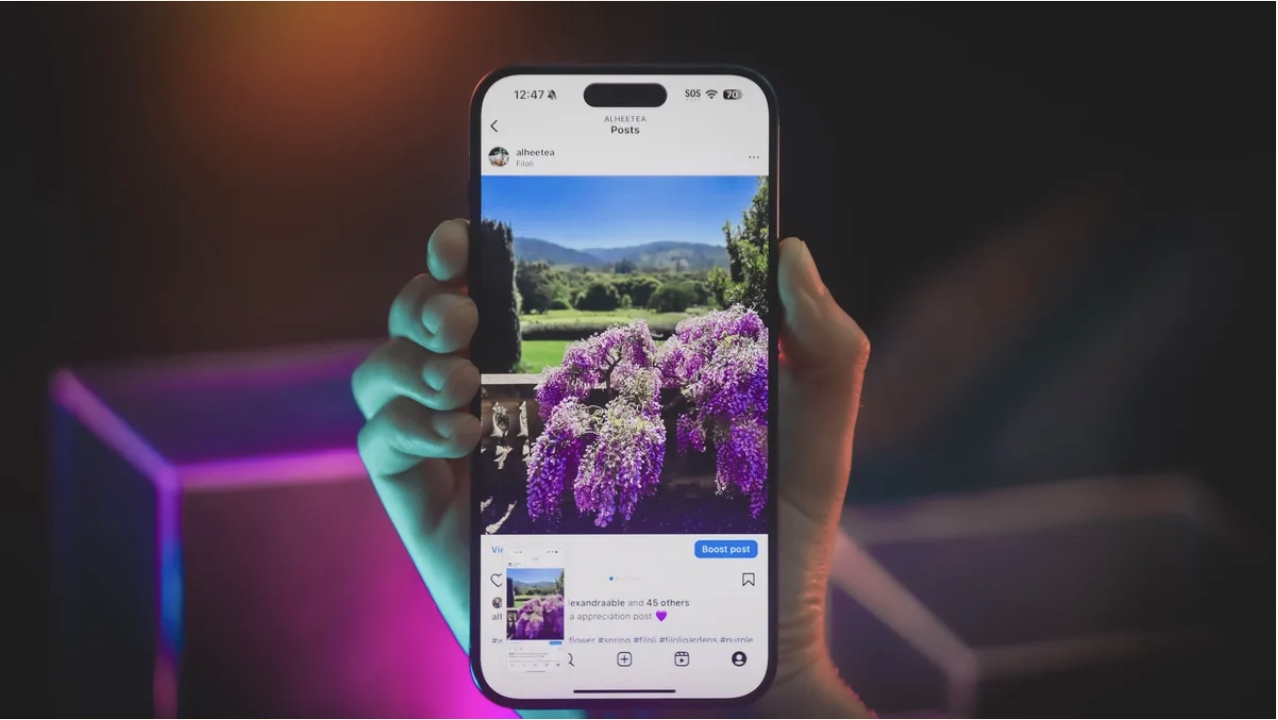
你可能有很多理由需要在手机上截屏。 也许是为了保存 Instagram 上一个很酷的帖子,记录最新的时尚潮流以寻找服装灵感,或者只是为了存档与亲人之间温馨(或搞笑)的短信对话。
无论原因是什么——无论使用什么手机——这里有几种简单的方法来捕捉你的 iPhone 或 Android 屏幕。 伸展你的手指,因为接下来要按很多按钮。(是实际的按钮,不是比喻意义上的。)
如何在 iPhone 上截屏
-
对于没有主屏幕按钮的 iPhone(iPhone X 及更新型号),同时按下电源按钮和音量调高按钮。 但请注意,如果按住这些按钮的时间过长,将会出现关机和 SOS 紧急联络界面。
-
成功截屏后,你会看到屏幕闪烁并听到相机快门声(如果你已关闭静音模式)。 屏幕左下方会浮动显示你截屏的缩略版本。 你可以点击它并进入“标记”模式,立即裁剪、编辑或添加文本,而无需先进入“照片”应用,这非常棒。
-
如果你不想编辑截屏,只需滑动移除缩略版本,或等待它在几秒钟后自行消失。 默认情况下,你的截屏会保存到“照片”应用中。
iOS 还允许你进行滚动截屏,从而可以在单个快照中捕获多个页面。 你可以在此处查看我们的分步指南。
如何在 iPhone 8 及更早型号上截屏
如果你的 iPhone 有主屏幕按钮,则可以使用不同的方法截屏。 同时按下主屏幕按钮和睡眠/唤醒按钮。 屏幕左下方会弹出一个截屏的缩略版本。
你可以点击它来立即编辑或分享。

如何在 Android 手机上截屏
Android 有几种不同的方式来捕捉屏幕上的内容。 通用的方法是同时按住电源按钮和音量调低按钮。 屏幕将会闪烁,并且屏幕上会出现一个较小的截屏版本。 这适用于最新的 Pixel 9 系列以及三星 Galaxy S25 系列等设备。
根据你的手机,可能会弹出一个编辑窗口。 否则,截屏将会从屏幕上消失。 截屏会保存在 Google Photos 应用或手机自带的图库应用中。
摩托罗拉的三指触摸法
如果你拥有任何最新的摩托罗拉手机,例如 Motorola Edge Plus 或 Moto G Power 5G,你可以使用电源和音量按钮方法,或者使用三指方法。 后一种技术碰巧是我最喜欢的截屏方式之一,因为它非常具有瓦肯捏颈(Vulcan-neck-pinch)《星际迷航》的氛围。
要启用三指截屏,请进入 Moto 应用,或者如果你使用的是较旧的摩托罗拉手机,请在“设置”中找到“Moto 操作”菜单。 点击汉堡菜单并转到“Moto 操作”,然后打开“三指截屏”。 你可以点击描述以调出有关如何使用它的快速动画教程。
现在,每当你想要截屏时,只需同时用三根手指按在显示屏上即可。 屏幕将会闪烁,并且会出现一个截屏编辑器。
三星的“空手道劈掌”技巧
也许最有趣的截屏方式来自三星。 当然,你可以使用 Android 系统的电源和音量按钮方式。 但还有其他几种选择,其中一种涉及使用手掌的边缘。
要触发此功能,请将你的手摆成“空手道劈掌”的姿势(因此基本上,你的手掌边缘垂直于屏幕),然后将你的手侧面划过整个显示屏。 你的手机将会截屏。
要启用此功能,请进入“设置”并点击放大镜图标。 在搜索字段中,键入单词“手掌”,你会看到一个名为“手掌滑动截屏”的菜单选项出现。 点击开关以将其打开。
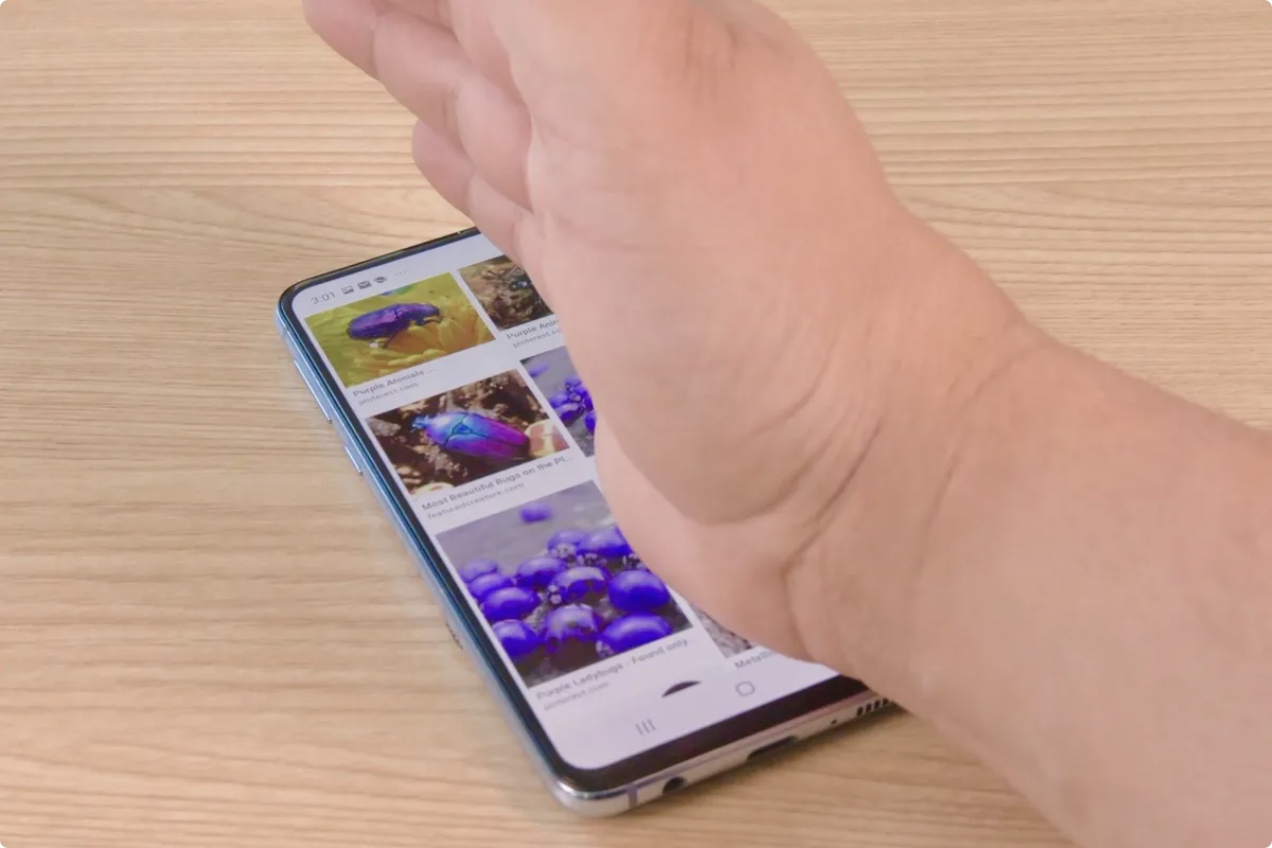
或者,你可以进入“设置”>“高级功能”>“动作与手势”,然后在列表中找到“手掌滑动截屏”并点击开关以启用它。
我承认,这种手势不如按电源和音量按钮那么可靠,但是你只需掠过手机屏幕即可单手完成。 而且这是一个有趣的聚会技巧。
三星的 Edge 面板让你可以进行精确截屏
三星并没有止步于手势; 通过使用 Galaxy 手机上的 Edge 面板,你还可以更精确地进行截屏。
要启用 Edge 面板,请进入“设置”>“显示”>“Edge 面板”。 点击开关以将其打开。(或者,在“设置”中搜索“edge”,然后在弹出时点击“Edge 面板”旁边的开关。)
当你点击“Edge 面板”时,它将带你到另一个屏幕,其中有一个名为“面板”的部分。 点击该选项,然后从选项中选择“智能选择”,以将这些功能添加到你的 Edge 面板。
当你想要更精确地捕捉 Galaxy 手机的屏幕时,请从显示屏的右边缘向左滑动以打开 Edge 面板。 打开 Edge 面板后,再次滑动浏览各个面板,直到你找到“智能选择”。 在那里,你可以选择矩形捕捉、椭圆形捕捉或动画捕捉,从而可以制作 GIF 。
选择要捕捉屏幕的方式后,将会出现一个框或椭圆。 你可以调整大小并将工具重新定位到要捕捉的屏幕部分,然后点击“完成”。 点击屏幕右下角的箭头以将图像保存到你的图库。

原创文章,作者:诺多,如若转载,请注明出处:https://www.huluohu.com/posts/1421/
 微信扫一扫
微信扫一扫  支付宝扫一扫