为图像添加水印可以让其他人知道这些图片属于你。你可以在照片上添加基于文本或基于图像的水印。我将向你展示如何在 Windows 11 电脑上进行操作。
使用画图添加文本水印
如果你想为图像添加文本水印,画图是最简单的方法。要使用它,请启动文件资源管理器(按 Windows+E),找到你的图像,右键单击它,然后选择“打开方式”>“画图”。或者,打开画图应用,选择“文件”>“打开”,然后选择你的图像。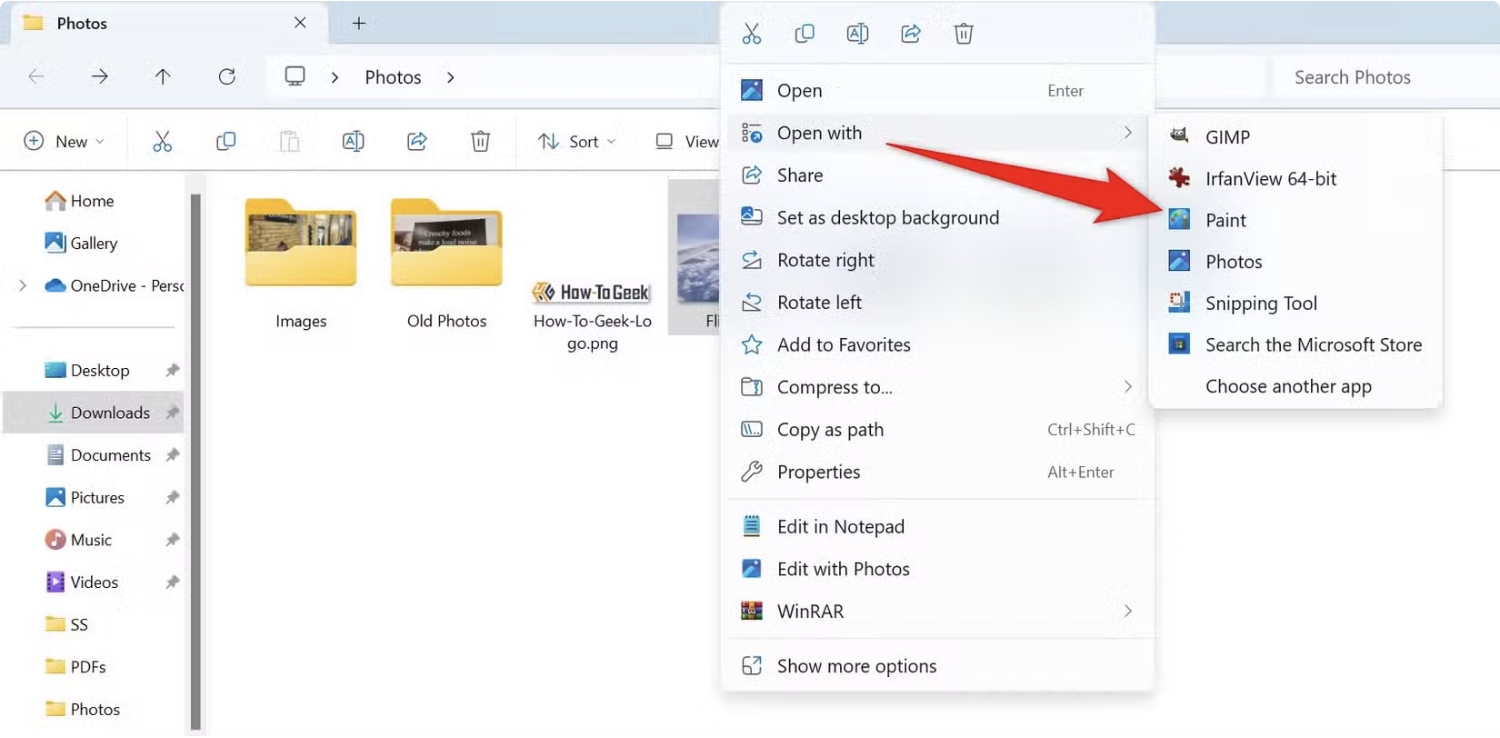
当你的图像打开时,在画图的顶部栏中,单击“A”图标以打开文本选项。单击图像上要添加水印的区域,然后开始键入。使用格式选项来设置水印的格式。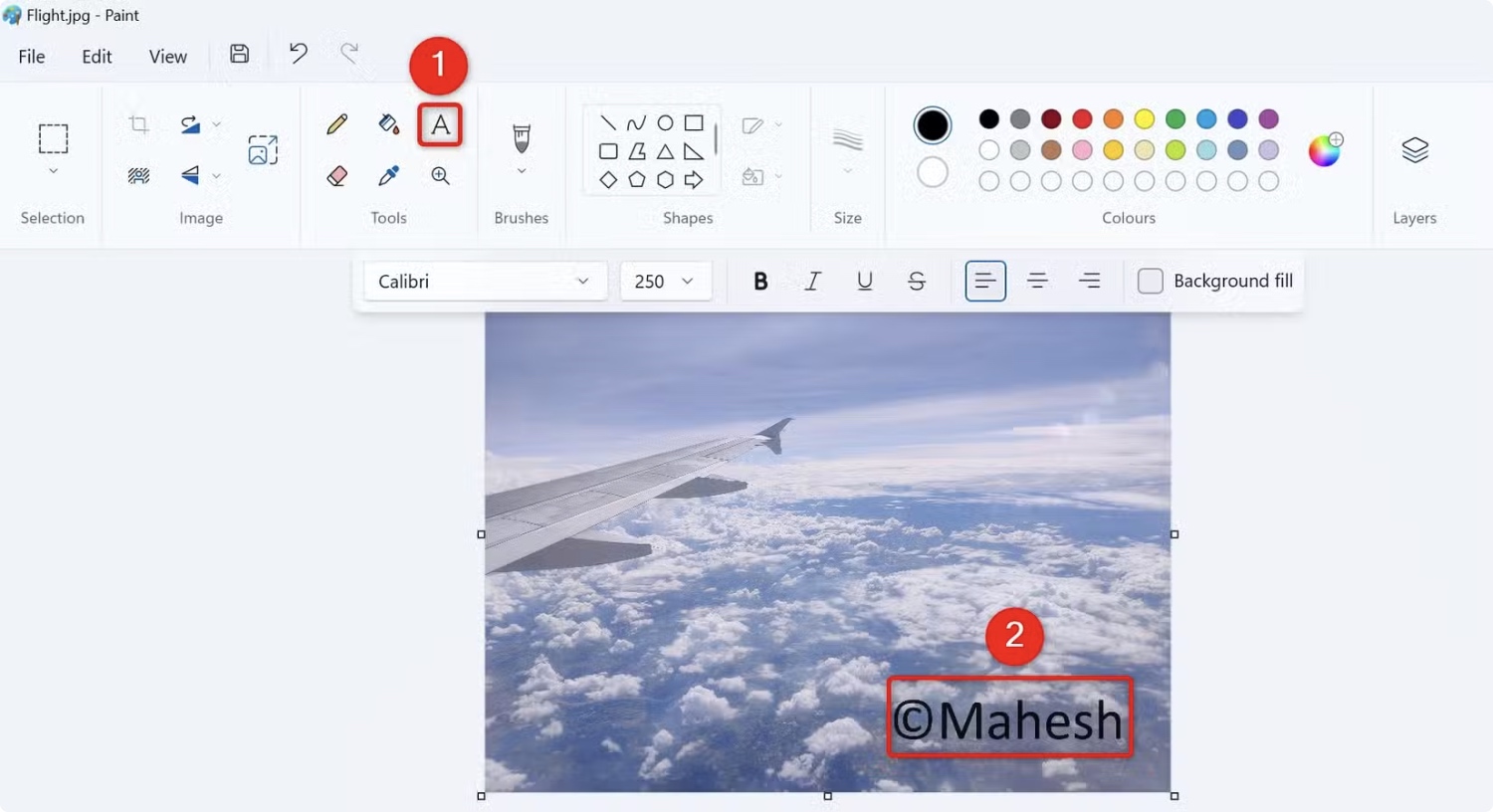
要将带有水印的图像另存为原始图像的副本,请从画图的菜单栏中选择“文件”>“另存为”,然后选择一种图像格式。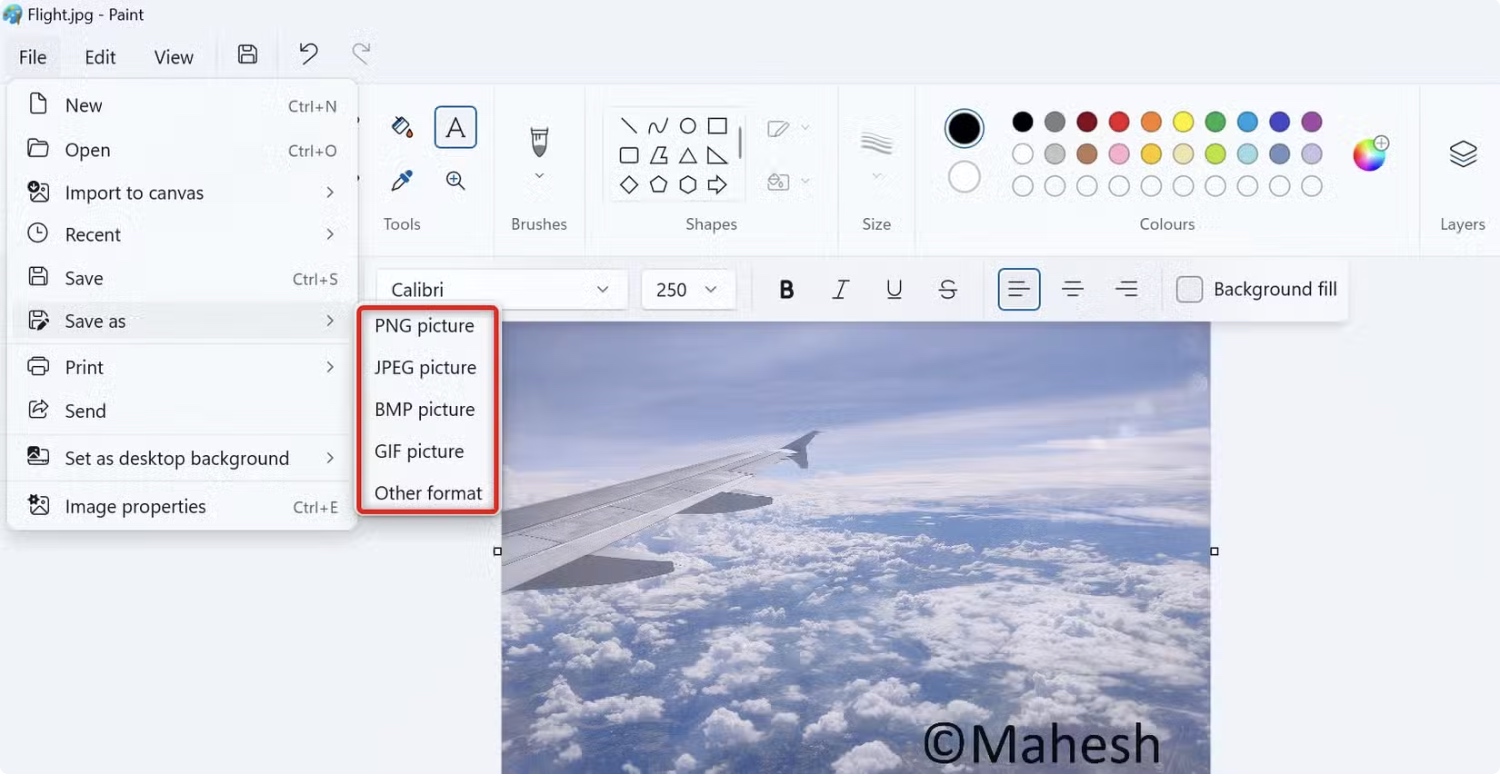
在“另存为”窗口中,选择要保存图像的文件夹。单击“文件名”字段,然后键入图像的名称。然后,选择“保存”。
使用照片应用添加绘图作为水印
Windows 11 内置的照片应用允许你在图像上绘图,让你可以为图像添加基于绘图的水印。要使用它,请打开文件资源管理器(按 Windows+E),找到你的图像,右键单击它,然后选择“打开方式”>“照片”。在应用的左上角,单击“编辑”以访问应用的编辑选项。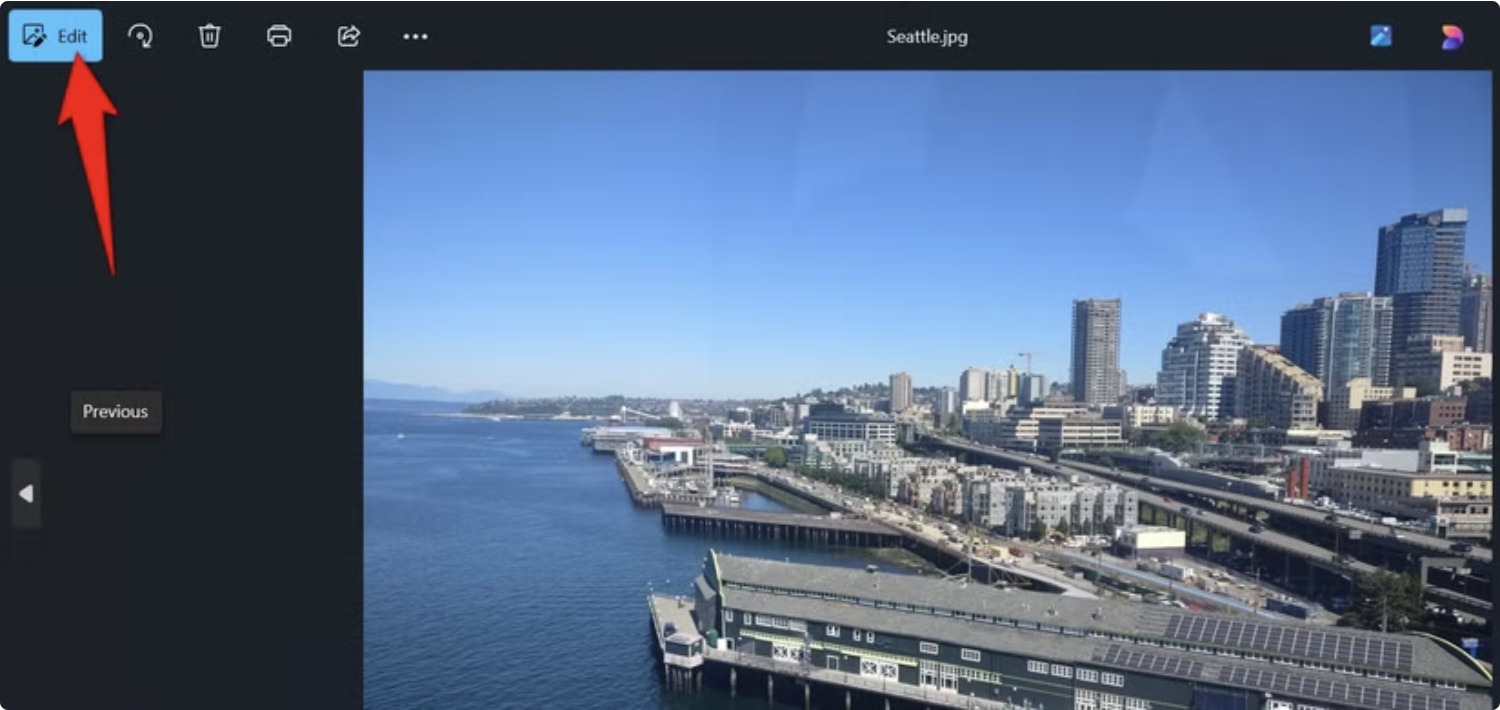
从顶部的编辑工具中,单击“标记”工具。在图像底部,选择你想要使用的笔样式。然后,开始在图像上绘图。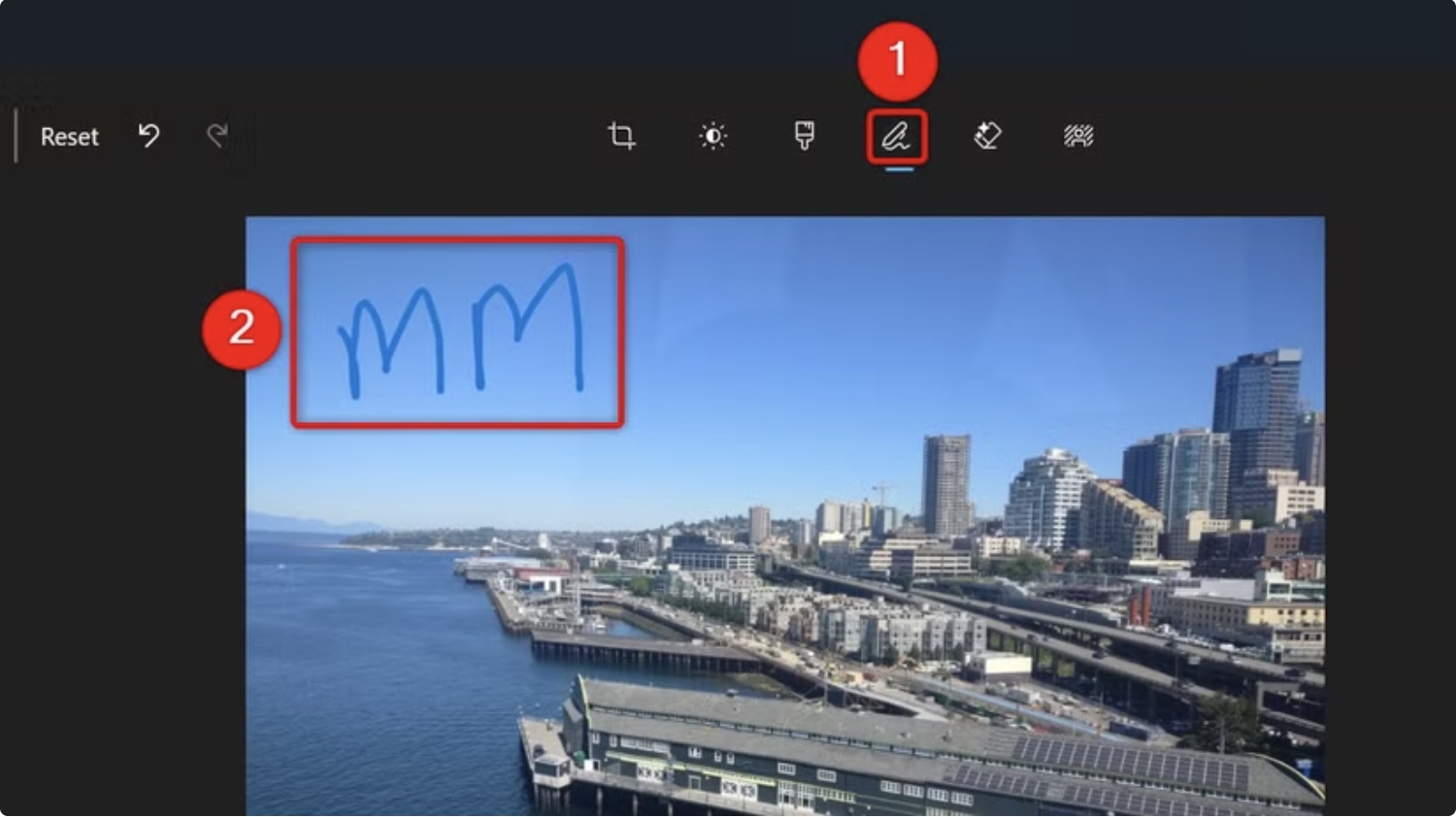
添加水印后,要将图像另存为原始图像的副本,请单击右上角的“保存选项”,然后选择“另存为副本”。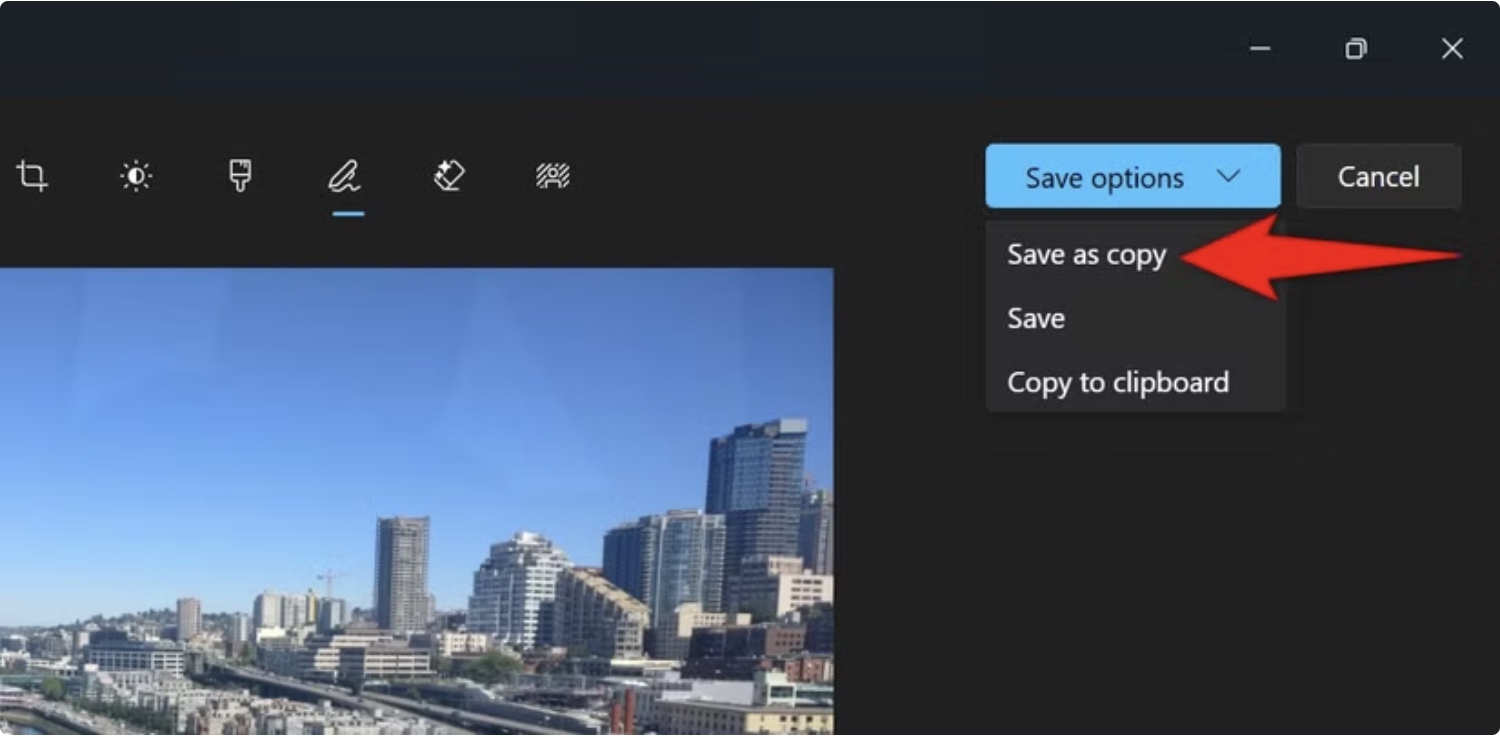
在“另存为”窗口中,选择要保存图像的文件夹。选择“文件名”字段,然后键入图像的名称。单击“保存类型”下拉菜单,然后选择图像的格式。然后,单击“保存”。
使用 GIMP 为图像添加基于文本或图像的水印
GIMP 是一款免费的开源图像编辑应用,它允许你为图像添加基于文本和基于照片的水印。它提供了高级功能,例如能够设置水印的不透明度级别。
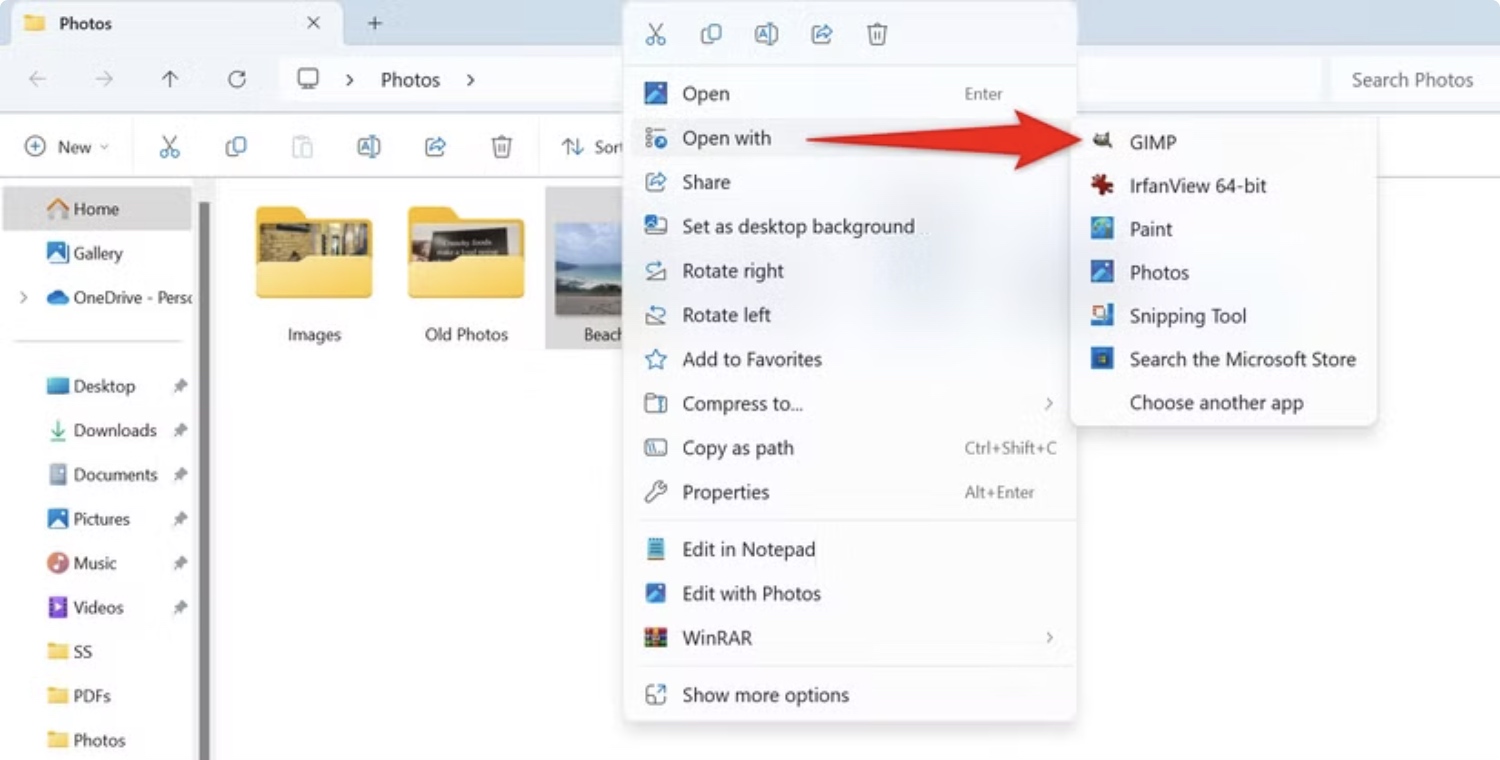
要使用它,请打开 GIMP 网站,下载并在你的电脑上安装该应用。然后,启动文件资源管理器(按 Windows+E),找到你的图像,右键单击它,然后选择“打开方式”>“GIMP”。
如果你在“打开方式”菜单中没有看到 GIMP,请重新启动你的 Windows 11 电脑。这将刷新上下文菜单中的项目。
要为图像添加文本水印,请在左侧的工具部分中,单击“文本工具”(或按 T 键)。单击图像上要添加水印的部分,然后开始键入。使用可用的格式选项来设置文本格式。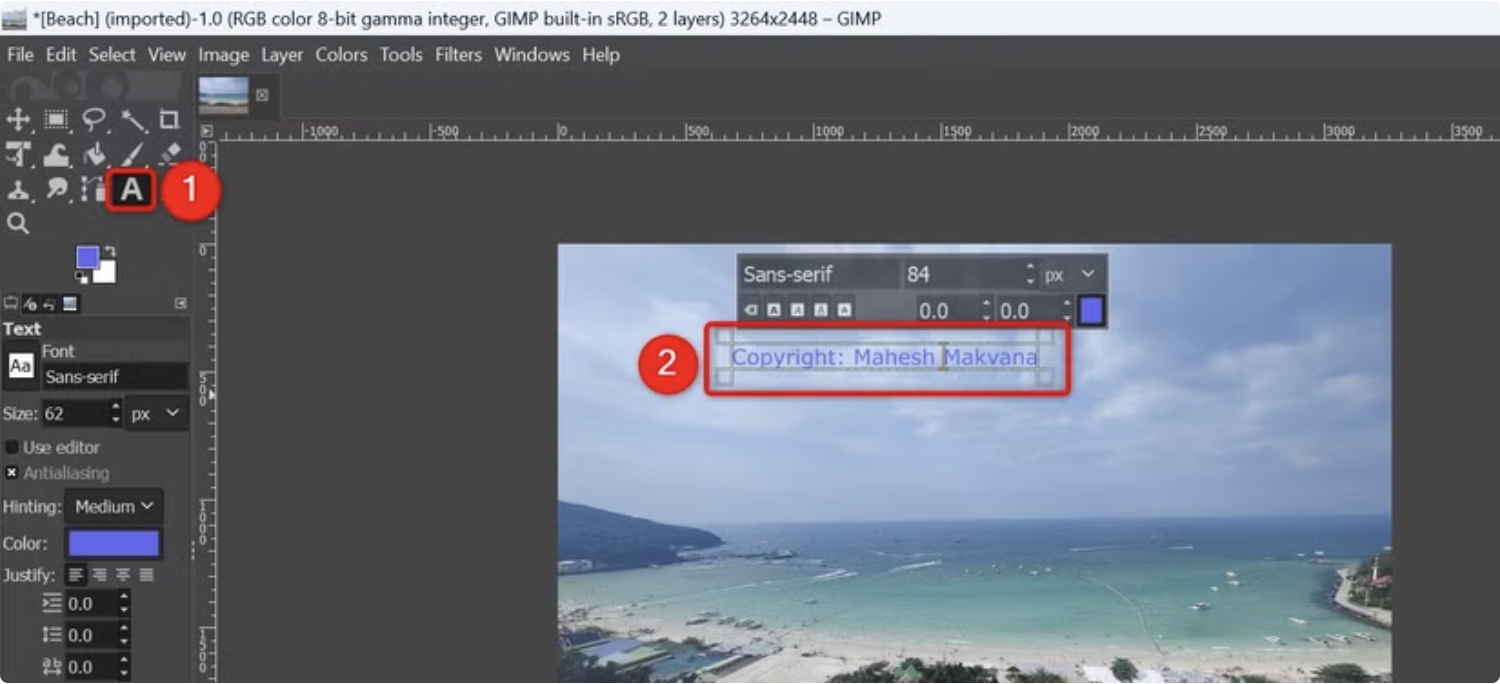
要添加基于图片的水印,请从 GIMP 的菜单栏中选择“文件”>“作为图层打开”(或按 Ctrl+Alt+O)。选择你要作为水印添加到图像的照片,然后选择“打开”。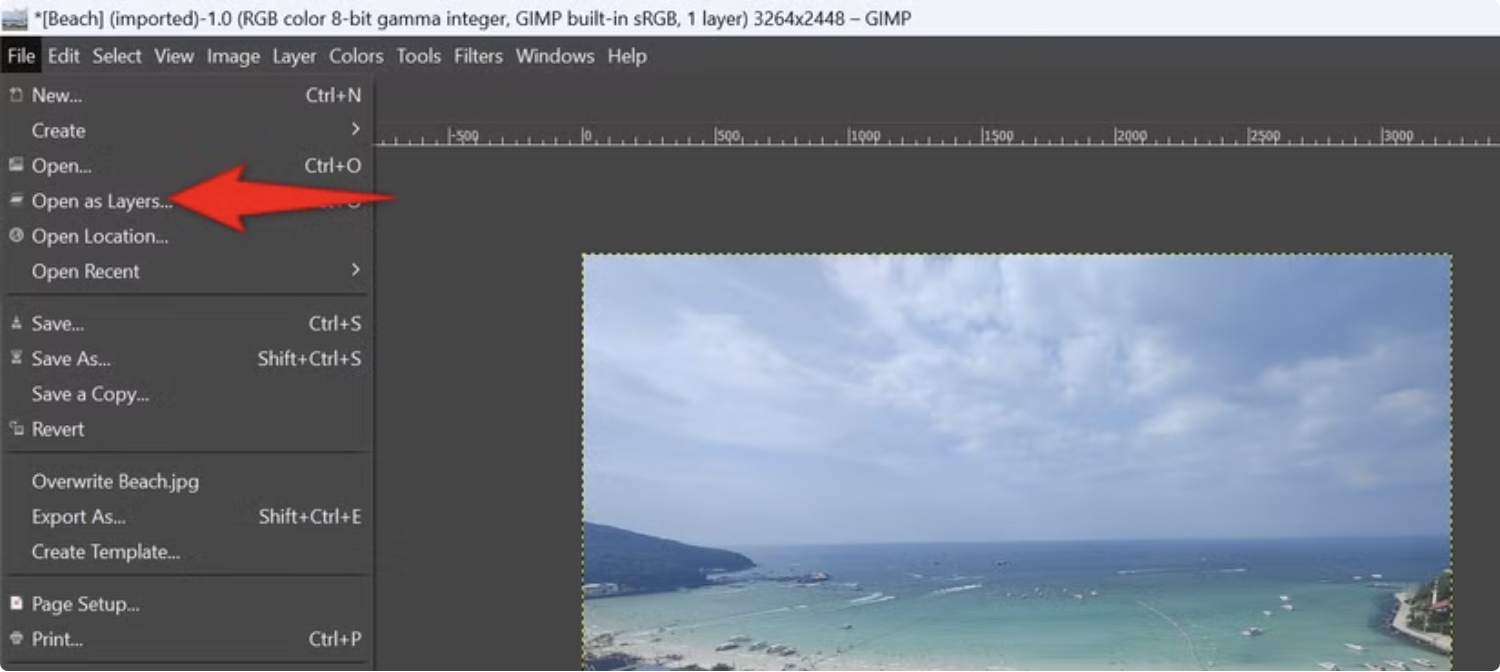
你可以移动添加的照片并将其放置在现有图像上你想要的任何位置。你还可以调整照片水印的大小。
要更改基于文本或照片的水印的不透明度(透明度),请在右侧的图层面板中,单击你的水印图层。然后,使用“不透明度”选项来更改水印的不透明度。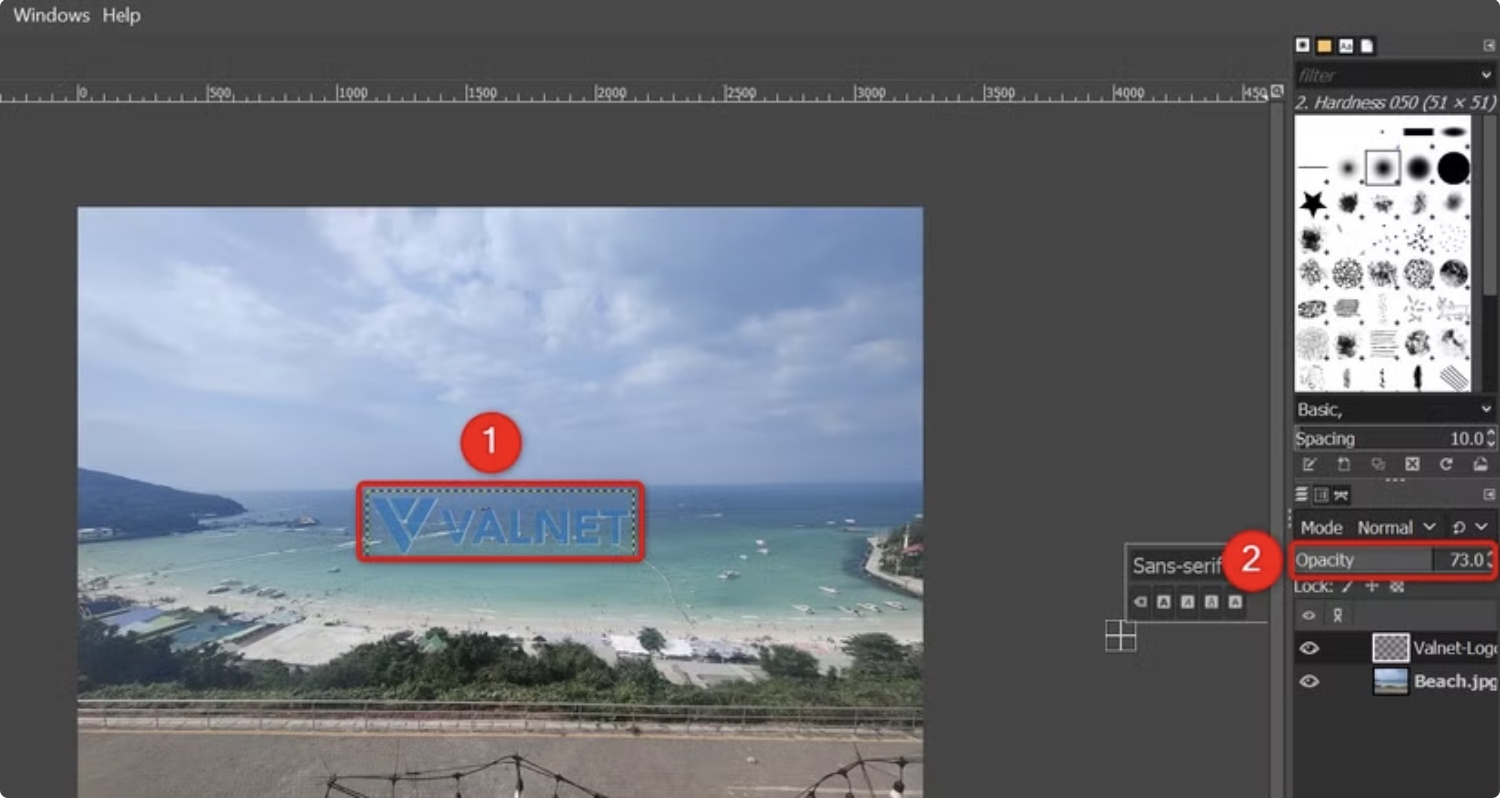
要将编辑后的图像另存为原始图像的副本,请从 GIMP 的菜单栏中选择“文件”>“导出为”(或按 Shift+Ctrl+E)。在“导出图像”窗口中,单击“名称”字段,然后键入图像的名称。选择要保存图像的文件夹。单击“选择文件类型(按扩展名)”,然后选择图像的格式。然后,单击“导出”。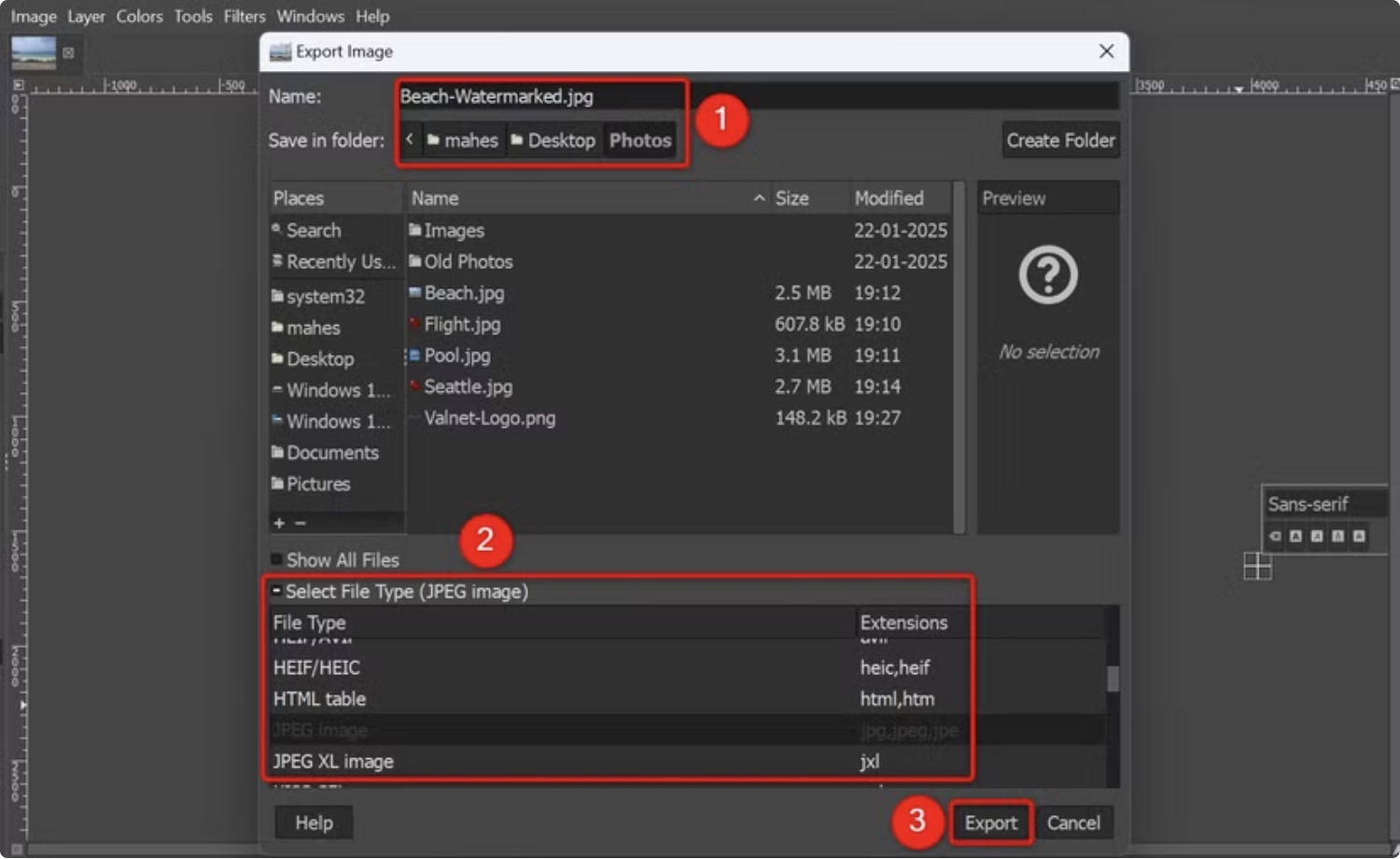
使用基于 Web 的工具为图像添加基于文本或照片的水印
如果你不想使用桌面应用或安装应用来添加水印,则可以使用众多基于 Web 的工具之一。这些工具允许你上传图像,添加你想要的水印类型,并将生成的图像保存到你的电脑。你可以使用的几个选项是 iLoveIMG 和 Canva。
要使用 iLoveIMG,请启动其网站,单击“选择图像”,然后选择你的图像。上传图像后,在右侧,单击“添加图像”或“添加文本”(取决于你想要使用哪种水印)。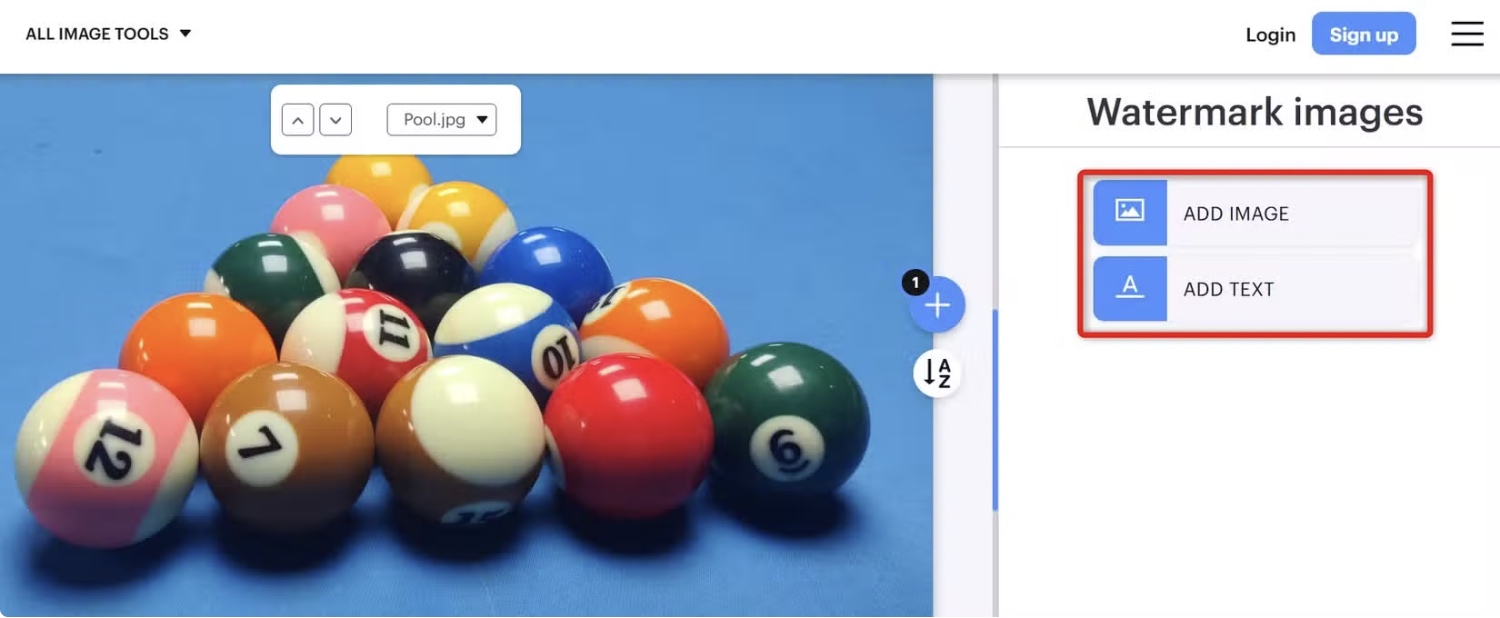
如果你选择“添加图像”,请选择你想要用作图像水印的照片。如果你选择“添加文本”,请输入你要添加的文本。然后,使用可用的格式选项来设置文本格式。
然后,在右侧边栏的底部,单击“水印图像”。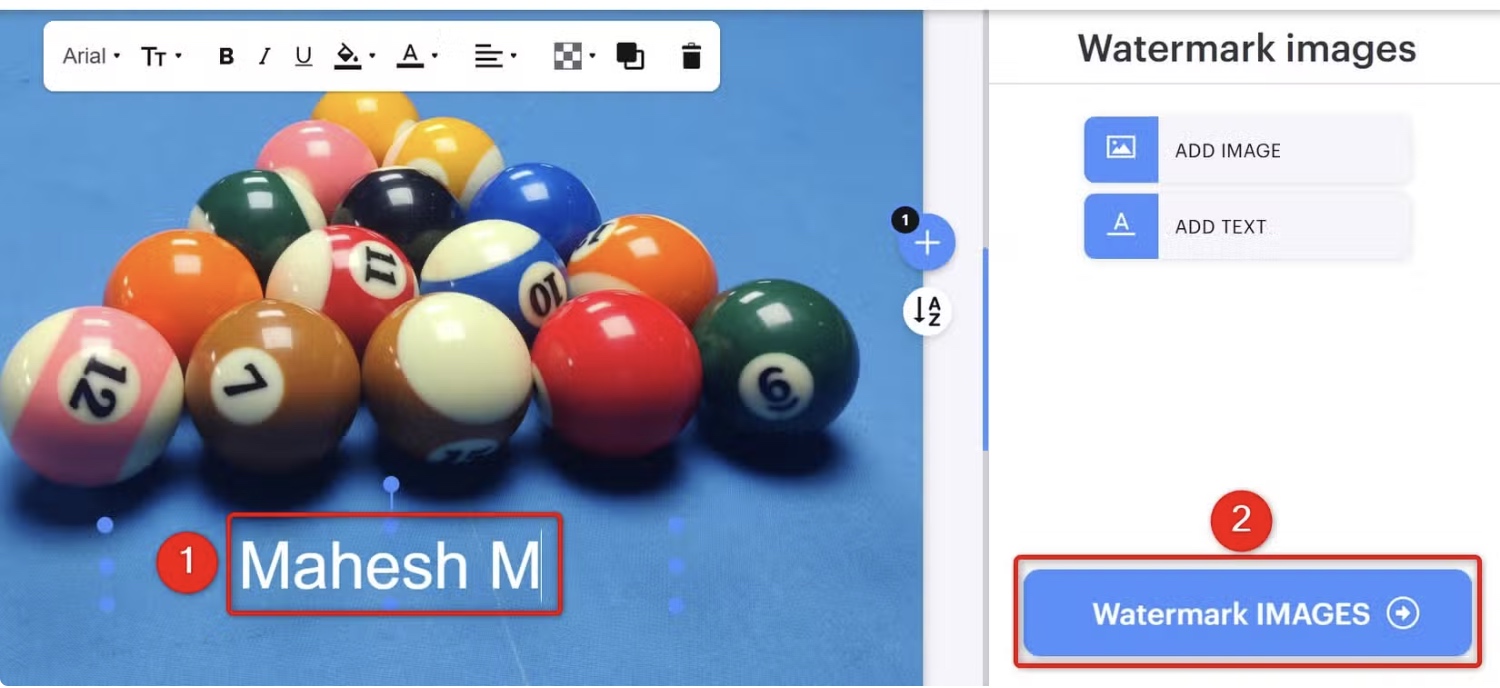
在下一页上,单击“下载水印图像”以下载图像到你的电脑。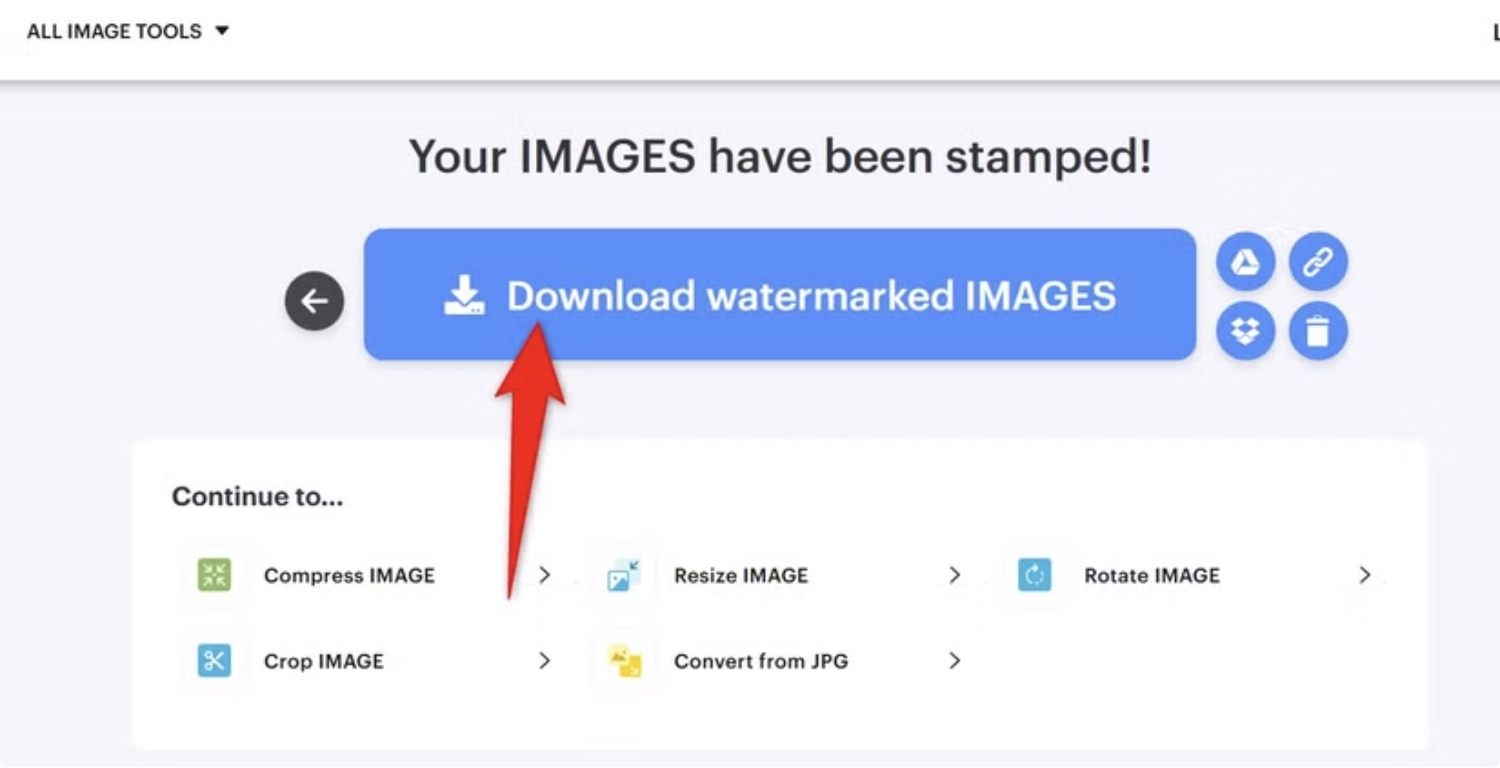
使用免费应用一次为多个图像添加基于文本或照片的水印
如果你有多个图像需要添加水印,请使用 FastStone Photo Resizer 或 IrfanView 等免费应用。这些应用允许你一次为多个图像添加基于文本或基于照片的水印。
要使用 FastStone Photo Resizer,请启动应用的网站,下载并在你的电脑上安装该应用。然后,打开应用,在左侧选择包含你的图像的文件夹,然后选择“添加所有”。启用“使用高级选项”选项,然后单击“高级选项”。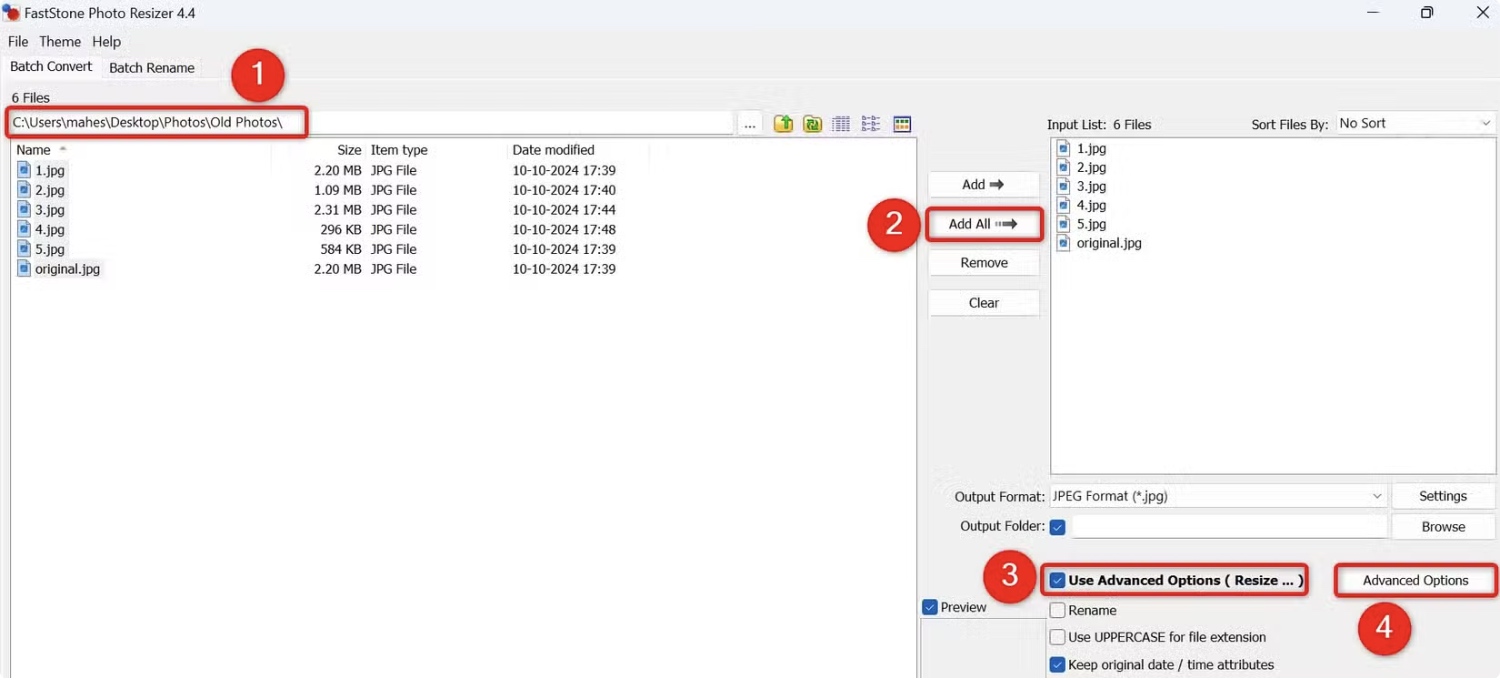
在打开的窗口上,要添加基于文本的水印,请访问“文本”选项卡。启用“添加文本”选项,在文本字段中键入所需的文本,配置格式选项,然后单击“确定”。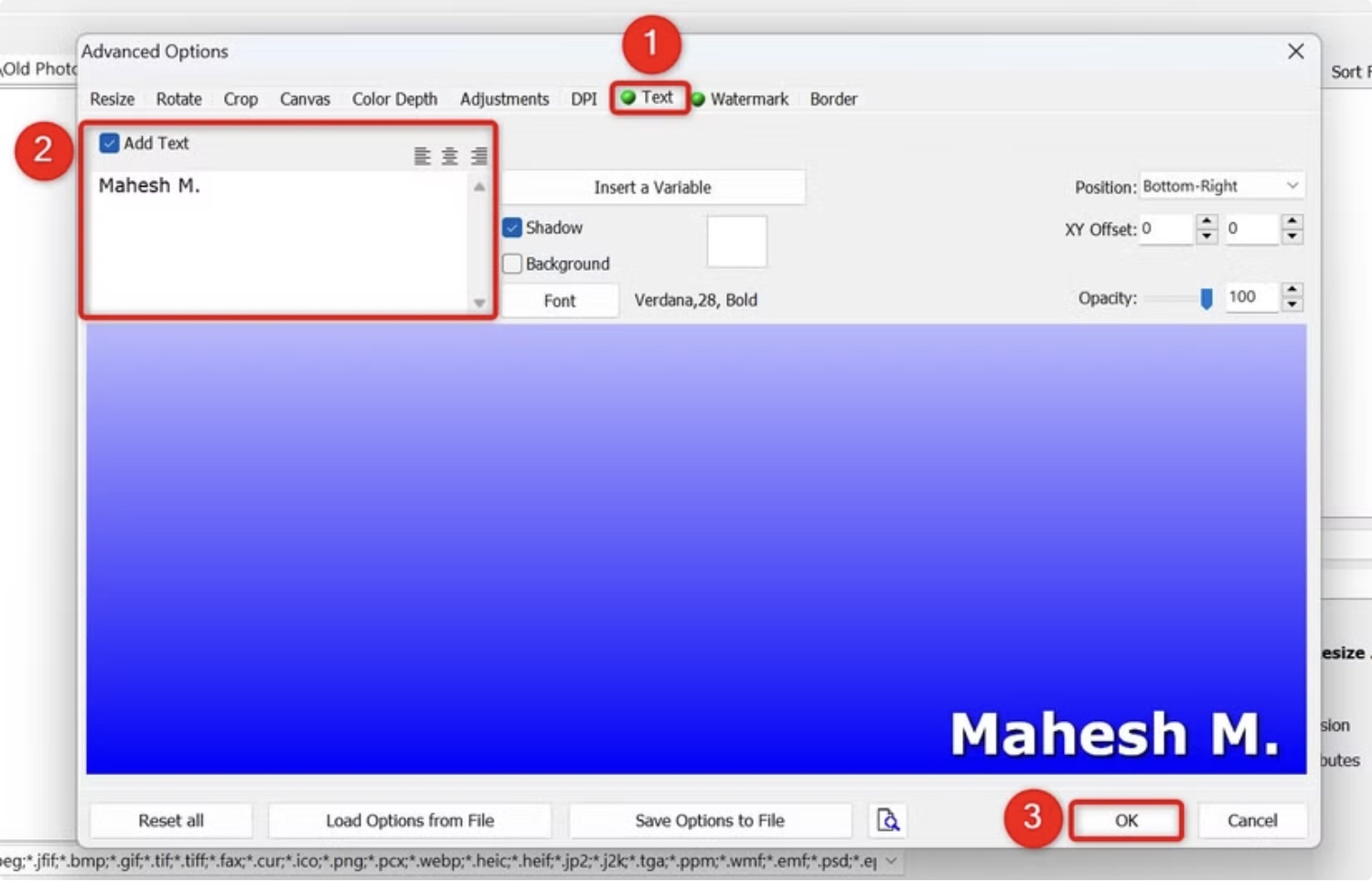
要添加基于图片的水印,请打开“水印”选项卡。启用“添加水印”,单击“水印图像”字段,然后选择你想要使用的图片。配置不透明度和其他选项,然后单击“确定”。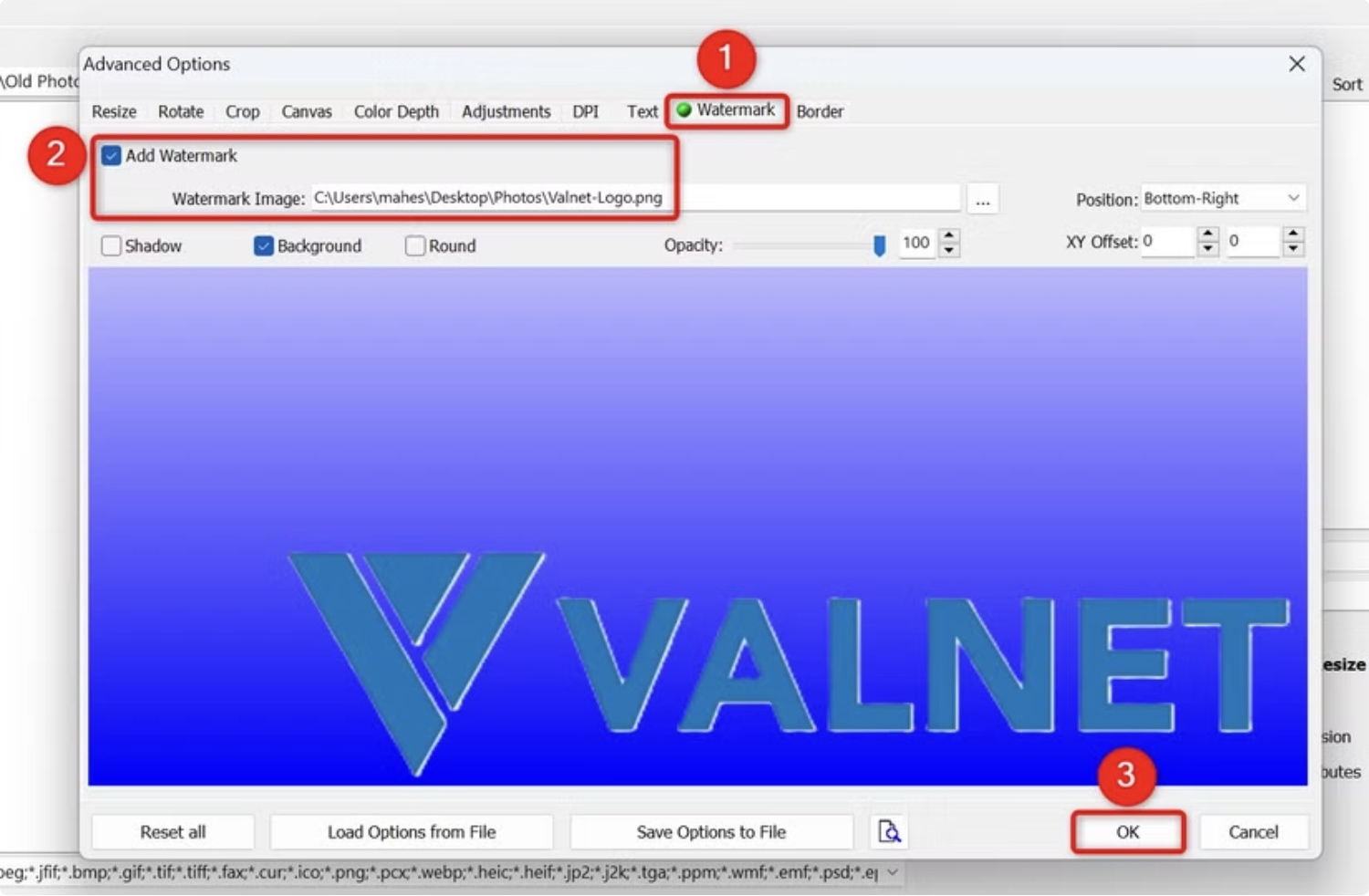
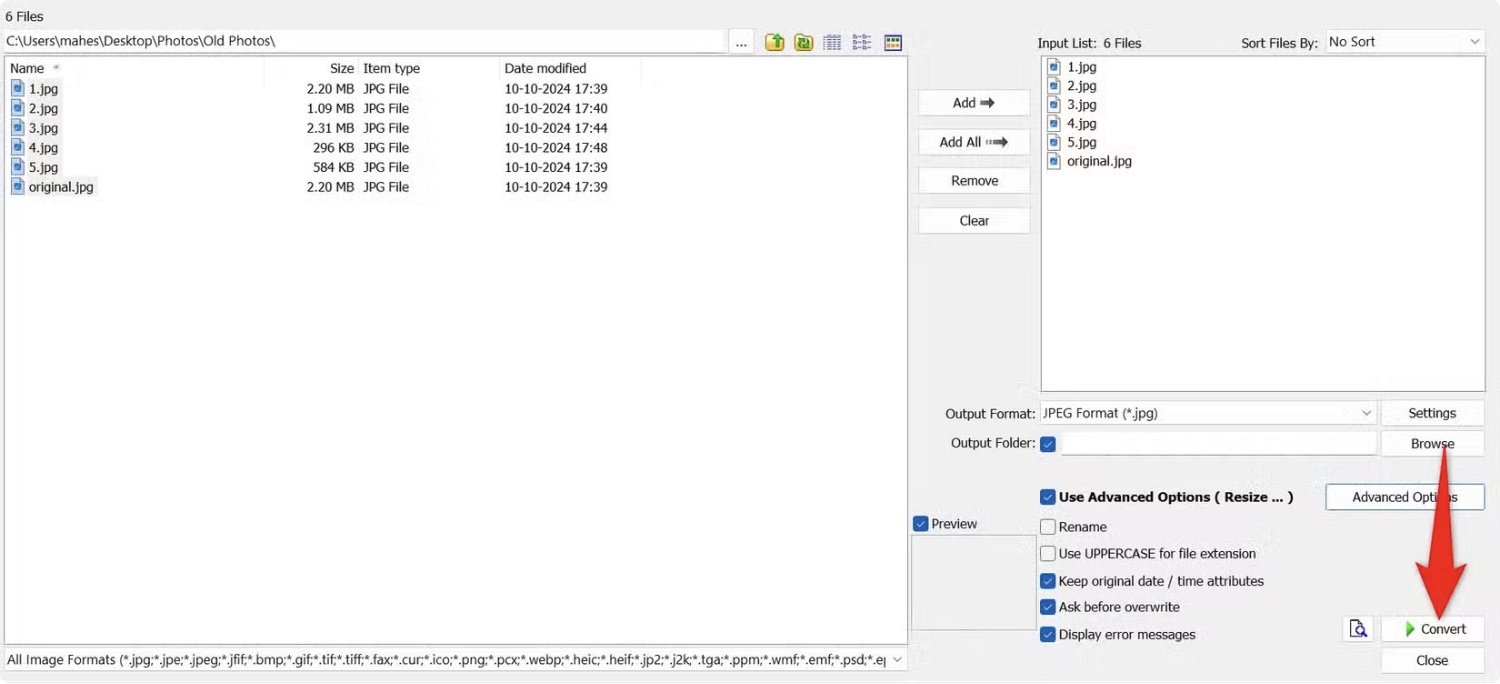
返回主窗口,在右下角,单击“转换”。这将开始向所有图像添加选定的水印。
这就是在 Windows 11 上使用基于文本或图片的水印标记图像的方法。同时,请考虑从图像中去除 EXIF 数据以维护你的隐私。

原创文章,作者:诺多,如若转载,请注明出处:https://www.huluohu.com/posts/1459/
 微信扫一扫
微信扫一扫  支付宝扫一扫