
MediaGo 是一款跨平台的视频下载工具,支持多种视频来源和格式,包括流媒体视频 (m3u8)、普通视频文件,以及 B 站视频等,你就说刚需不刚需吧!它提供 Windows 和 macOS 桌面客户端,方便你在不同操作系统上使用,更能通过Docker一键部署!更重要的是,它能直接从嗅探到的资源列表中选择下载,简单快速,让你告别下载烦恼!
😎MediaGo 的核心优势:
- 跨平台兼容: 提供 Windows 和 macOS 版本,兼容性极佳,方便不同系统用户使用。
- 多格式支持: 支持多种视频格式下载,无需担心格式不兼容问题。
- 多来源支持: 可以下载来自不同网站的视频,包括流媒体平台和普通视频网站。
- 简洁易用: 拥有简洁直观的界面设计,操作简单易上手,即使是新手也能快速掌握。
- 高效下载: 支持多线程下载,显著提高下载速度,节省你的宝贵时间。(实际下载速度受网络环境和视频服务器影响)
- 开源免费: MediaGo 是一个开源项目,完全免费使用,你还可以查看其源代码,并参与社区贡献。
🚀如何获取和使用 MediaGo?
1、获取 MediaGo**
- 访问 MediaGo 的 GitHub 项目页面:https://github.com/caorushizi/mediago
- 也可以在文末快速获取下载链接
- 运行下载的安装包,按照提示进行安装。安装过程非常简单,类似于安装其他普通软件。
2、使用 MediaGo 下载视频**
1、视频自动嗅探
点击【素材提取】菜单,输入将视频页面的链接,打开网页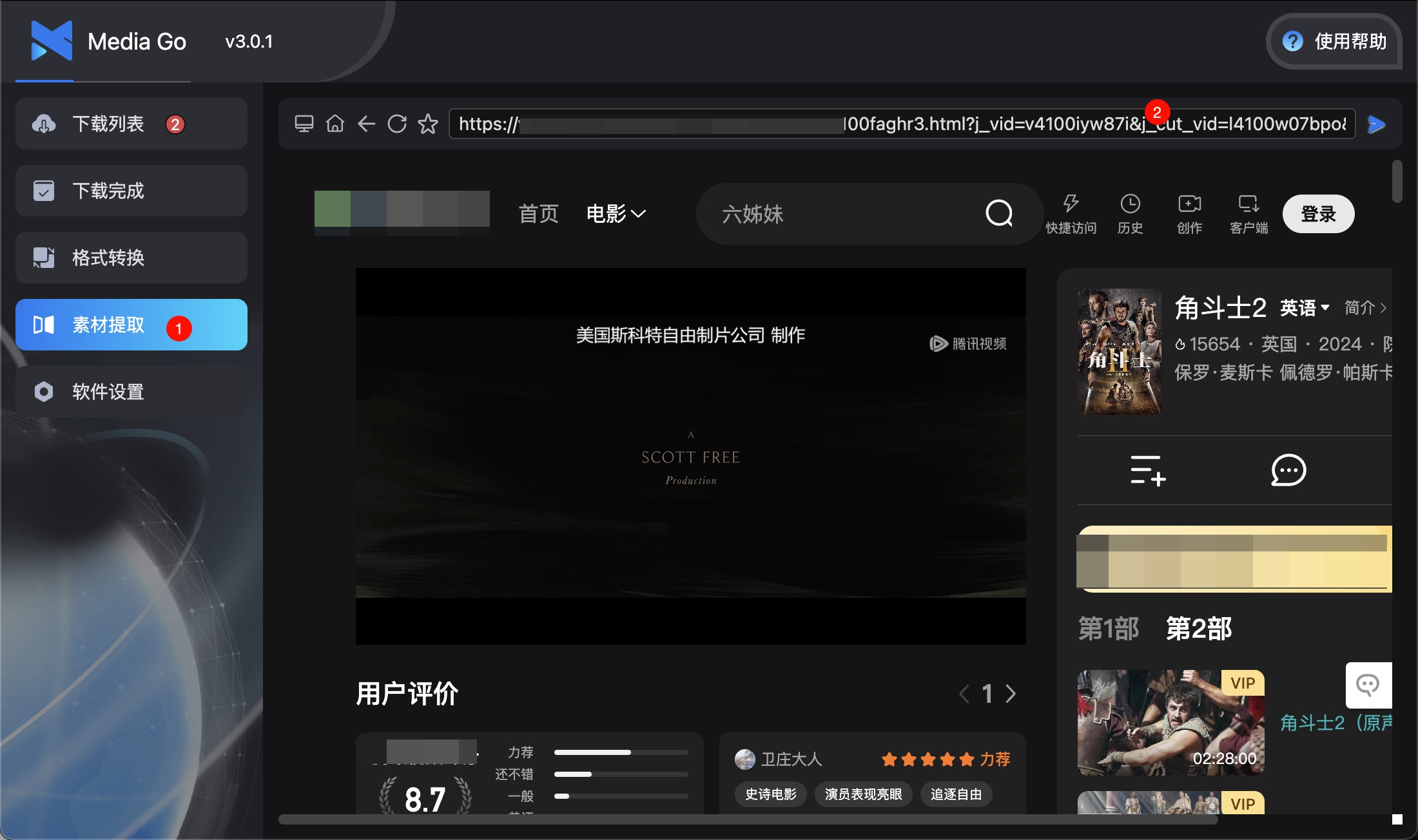
然后在打开【下载列表】菜单,这时候就可以看到,视频已经被嗅探出来了,直接点【下载】按钮即可开始下载。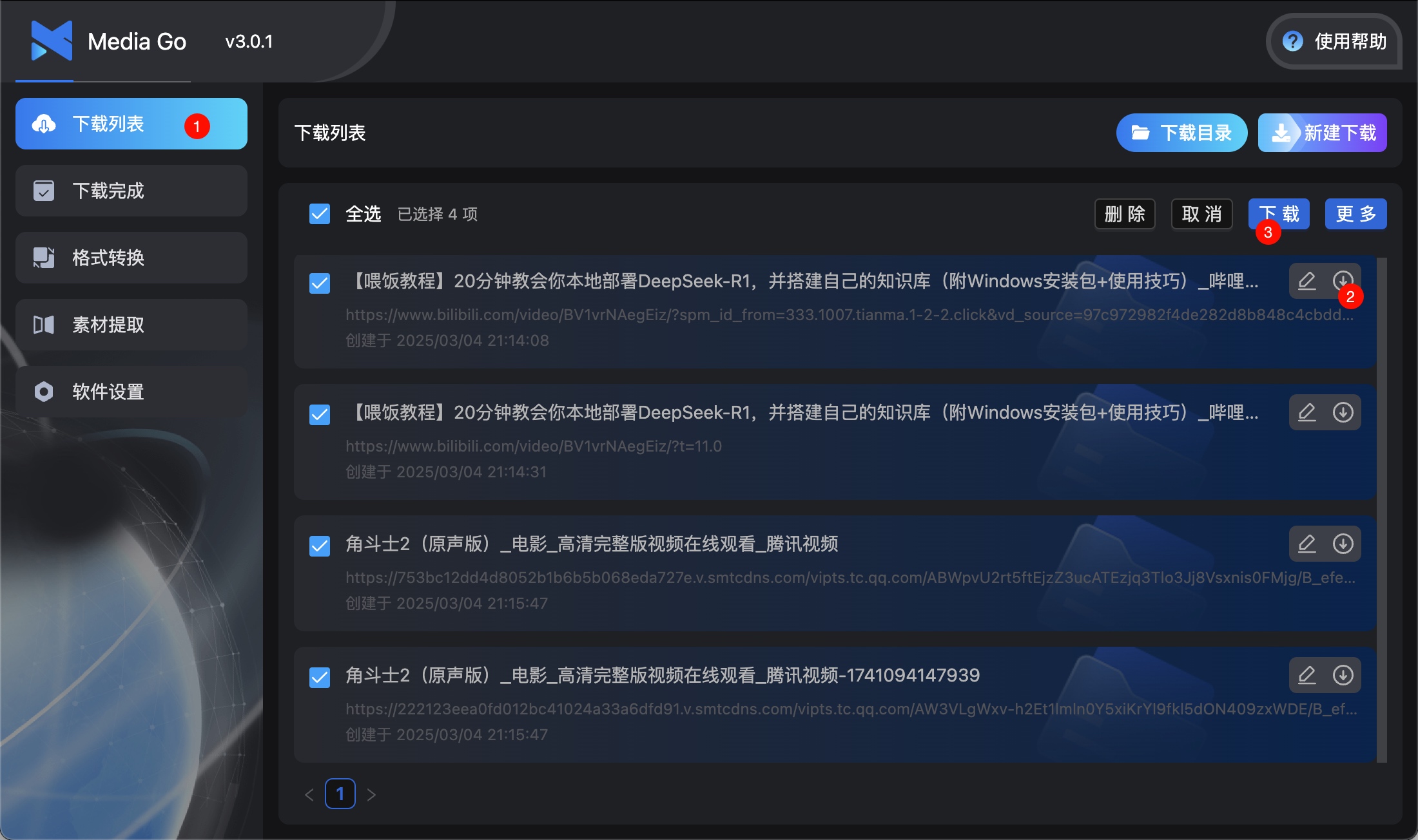
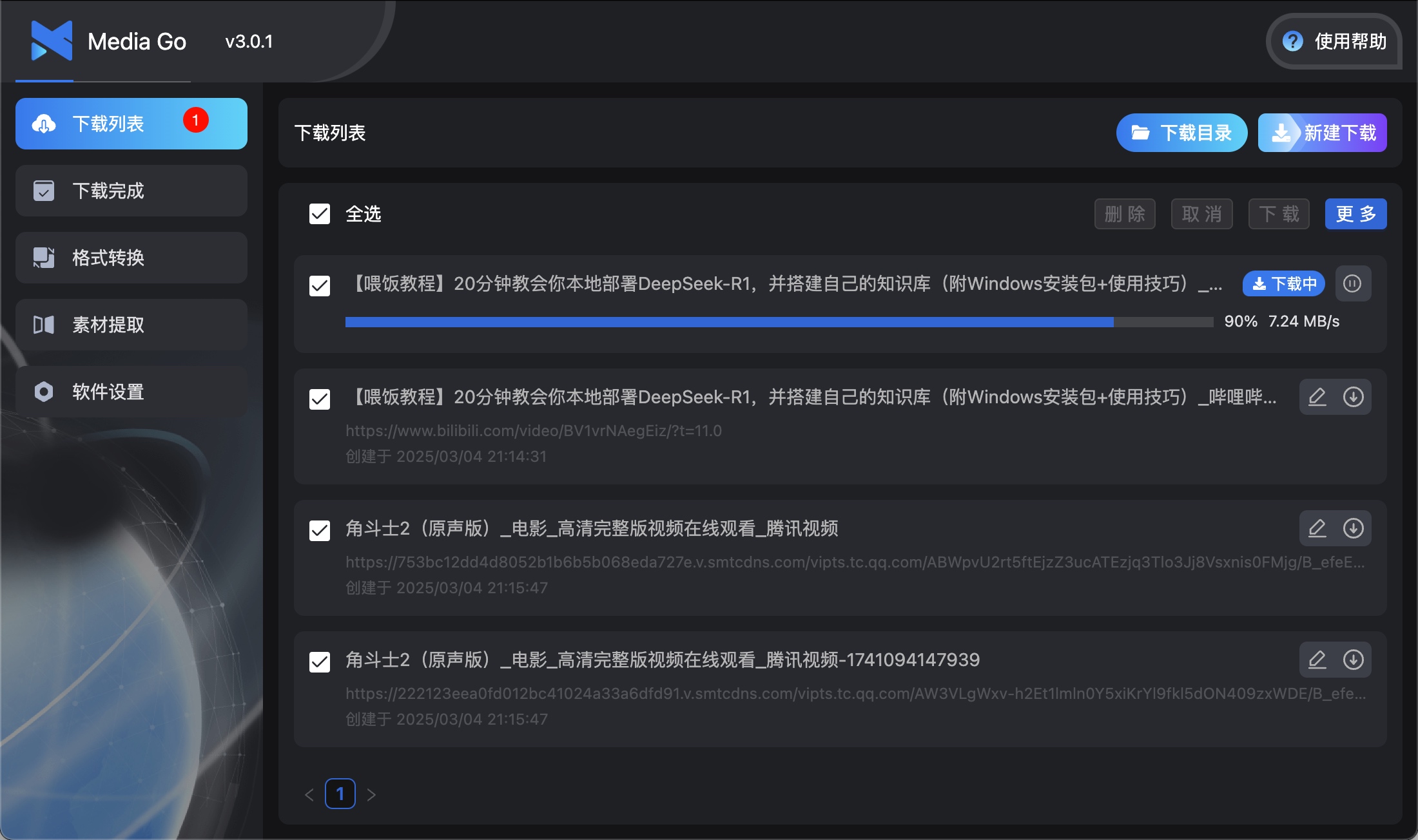
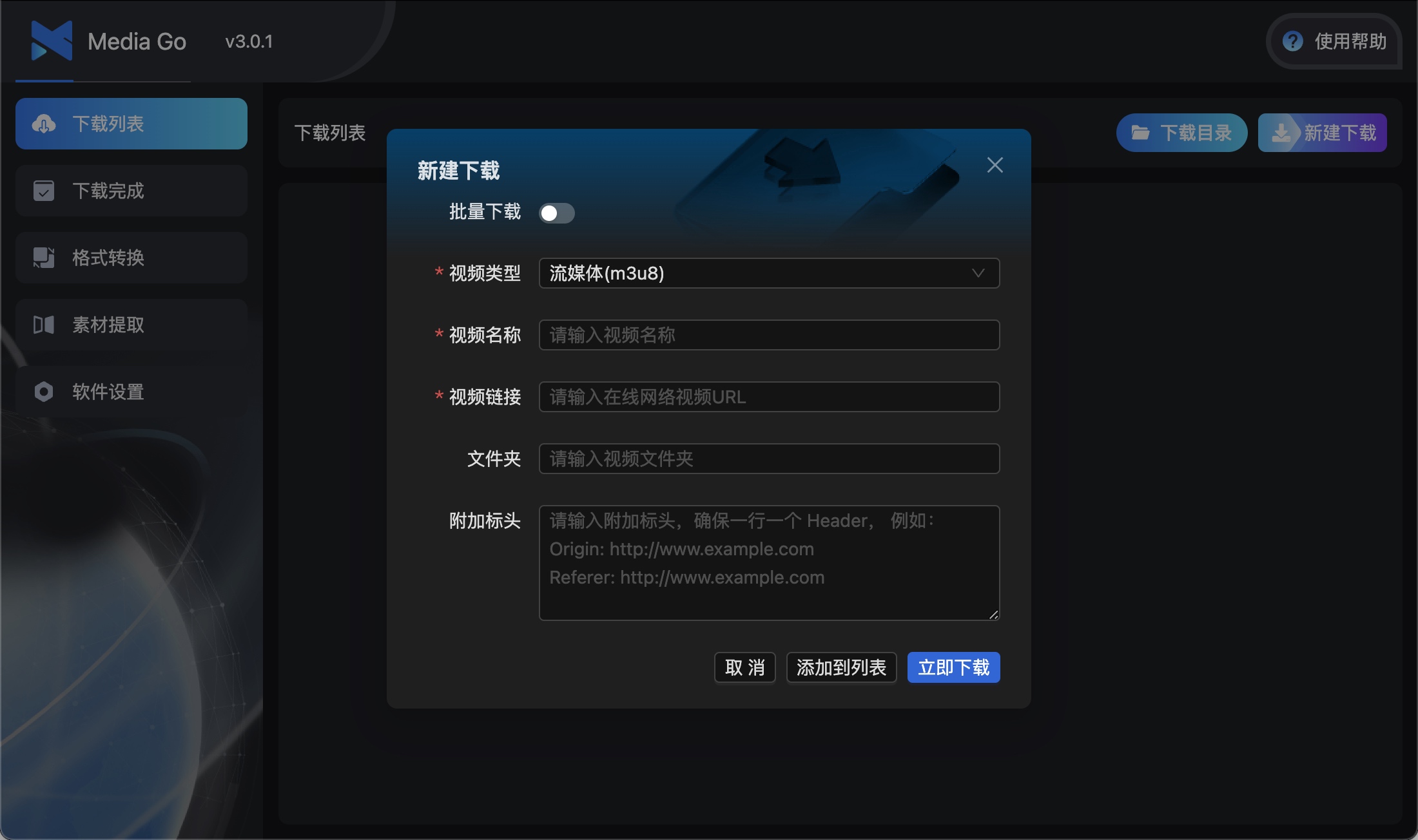
2、手工下载
在【下载列表】菜单中,点击【新建下载】,输入m3u8链接或B站链接,点击【立即下载】,同样可以下载,下载速度真是飞起!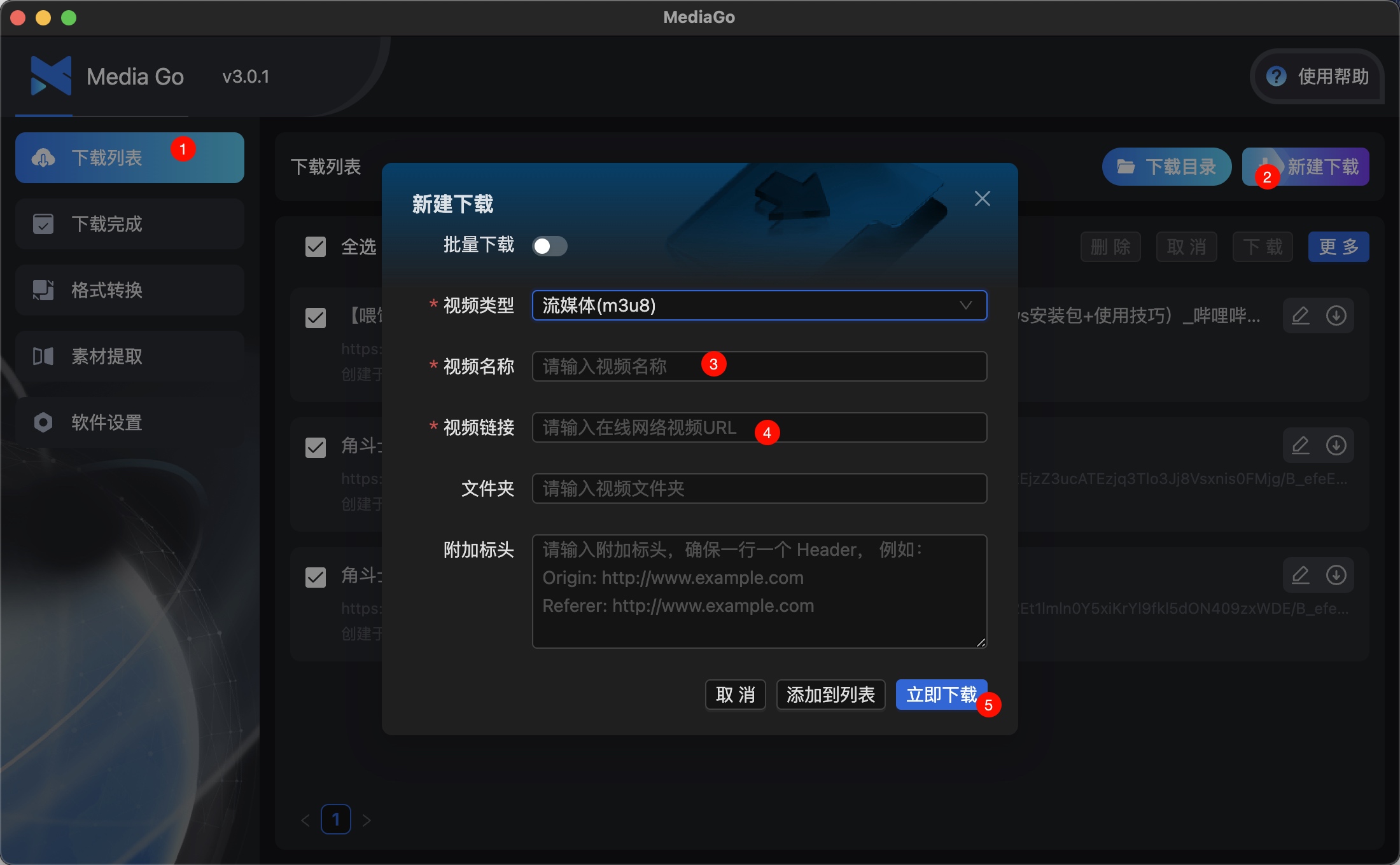
🐳Docker 部署 (进阶用法):
对于熟悉 Docker 的用户,MediaGo 也提供了方便的 Docker 部署方式,这需要你提前安装 Docker 并具备相关的 Docker 使用经验。 注意:此方法用于部署 MediaGo 的 Web 端,而非桌面客户端。
步骤一:准备工作
确保你的系统已安装 Docker 和 Docker Compose。
步骤二:拉取镜像 (使用 Docker CLI)
打开终端或命令提示符,执行以下命令拉取 MediaGo 镜像:
docker pull registry.cn-beijing.aliyuncs.com/caorushizi/mediago:latest
步骤三:运行容器 (使用 Docker CLI)
执行以下命令运行 MediaGo 容器,将 /your/mediago/data 替换为你想要的数据存储路径:
docker run -d --name mediago \
-p 8899:8899 \
-v /your/mediago/data:/root/mediago \
registry.cn-beijing.aliyuncs.com/caorushizi/mediago:latest
步骤四:使用 Docker Compose (推荐)
创建一个名为 docker-compose.yml 的文件,内容如下:
services:
  mediago:
    image: registry.cn-beijing.aliyuncs.com/caorushizi/mediago:latest
    container_name: mediago
    restart: unless-stopped
    network_mode: bridge
    ports:
      - "8899:8899"
    volumes:
      - /your/mediago/data:/root/mediago
然后在终端执行:
docker-compose up -d
步骤五:访问 Web 端
通过浏览器访问 http://localhost:8899 (或你指定的端口) 即可访问 MediaGo 的 Web 端。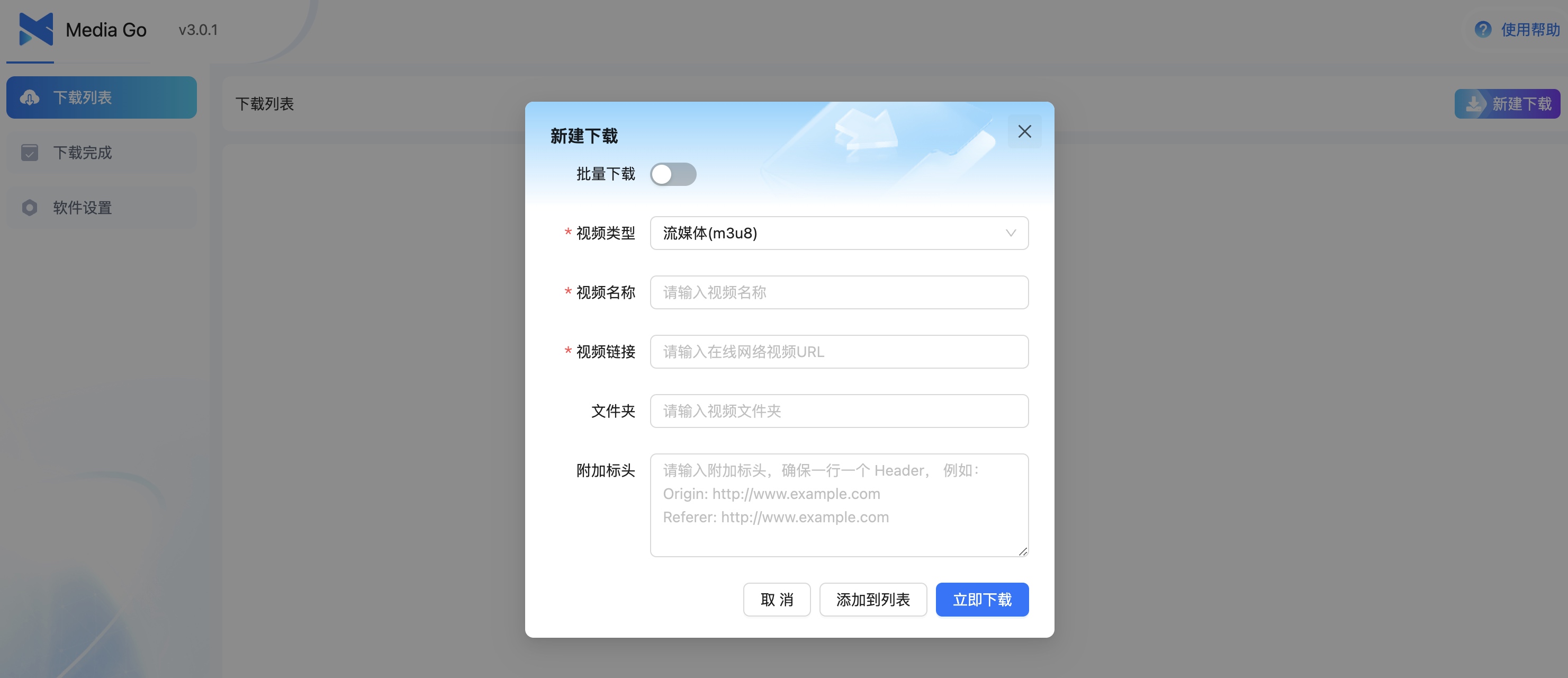
需要说明的是,Web版的功能没有客户端那么丰富,仅支持手工下载,也没有账号保护,如果你公开到公网使用,请务必做好防护。
下载Mediago
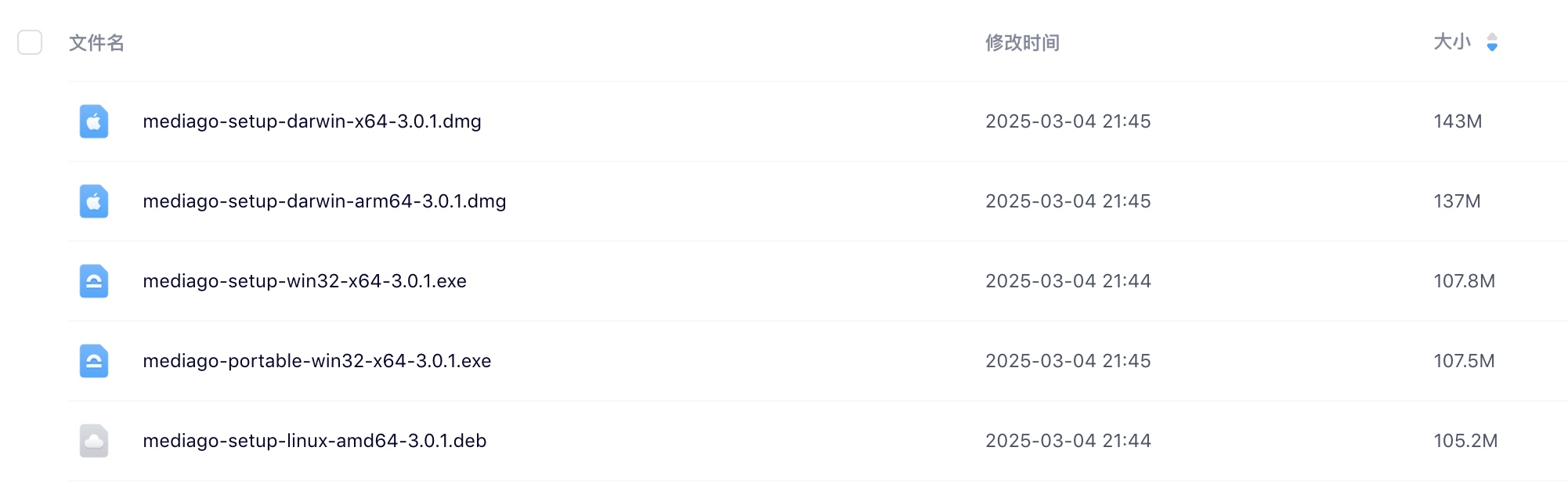
MediaGo 是一款功能强大、易于使用且完全免费的视频下载工具。 它能帮助你轻松解决各种视频下载难题,提高下载效率,节省你的时间。 赶快下载体验,告别下载烦恼吧!关注我的公众号,后台私信回复 【Mediago】,即可获取最新版下载链接!
原创不易,如果觉得此文对你有帮助,不妨点赞+收藏+关注,你的鼓励是我持续创作的动力!

原创文章,作者:诺多,如若转载,请注明出处:https://www.huluohu.com/posts/1481/
 微信扫一扫
微信扫一扫  支付宝扫一扫






评论列表(0条)
卧槽这个太好了。