
你是否有多段音频文件想要合并成一个文件?如果是这样,你的Windows 11 PC有多种方法可以实现。我将向你展示如何使用图形化界面和命令行方法来完成这一任务。
使用Audacity图形化合并多个音轨
在Windows 11上合并音频文件的最简单图形化方法是使用免费开源的Audacity应用。你可以使用该应用以多种方式编辑你的音乐音轨,包括合并文件。
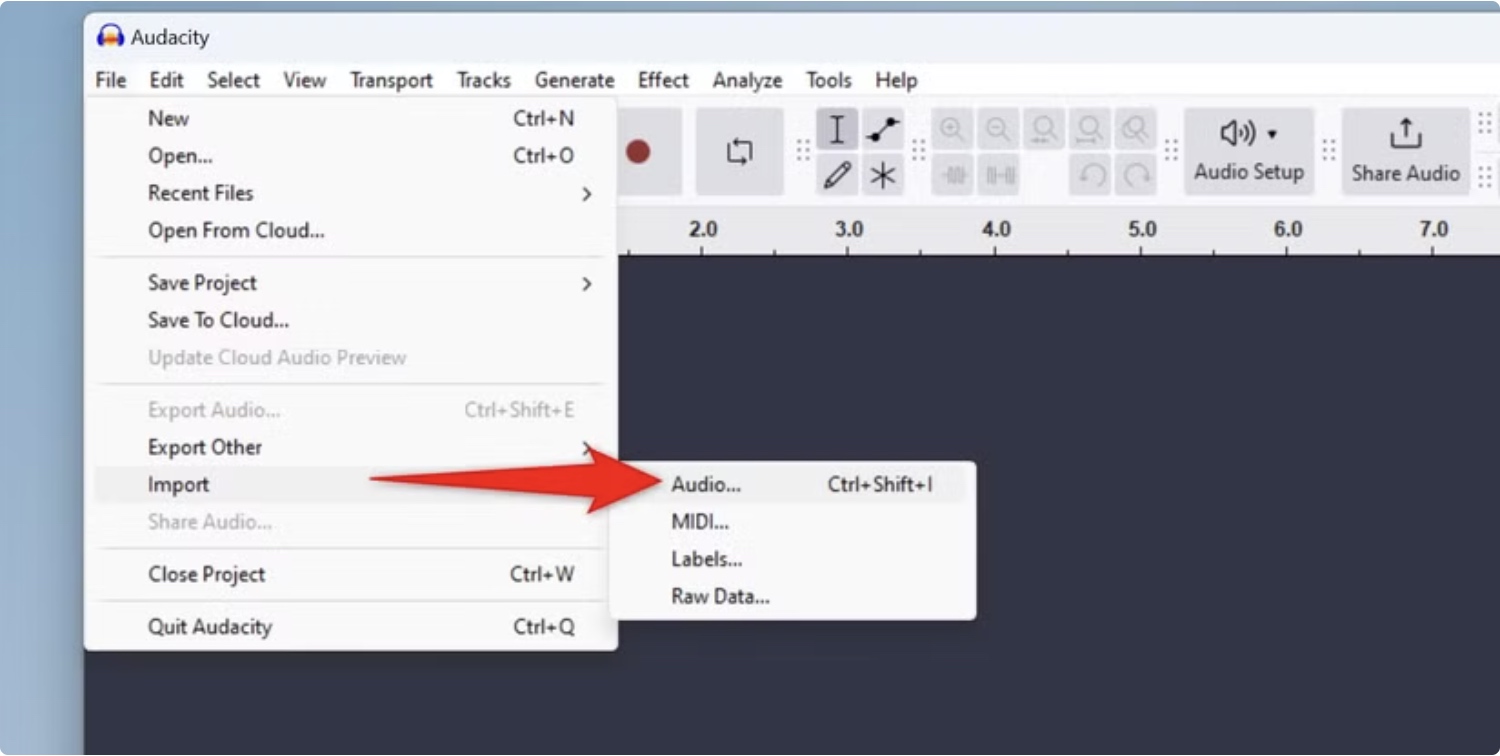
要使用它,请访问Audacity网站,下载并安装该应用。启动应用后,从菜单栏中选择“文件 > 导入 > 音频”(或按Ctrl+Shift+i)。
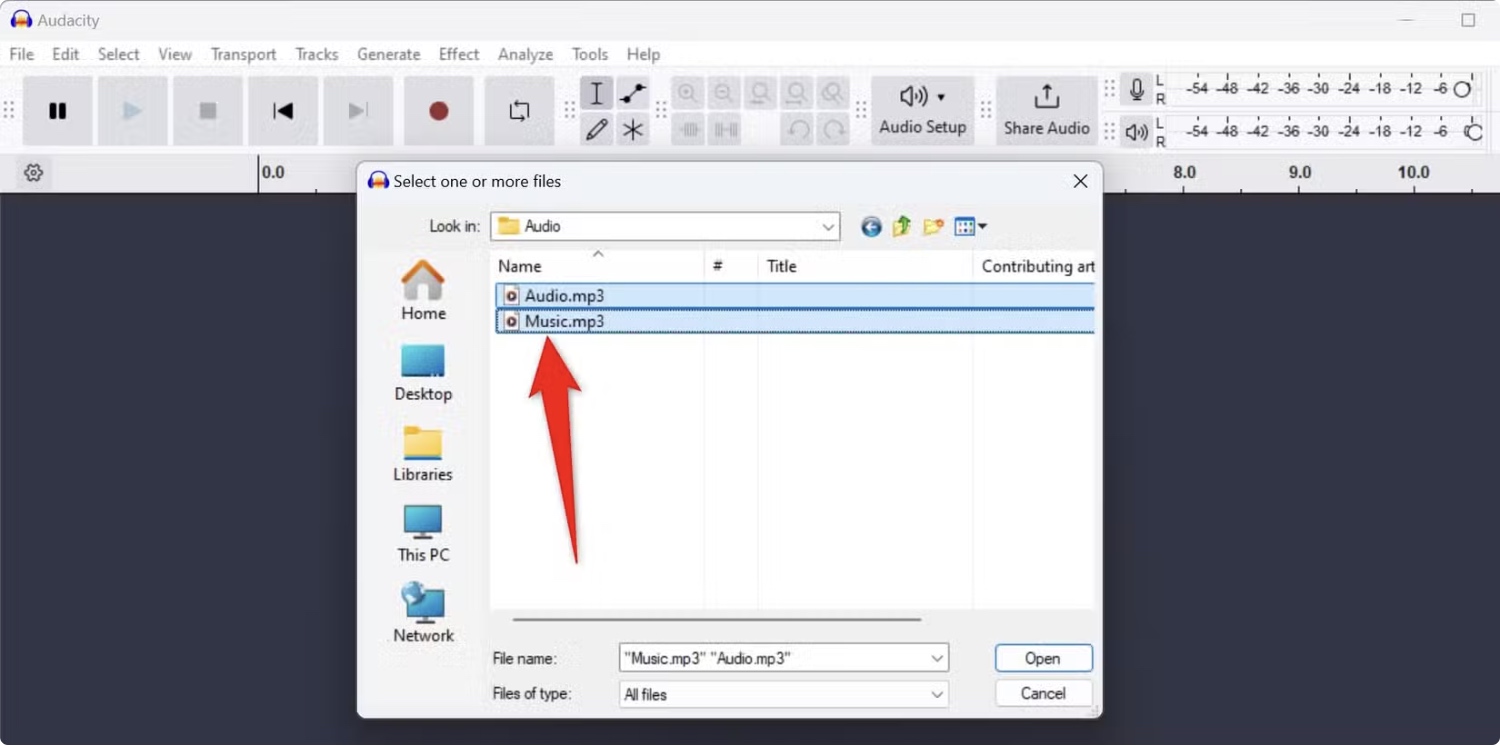
在“选择一个或多个文件”窗口中,打开包含你音频文件的文件夹。高亮所有你想合并的文件,然后选择“打开”。如果你的文件位于不同文件夹中,再次选择“文件 > 导入 > 音频”并选择这些额外的文件。
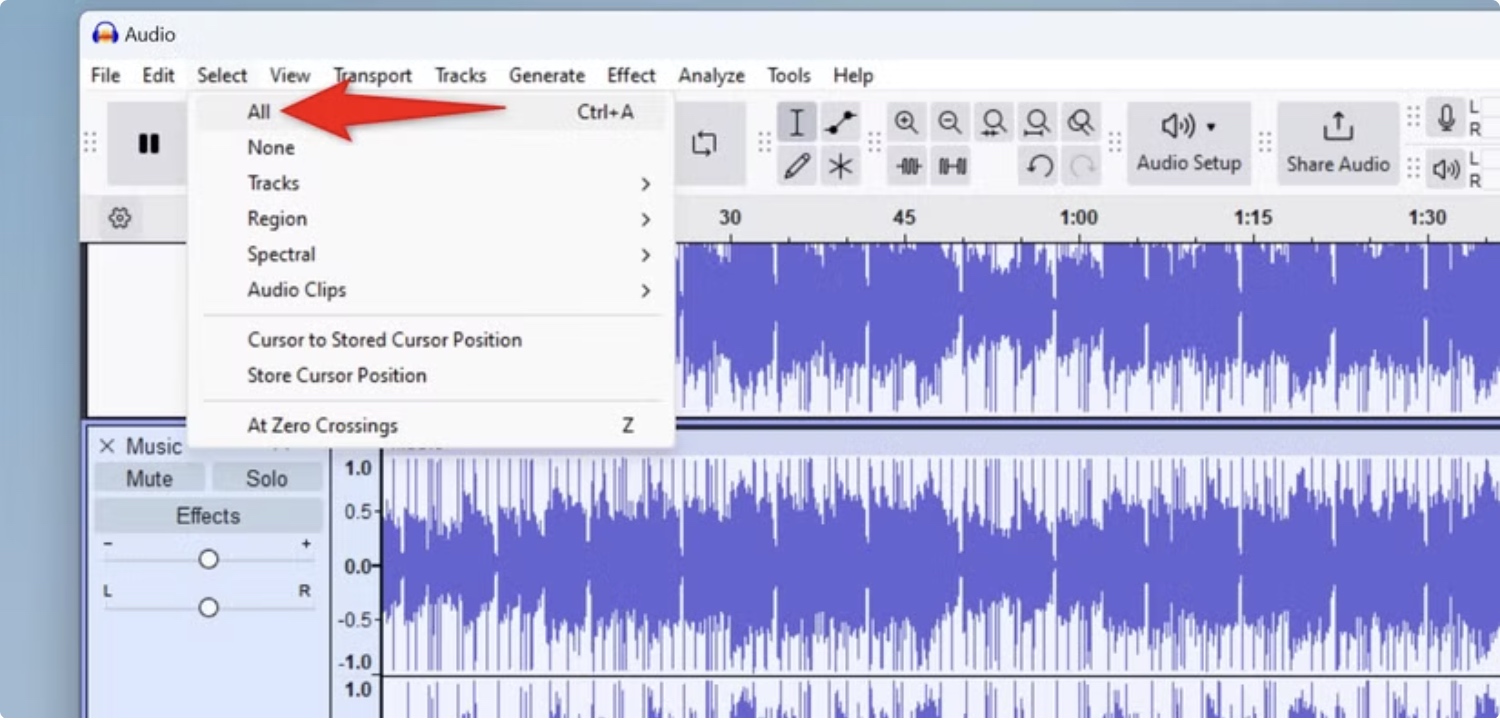
你的文件将出现在Audacity中。现在你需要将这些文件一个接一个地排列,然后合并它们。为此,从菜单栏中选择“选择 > 全部”或按Ctrl+A来选择所有文件。
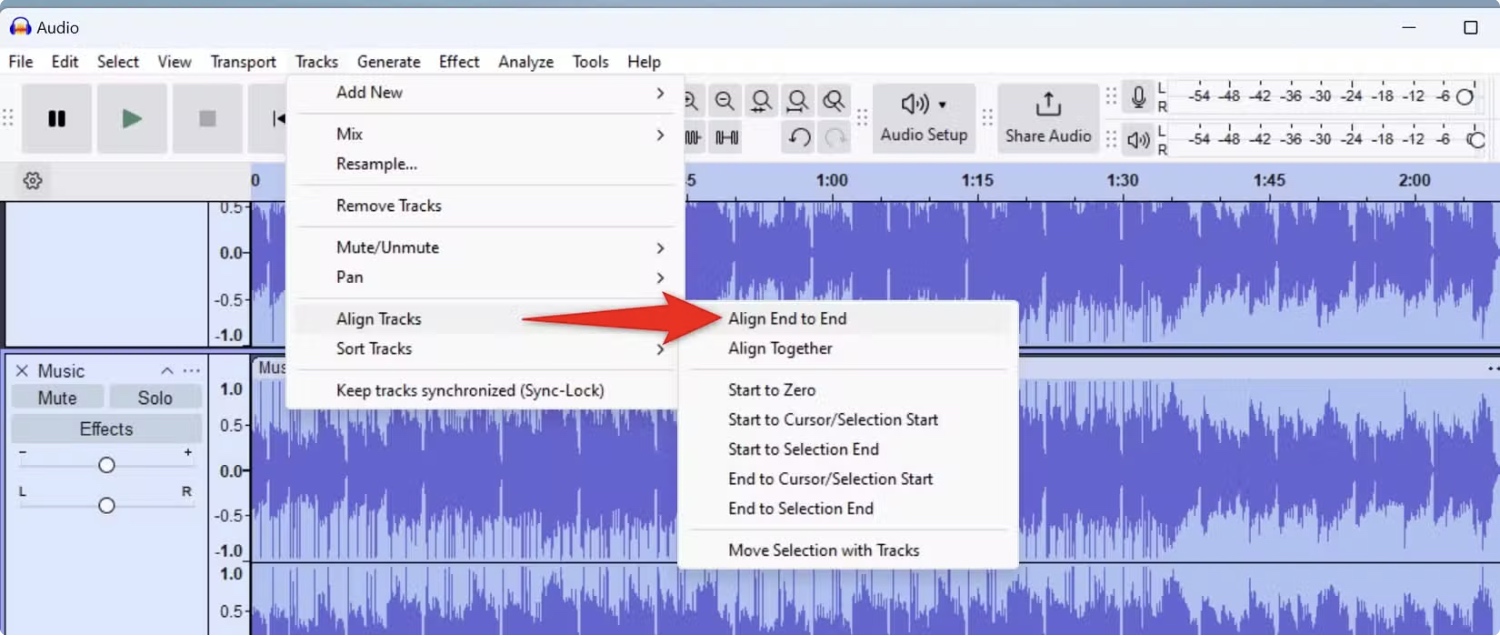
准备好对齐你的文件。为此,从应用菜单栏中选择“音轨 > 对齐音轨 > 首尾相接”。
你的文件现在已首尾相接。要将这些文件合并为一个音轨,从Audacity的菜单栏中选择“音轨 > 混音 > 混音并渲染”。
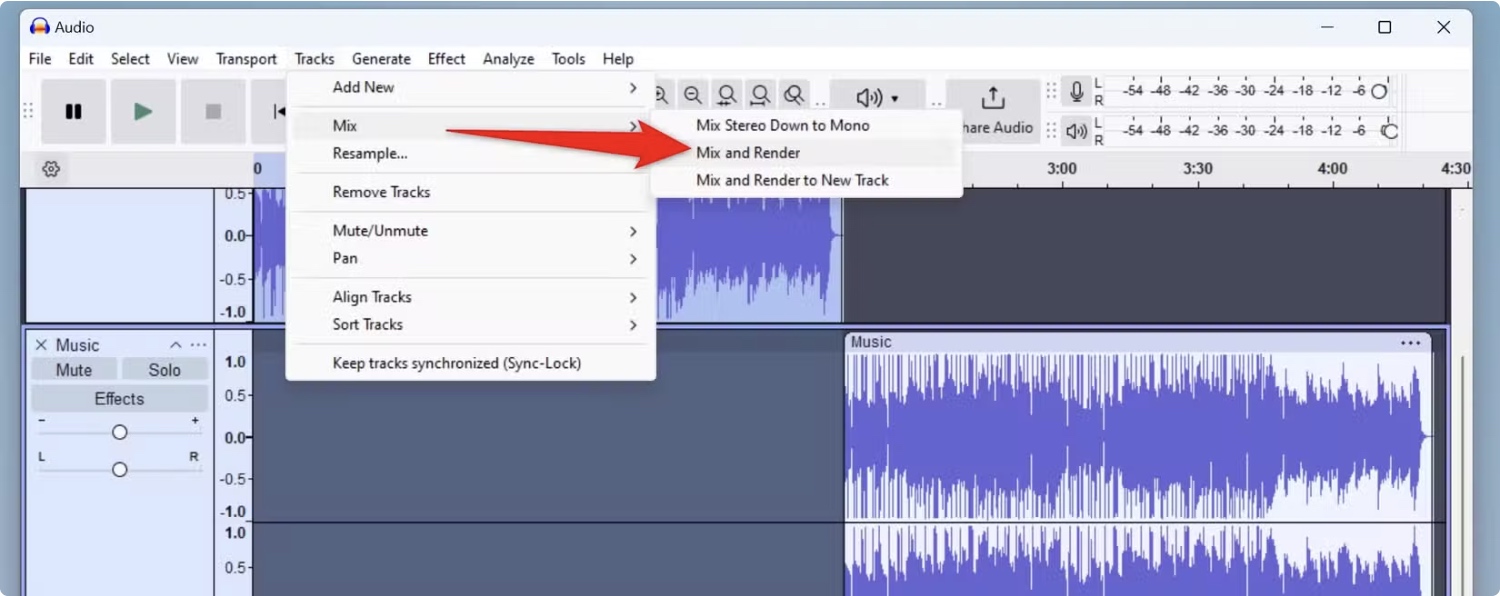
你的文件现在已合并为一个音轨。你可以通过点击工具栏中的播放按钮来播放该音轨。要将该音轨导出为音乐文件,从应用菜单栏中选择“文件 > 导出音频”(或按Ctrl+Shift+E)。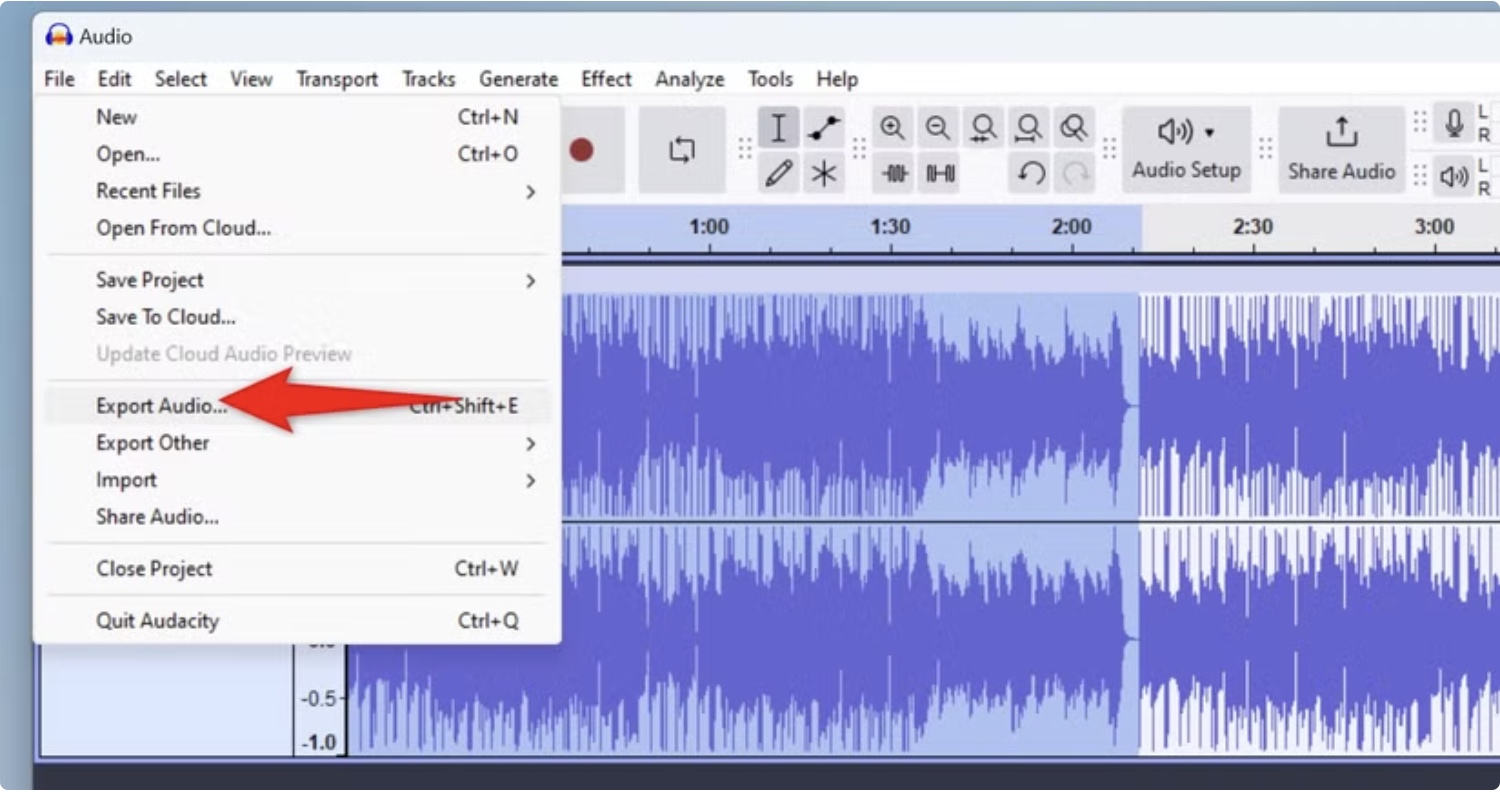
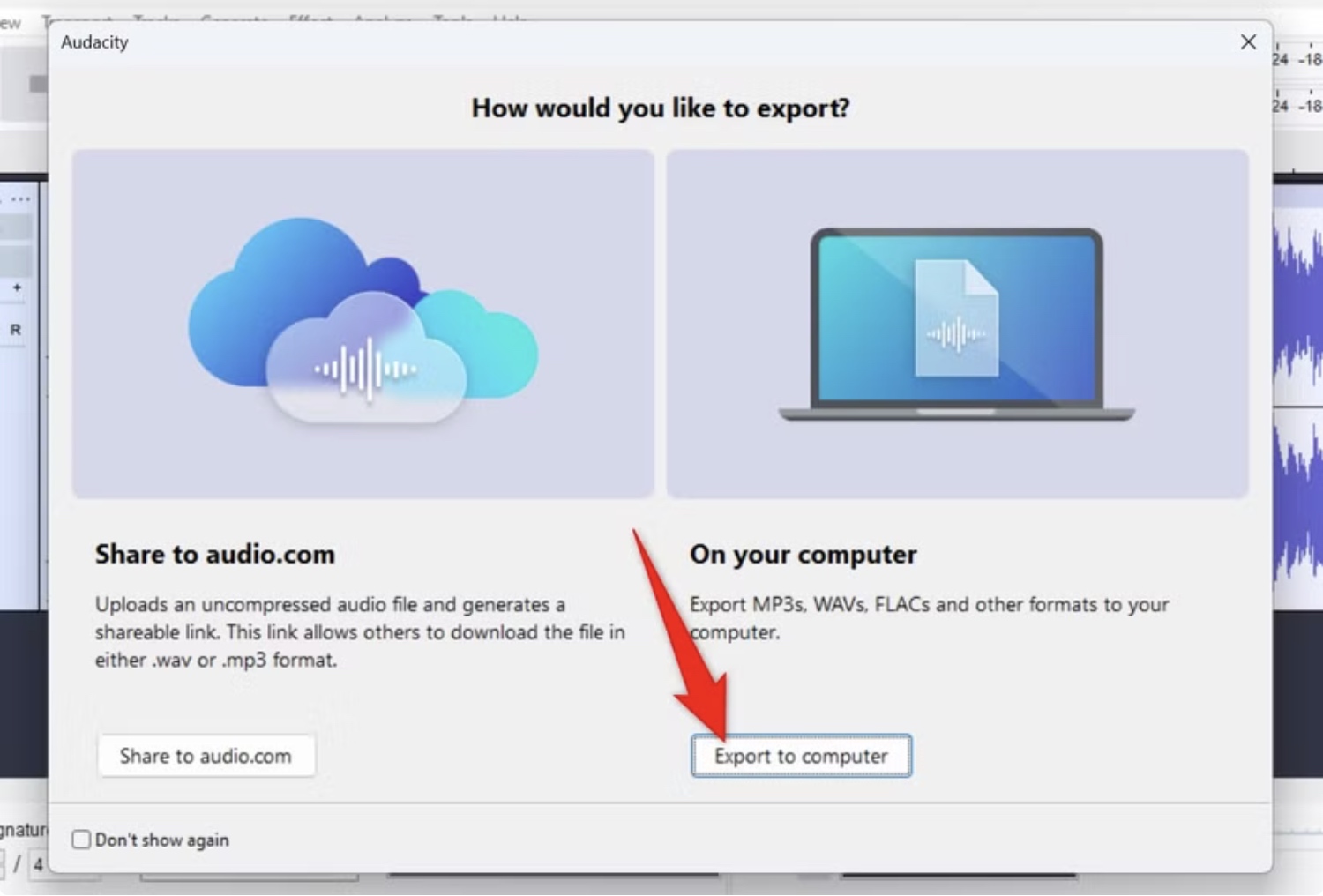
在“你想如何导出”窗口中,选择“导出到计算机”,因为你希望将生成的文件保存到你的PC上。
“导出音频”窗口将打开。点击“文件名”字段并输入生成文件的名称。在“文件夹”旁边选择“浏览”,然后选择你希望保存文件的文件夹。点击“格式”并为你的文件选择一个音频格式(如果不确定,可以选择“MP3文件”,因为该格式几乎可以在所有设备上播放)。
可选地,配置其他选项。然后点击“导出”。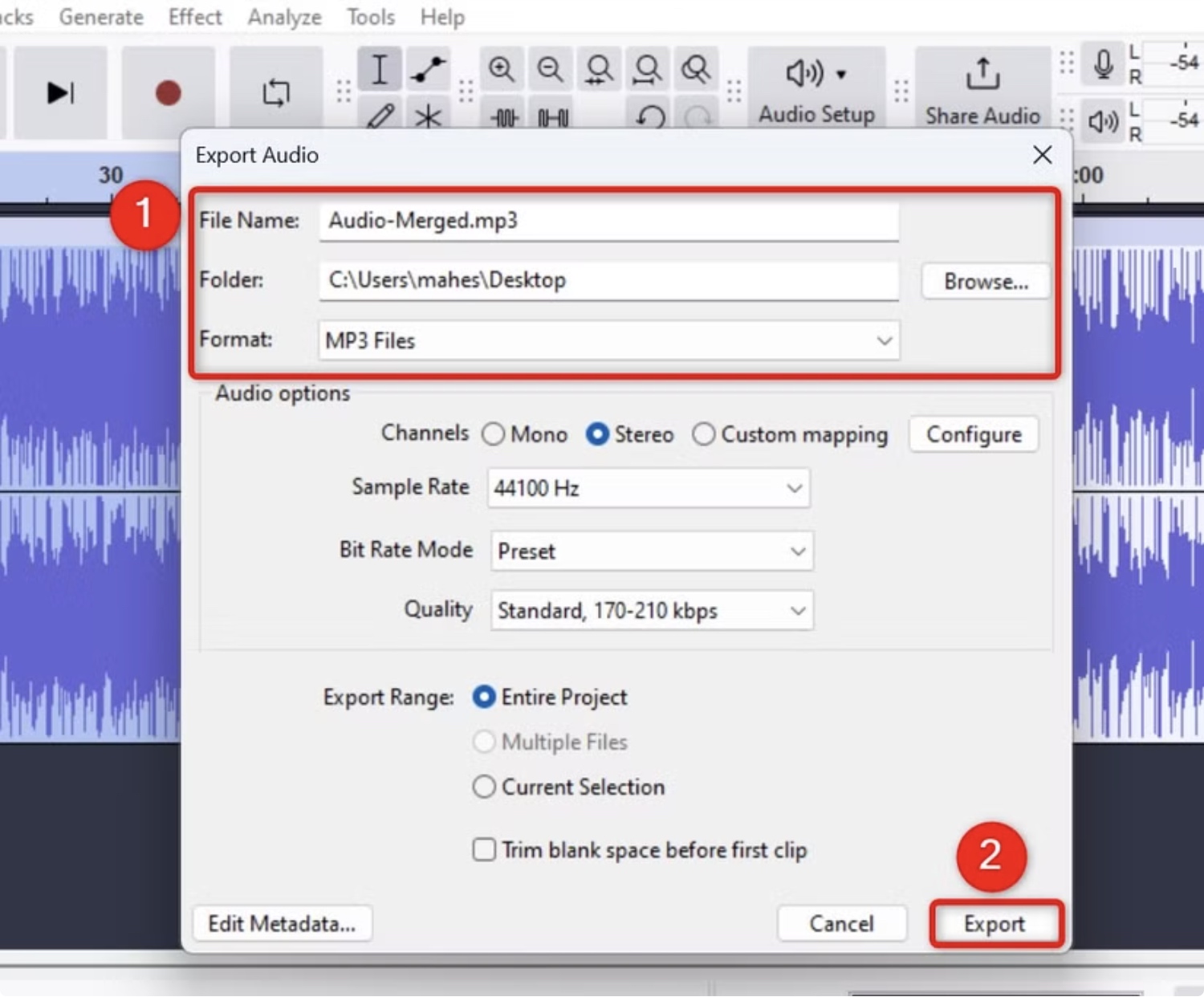
等待Audacity完成文件合并。这可能需要几秒到几分钟,具体取决于你选择的文件数量及其播放时长。当文件全部合并完成后,你将在所选文件夹中看到生成的文件。
使用FFmpeg通过命令提示符合并多个音频文件
如果你想通过命令行方法合并多个音频文件,FFmpeg是最好的选择。这个免费开源的工具允许你以多种方式编辑媒体文件,包括合并它们。
为此,请访问FFmpeg网站并将应用的压缩包下载到你的PC上。解压压缩包并复制所有解压后的文件夹。访问C盘的根文件夹,在此创建一个名为ffmpeg的新文件夹,并将复制的文件夹粘贴到这个新文件夹中。打开“bin”文件夹,选择地址栏,并将文件夹的完整路径复制到剪贴板。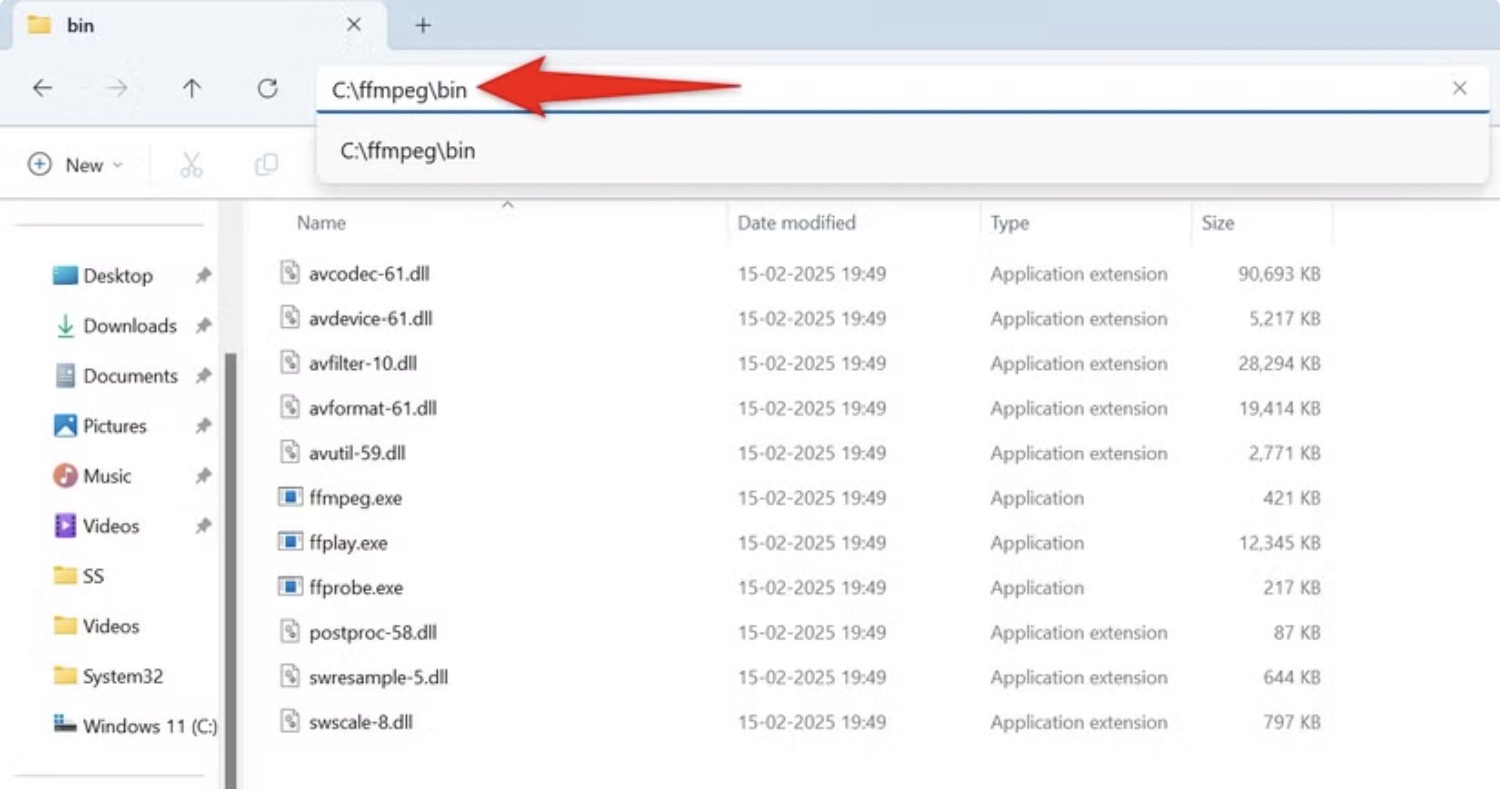
启动Windows搜索(按Windows+S),输入“编辑账户的环境变量”,并选择该名称的项。在打开的窗口中,在“用户变量 [你的用户名]”部分,选择“Path”并点击“编辑”。
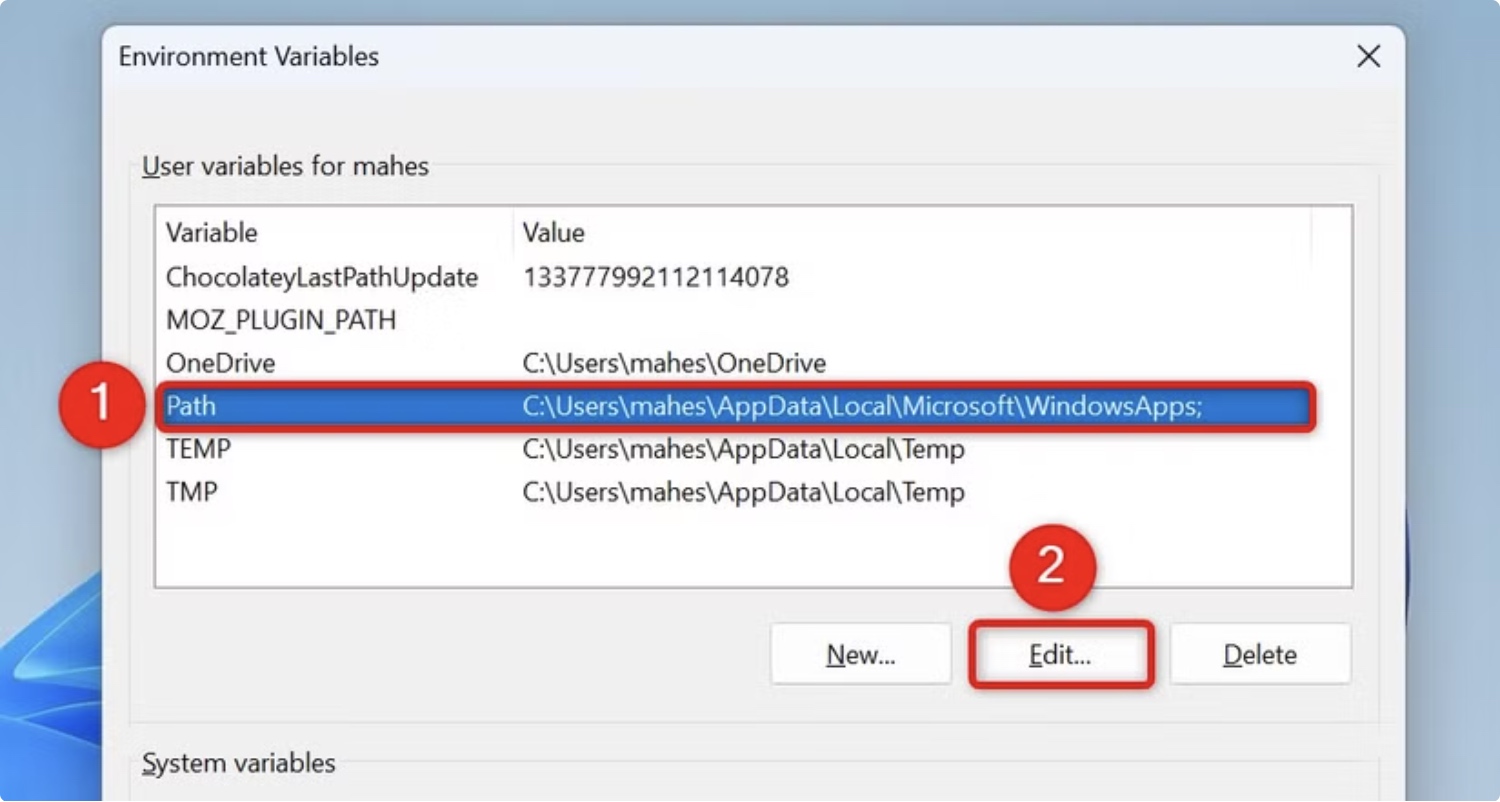
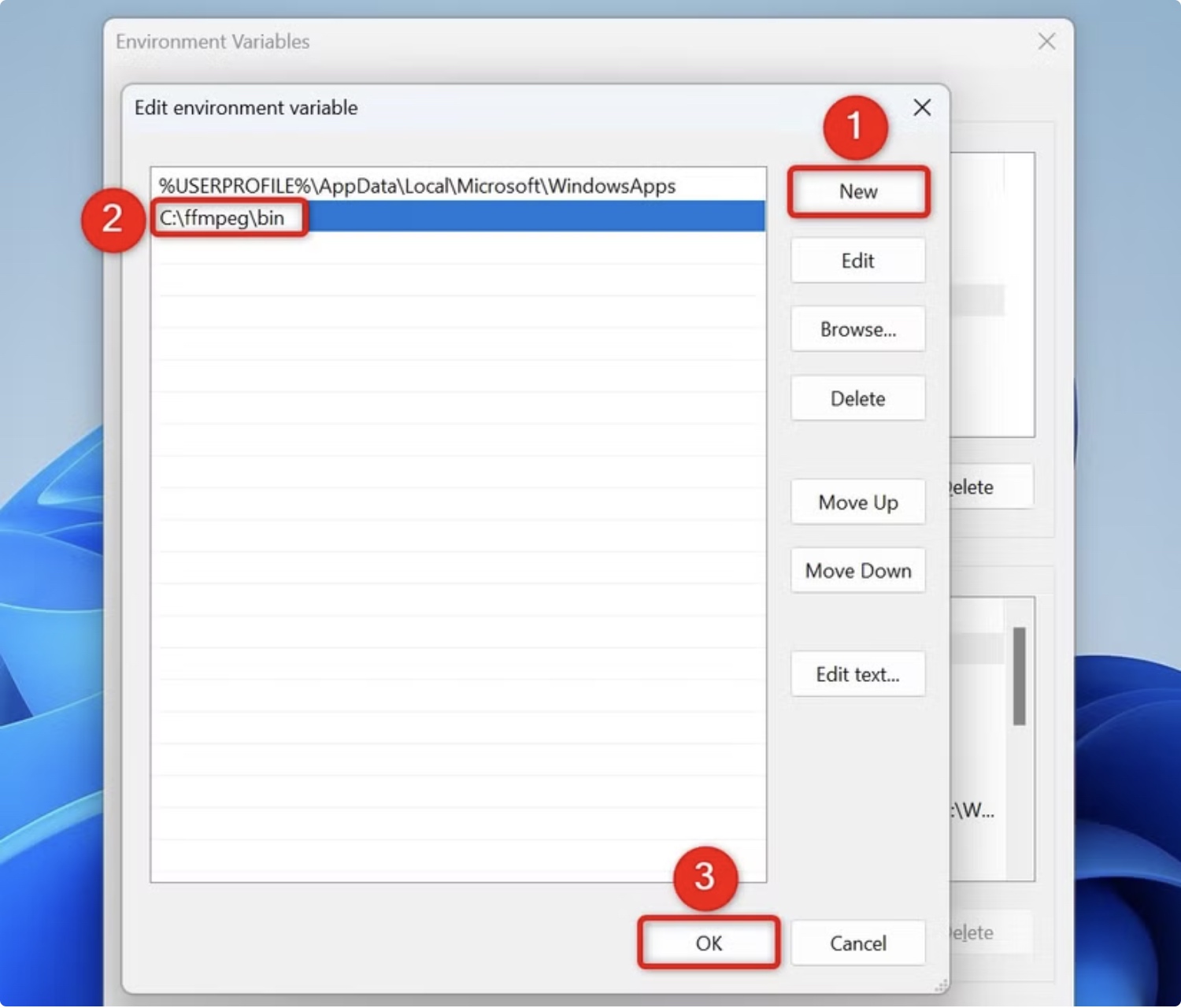
在“编辑环境变量”的右侧边栏中,点击“新建”。粘贴你之前复制的路径,并在底部选择“确定”。
关闭所有打开的窗口。启动文件资源管理器(按Windows+E)并找到包含你音频文件的文件夹。点击地址栏并复制文件夹的完整路径。然后,访问Windows搜索(按Windows+S),输入“命令提示符”,并选择“以管理员身份运行”。在用户账户控制提示中选择“是”。
在命令提示符窗口中,输入以下命令,将“PATH”替换为你复制的路径,然后按Enter键。
cd “PATH”
然后,输入以下命令并按Enter键。该命令列出当前文件夹中的所有MP3文件,并将该列表保存在filelist.txt文件中。然后,FFmpeg将合并文件列表中列出的所有文件,生成一个名为merged_audio.mp3的单一文件。
(for %i in (*.mp3) do @echo file '%i') > filelist.txt && ffmpeg -f concat -safe 0 -i filelist.txt -c copy merged_audio.mp3
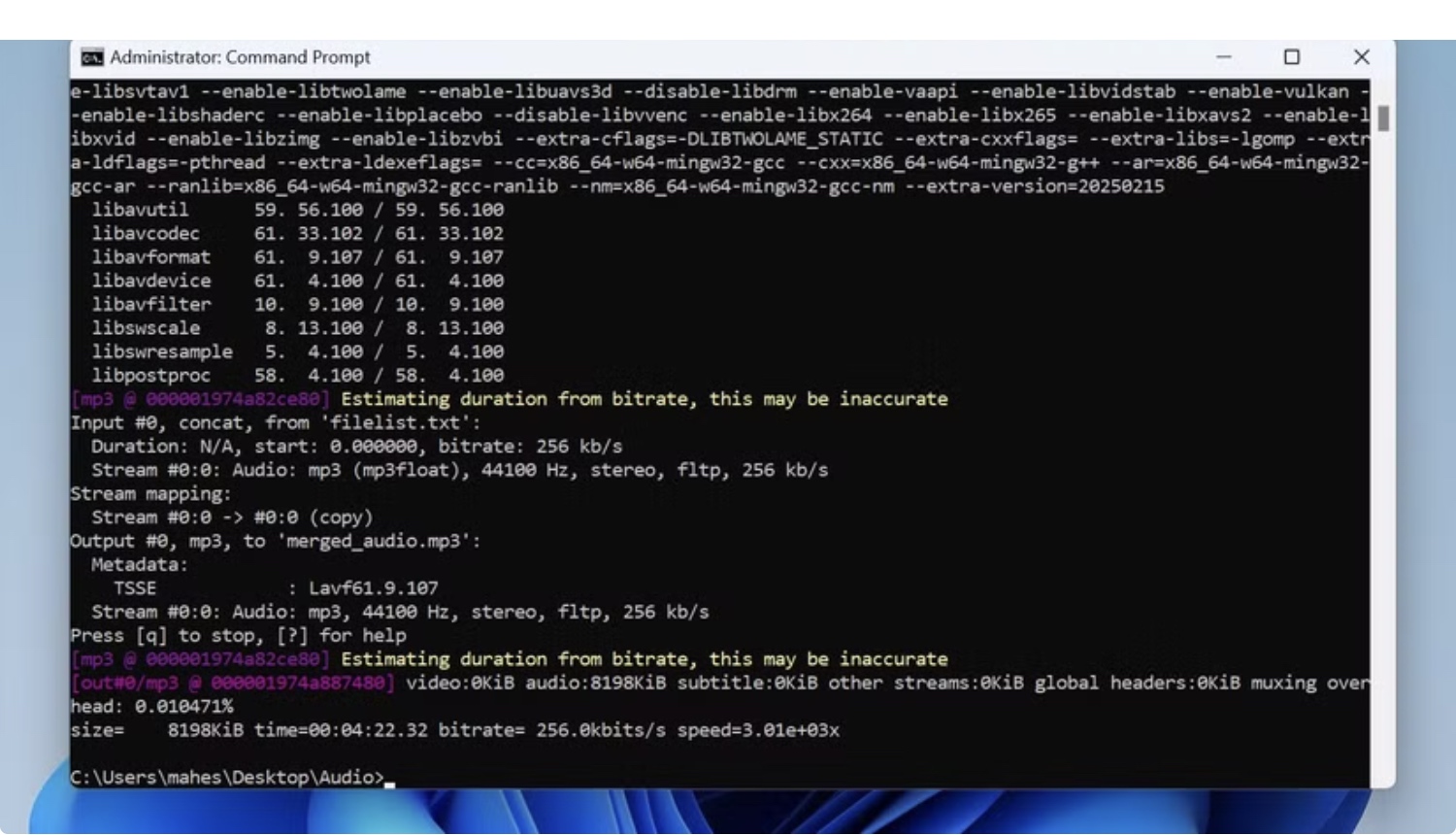
当命令提示符(通过FFmpeg)完成文件合并后,你将在原始文件所在的文件夹中找到生成的文件。
使用录音机手动录制你的音频文件
如果你想要一种基本的方法来合并两个或多个音频文件(最好是较短的音频文件),你可以使用Windows 11内置的录音机应用。通过该应用,你可以录制多个音频文件,生成一个输出文件。请注意,这种方法可能会添加一些来自周围环境的噪音,因为该应用基本上是从你PC的麦克风录制音频。
要使用此方法,请启动Windows搜索(按Windows+S),输入“录音机”,并打开该应用。然后,打开文件资源管理器(按Windows+E),找到你的第一个音频文件,并使用你喜欢的媒体播放器播放它。当文件开始播放时,在录音机中点击“开始录制”(红色按钮)或按Ctrl+R。
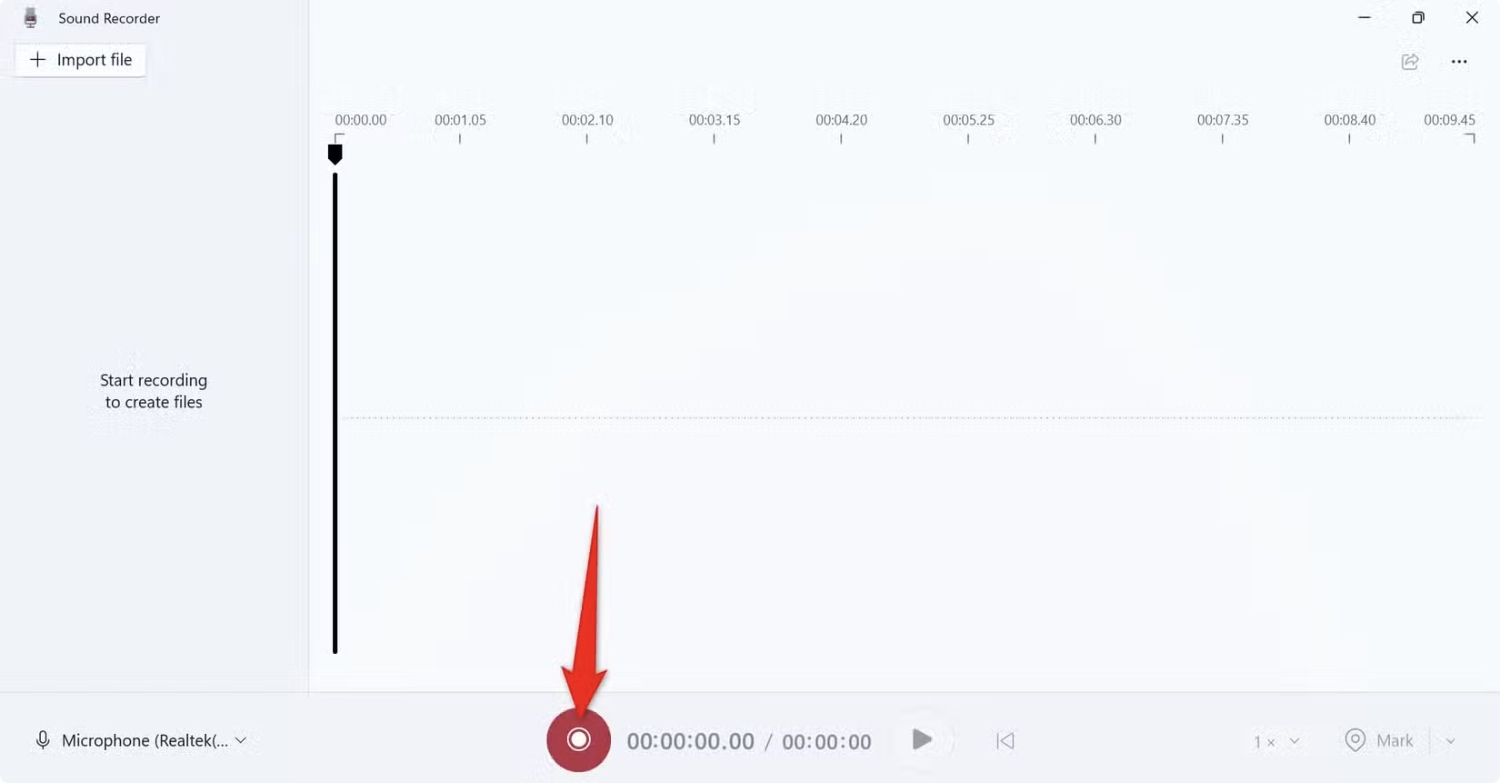
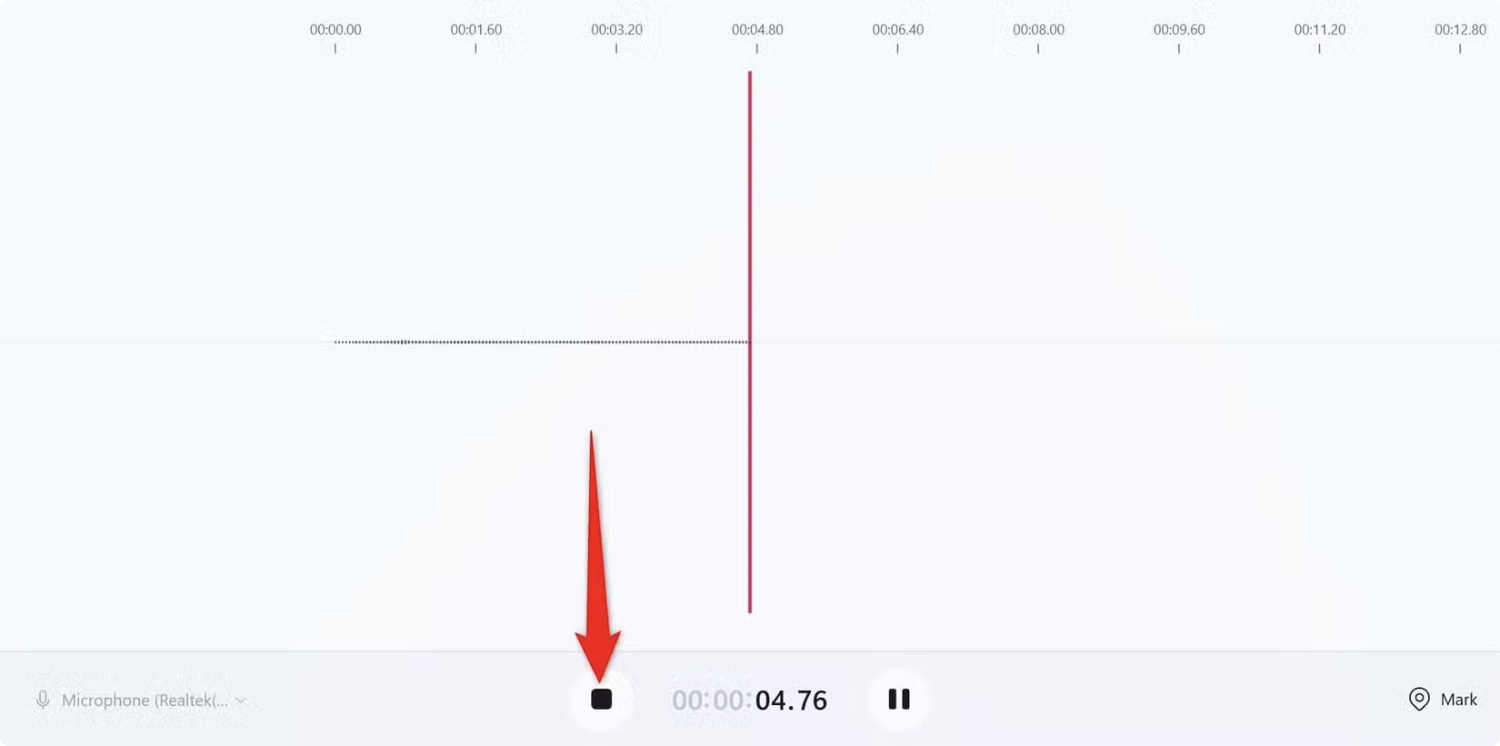
当第一个文件播放完毕后,播放你想合并的下一个文件。这样,当你录制完所有音频文件后,点击“停止录制”(黑色按钮)或按Esc键。
在录音机的左侧边栏中,你将看到生成的文件。该文件包含你的多个音频文件。要播放它,请点击该文件并选择播放按钮。要在文件资源管理器中查看该文件,请右键点击该文件并选择“在文件夹中显示”。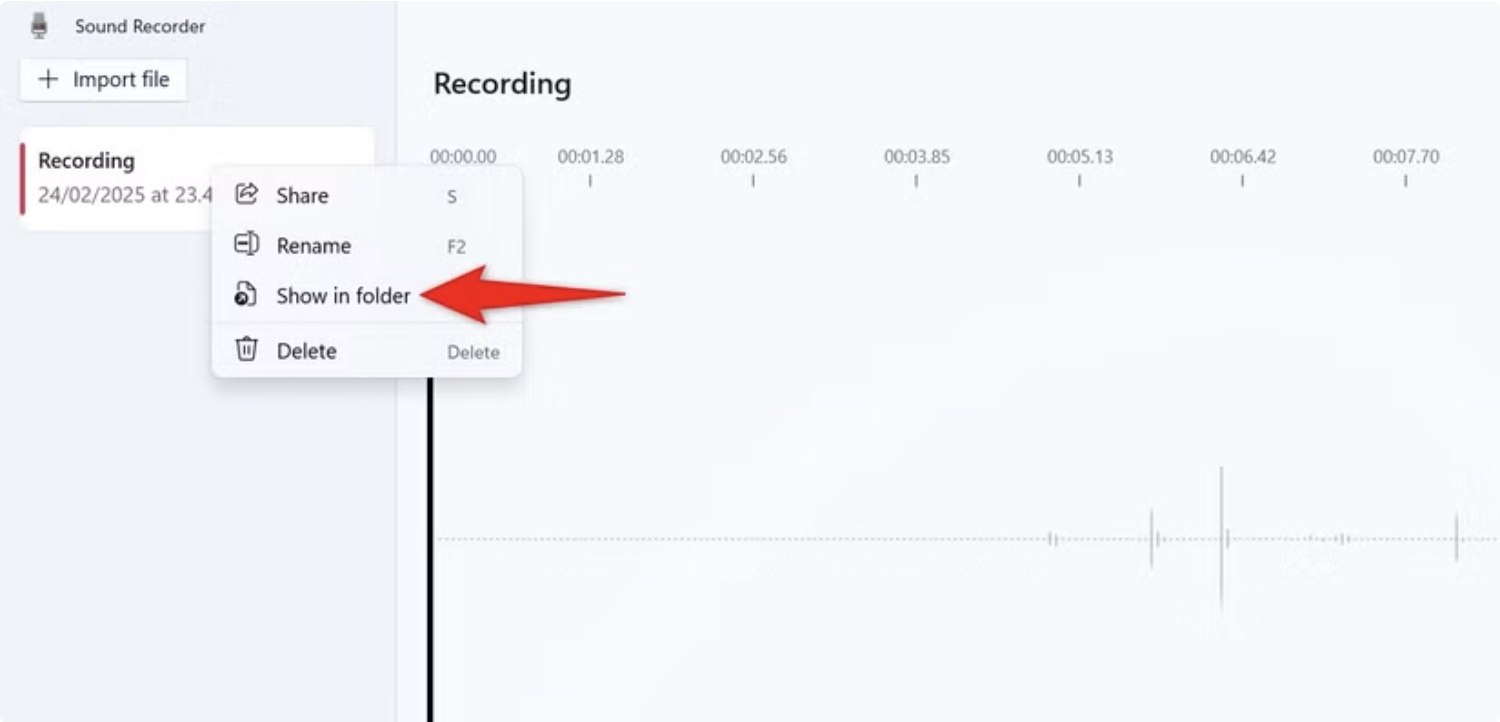
使用基于Web的工具合并音频文件
如果你不想安装和使用桌面应用来合并音频文件,可以使用众多基于Web的工具之一。这些工具通过你的网络浏览器运行,允许你将多个音频文件合并为一个。你可以使用的两个此类工具是Clideo和Audio Joiner。
例如,要使用Clideo,请访问其网站。点击“选择文件”并选择你想合并的文件。你也可以将文件拖放到网站上以上传它们。要从Google Drive、Google Photos或Dropbox添加文件,点击“选择文件”旁边的向下箭头图标并选择相应的选项。
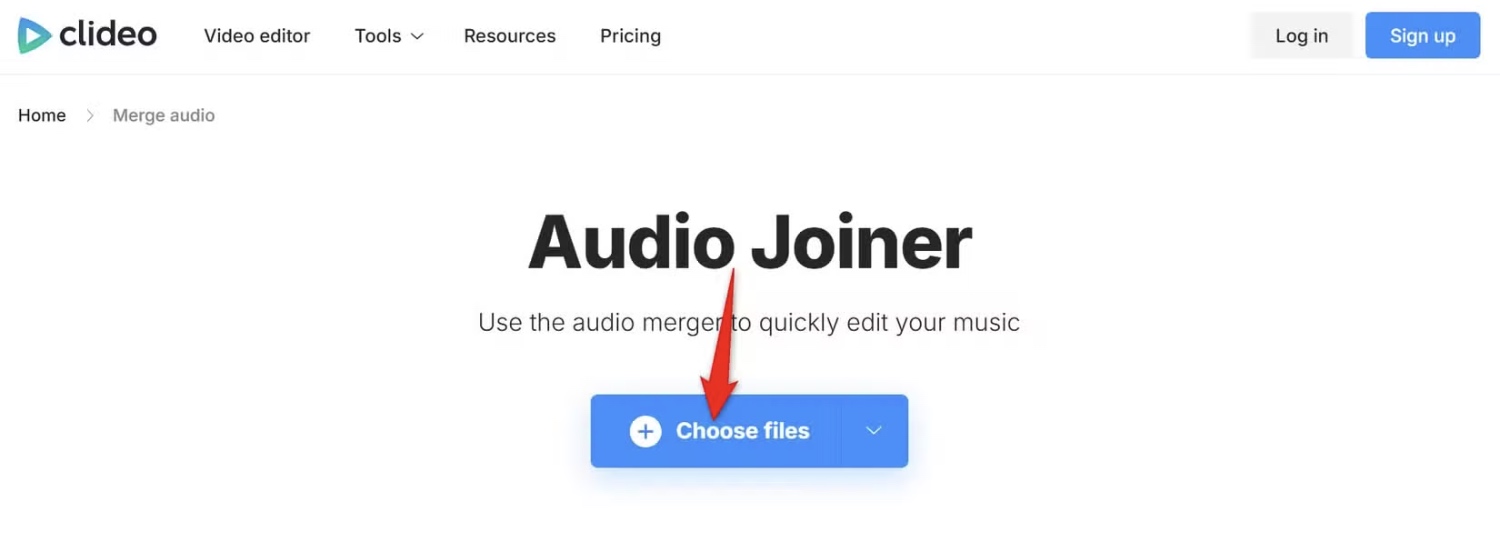
等待文件上传完成。完成后,在时间轴上拖动音频片段,并按你希望在生成文件中出现的方式排列它们。要添加更多文件,点击“添加更多音频”并选择你的文件。
当你对选择感到满意时,在网站的右下角点击“导出”。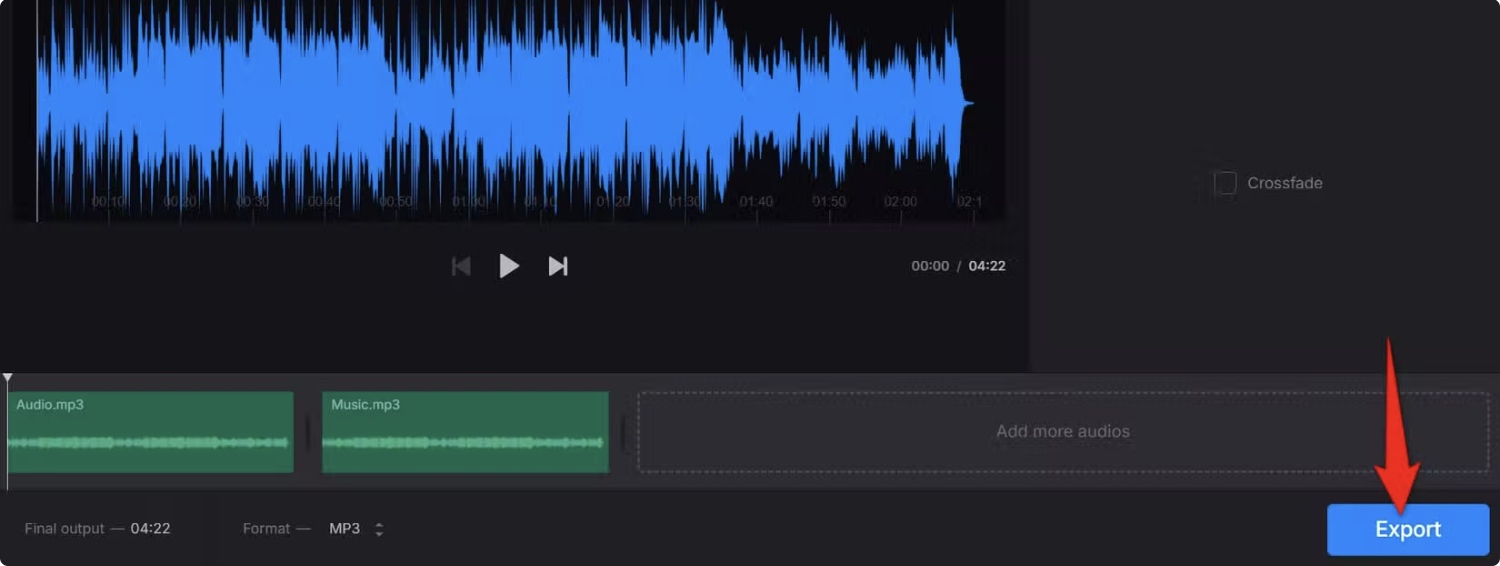
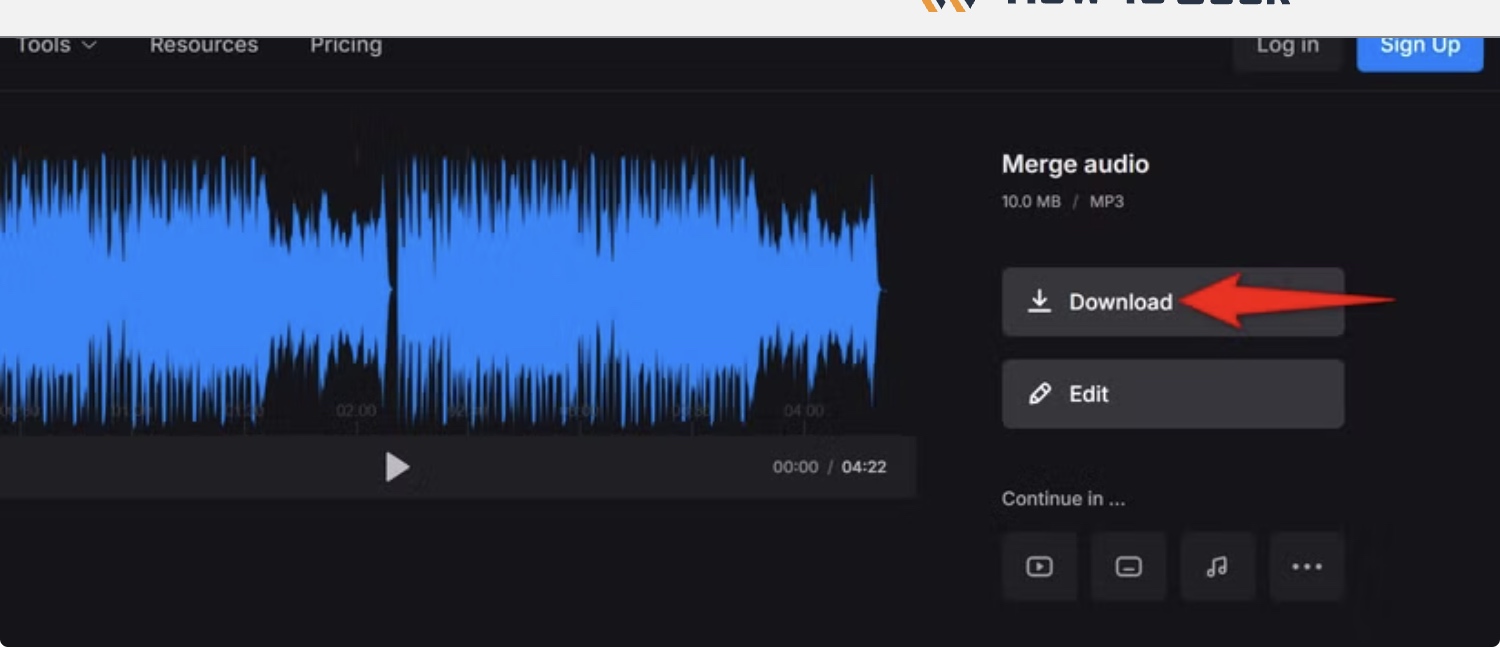
网站将开始合并你的文件。完成后,在右侧点击“下载”将生成的文件保存到你的PC上。如果你想进行任何更改,请点击“编辑”。要直接将文件上传到Google Drive或Dropbox,请在“下载”旁边点击向下箭头图标并选择相应的选项。
这就是你在Windows 11 PC上将多个音频文件合并为一个文件的方法。通过这种方式,你还可以将媒体文件从一种格式转换为另一种格式。

原创文章,作者:诺多,如若转载,请注明出处:https://www.huluohu.com/posts/1491/
 微信扫一扫
微信扫一扫  支付宝扫一扫