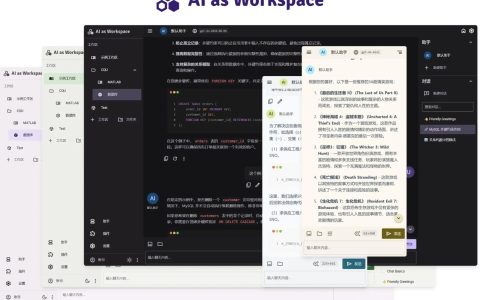
还在苦恼AI工具复杂难用?想要搭建自己的AI知识库却无从下手?别担心,AingDesk来啦!它就像一位贴心的AI管家,帮你把各种AI能力整合在一起,让你轻松上手,玩转AI!
💡 AingDesk 到底是个啥?
AingDesk是一款简单好用的AI助手,它支持:
- 知识库:构建你自己的AI知识库,让AI更好地理解你的需求。
- 模型API:支持各种主流AI模型API,方便你调用各种AI能力。
- 分享:可以将你的AI应用分享给朋友们一起使用。
- 联网搜索:让AI拥有联网搜索的能力,实时获取最新信息。
- 智能体:创建属于你自己的智能AI助手,让AI更好地为你服务。
总而言之,AingDesk就像一个AI工具箱,把各种AI能力都装了进去,而且使用起来非常简单,即使是小白也能轻松上手!
✨ AingDesk 有哪些亮点?
AingDesk之所以受欢迎,当然是因为它有很多吸引人的地方啦!
- 简单易用:界面简洁明了,操作简单直观,即使是AI新手也能快速上手。
- 功能强大:集成了知识库、模型API、分享、联网搜索、智能体等多种功能,满足你不同的AI需求。
- 高度集成:一键部署本地AI模型和主流模型API,省去了繁琐的配置过程。
- 支持分享:可以将你的AI应用分享给他人使用,让更多人体验AI的乐趣。
- 持续成长:AingDesk还在不断更新和完善,未来将会有更多令人期待的功能。
🛠️ 如何快速安装 AingDesk?
AingDesk提供了多种安装方式,你可以根据自己的需求选择合适的版本。
💻 客户端版本
如果你是个人用户,想要在本地电脑上使用AingDesk,那么客户端版本非常适合你。目前已支持Windows和macOS版本,可在文末获取下载地址。
⚙️ 服务器版本
如果你想要将AingDesk部署在服务器上,方便多人使用,或者想要搭建自己的AI服务,那么服务器版本是你的不二之选。
Docker Run
docker run -d \
  --name node \
  -v $(pwd)/data:/aingdesk/data \
  -v $(pwd)/uploads:/aingdesk/uploads \
  -v $(pwd)/logs:/aingdesk/logs \
  -p 7071:7071 \
  -w /aingdesk \
  aingdesk/aingdesk
Docker Compose
首先,创建一个 docker-compose.yml 文件,内容如下:
services:
  aingdesk:
    image: aingdesk/aingdesk:latest
    container_name: aingdesk
    network_mode: bridge
    restart: unless-stopped
    working_dir: /aingdesk
    volumes:
      - ./data:/data
      - ./uploads:/uploads
      - ./logs:/logs
    command: npm run start
    ports:
      - 7071:7071
然后,请务必将 ./data、./uploads、./logs 替换为你机器上实际的目录路径。
最后,在 docker-compose.yml 文件所在的目录下,运行以下命令启动 DataEase:
docker-compose up -d
🧭 使用指南
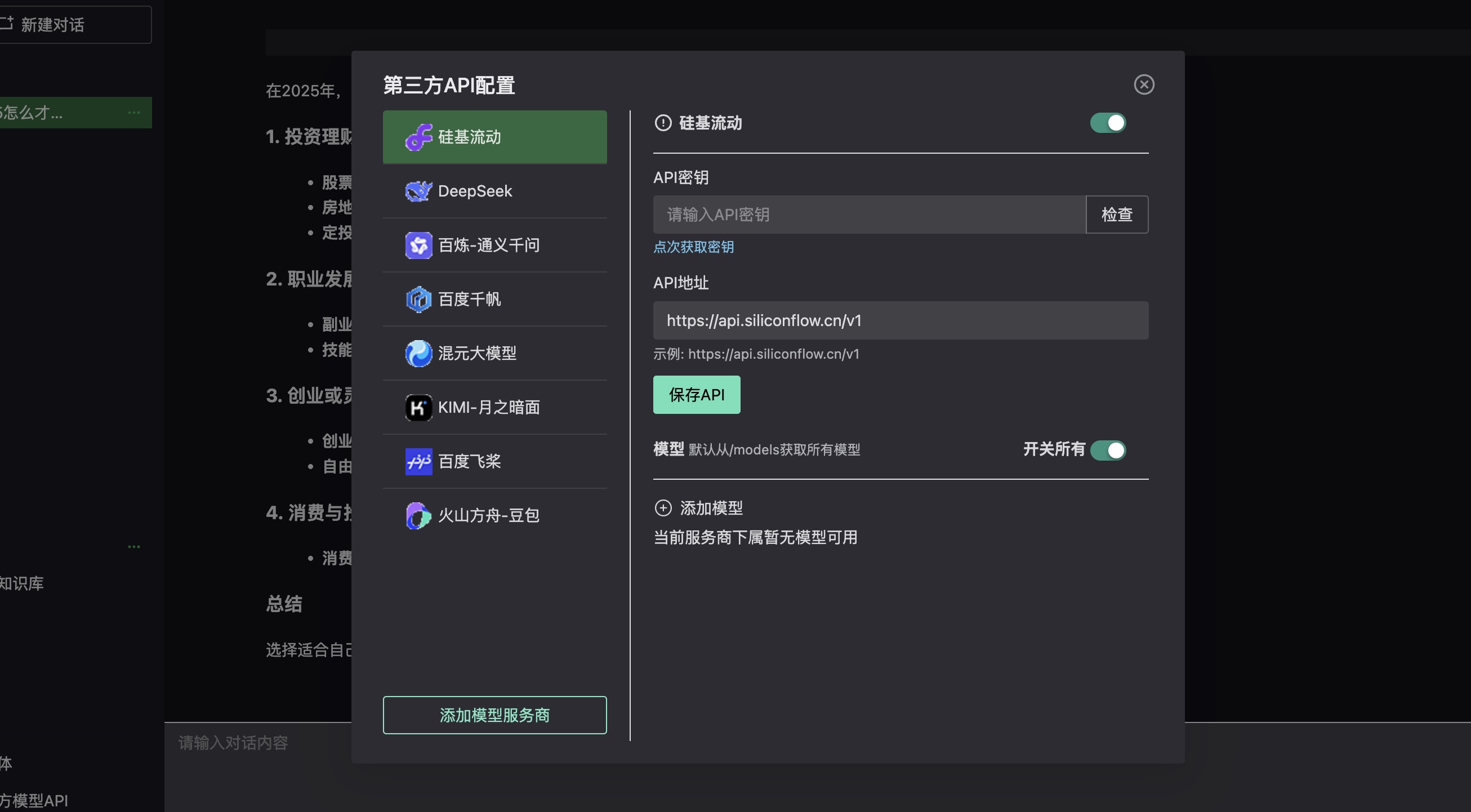
1、安装本地或配置三分模型
首次打开时将会提示安装模型管理器,按提示点击安装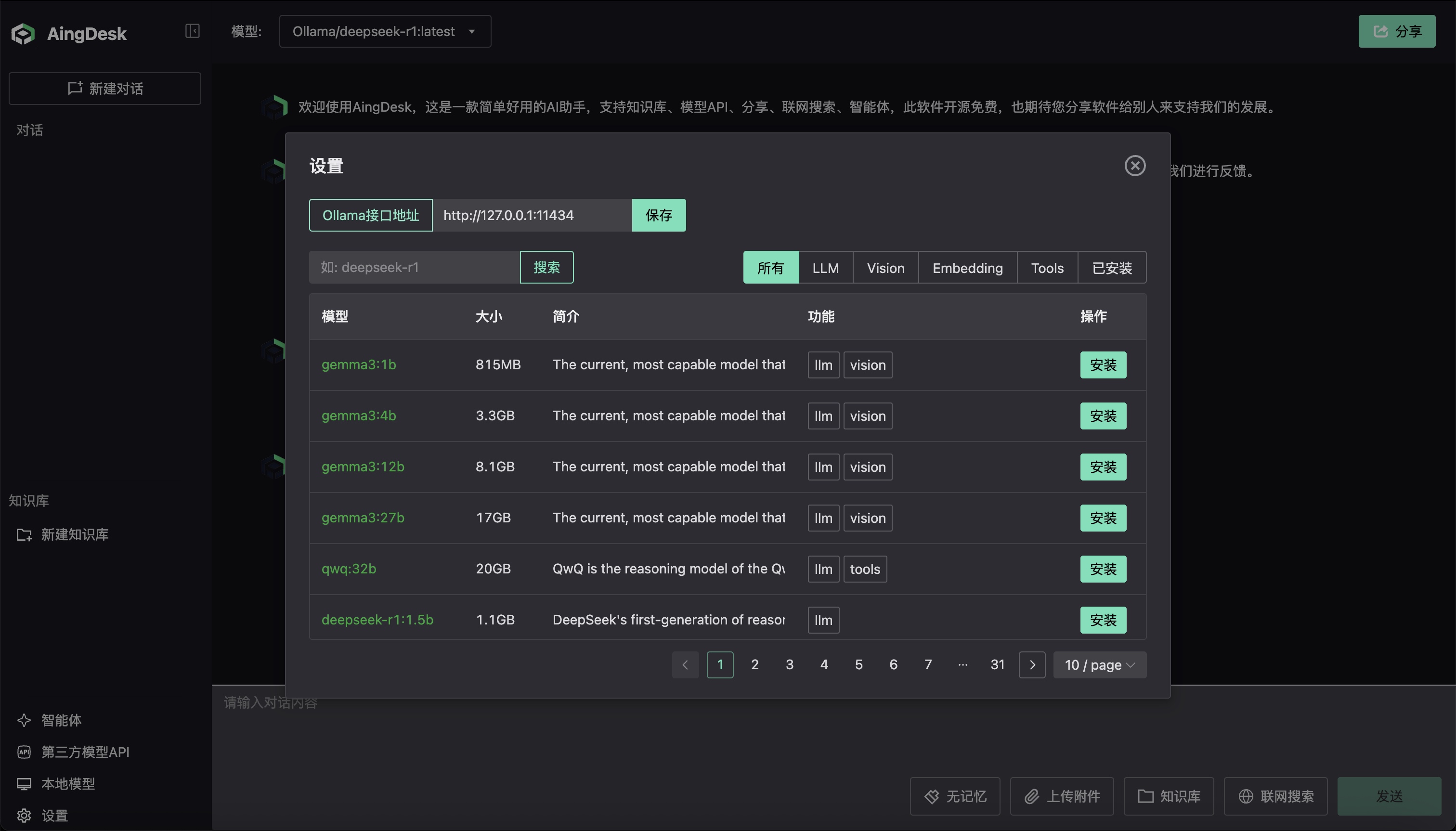
2、聊天
首次进入聊天页面后请先在左上角选择模型,在对话框中输入你想要对话的内容,即可开始与大模型对话聊天。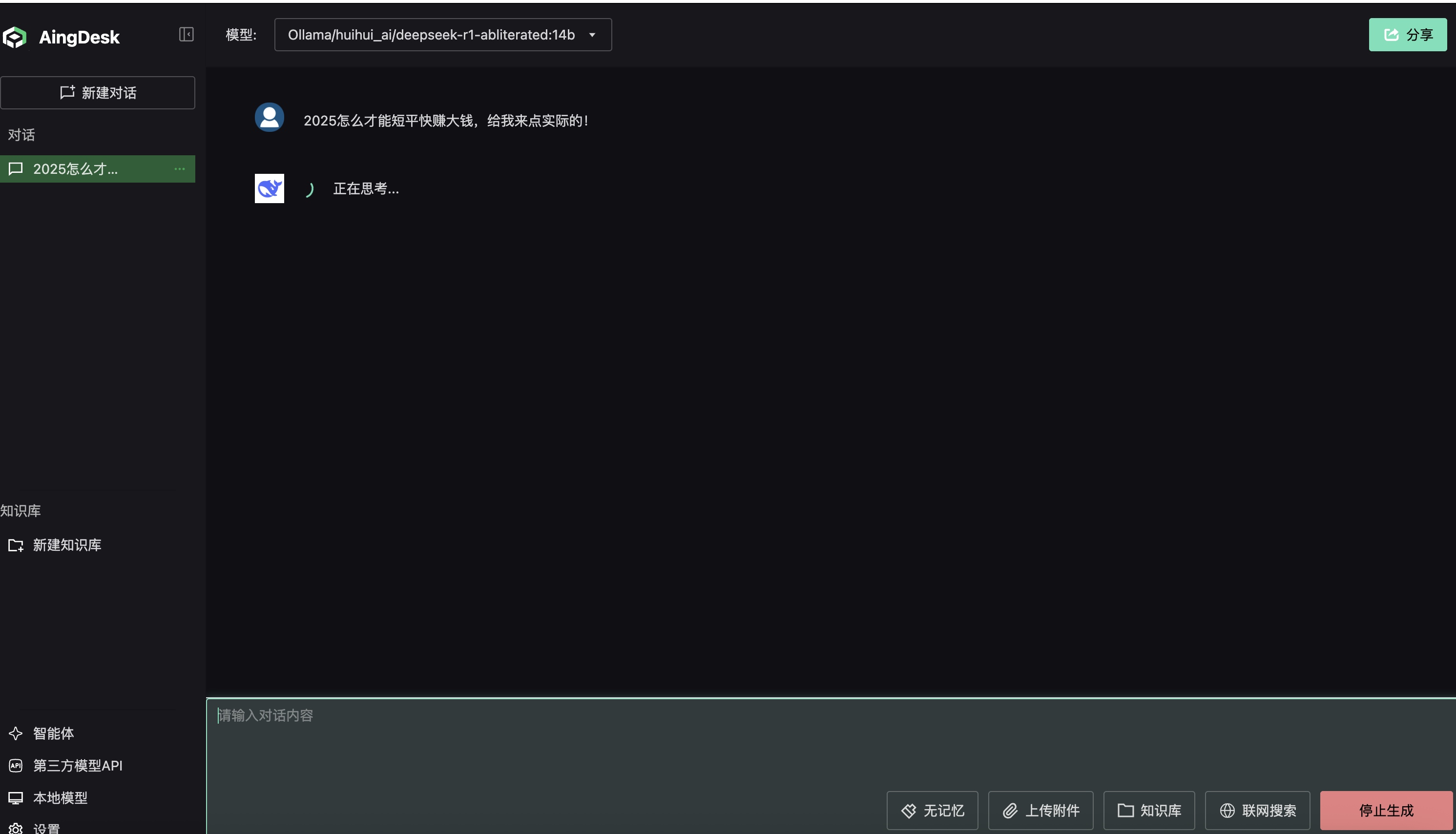
3、知识库
点击新建知识库,安装提示填写内容和选择嵌入模型。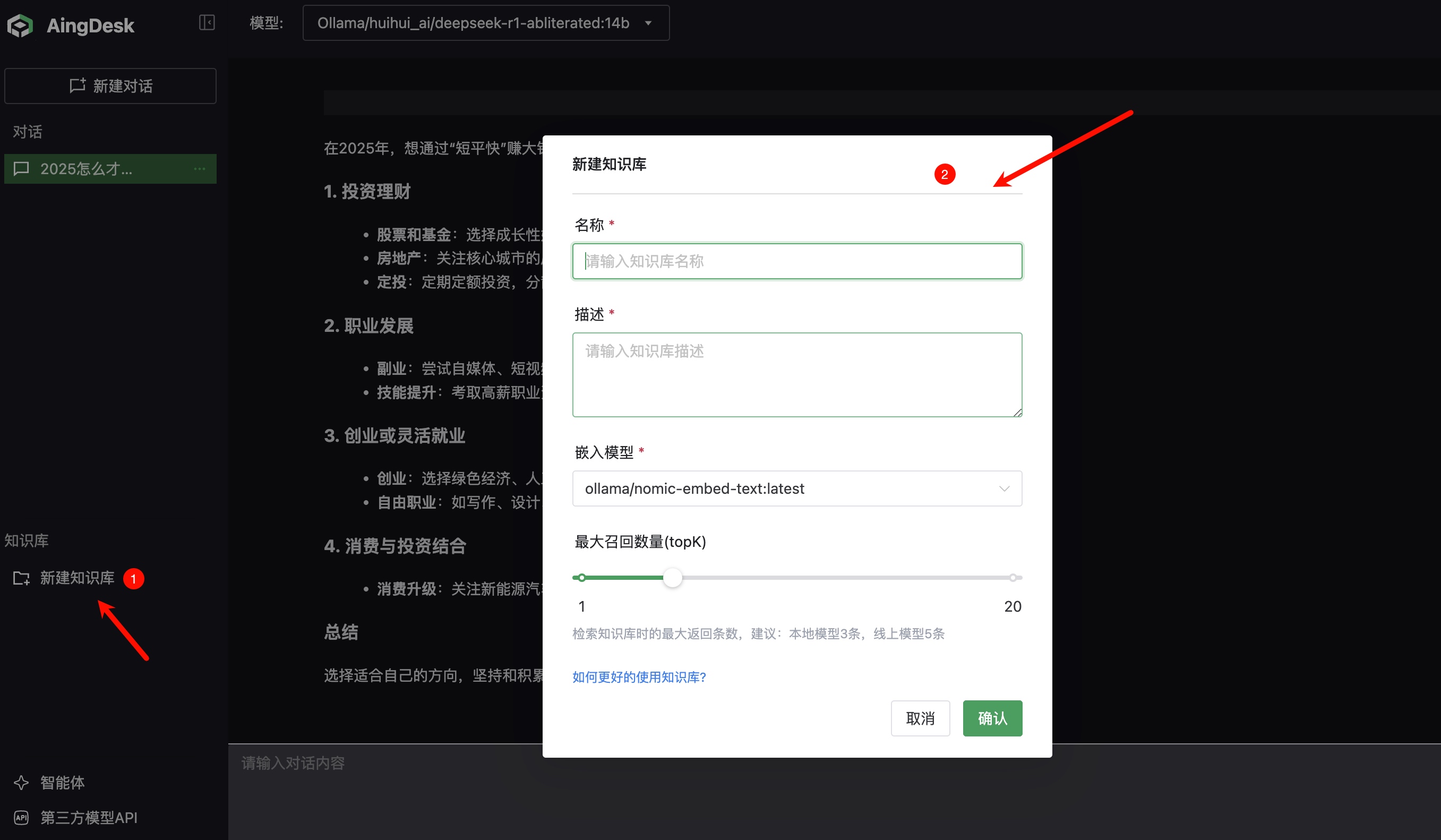
然后点击上传文件,等待完成知识嵌入即可。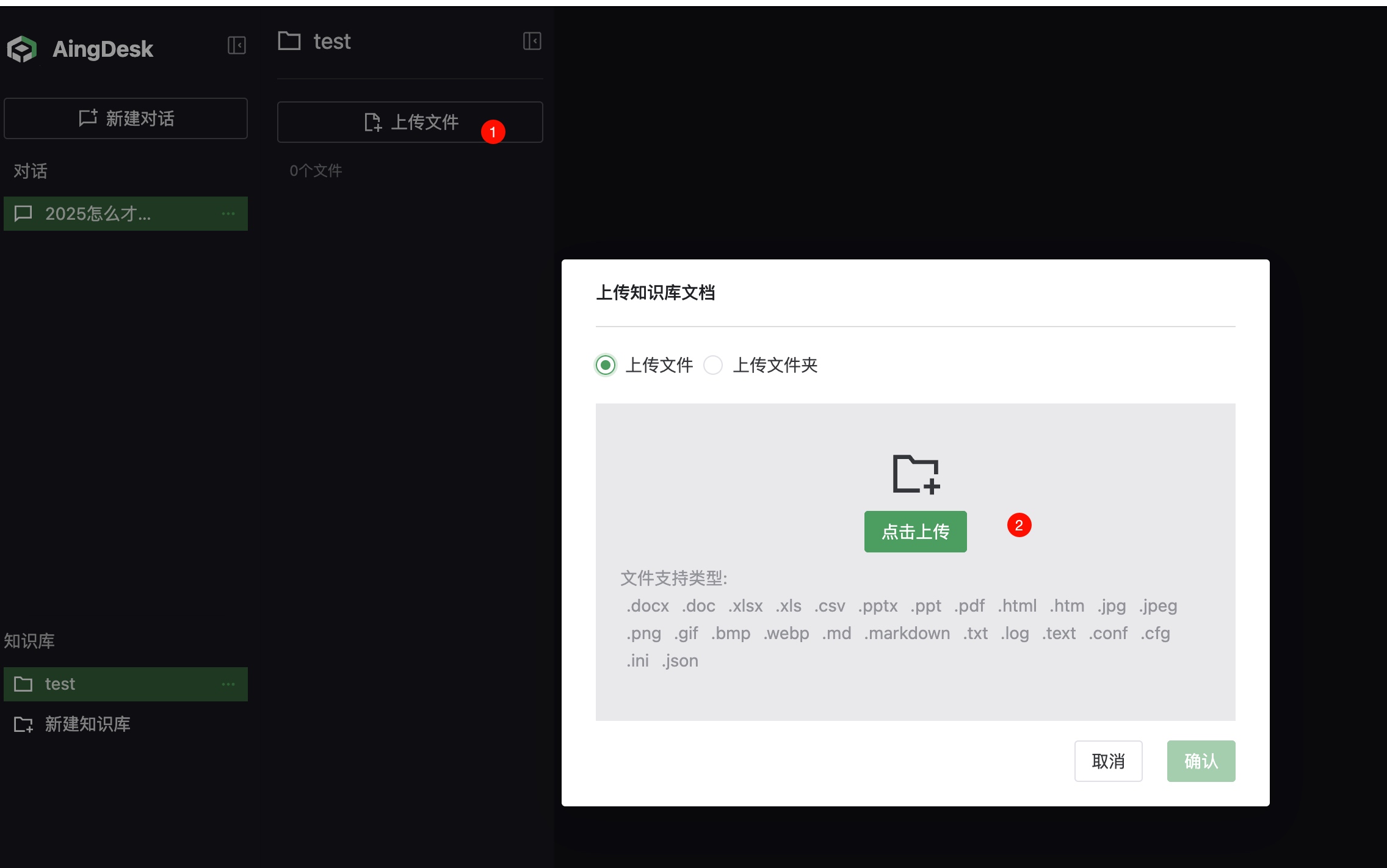
4、智能体
点击智能体按钮,可以在弹出面板中选择或创建智能体,其实就是一些提示词模版。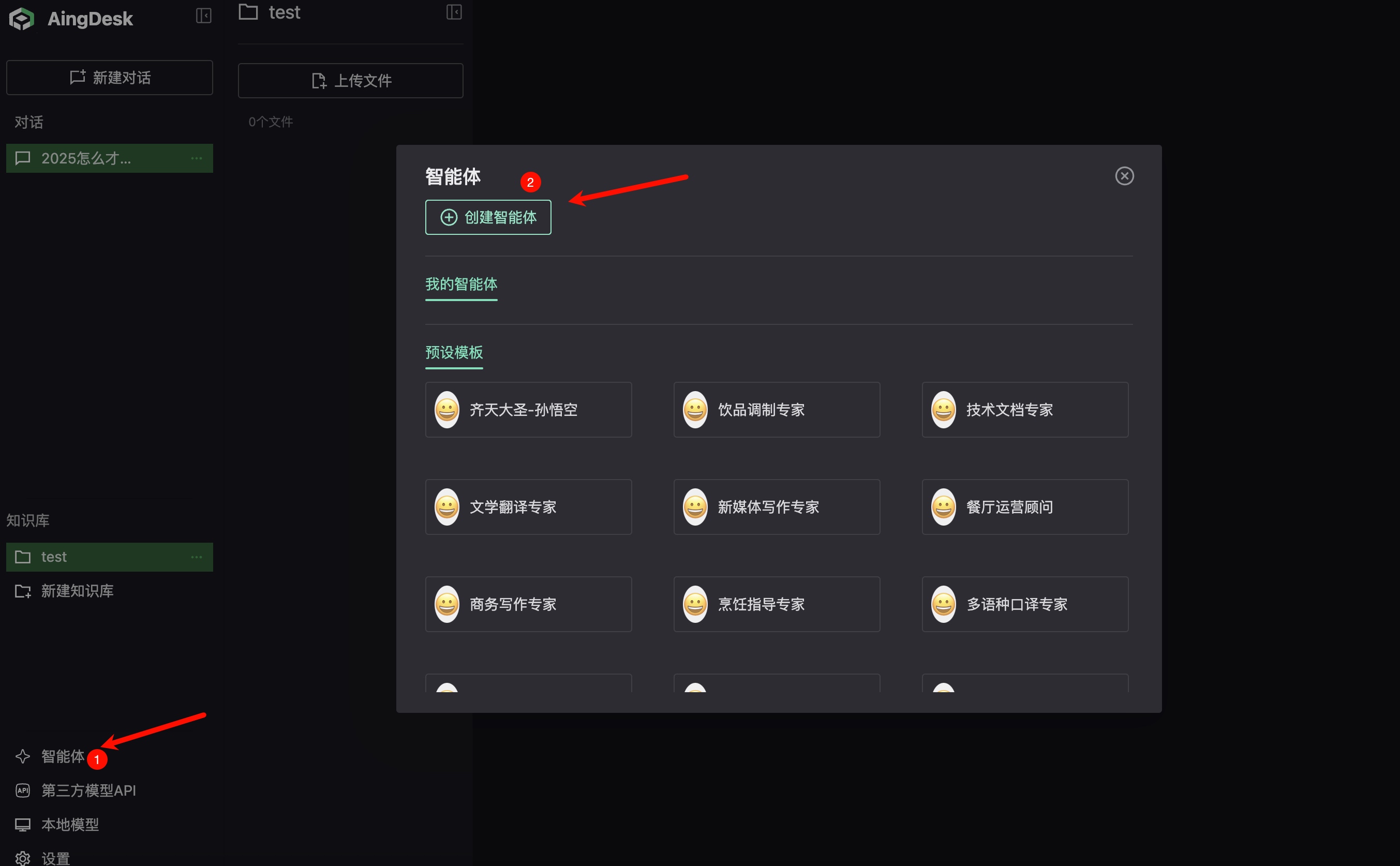
📝 总结
总而言之,AingDesk是一款非常值得尝试的AI助手。它简单易用,功能强大,可以帮助你轻松上手,玩转AI。如果你对人工智能感兴趣,想要体验AI的乐趣,那么AingDesk绝对不会让你失望!关注我的公众号,在后台私信关键词 【AingDesk】,即可获取客户端安装包下载链接。
原创不易,如果觉得此文对你有帮助,不妨点赞+收藏+关注,你的鼓励是我持续创作的动力!

原创文章,作者:诺多,如若转载,请注明出处:https://www.huluohu.com/posts/1526/
 微信扫一扫
微信扫一扫  支付宝扫一扫