是不是经常遇到这种情况:在网上冲浪时发现一个宝藏网站,赶紧 Ctrl+D 收藏起来,心想“以后肯定用得上!” 结果呢?收藏夹里的网站越来越多,最后都积灰了,想找的时候根本想不起来当初为啥要收藏它… 🤦♀️
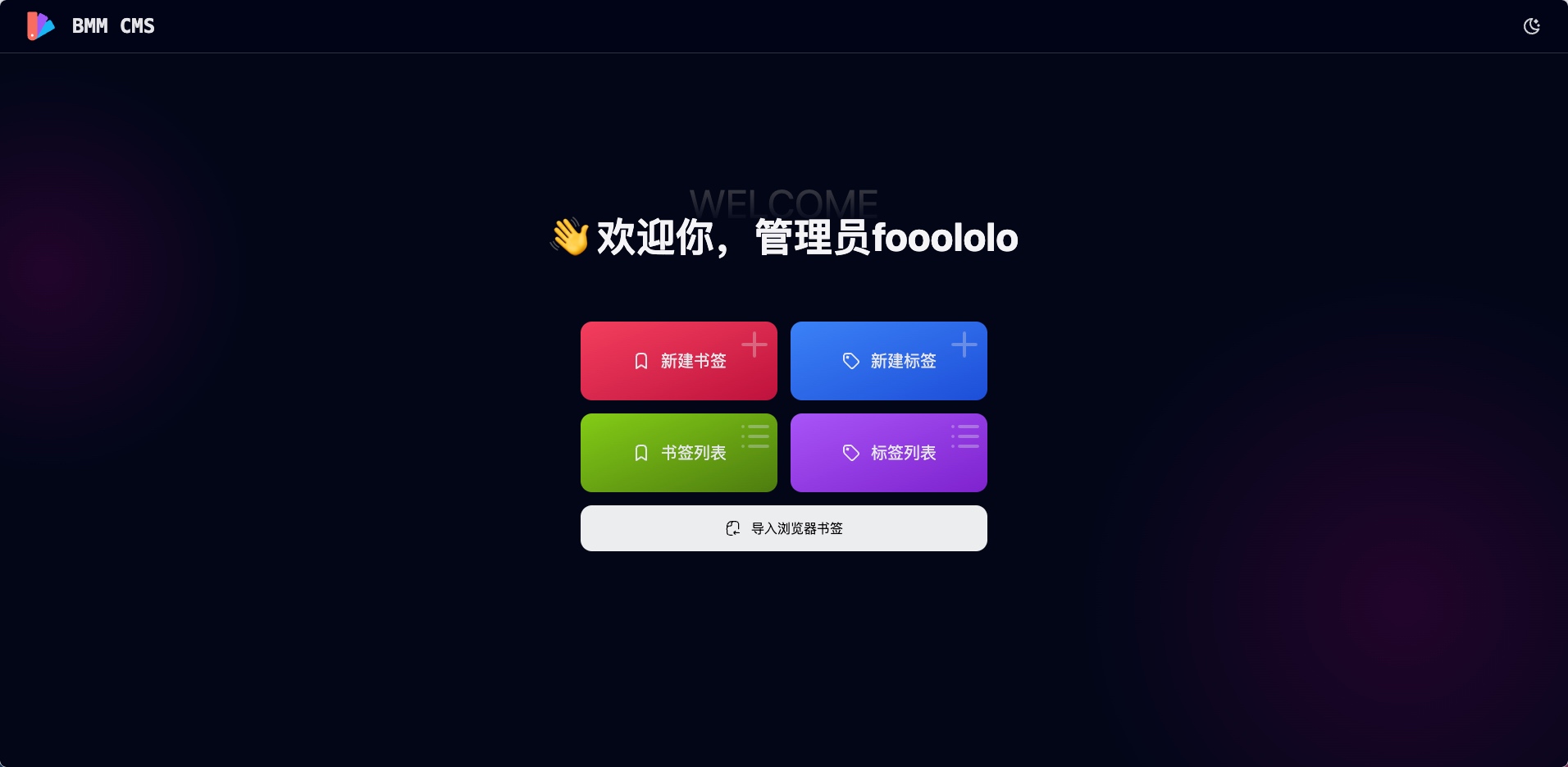
别担心!今天就给大家推荐一款神器——BMM (Bookmark Manager),它可以帮你告别混乱的书签管理,让你的收藏夹真正发挥作用,成为你的专属网站导航! 🚀
本文将专注于使用 Docker Compose 快速部署 BMM,让你只需几行命令,即可拥有属于自己的书签管理神器! 😎
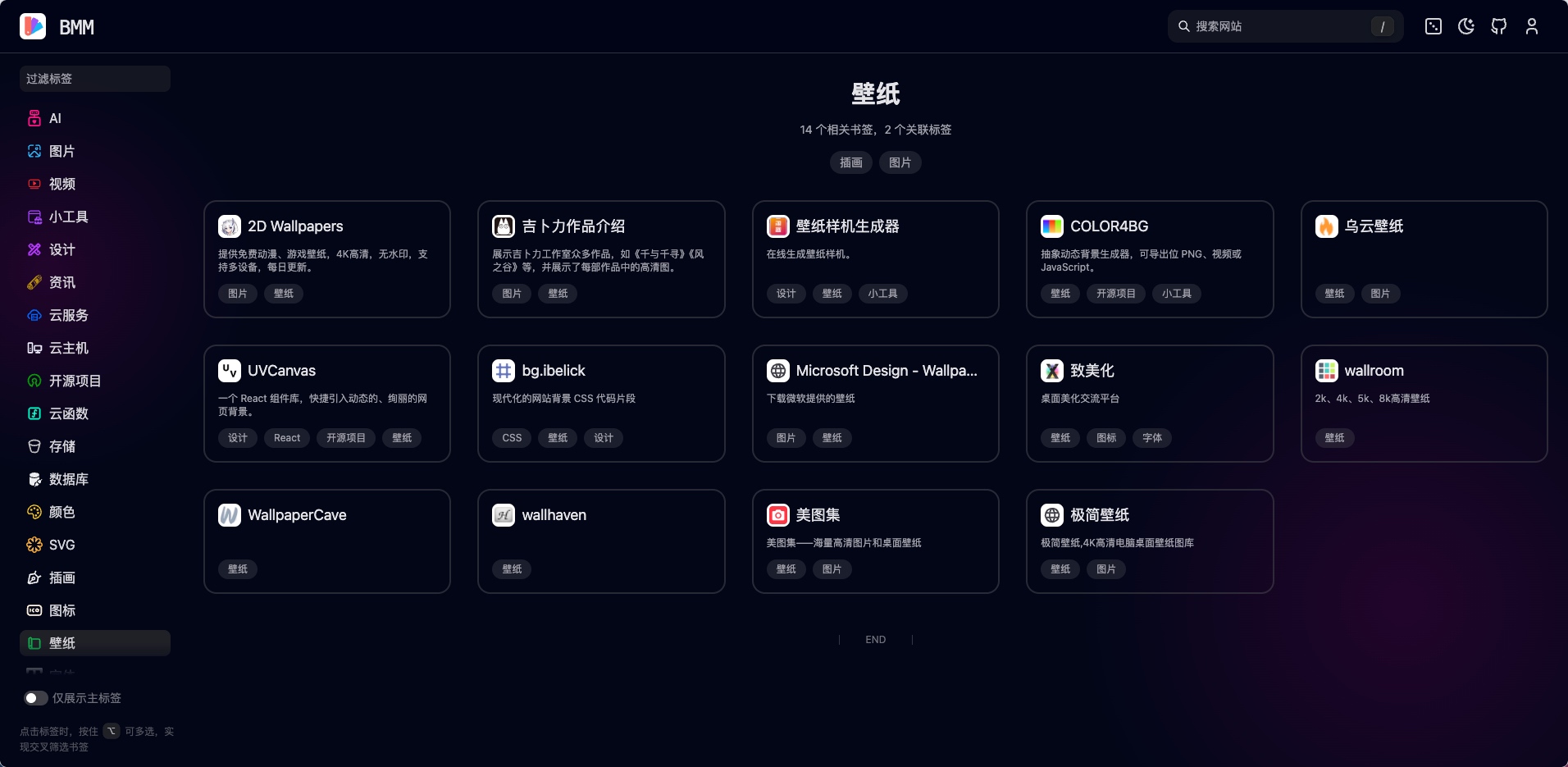
🏷️ BMM 是啥?
简单来说,BMM 就是一个书签管理工具,它可以帮你:
- 统一管理 你的所有书签,告别浏览器自带收藏夹的简陋和不便。
- 轻松分类 你的书签,用标签把它们整理得井井有条。
- 智能搜索 你的书签,再也不用费劲回忆网站的名字和网址。
- 随时随地访问 你的书签,无论在电脑还是手机上都能轻松使用。
更厉害的是,BMM 还自带 AI 智能,可以自动分析网站的内容,帮你打标签、关联标签,简直是懒人福音! 😎
🏷️ Docker Compose 部署 BMM
Docker Compose 是一个用于定义和运行多容器 Docker 应用程序的工具。通过一个 docker-compose.yml 文件,你可以配置应用程序的所有服务,然后使用一个命令启动所有服务。
1. 创建 docker-compose.yml 文件:
在你想要部署 BMM 的目录下,创建一个名为 docker-compose.yml 的文件,并将以下内容复制到文件中:
services:
  bmm:
    image: docker.1ms.run/lcclcc/bmm:latest
    container_name: bmm
    restart: unless-stopped
    network_mode: bridge
    command: sh -c "pnpm add tsx && pnpm start"
    ports:
      - 3000:3000
    environment:
      - TZ=Asia/Shanghai
      - DB_DRIVER=sqlite
      - DB_CONNECTION_URL=file:/app/volume/sqlite.db
    volumes:
      - /share/Container/bmm/data:/app/volume
2. 启动 BMM:
打开你的终端,进入包含 docker-compose.yml 文件的目录,执行以下命令:
docker-compose up -d
3. 访问 BMM:
在浏览器中访问 http://<你的服务器IP地址>:3000 (或映射的端口) 来查看 BMM。
恭喜!你已经成功使用 Docker Compose 部署了 BMM! 🎉
🏷️ 更多配置
除了上述基本配置外,你还可以根据自己的需求进行更多配置,例如:
-
修改端口:
如果你希望使用其他端口访问 BMM,可以修改docker-compose.yml文件中的ports配置。 -
使用 PostgreSQL 数据库:
如果你希望使用 PostgreSQL 数据库,需要进行以下修改:- 在
docker-compose.yml文件中,修改DB_DRIVER和DB_CONNECTION_URL环境变量。 - 添加 PostgreSQL 数据库服务的配置。
- 在
-
配置 Github 授权登录:
如果你希望使用 Github 授权登录,需要在docker-compose.yml文件中添加AUTH_GITHUB_ID和AUTH_GITHUB_SECRET环境变量。 -
使用 AI 服务:
如果你希望使用 AI 服务,需要在docker-compose.yml文件中添加 AI 服务相关的环境变量,例如COZE_API_KEY和COZE_BOT_ID。
🏷️ 总结
使用 Docker Compose 部署 BMM 非常简单,只需几行命令即可完成。 这种方式不仅方便快捷,而且易于管理和维护。快来试试吧! 😉
原创不易,希望这篇文章对你有所帮助!如果觉得不错,记得点赞、收藏、分享哦!💖

原创文章,作者:诺多,如若转载,请注明出处:https://www.huluohu.com/posts/1592/
 微信扫一扫
微信扫一扫  支付宝扫一扫