
还在为微信公众号文章的排版而感到头疼吗?想要更高效地创作美观大方的图文并茂的文章吗?今天就为大家介绍一款实用的工具——微信 Markdown 编辑器,它避免了繁琐的样式和过多的自定义选项,可以帮助你摆脱微信排版的困扰,从而提升排版效率,专注于内容创作。
🏷️ 微信 Markdown 编辑器的主要特性
这款编辑器具备以下特性,可以有效提升你的公众号写作体验:
- ✅ 完整的 Markdown 支持:支持 Markdown 的基础语法和数学公式,方便内容创作。
- 📈 图表渲染:支持 Mermaid 图表和 GFM 警告块,让文章内容更丰富。
- ✒️ PlantUML 支持:支持 UML 图表渲染,方便技术文章的编写。
- 🎶 Ruby 注音扩展:支持多种注音格式,增强文字的表现力。
- 💻 代码高亮:提供多种代码块高亮主题,提升代码的可读性。
- 🌈 自定义样式:允许自定义主题色和 CSS 样式,满足个性化需求。
- 💾 草稿保存:内置本地内容管理,支持草稿自动保存,防止内容丢失。
- 🖼️ 多图床支持:提供多种图床选择,方便图片上传和管理。
- 🗂️ 文件管理:支持文件导入导出,提高工作效率。
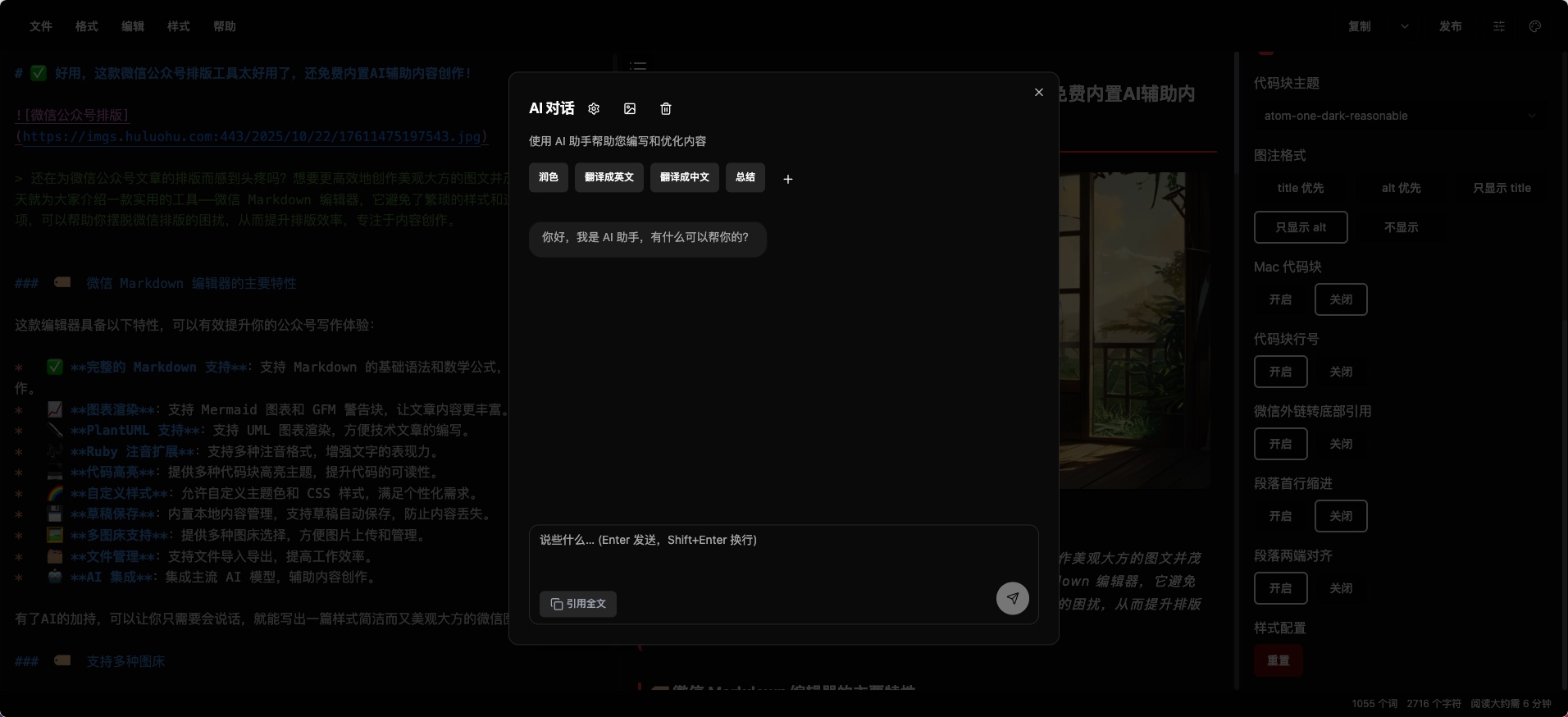
- 🤖 AI 集成:集成主流 AI 模型,辅助内容创作。
有了AI的加持,可以让你只需要会说话,就能写出一篇样式简洁而又美观大方的微信图文!
🏷️ 支持多种图床
这款编辑器支持多种图床服务,包括:
- 默认
- GitHub
- 阿里云
- 腾讯云
- 七牛云
- MinIO
- 公众号
- Cloudflare R2
- 又拍云
- Telegram
- Cloudinary
- 自定义上传
你可以根据自己的需求选择合适的图床,方便图片管理。
🏷️ 功能展示
-
🎨 主题切换:
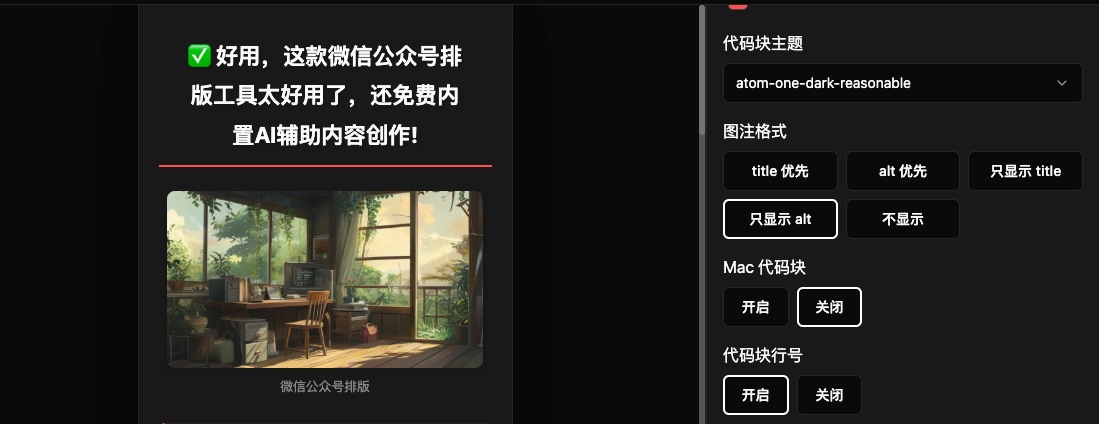
-
🖼️ 图片上传:
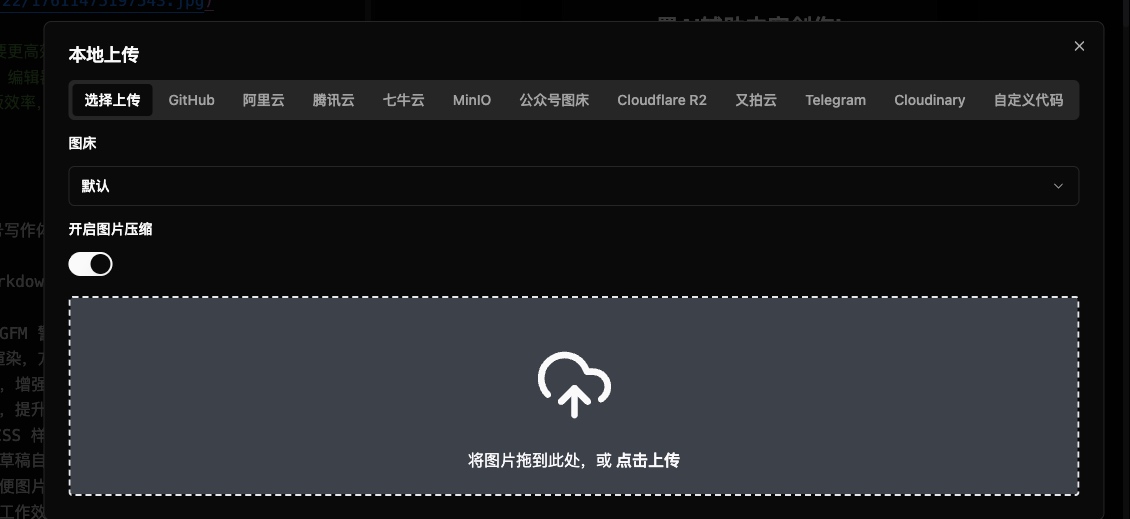
- 📝 一键排版:
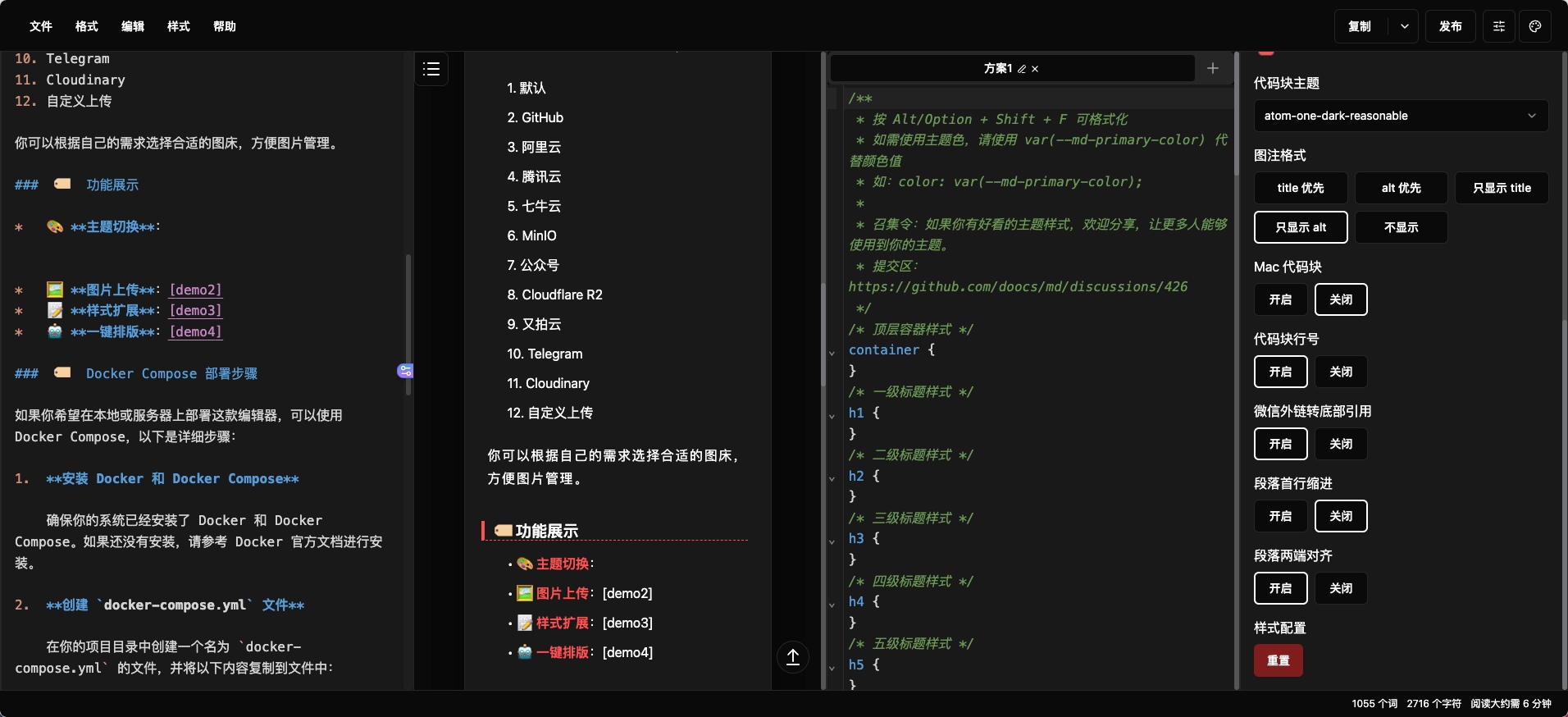
- ✈️ 一键发布:
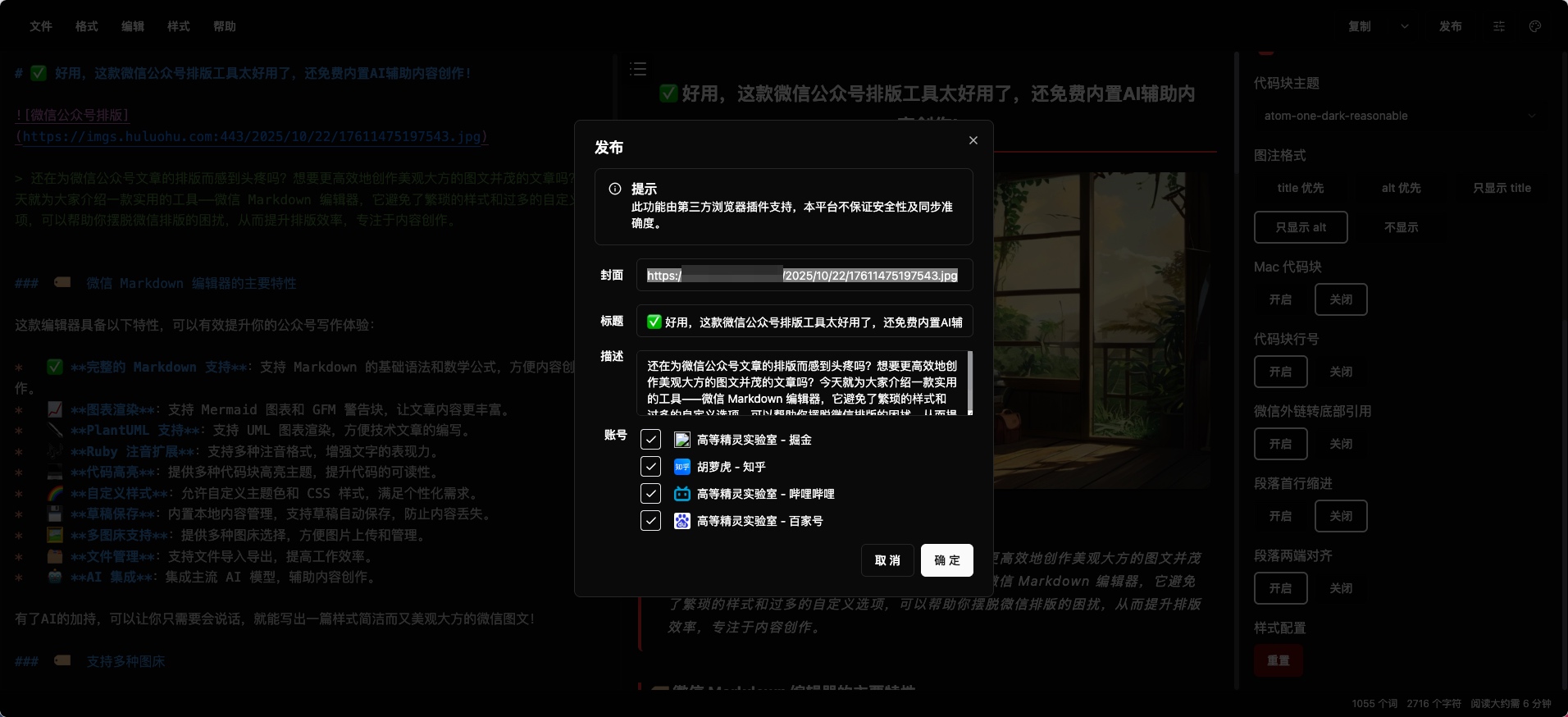
- 🤖 AI加持:
🏷️ Docker Compose 部署步骤
如果你希望在本地或服务器上部署这款编辑器,可以使用 Docker Compose,以下是详细步骤:
-
安装 Docker 和 Docker Compose
确保你的系统已经安装了 Docker 和 Docker Compose。如果还没有安装,请参考 Docker 官方文档进行安装。
-
创建
docker-compose.yml文件在你的项目目录中创建一个名为
docker-compose.yml的文件,并将以下内容复制到文件中:services: md: image: docker.1ms.run/doocs/md:latest container_name: md restart: unless-stopped network_mode: bridge ports: - 8080:80 # 网页访问端口 -
启动服务
在
docker-compose.yml文件所在的目录中,打开终端并执行以下命令:docker-compose up -d这个命令会启动 Docker 容器,并在后台运行。
-
验证部署
等待一段时间,让 Docker 下载镜像并启动容器。然后,在浏览器中访问
http://localhost:8080(如果你的 Docker 运行在远程服务器上,请将localhost替换为服务器的 IP 地址),即可看到微信 Markdown 编辑器的界面。
🏷️ 在线编辑器地址:
官方也提供了在线版本,没有自部署条件的朋友也可以直接使用:https://md.doocs.org
🏷️ 总结
微信 Markdown 编辑器是一款实用的公众号写作辅助工具,可以帮助你更高效地进行内容创作和排版。通过 Docker Compose 部署,可以方便地在本地或服务器上搭建私有服务。如果你正在寻找一款简洁易用的微信 Markdown 编辑器,不妨试试这款工具。
原创不易,希望这篇文章对你有所帮助!如果觉得不错,记得点赞、收藏、分享哦!💖

原创文章,作者:诺多,如若转载,请注明出处:https://www.huluohu.com/posts/1597/
 微信扫一扫
微信扫一扫  支付宝扫一扫




评论列表(2条)
有心了,我一开始也想着弄这个,找了一大堆markdown渲染主题。后来发现其实没太大用,最近都是无格式文本+标题加粗,或者博客端发布后复制粘贴了事。
@Lawtee:我也是日常md写完直接发布,不过复制到公众号老是个是混乱,放到这个工具,再复制出来的效果还可以