你平时上网,是不是老有些重复的事儿要干?比如盯着一个网站看有没有更新,或者等某个关键词在推特上出现,再或者就是想让天气预报一下雨就通知你。
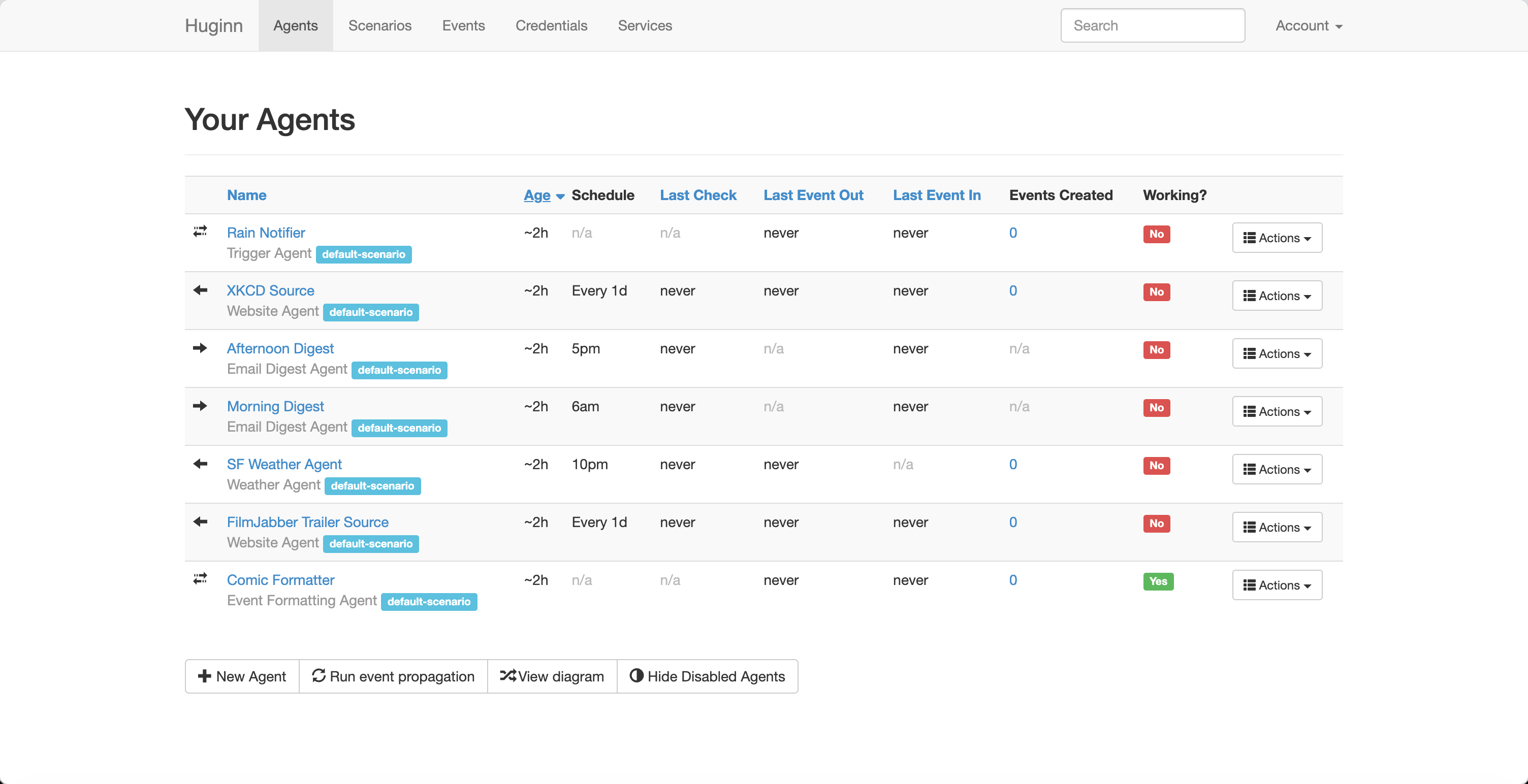
Huginn 就是个能帮你干这些活儿的工具。你可以把它理解成一个可以自己部署的 IFTTT 或者 Zapier。它能帮你“看”网页、监听各种事件,然后按照你设定的规则去行动。
它最核心的理念就是:你的数据,你自己说了算。 因为它是搭在你自己的服务器上的,所以所有信息都在你手里,不用担心被第三方平台拿走。
Huginn 里面有很多“小代理”(Agents),这些代理就像一个个小模块,它们之间可以互相连接,形成一个自动化的流程。
🏷️ Huginn 能干点啥?举几个例子你就明白了
这东西挺实用的,咱们看看它平时能帮我们搞定哪些事儿:
- 天气提醒: 比如你想知道明天会不会下雨或下雪,Huginn 就能帮你盯着天气预报,快下雨了就发个邮件给你,提醒你带伞。
- 热点追踪: 假设你特别关注“机器学习”这个词,Huginn 可以去推特上帮你实时监控,一旦这个词的讨论量突然暴涨,就赶紧通知你。
- 优惠信息搜集: 盯上了一个机票折扣或者购物优惠?让 Huginn 帮你盯着,一有消息立马通知你。
- 网站内容变动: 你关注的某个网站更新了,或者某个商品补货了,Huginn 可以帮你抓取网页内容,一旦有变化就发邮件给你。
- 项目动态: 你的项目名字在推特上被人提到了?Huginn 也能帮你实时捕捉到这些信息。
- 服务连接: 它能跟很多服务打通,比如 Adioso、HipChat、FTP、IMAP、Jabber、JIRA、MQTT、Pushbullet、Pushover、RSS、Slack、Twilio、Twitter、微博等等。
- 高频事件告警: 比如“某市紧急情况”这个词在短时间内突然出现了很多次,Huginn 就能马上给你发短信提醒。
- 甚至还能配合人工任务: 比如,你可以设置一个流程:每天让5个人帮你找有趣的猫咪照片;然后把这些照片发给另外5个人打分;得分最高的照片再发给5个人配标题;最后把配得最好的照片发到你的博客上。听起来有点意思吧?
🏷️ 名字的由来:Huginn 是奥丁神的乌鸦
这个名字挺有意思的,它来源于北欧神话里奥丁神的两只乌鸦之一,叫 Huginn(另一只叫 Muninn),代表“思想”。挺符合它帮你思考、执行各种自动化任务的定位。
🏷️ 想试试 Huginn 吗?用 Docker 跑起来很方便
如果你对 Huginn 感兴趣,想自己玩玩看,用 Docker 部署是最省事儿的办法。这里给你整理了两种常见的启动方式,看看你更喜欢用哪种。
方法一:Docker CLI (直接敲命令)
如果你习惯直接在终端里敲命令,或者只是想快速体验一下,下面这一行命令就够了:
docker run -d \
  --name huginn \
  --restart unless-stopped \
  -p 3000:3000 \
  -v /share/Container/huginn/data:/var/lib/mysql \
  ghcr.1ms.run/huginn/huginn:latest
简单说下这几个参数的意思:
-d:让 Huginn 容器在后台跑,不占用你的终端。--name huginn:给这个容器起个名字叫huginn,方便你以后管理它。--restart unless-stopped:这个挺重要的,意思是除非你手动停掉容器,否则它要是自己挂了或者 Docker 服务重启了,它都会自动帮你重新启动。-p 3000:3000:这是端口映射。你的电脑上用3000端口访问,它就会转发到容器里 Huginn 监听的3000端口。所以,到时候你在浏览器里输入http://localhost:3000就能看到它的界面了。-v /share/Container/huginn/data:/var/lib/mysql:这个是数据卷映射,也特别重要。它把容器内部 Huginn 数据库(默认是 MySQL)的数据文件,映射到你主机上的/share/Container/huginn/data这个目录。这样就算容器出了问题要重建,你的数据也不会丢。ghcr.1ms.run/huginn/huginn:latest:这就是 Huginn 的 Docker 镜像地址和版本,latest表示最新版。
方法二:Docker Compose (配置文件方式)
如果你更喜欢把服务配置写到一个文件里,方便管理和以后重复使用,那 Docker Compose 是个更好的选择。
先在你喜欢的地方创建一个文件,比如叫 docker-compose.yml,然后把下面的内容复制进去:
services:
  huginn:
    image: ghcr.1ms.run/huginn/huginn:latest
    container_name: huginn
    restart: unless-stopped
    # network_mode: bridge 默认就是 bridge 模式,一般不用特意写出来
    ports:
      - "3000:3000" # 主机端口:容器端口
    volumes:
      - /share/Container/huginn/data:/var/lib/mysql # 主机路径:容器路径
文件保存好之后,在这个 docker-compose.yml 文件所在的目录里,打开终端,运行这个命令就行了:
docker compose up -d
如果你用的是旧版本的 Docker Compose,可能需要输入 docker-compose up -d。
这里的配置项跟上面 docker run 命令里的参数都是一一对应的,只不过用 YAML 格式写出来,看起来更清晰一些。
🏷️ 跑起来之后:登录和安全
不管你用哪种方法,等容器启动成功后,打开你的浏览器,输入 http://localhost:3000 (或者如果你是远程部署,就把 localhost 换成你服务器的 IP 地址),就能看到 Huginn 的登录界面了。
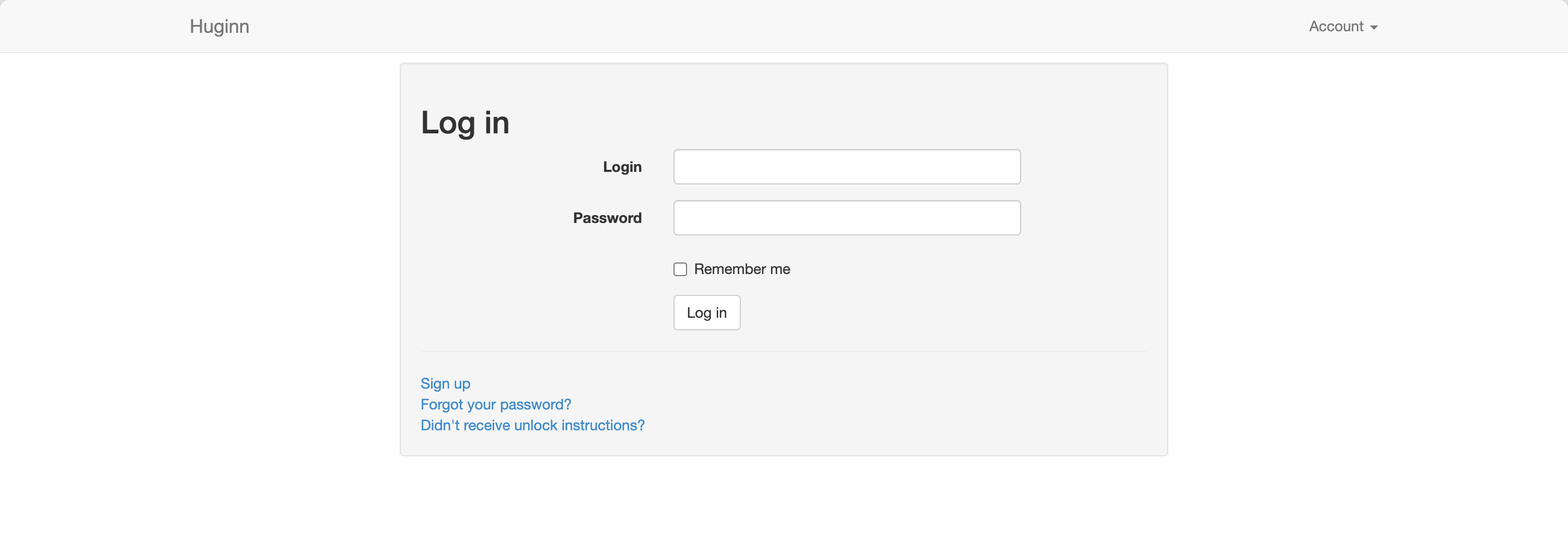
默认的用户名是 admin,密码是 password。
登录进去之后,第一件事就是把密码改了,安全第一哈!
总的来说,Huginn 就是一个能让你自己掌控线上自动化流程的工具。如果你喜欢折腾,想把网上那些重复性的任务交给一个“私人助理”来打理,而且还特别在意数据隐私,那 Huginn 确实值得你花时间去了解和尝试一下。
原创不易,希望这篇文章对你有所帮助!如果觉得不错,记得点赞、收藏、分享哦!💖

原创文章,作者:诺多,如若转载,请注明出处:https://www.huluohu.com/posts/1618/
 微信扫一扫
微信扫一扫  支付宝扫一扫