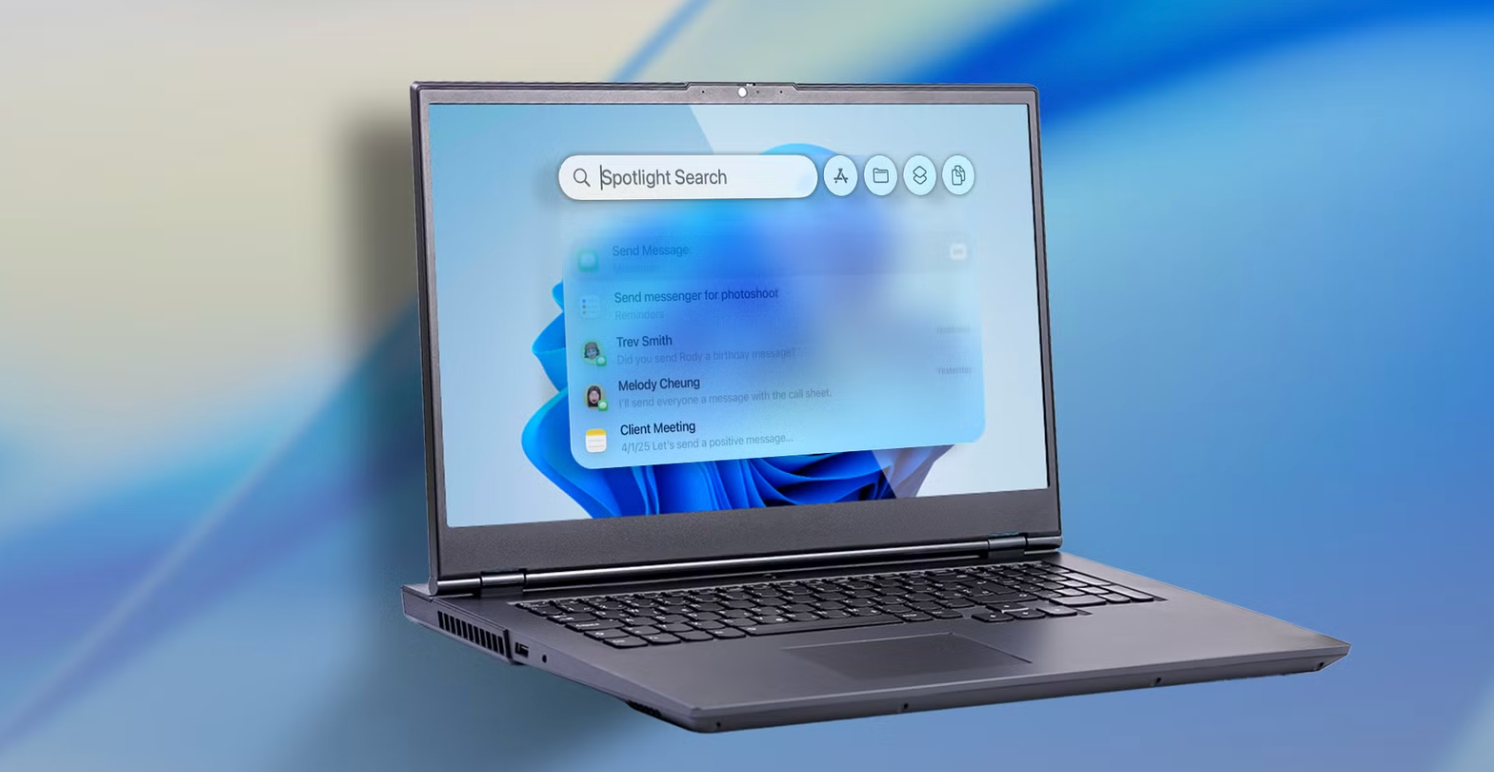
我最近在朋友运行最新 Tahoe 升级的 macOS 上体验了 Spotlight 功能,我必须说,它太棒了。我希望微软也能在 Windows 中内置类似的功能。
在微软实现这个愿望之前,我一直在 Windows PC 上使用 Raycast,它几乎提供了 Tahoe Spotlight 的所有新功能。
🏷️ 什么是 Raycast?如何在 Windows 上安装它?
Raycast 是一个效率工具,可以作为应用程序启动器和命令中心。最初,它只适用于 macOS,但很快也将公开发布 Windows 版本。
该工具目前提供 Windows 的 Beta 版本。与大多数应用程序不同,你不能直接访问其网站来下载 Beta 版本。你需要一个 Raycast 邀请链接才能在你的 Windows PC 上获取 Beta 版本。
🏷️ Raycast 中的 Tahoe Spotlight 功能
最新的 macOS 26 升级为 Spotlight 引入了重大变化,包括创建事件、运行快捷方式,甚至直接从 Spotlight 搜索发送消息的功能。有趣的是,Windows 版 Raycast 也包含了所有这些功能,因此你不必因为没有 Mac 而感到失落。首先,让我们看看快捷方式功能。
Raycast 允许你为 Windows PC 上的几乎所有内容创建快捷方式。无论你是想创建一个快捷方式来打开第三方应用程序,执行特定的系统操作(如关闭 Windows),还是打开系统设置,你都可以在 Raycast 中为所有内容创建快捷方式。
要执行此操作,请使用其默认快捷键 Alt+Space 打开 Raycast。然后单击左下角的三点图标,然后选择“Settings(设置)”。
如果要为计算机上安装的第三方应用程序设置快捷方式,请选择“Applications(应用程序)”。选择“Windows Management(Windows 管理)”为各种系统操作分配快捷方式,选择“System(系统)”为不同的系统命令创建快捷方式。
Raycast 提供了一个内置商店,你可以通过它安装各种服务的扩展。这些扩展允许你执行其各自平台支持的操作。例如,如果你安装了 Slack 扩展并将其连接到你的 Slack 帐户,则可以直接从 Raycast 窗口向 Slack 上的任何人发送消息。
此功能类似于 macOS Tahoe 中新的 Spotlight 提供的功能。同样,你可以使用 Google Calendar 扩展创建事件,通过 YouTube 扩展浏览 YouTube,甚至可以使用 Obsidian 扩展来控制 Obsidian。
Raycast 还提供了一个内置的剪贴板管理器——这是最近添加到新 Spotlight 中的一项功能。你可能会说 Windows 已经包含一个剪贴板管理器,那么 Raycast 的剪贴板管理器又有什么优势呢?
好吧,Windows 剪贴板管理器仅允许你最多保留 25 个复制的条目。一旦达到该限制,它将自动开始逐个删除最旧的复制项目。此外,一旦你关闭或重新启动计算机,Windows 剪贴板管理器将从其列表中删除所有复制的项目。
另一方面,Raycast 剪贴板管理器在你关闭系统时不会从其列表中删除复制的项目。此外,你可以将 Raycast 配置为将复制的项目保留在其剪贴板列表中长达三个月。也就是说,Raycast 很清楚,三个月内积累的复制项目可能会让你难以搜索到特定的项目。
这就是为什么你还可以选择按类型对复制的项目进行排序的原因。有趣的是,你还可以选择按颜色对其进行排序。因此,如果你复制了颜色代码,剪贴板管理器还会显示它代表的确切颜色。
🏷️ Raycast 的其他一些功能
除了上面提到的所有功能外,Raycast 还提供了其他几个你应该了解的有用工具。首先,显然是它能够搜索你计算机上的任何应用程序或文件。只需打开 Raycast,输入你要查找的文件或应用程序的名称,然后按 Enter 键。搜索和启动速度非常快,以至于我完全用 Raycast 替换了开始菜单。
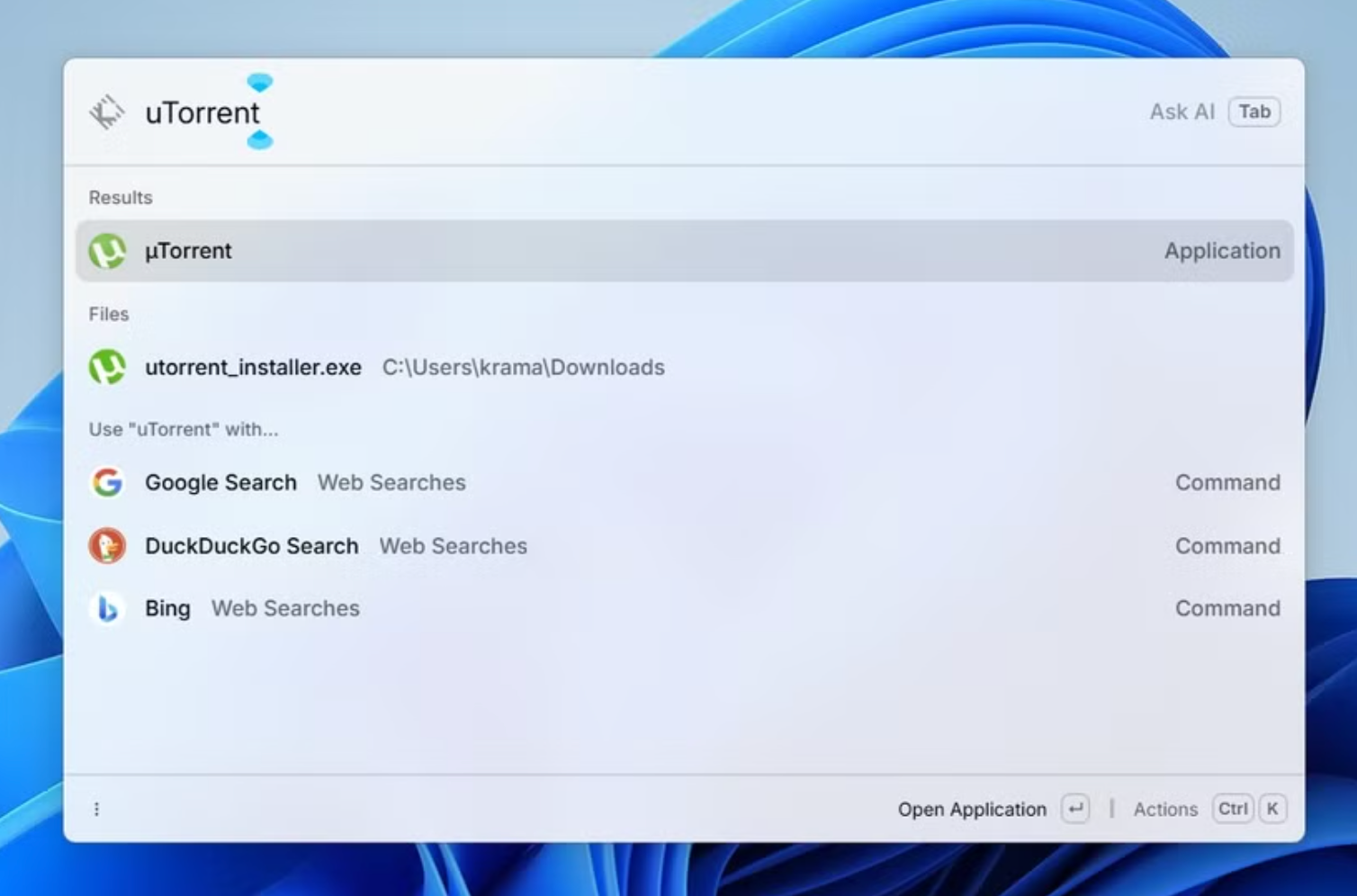
Raycast 还支持各种 AI 模型,你可以使用这些模型直接从 Raycast 搜索栏获取问题的答案。在 Raycast 设置中,从左侧边栏中选择“AI”,并确保右侧的 AI 开关已启用。然后,单击“Quick AI Model(快速 AI 模型)”旁边的下拉图标,然后选择你要用于响应的 AI 模型。
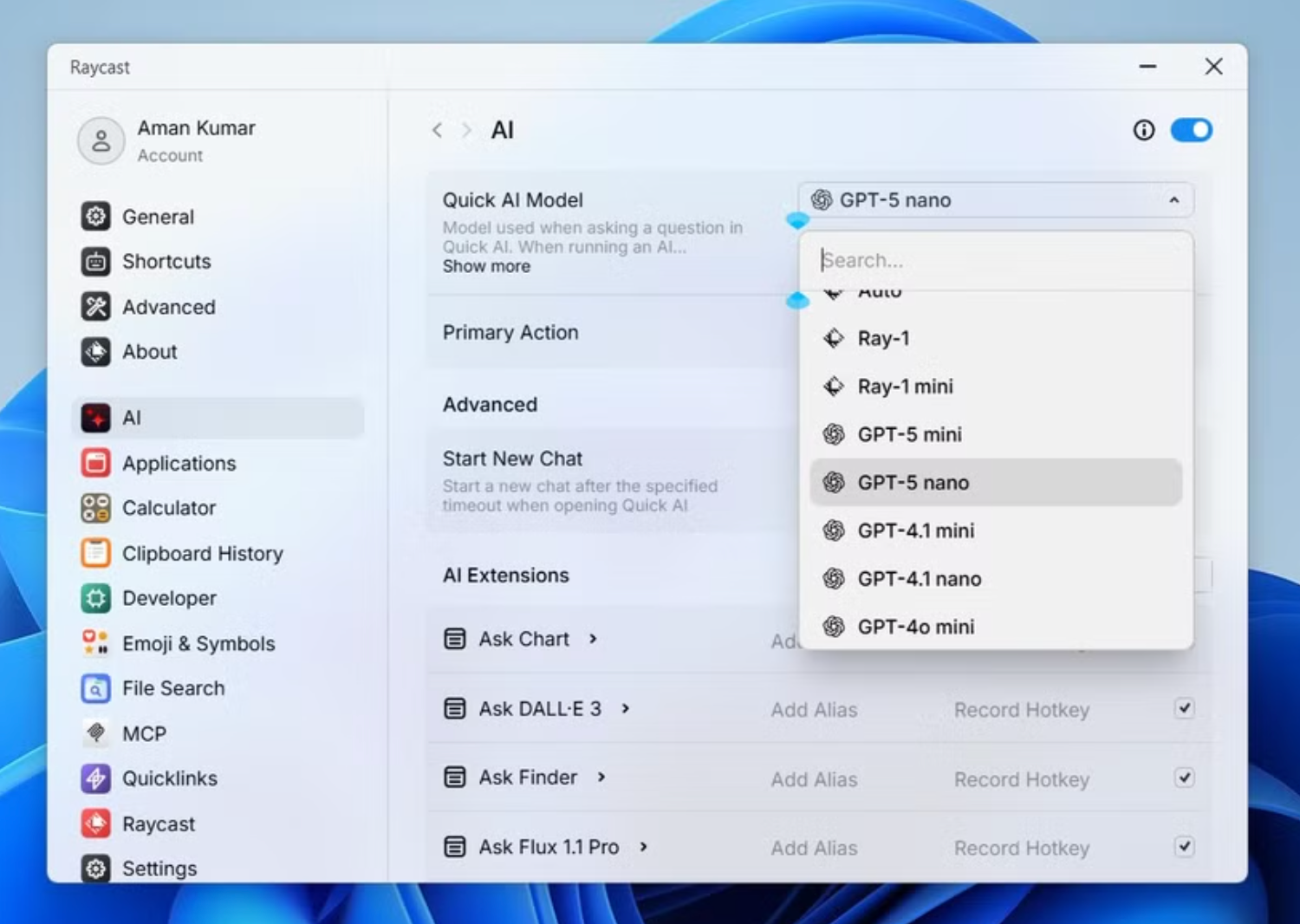
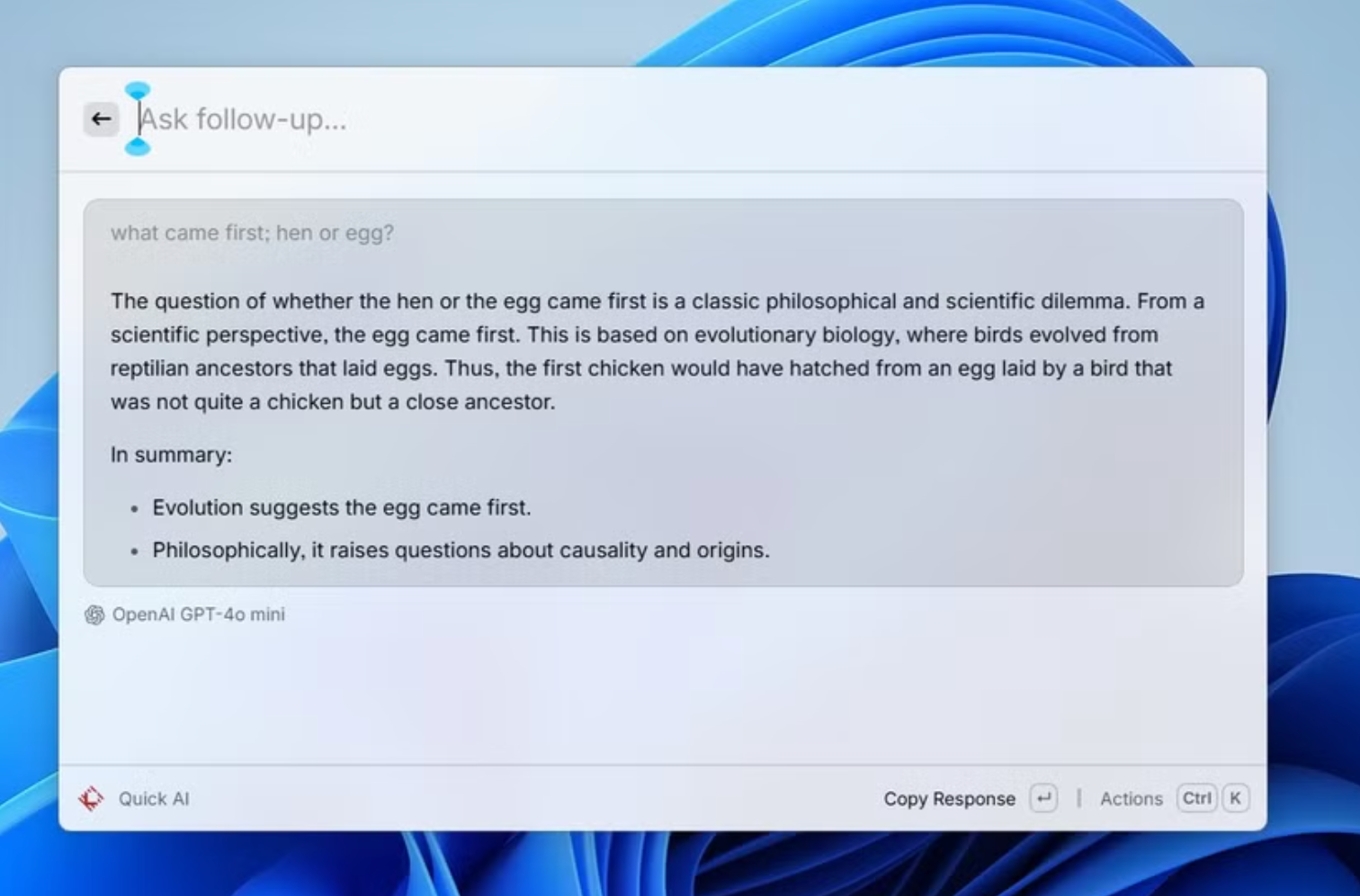
在 Raycast 搜索窗口中,单击“Commands(命令)”部分下的“AI”,然后按 Tab 键。在键入字段中,输入你要提出的问题,然后按 Enter 键。所选的 AI 模型将需要几秒钟来处理并根据你的问题提供响应。
你还可以在 Raycast 中执行基本的数学运算。例如,在搜索字段中键入 56 + 56,你将立即看到结果。同样,你可以执行简单的任务,例如货币转换。虽然 Raycast 的所有功能都很棒,但我最喜欢的是它的 Quicklinks 功能,它允许你创建指向你经常访问的网站的即时链接。
要使用此功能,请在 Raycast 搜索字段中键入 Create Quicklink,然后从出现的结果中选择它。将网站 URL 粘贴到 Link 字段中。例如,我将粘贴 YouTube 搜索 URL,然后键入 { 并从出现的菜单中选择“Argument(参数)”。
确保将 Argument 替换为 Text。你还可以为你的快速链接命名,如果需要,可以分配图标和标签。然后,按 Ctrl+Enter 保存它。现在,在 Raycast 搜索字段中键入你为快速链接指定的名称,然后在文本字段中输入你要搜索的查询。
除了所有这些功能外,Raycast 还包括其他一些小的但有趣的功能,例如创建代码片段、管理窗口大小以及支持表情符号和符号。当你第一次在计算机上使用该工具时,它可能会让你感到有些不知所措,但请相信我,一旦你习惯了它,它肯定会让你在 Windows 上执行任务变得更加容易。
以上就是关于 Windows 版 Raycast 以及它与 macOS Tahoe 中新的 Spotlight 功能的比较。微软确实有自己的类似 Spotlight 的功能,称为 Command Palette,但它只能通过 Microsoft PowerToys 访问。这意味着你需要先下载 PowerToys,然后从中启用 Command Palette。遗憾的是,即使你在设备上安装了 Command Palette,它提供的功能也不如 Raycast 多。
原创文章,作者:诺多,如若转载,请注明出处:https://www.huluohu.com/posts/1621/
 微信扫一扫
微信扫一扫  支付宝扫一扫