最近我挖到一个超赞的“宝藏”项目,简直就是我们这些爱折腾、爱自定义星人的福音——它就是 FlatNas!如果你还在用那些千篇一律的浏览器起始页,或者为了找个应用、查个天气要在好几个页面间来回切换,那FlatNas绝对能让你眼前一亮!今天,咱们就来好好聊聊这个能让你的NAS瞬间高大上的神器!✨
🏷️ 告别杂乱!
简单来说,FlatNas就是一个轻量级、高度可定制的个人导航页和仪表盘系统。它用的是现在特流行的Vue 3和Express技术,目的就是让你在浏览器里一打开,就能看到一个超级优雅、功能又多的“家”。想象一下,所有常用的应用、网站、实时信息,统统在一个页面搞定,是不是超酷?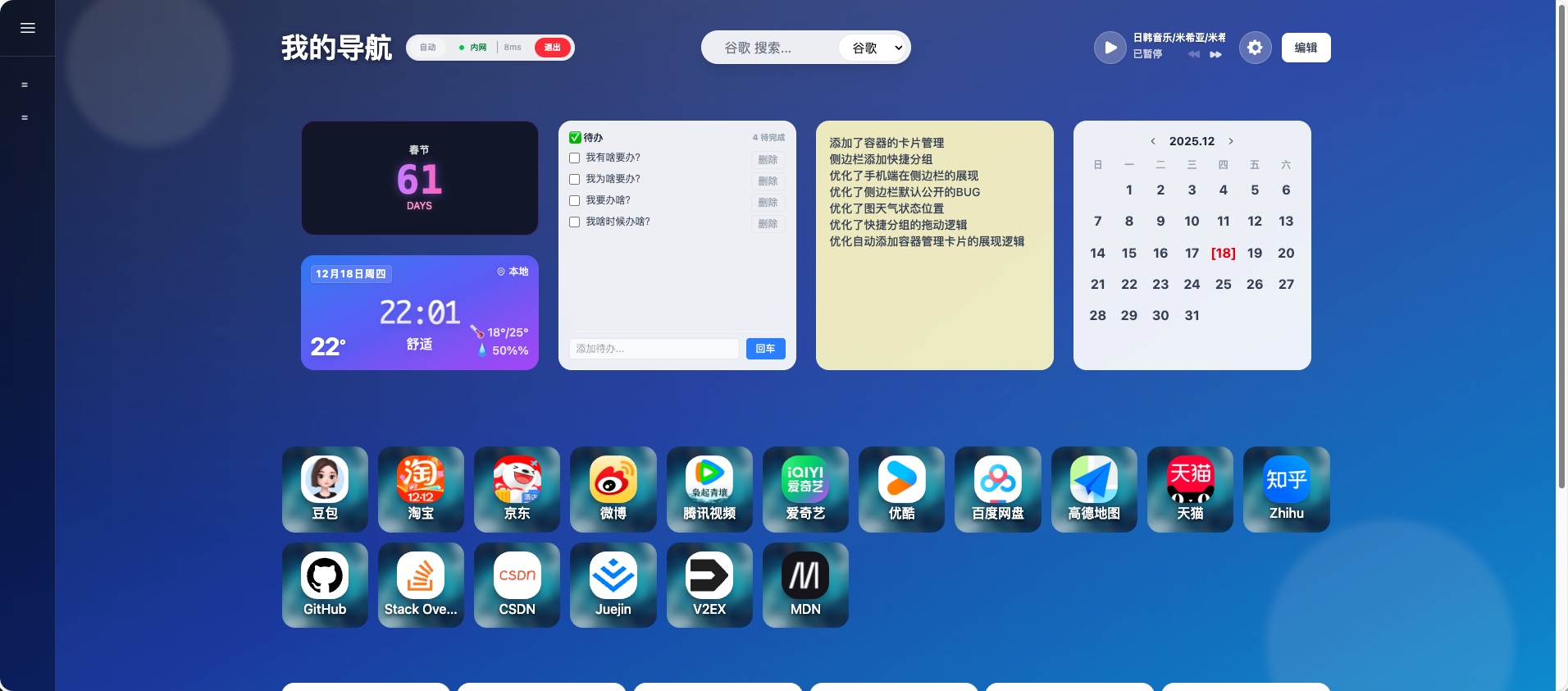
🏷️ FlatNas有什么好玩的?功能盘点!
FlatNas最吸引人的地方,就是它那一堆既实用又好玩的功能。咱们来扒一扒:
1. 颜值担当:仪表盘与布局,自己说了算!
- 自由拖拽布局: 这点必须点赞!卡片大小随便调,位置随便放,就像玩乐高积木一样,想怎么搭就怎么搭,打造独一无二的专属页面!
- 分组管理: 应用太多?书签太乱?没关系,FlatNas帮你分门别类,想看哪个点哪个,一目了然。
- 响应式设计: 不管你是用电脑大屏,还是手机小屏,它都能完美适配,体验感一级棒!
- 所见即所得: 编辑模式下,加组件、删组件、挪位置,所见即所得,傻瓜式操作,小白也能轻松上手。
2. 小组件大智慧:实用工具箱,帮你搞定日常!
FlatNas内置了超多实用小组件,简直就是效率神器:
- 书签组件: 常用网站一键直达,首次启动还会贴心地帮你预设好GitHub、Bilibili这些热门网站,省事儿!
- 时钟与天气: 实时显示时间和日期,还能知道你所在地的天气情况,出门再也不怕忘带伞啦!
- 待办事项 (Todo): 灵感来了?任务太多?随时随地记下来,再也不怕忘事儿。
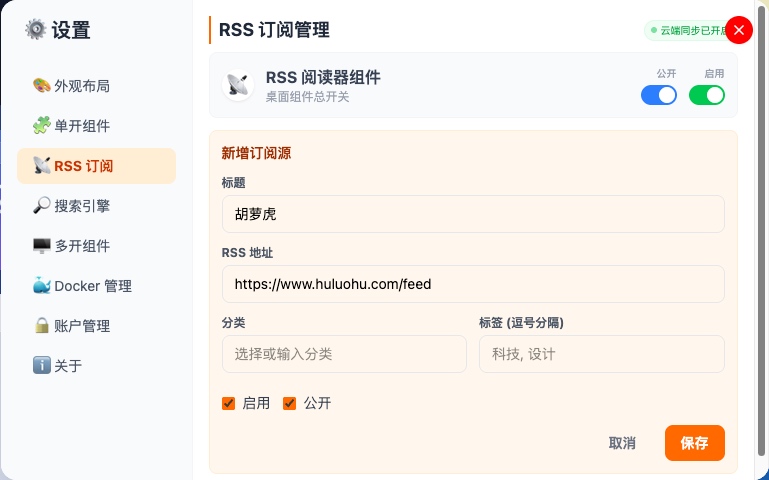
- RSS 订阅: 内置阅读器,订阅你喜欢的资讯源,各种新鲜事儿实时掌握,不落伍!
- 热搜榜单: 集成微博、新闻热榜,让你紧跟潮流,不错过任何热点八卦。
- 计算器: 小小一个,但关键时刻超有用!
- 音乐播放器: 居然内置了MiniPlayer!把你的本地音乐文件丢进去,页面一开就能听歌,是不是很惊喜?
3. 个性化定制:你的地盘你做主!
如果你是那种追求个性化的玩家,FlatNas绝对不会让你失望:
- 图标管理: 内置海量图标库,还可以上传自己的图片,甚至用Hex颜色代码自定义图标背景色,细节控狂喜!
- 背景设置: 自己的壁纸想秀出来?没问题,自定义背景安排上!
- 分组卡片背景: 想要分组视觉风格统一?可以在分组设置里统一配置卡片背景(图片、模糊、遮罩),让你的页面更协调。
- 访客统计: 想知道你的“家”有多受欢迎?底部页脚会显示总访问量、今日访问量和当前在线时长,有点小骄傲的感觉呢!
- 数据安全: 所有配置都存在你的本地(
server/data/data.json),数据完全掌握在自己手里!还有简单的密码访问保护(默认密码是admin,记得改掉哦),隐私妥妥的。 - CGI 扩展: 如果你是开发者,还可以通过Node.js编写CGI脚本来扩展后端功能,可玩性超高!
- 更新提醒: 内置版本检测功能,GitHub有新版本会自动提示你更新Docker,太省心了!
🏷️ 告别内网外网头疼!智能网络环境检测,YYDS!
这个功能必须单独拎出来讲!如果你像我一样,在家用NAS内网飞速,出门在外就得手动改地址,那FlatNas的智能网络检测简直是“救命稻草”!
- 啥是智能网络检测? 简单说,它能根据你的访问来源(IP、域名、网络延迟)自动判断你是在家里的局域网,还是在外面的公共网络。
- 它怎么帮你? 当你连着家里WiFi,它会优先使用你设置的内网地址,速度飞快;当你用手机流量在外访问时,它就自动切换到外网地址。
- 无感切换! 最爽的就是全程你不用管!点同一个图标,无论你在哪儿,都能自动跳转到最佳访问地址。这种丝滑的体验,简直是懒人福音!
使用小技巧:
在编辑模式下,右键点击你想设置的组件,除了填**“链接地址”(外网),还可以填“内网链接”**。比如家庭NAS,外网填https://nas.yourdomain.com,内网填http://192.168.1.10:5000。搞定!
温馨提示:
如果你用了Nginx、Traefik这些反向代理,记得在配置里加上proxy_set_header X-Forwarded-For $proxy_add_x_forwarded_for;,这样FlatNas才能正确识别你的真实IP哦。
🏷️ 怎么把FlatNas请回家?
别看功能这么多,部署起来却不难。这里给大家介绍几种常用的方法:
🐳 Docker 部署(推荐,也是我最爱的方式!)
Docker部署简直是NAS玩家的标配,方便又省心!
方式一:用命令行(CLI)一步步来
- 运行容器:
运行下面的命令,重点是把数据目录挂载出来,这样你的配置和文件就不会丢失啦!docker run -d \ -p 3000:3000 \ -v $(pwd)/server/data:/app/server/data \ -v $(pwd)/server/music:/app/server/music \ -v $(pwd)/server/PC:/app/server/PC \ -v $(pwd)/server/APP:/app/server/APP \ -v /var/run/docker.sock:/var/run/docker.sock \ --name flatnas \ qdnas/flatnas这里解释一下几个重要的挂载点:
/app/server/data:你的所有配置数据都在这里,必须挂载!/app/server/music:如果你要用音乐播放器,就把音乐文件丢到你本地挂载的这个目录。/app/server/PC和/app/server/APP:用来放自定义壁纸的,一个PC端一个移动端。/var/run/docker.sock:如果你想在FlatNas里管理Docker,这个也得挂载。
方式二:用 Docker Compose 批量部署(更方便!)
我觉得这是最优雅的部署方式了,一个docker-compose.yml文件搞定一切!
-
创建
docker-compose.yml文件:
在一个你喜欢的地方(比如你的NAS专用Docker配置文件夹里),新建一个文件,命名为docker-compose.yml,然后把下面这段内容复制进去:services: flatnas: image: qdnas/flatnas:latest container_name: flatnas restart: unless-stopped ports: - '23000:3000' # 这里把容器的3000端口映射到你主机的23000端口,可以自己改 volumes: - ./data:/app/server/data #指定路径下新建data文件夹 - ./music:/app/server/music #映射播放器音乐路径 - ./PC:/app/server/PC #映射PC端壁纸路径 - ./APP:/app/server/APP #映射移动端壁纸路径 - /var/run/docker.sock:/var/run/docker.sock #映射Docker Socket,方便管理Docker注意:
./data、./music这些是相对于docker-compose.yml文件所在的目录,它会自动帮你创建这些文件夹。 -
启动容器:
在docker-compose.yml文件所在的目录,运行命令:docker-compose up -d然后你就可以通过
http://你的NAS-IP:23000访问你的FlatNas啦!
🚀 一键部署 (Debian,非Docker方式)
如果你是Debian系统,或者不想用Docker,官方还提供了一个一键脚本,超级省心:
wget -O deploy.sh https://raw.githubusercontent.com/Garry-QD/FlatNas/main/deploy.sh && sudo bash deploy.sh install
这行命令会自动帮你下载脚本并安装FlatNas,跟着提示走就行了,简直不要太方便!
🏷️ 刚装好?这些设置你要知道!
- 默认密码: 刚开始的密码是
admin,记住!为了安全,第一时间去设置里改掉它! - 数据文件在哪儿? 你的所有配置、布局、组件、书签等等,都乖乖地躺在
server/data/data.json这个文件里。 - 音乐怎么放? 想用内置播放器听歌?把你的MP3文件丢到
server/music目录里,刷新页面就能看到了。 - CGI脚本怎么玩? 如果你想写自定义脚本扩展功能,把脚本放到
server/cgi-bin目录,然后就可以通过/cgi-bin/script.cgi访问了。
🏷️ 总结一下!
FlatNas作为一个轻量、强大、又高度可定制的个人导航页和仪表盘系统,真是给NAS玩家和极客们带来了太多惊喜!无论是它酷炫的拖拽布局,丰富的小组件,还是贴心的智能网络检测,都让我们的数字生活变得更加便捷和有趣。赶紧动手,把FlatNas请回家,打造属于你自己的智能数字生活吧!
原创不易,希望这篇文章对你有所帮助!如果觉得不错,记得点赞、收藏、分享哦!💖

原创文章,作者:诺多,如若转载,请注明出处:https://www.huluohu.com/posts/2002/
 微信扫一扫
微信扫一扫  支付宝扫一扫