Hey,兄弟们!是不是经常被各种会员、域名、服务器的到期提醒搞得焦头烂额,甚至错过续费导致服务中断?别提有多心疼了!尤其是咱们NAS玩家,各种服务的订阅一多,简直就是“健忘症”重灾区!😭
今天,我就来给大家安利一个神器——RenewHelper - 时序·守望!它就像你的专属“生活管家”,帮你把所有周期性事务安排得明明白白,彻底告别续费焦虑!而且,它还支持Docker部署,完美适配咱们的NAS环境,简直不要太香!
🏷️ 一、RenewHelper是啥?为什么说它是NAS玩家的“救星”?🤔
简单来说,RenewHelper就是一个“服务生命周期管理器”。它能帮你管理所有需要周期性续费的订阅、域名到期、服务器到期等等。重点来了:
- 零成本托管:本来是基于Cloudflare Workers的,部署在云端几乎不用花钱。
- NAS玩家福音:最新版本(v1.3.5+)终于支持Docker部署了!这意味着,你可以把它直接部署到你的NAS上,所有数据都牢牢掌握在自己手里,隐私安全感直接拉满!
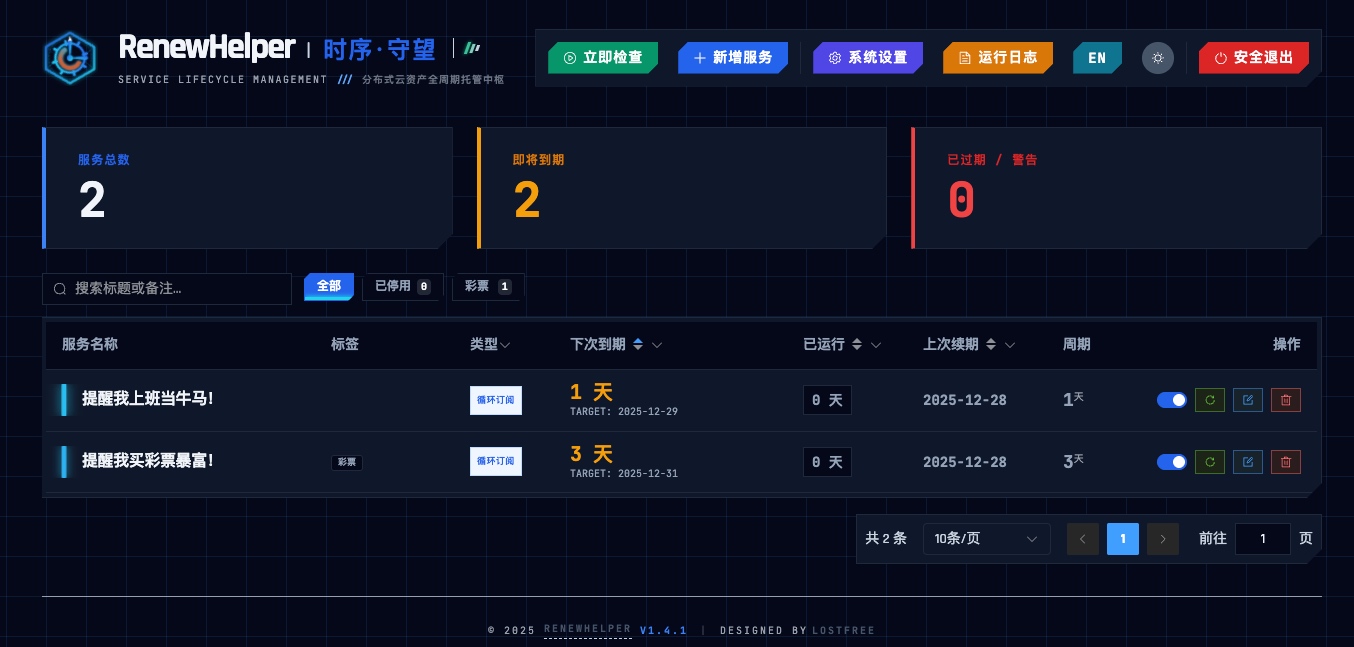
- 高颜值界面:独特的机甲风(Mecha-style)UI,看着就舒服!
- 智能提醒:无论是公历还是农历,按天、月、年循环,它都能给你安排得明明白白。
- 多渠道通知:Telegram、PushPlus、邮件,甚至还能同步到你的手机日历,想怎么提醒就怎么提醒!
RenewHelper界面长这样,是不是有点酷?
🏷️ 二、核心亮点,让你告别“健忘症”!✨
RenewHelper的功能可不止是提醒那么简单,它的每一个小细节都设计得非常贴心:
-
Serverless or Docker,你说了算!🚀
- 如果你喜欢轻量、免费,Cloudflare Workers部署是首选,利用KV存储数据,个人用基本免费。
- 如果你更看重数据私有化、掌控感,那Docker部署绝对是你的菜!所有数据都存在你的NAS本地,安心!
-
智能周期管理,公历农历都能搞定!📅
- 支持公历、农历两种循环计算,比如你的各种月付/年付会员、甚至是亲友的农历生日,它都能精准推算。
- “循环订阅”模式(比如每月扣费),和“到期重置”模式(比如签到延长有效期),都支持,非常灵活。
-
多渠道通知,想在哪收到就在哪收到!🔔
- 内置支持Telegram、Bark、PushPlus、NotifyX、Resend (Email)、Webhook,总有一款适合你。
- 可以自定义提前多少天提醒,甚至每天几点推送都能定,再也不怕错过!
-
自动化管理,懒人必备!🤖
- 自动续期:到期了自动帮你更新下次提醒时间,省心。
- 自动禁用:过期太久没处理的服务,它会自动帮你标记为禁用,减少视觉干扰。
- Cron触发:确保你的提醒服务能定时检查、按时推送。
-
ICS日历订阅,日程同步超方便!📆
- 提供标准的.ics订阅链接,可以直接添加到iOS日历、Google Calendar、Outlook或者你手机自带的日程APP里,提醒信息直接同步到手机,太方便了有木有!
-
安全又可靠,你的数据你做主!🛡️
- 采用JWT身份验证,还有限流策略,防止暴力破解。
- 最重要的是,数据只存储在你私有的Cloudflare KV里(Worker方式)或者你NAS的本地目录里(Docker方式),别人根本碰不到。
-
现代化UI,颜值即正义!🎨
- Vue 3 + Element Plus打造,支持深色/浅色模式切换,移动端/桌面端完美适配。
- 还支持数据导入/导出,方便备份和迁移。
🏷️ 三、部署不求人!RenewHelper部署全攻略 🚀
RenewHelper的部署方式非常灵活,咱们NAS玩家,首选必须是Docker部署!当然,如果你想先体验一下,用Cloudflare Worker部署也行。
方案一:Cloudflare Workers部署 (推荐给想白嫖尝鲜的朋友)
这里只说最简单的网页手动部署,不需要GitHub账号,小白也能轻松搞定。
-
创建KV存储桶:
- 登录Cloudflare Dashboard → Workers & Pages → KV。
- 点击“Create a namespace”,命名为
RENEW_KV(或其他你喜欢的名称,建议大写)。
-
创建Worker服务:
- 回到Workers & Pages → Overview。
- 点击“Create application” → “Create Worker”。
- 给Worker起个名字,比如
renewhelper,然后“Deploy”。 - 部署成功后,“Edit code”进入编辑器。
-
粘贴代码:
- 在左侧文件列表选中
worker.js,清空默认代码。 - 把RenewHelper项目提供的
_worker.js完整代码复制粘贴进去,然后点击右上角“Deploy”保存。
- 在左侧文件列表选中
-
绑定KV数据库 (关键!)🔗:
- 返回Worker详情页面 → Settings → Variables。
- 找到KV Namespace Bindings,点击“Add binding”:
- Variable name (变量名): 必须填
RENEW_KV(不能改!!!)。 - KV Namespace (命名空间): 下拉选择你第一步创建的那个存储桶。
- Variable name (变量名): 必须填
- “Save and deploy”。
-
设置登录密码 🔑:
- 还在Variables页面,向上找到Environment Variables。
- 点击“Add variable”:
- Variable name:
AUTH_PASSWORD - Value: 输入你想要的后台登录密码(不设默认为
admin)。
- Variable name:
- “Save and deploy”。
-
设置定时任务 (Cron) ⏰:
- 点击顶部的Triggers → Cron Triggers。
- “Add Cron Trigger”。
- Cron schedule: 精确输入
0,30 * * * *(代表UTC时间每天每个半点检查一次,这个别乱改!)。 - “Add Trigger”。
方案二:Docker部署 (NAS玩家专属,强烈推荐!)
这个方案能让RenewHelper直接跑在你的NAS上,数据完全本地化,安全感十足!
-
准备工作:
- 确保你的NAS或VPS已经安装了Docker和Docker Compose。
-
快速开始:
- 在你的NAS/VPS上创建一个新的文件夹,比如
renewhelper。 - 进入这个文件夹,创建一个名为
docker-compose.yml的文件,然后把下面的内容复制粘贴进去:
services: renew-helper: # 官方镜像地址,用最新的就对了! image: docker.1ms.run/ieax/renewhelper:latest container_name: renew-helper # 容器挂了自动重启,服务不中断! restart: unless-stopped ports: # 把容器内部的9787端口映射到宿主机的9787端口 - "9787:9787" volumes: # 数据持久化!宿主机的./data目录会保存所有数据,重启不丢! - ./data:/data environment: # 1. 登录密码 (必填项!) - AUTH_PASSWORD=你的访问密码 # 这里改成你自己的密码! # 2. 定时任务频率 (关键配置,别乱动!) # 建议:每30分钟运行一次,保证及时提醒。 # 语法:"0,30 * * * *" 表示在每小时的第0分和第30分各触发一次。 - CRON_SCHEDULE=0,30 * * * * # 3. 容器时区 (重要!这决定了RenewHelper啥时候“醒来”) # 建议设置为你所在的地区,比如咱们国内就是Asia/Shanghai。 - TZ=Asia/Shanghai - 在你的NAS/VPS上创建一个新的文件夹,比如
-
启动服务:
- 在
docker-compose.yml文件所在的目录下,打开终端(SSH到你的NAS),执行:
docker compose up -d- 这个命令会自动拉取镜像、创建并启动容器,
-d表示在后台运行。
- 在
-
访问 RenewHelper:
- 启动成功后,打开浏览器,访问:
http://你的服务器IP:9787。 - 为了更安全、更方便地通过域名(比如
https://renew.example.com)访问,建议你配置反向代理(比如Nginx Proxy Manager或Caddy),这里就不展开细说了。
- 启动成功后,打开浏览器,访问:
⚠️ 重要提示:时区设置!
为了确保通知时间贼准,请务必保证下面两处设置一致:
- Docker环境变量 (
TZ):上面docker-compose.yml里设置的,决定了RenewHelper啥时候开始检查。 - 网页端 -> 系统设置 -> 偏好时区:决定了RenewHelper检查后,认为现在具体是几点。
💾 数据备份与迁移
- 数据位置:所有数据(订阅列表、系统配置、日志)都在
docker-compose.yml同级目录下的./data文件夹里。 - 备份:直接复制或压缩
./data文件夹就行。 - 迁移:把备份的
./data文件夹放到新部署的Docker目录里,启动后数据就自动恢复了,非常方便!
🔄 更新版本
当RenewHelper发布新版本时,更新起来也超简单:
# 1. 拉取最新镜像
docker compose pull

# 2. 重建并重启容器
docker compose up -d
🏷️ 四、用起来贼顺手!RenewHelper操作指南 ⚙️
部署成功后,激动人心的时刻来了!打开你的RenewHelper页面,用你设置的AUTH_PASSWORD(默认admin)登录。
-
首次登录 & 系统设置:
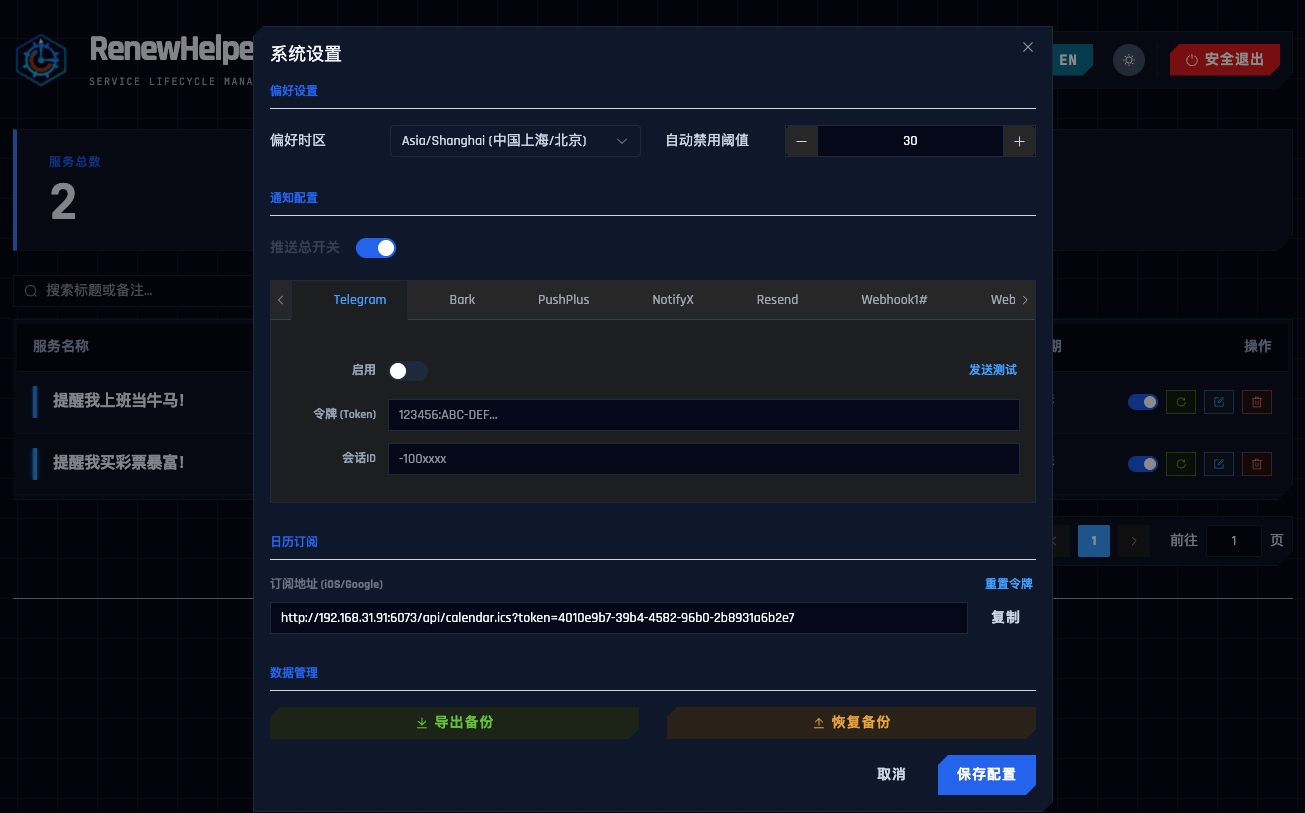
- 第一次登录后,赶紧点击控制台右上角的“系统设置 (SETTINGS)”按钮。
- 时区设置:超级重要!请选择你所在的时区,比如
Asia/Shanghai,这关系到所有提醒和日历的精准性! - 通知总开关:记得打开,然后才能配置具体的推送渠道。
-
推送渠道配置,想怎么通知都行!📢
在“系统设置” → “通知配置”里,你可以根据自己的喜好选择并填写对应的参数:渠道 参数说明 获取/配置方法 Telegram Token: 机器人令牌
Chat ID: 您的用户 ID 或群组 ID1. 找 @BotFather创建机器人获取Token。找@userinfobot获取UserID。
2. 或者浏览器访问https://api.telegram.org/bot<YourToken>/getUpdates,给机器人发个消息后刷新页面就能看到Chat ID。Bark (iOS) Server: 服务器地址
Device Key: 设备密钥在App Store下载Bark应用,打开App就能看到服务器地址和Key了。 PushPlus Token: 用户令牌 访问PushPlus官网,微信扫码登录就能获取Token。 NotifyX API Key: 密钥 访问NotifyX官网,微信扫码登录就能获取API Key。 Resend (邮件) API Key: Resend 密钥
From: 发件地址
To: 收件地址注册Resend,绑定域名获取API Key。 From必须是验证过的域名邮箱。
(如果没域名邮箱,可以先用[email protected]发到你注册Resend账号的邮箱试试)Webhook URL: POST 地址 适合开发者自定义,系统会向该URL发送POST请求,带上标题和内容。 -
添加服务,把你的“健忘”交给它!➕
点击主界面上的“添加服务”按钮,填写服务信息: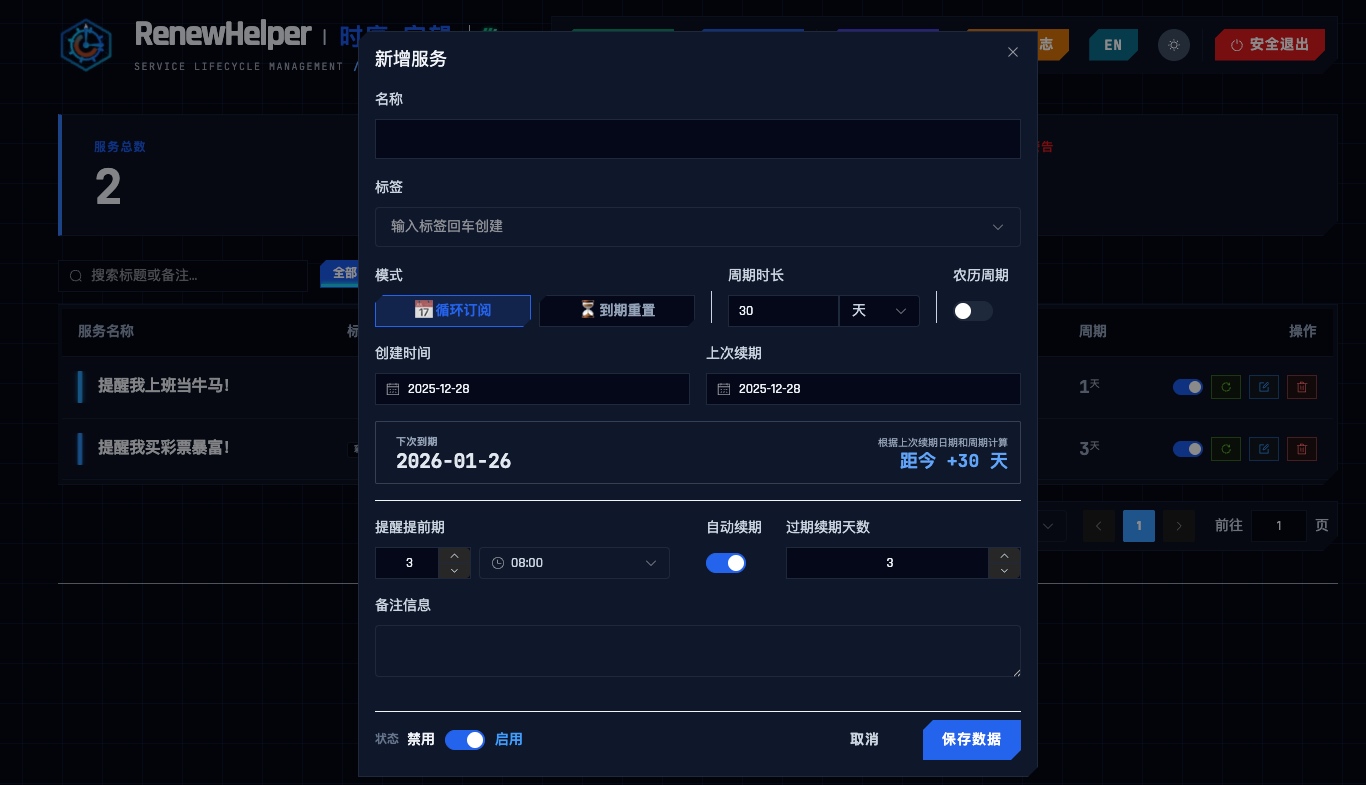
- 名称:比如“Netflix 4K会员”、“我家宽带续费”、“腾讯云服务器”。
- 标签:用来分类,比如“媒体”、“服务器”、“域名”,支持多选。
- 模式:
- 📅 循环订阅:适合每月/每年扣费的会员,到期自动顺延。
- ⏳ 到期重置:适合那种到期后手动操作一下(比如签到、充值)就能延长有效期的。
- 农历开关:如果你的提醒事项是按农历算,比如长辈农历生日,就打开它。
- 自动化策略:可以选择“自动续期”或“自动禁用”,让它帮你打理。
-
查看日志,知晓一切动态!📝
主界面有个“运行日志 (LOGS)”按钮,点进去就能看到所有自动化任务的历史记录、推送结果,还有你的操作审计,一目了然! -
ICS日历订阅,日程管理一把抓!📅➡️📱
在“系统设置”里找到“日历订阅”区域,复制那里的订阅链接。
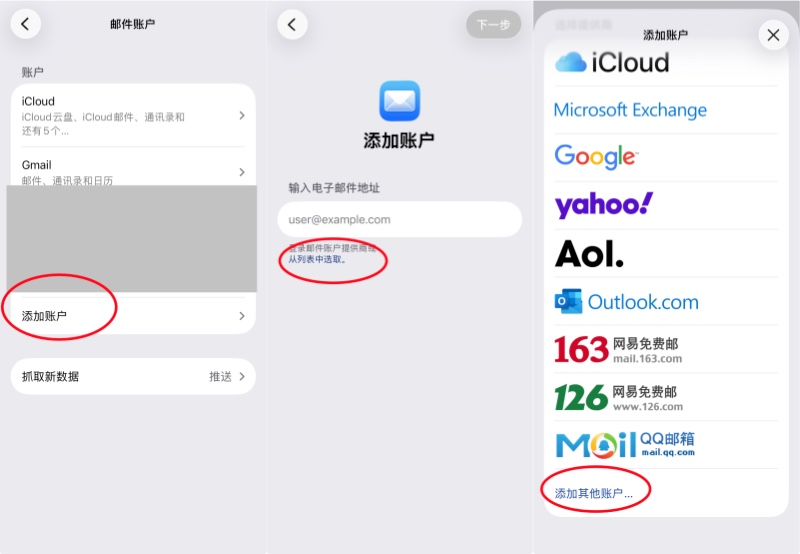
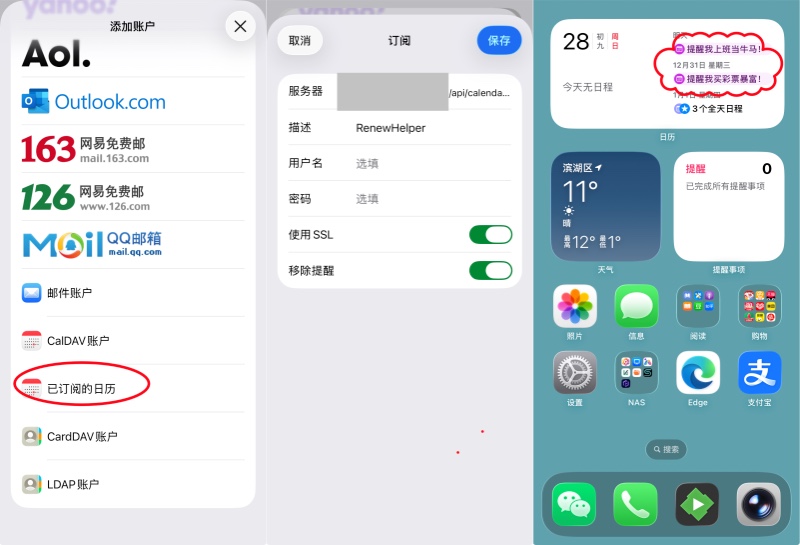
*   **iOS用户**:设置 -> 邮件 -> 账户 -> 添加账户 -> 其他 -> 添加已订阅的日历。
*   **Google Calendar/Outlook用户**:在日历里找“添加日历” -> “来自URL”或“从WEB订阅”。
*   其他手机自带日程APP:类似操作,添加CalDAV订阅信息。
*   **安全提醒**:链接里包含安全Token,千万别泄露!万一泄露了,赶紧点击“重置令牌”!
🏷️ 五、小伙伴们注意啦!⚠️
- 数据安全:所有数据都存储在你自己的Cloudflare KV或者Docker的
./data目录里,安全是第一位的。建议定期手动导出JSON备份,以防万一! - 免费版限制 (Worker方式):
- Cloudflare Workers免费版每天有100,000次请求限制。
- KV每天写入限制1,000次。
- 对于个人使用来说,通常都是够用的,如果你是重度用户,Docker方案更香!
好啦,今天的RenewHelper保姆级攻略就到这里!希望这个神器能彻底解放你的大脑,让你把更多精力投入到更有趣的事情上!赶紧部署起来,享受告别“健忘症”的快乐吧!🎉
原创不易,希望这篇文章对你有所帮助!如果觉得不错,记得点赞、收藏、分享哦!💖

原创文章,作者:诺多,如若转载,请注明出处:https://www.huluohu.com/posts/2021/
 微信扫一扫
微信扫一扫  支付宝扫一扫