OpenClaw 官方飞书(Feishu/Lark)插件可实现飞书机器人与 OpenClaw 深度集成,让你在飞书私信/群聊中直接调用 AI 能力,支持会话管理、模型切换、权限控制等核心功能。本教程基于 OpenClaw 官方规范,结合实际操作场景,从插件安装到飞书机器人测试落地,提供一步一操作的完整指南,适配国内飞书与国际版 Lark。
一、前置准备
- 已完成 OpenClaw 全新安装与初始化;
- OpenClaw 网关已正常运行(执行
openclaw gateway status显示running即可); - 拥有飞书企业/组织账号,且具备飞书开放平台应用创建权限;
- 终端可正常执行
openclaw命令,无任何报错(执行openclaw status验证)。
二、第一步:安装 OpenClaw 飞书官方插件
OpenClaw 提供原生插件安装命令,直接执行即可完成插件下载与注册,无需手动处理目录与依赖:
核心安装命令
# 官方标准插件安装命令(推荐)
openclaw plugins install @openclaw/feishu
安装验证
执行以下命令,若能看到 feishu 插件且无红色报错,说明安装成功:
# 查看已安装插件列表
openclaw plugins list
异常处理
若安装后提示「Cannot find module 'zod'」或依赖缺失,进入插件目录补装依赖即可:
# 进入飞书插件安装目录
cd ~/.openclaw/extensions/feishu
# 用 pnpm 安装所有依赖(OpenClaw 官方推荐,兼容无问题)
pnpm install
# 补装后重启网关
openclaw gateway restart
若提示「duplicate plugin id detected」(插件ID重复),删除内置重复目录即可:
# 删除 nvm 中内置的飞书扩展,彻底解决冲突
rm -rf /Users/你的用户名/.nvm/versions/node/当前node版本/lib/node_modules/openclaw/extensions/feishu
# 重启网关生效
openclaw gateway restart
三、第二步:飞书开放平台创建并配置企业应用
飞书机器人的核心凭证(App ID/Secret)、权限、事件订阅均需在飞书开放平台配置,是集成的关键步骤,需严格按以下流程操作(国内版与国际版操作一致,仅平台地址不同)。
2.1 进入飞书开放平台
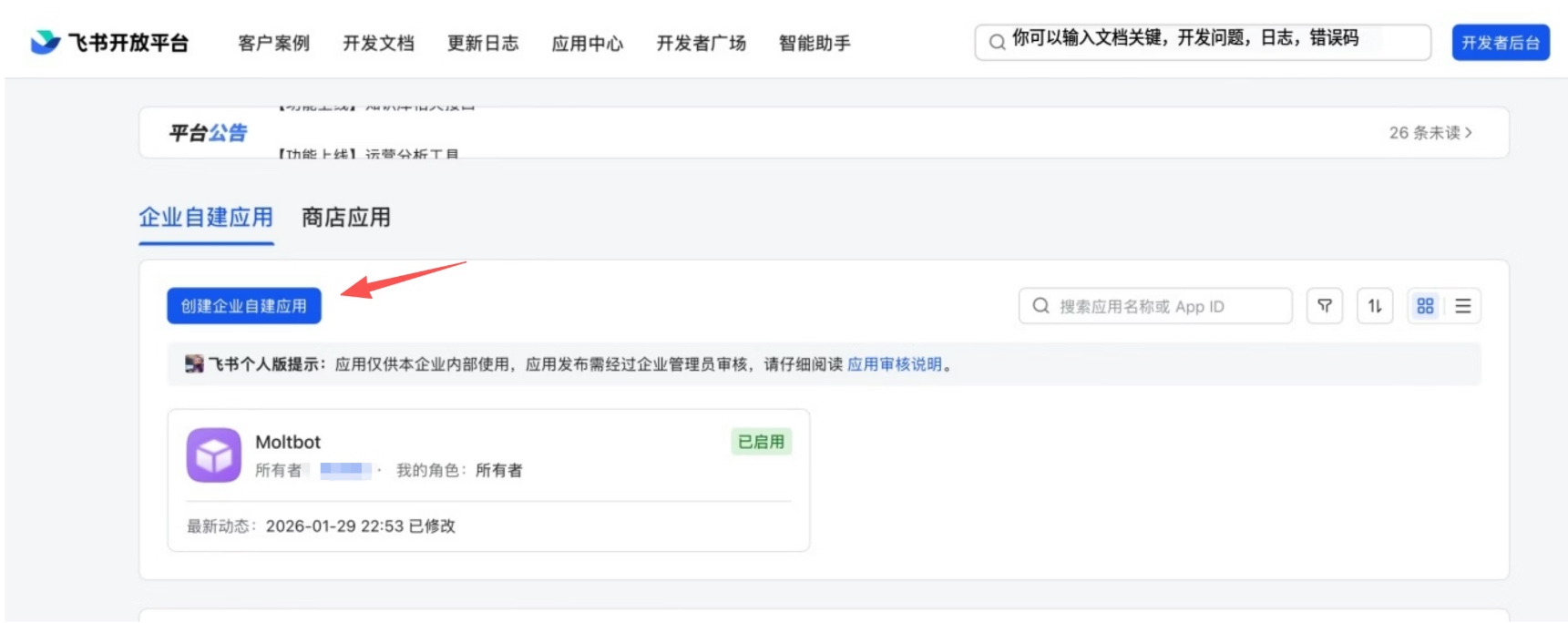
2.2 创建企业应用
- 登录后点击页面右上角创建企业应用;
- 填写基础信息:应用名称(如「OpenClaw AI 助手」)、应用描述(如「OpenClaw 飞书集成机器人」),选择应用图标(可选);
- 点击创建,进入应用配置主页面。
2.3 获取核心凭证(关键,妥善保管)
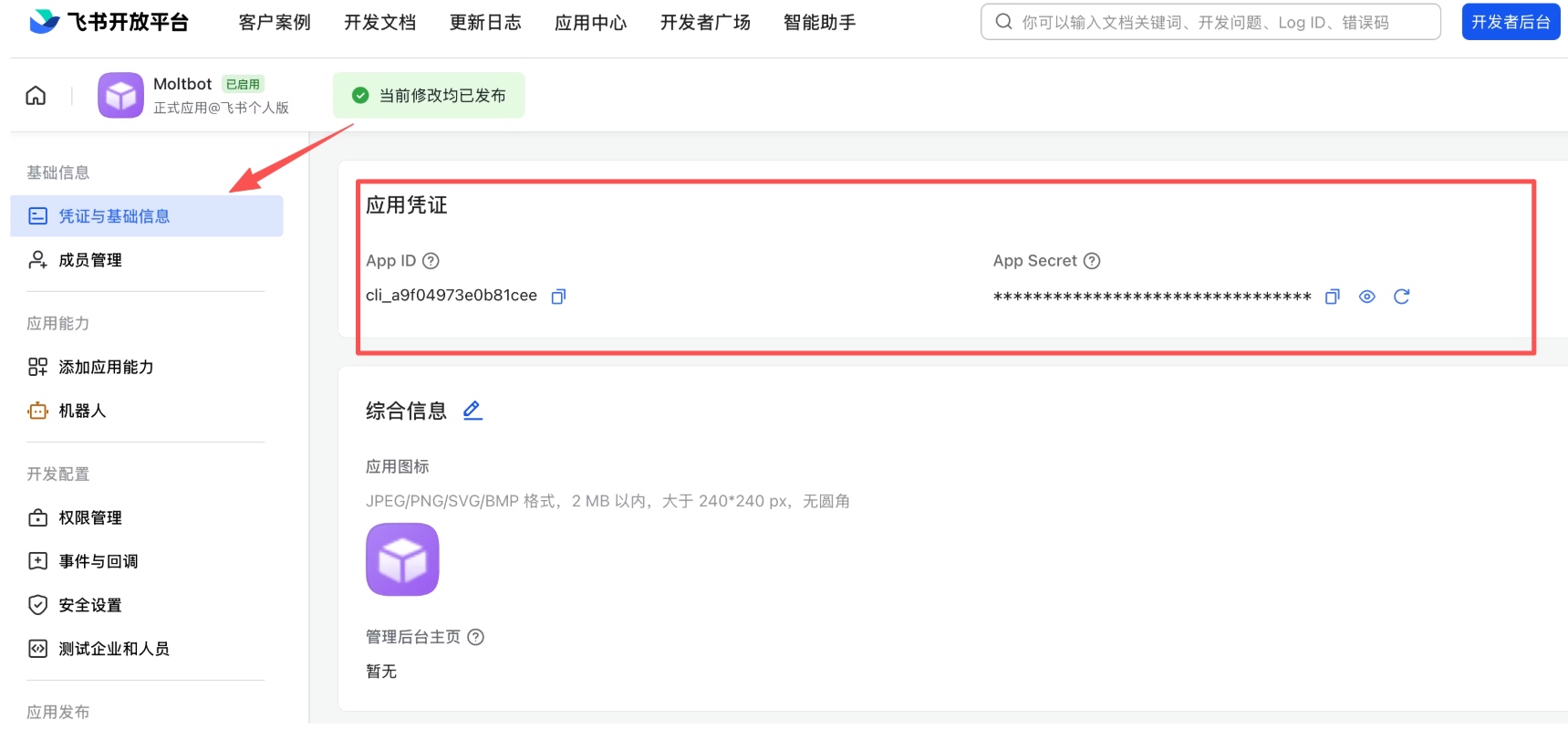
进入应用配置页的凭证与基础信息tab,复制以下两个核心参数(后续配置 OpenClaw 需用到):
- App ID:格式为
cli_xxx,应用唯一标识; - App Secret:应用密钥,切勿泄露给外部人员,丢失后需及时重置。
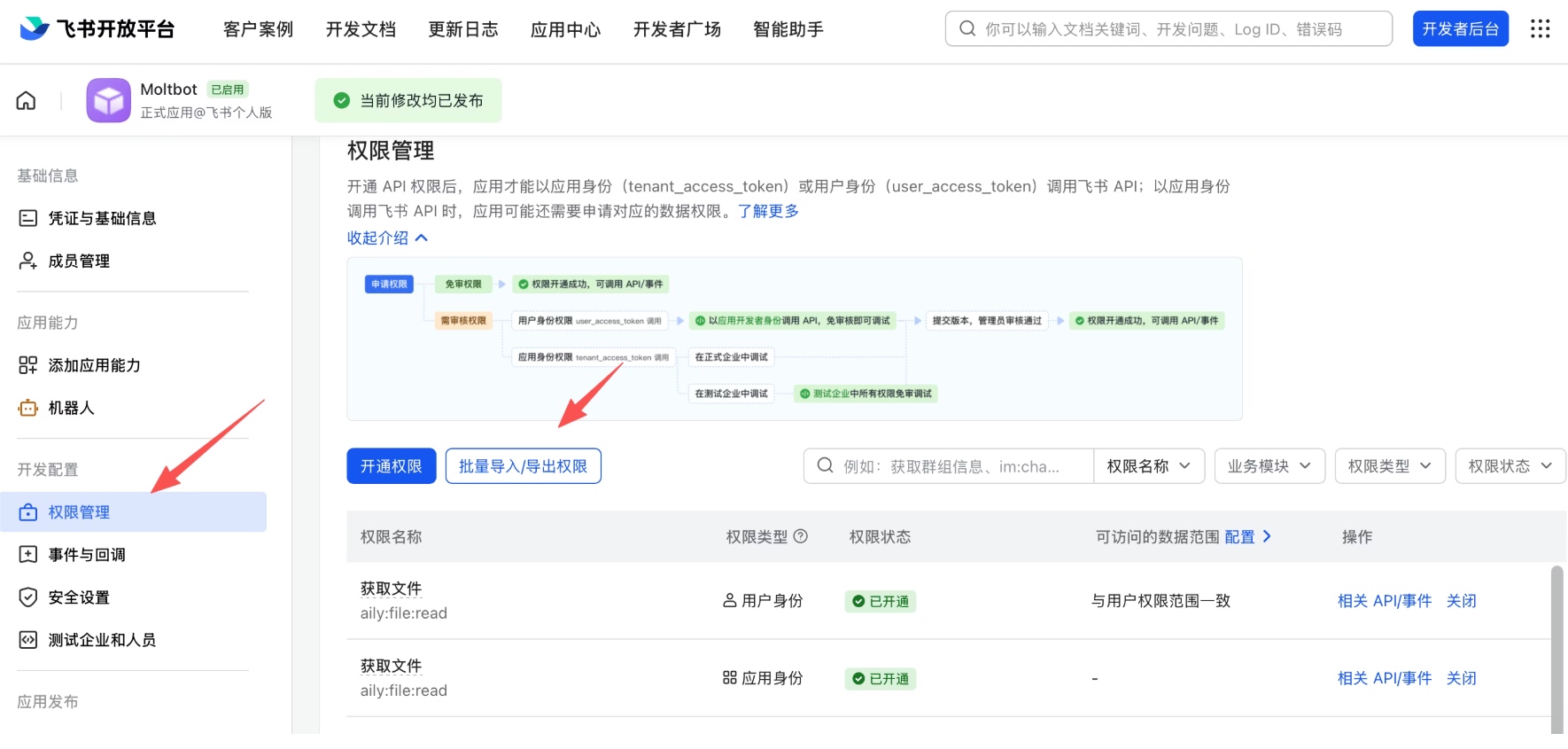
2.4 配置应用权限(批量导入,避免遗漏)
飞书机器人需要对应权限才能接收消息、发送回复、访问基础资源,采用批量导入方式配置最便捷:
- 进入应用配置页的权限管理tab,点击页面右侧批量导入;
- 粘贴以下 JSON 权限配置,点击导入,然后点击申请权限(企业内部应用通常自动通过):
{
  "scopes": {
    "tenant": [
      "aily:file:read",
      "aily:file:write",
      "application:application.app_message_stats.overview:readonly",
      "application:application:self_manage",
      "application:bot.menu:write",
      "contact:user.employee_id:readonly",
      "corehr:file:download",
      "event:ip_list",
      "im:chat.access_event.bot_p2p_chat:read",
      "im:chat.members:bot_access",
      "im:message",
      "im:message.group_at_msg:readonly",
      "im:message.p2p_msg:readonly",
      "im:message:readonly",
      "im:message:send_as_bot",
      "im:resource"
    ],
    "user": [
      "aily:file:read",
      "aily:file:write",
      "im:chat.access_event.bot_p2p_chat:read"
    ]
  }
}
2.5 启用机器人功能
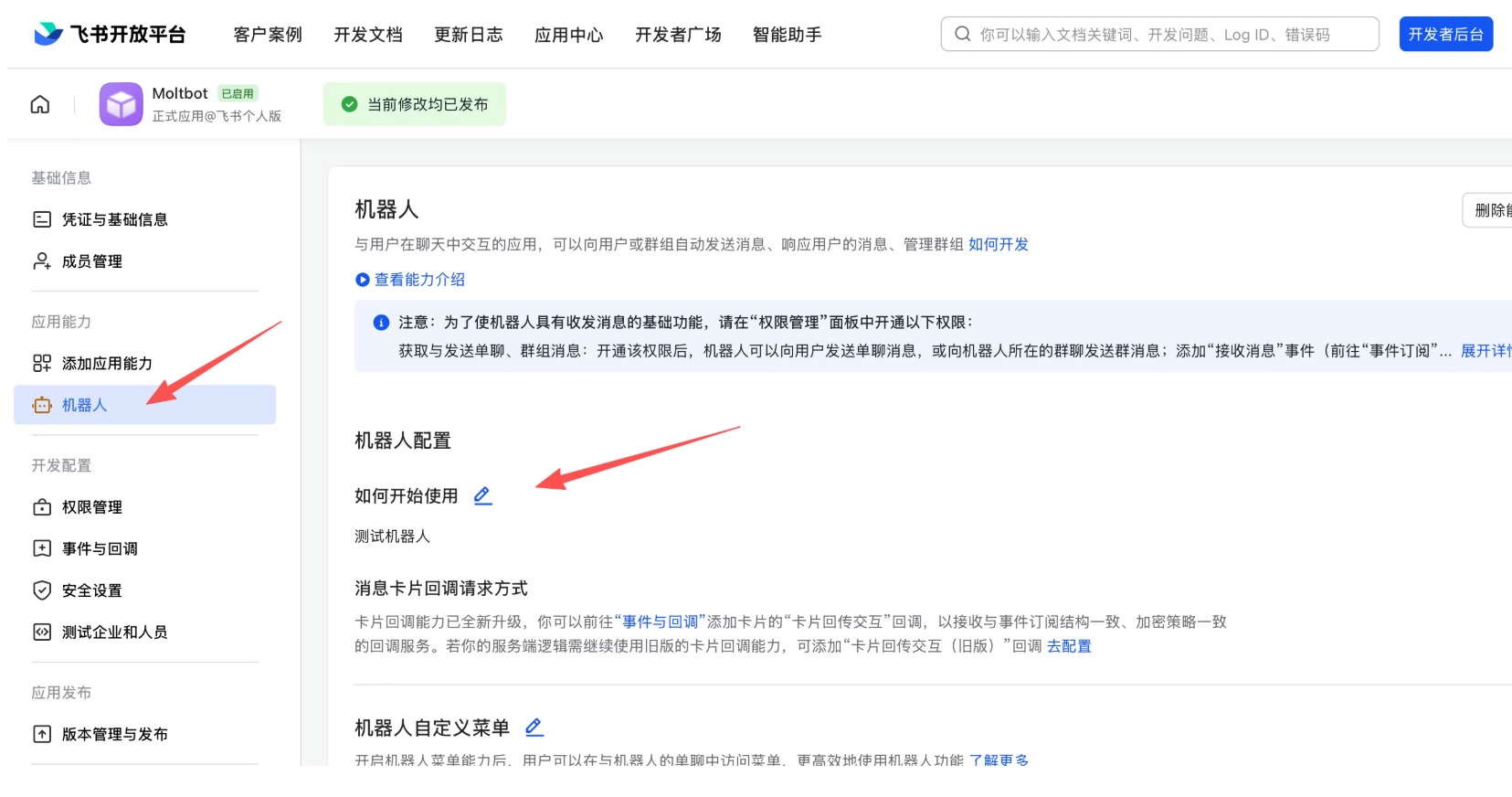
- 进入应用配置页的应用能力 > 机器人tab;
- 点击启用机器人功能,填写机器人名称(如「OpenClaw 助手」,飞书中展示的机器人昵称);
- 可按需上传机器人头像,保存配置。
2.6 配置事件订阅(保证机器人能接收消息)
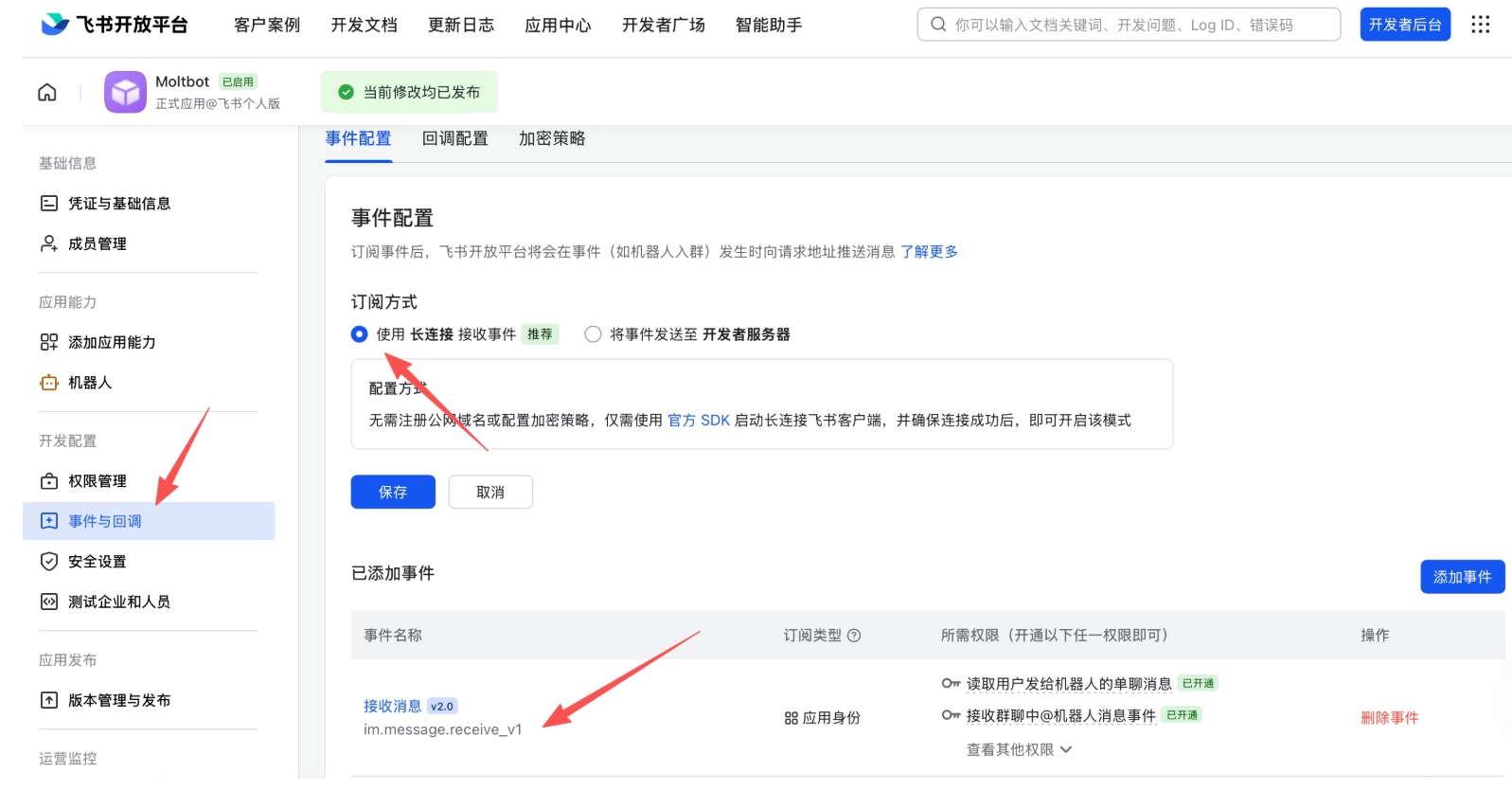
事件订阅是飞书机器人接收消息的核心配置,需选择WebSocket 长连接方式,与 OpenClaw 网关联动:
前置检查(必做,否则配置无效)
执行以下命令,确保 OpenClaw 飞书渠道已添加、网关正常运行:
# 添加飞书渠道(若未添加)
openclaw channels add
# 执行后选择「feishu」,按提示临时输入App ID/Secret即可(后续可修改)
# 检查网关状态(必须为 running)
openclaw gateway status
具体配置步骤
- 进入应用配置页的事件订阅tab;
- 消息接收方式选择使用长连接接收事件(WebSocket);
- 点击添加事件,搜索并选择
im.message.receive_v1(飞书消息接收核心事件,无此事件则机器人收不到消息); - 保存配置,飞书端事件订阅完成。
2.7 发布应用(企业内部应用自动批准)
飞书企业应用需发布后才能在组织内使用,步骤如下:
- 进入应用配置页的版本管理与发布tab;
- 点击创建版本,填写版本描述(如「v1.0 OpenClaw 集成」),点击保存;
- 点击提交审核,企业内部应用通常自动批准,无需人工审核;
- 审核通过后,点击发布,应用正式生效。
四、第三步:OpenClaw 端飞书渠道核心配置
完成飞书开放平台配置后,需在 OpenClaw 中完善飞书渠道的凭证与策略配置,提供3种配置方法,推荐使用向导配置(简单无错),高级用户可选择配置文件/环境变量方式。
方法一:向导配置(推荐,适合新手)
OpenClaw 提供交互式向导,全程按提示输入参数即可,无需手动编辑文件:
方式1:全新初始化向导(刚安装 OpenClaw 适用)
openclaw onboard
执行后按向导提示,选择飞书(feishu) 渠道,依次输入飞书开放平台获取的 App ID 和 App Secret,向导自动完成配置。
方式2:单独添加/配置飞书渠道(推荐,已安装 OpenClaw 适用)
# 核心命令,启动渠道配置向导
openclaw channels add
执行后流程:
- 终端会列出所有支持的渠道,输入feishu并回车;
- 按提示依次输入:飞书 App ID(
cli_xxx)、App Secret(飞书开放平台复制的密钥); - 按需设置机器人名称(与飞书端机器人名称一致即可);
- 回车确认,OpenClaw 自动保存配置并启用飞书渠道。
方法二:配置文件配置(适合高级用户,可自定义更多策略)
直接编辑 OpenClaw 核心配置文件 ~/.openclaw/openclaw.json,手动添加飞书渠道配置,可自定义私信/群聊策略:
编辑配置文件
# 用编辑器打开配置文件(如 vscode/nano)
code ~/.openclaw/openclaw.json
粘贴飞书配置节点
在配置文件中添加/修改 channels 节点,替换 appId 和 appSecret 为自己的参数,其余可默认:
{
  "channels": {
    "feishu": {
      "enabled": true,          // 启用飞书渠道
      "dmPolicy": "pairing",    // 私信策略:pairing(未知用户需配对)
      "groupPolicy": "open",    // 群聊策略:open(所有人可@机器人发言)
      "accounts": {
        "main": {
          "appId": "cli_xxx",   // 替换为你的飞书App ID
          "appSecret": "xxx",   // 替换为你的飞书App Secret
          "botName": "OpenClaw AI 助手" // 替换为你的机器人名称
        }
      }
      // 可选:私信允许列表,添加后仅指定用户可发私信
      // "allowFrom": ["飞书用户Open ID1", "飞书用户Open ID2"],
      // 可选:群聊允许列表,groupPolicy为allowlist时生效
      // "groupAllowFrom": ["飞书用户Open ID1"]
    }
  },
  // 保留OpenClaw原有配置(如gateway、plugins等),切勿删除
  "gateway": {
    "mode": "local",
    "auth": {
      "type": "token",
      "token": "你的网关认证token"
    }
  }
}
保存后重启网关
openclaw gateway restart
方法三:环境变量配置(适合服务器/容器部署)
通过设置系统环境变量配置飞书凭证,无需编辑配置文件,重启 OpenClaw 后自动生效:
# 临时配置(终端关闭后失效,适合测试)
export FEISHU_APP_ID="cli_xxx"       # 替换为你的飞书App ID
export FEISHU_APP_SECRET="xxx"       # 替换为你的飞书App Secret
export FEISHU_BOT_NAME="OpenClaw 助手" # 替换为你的机器人名称

# 永久配置(Mac/Linux 系统,写入~/.zshrc或~/.bashrc)
echo 'export FEISHU_APP_ID="cli_xxx"' >> ~/.zshrc
echo 'export FEISHU_APP_SECRET="xxx"' >> ~/.zshrc
source ~/.zshrc # 生效配置
配置完成后重启 OpenClaw 网关:
openclaw gateway restart
配置验证
执行以下命令,若 channels 部分显示 feishu 且 enabled: true,说明配置成功:
openclaw status
五、第四步:启动服务并测试飞书机器人
完成所有配置后,启动 OpenClaw 网关,即可在飞书中测试机器人功能,全程只需3步。
4.1 启动 OpenClaw 网关(核心,必须保持运行)
# 前台启动(终端保持打开,适合测试,可查看实时日志)
openclaw gateway

# 后台启动(适合生产使用,不占用终端)
nohup openclaw gateway > ~/.openclaw/gateway.log 2>&1 &
提示:后台启动后,可通过
tail -f ~/.openclaw/gateway.log查看网关实时日志。
4.2 飞书中找到机器人并发送测试消息
- 打开飞书,在工作台中搜索你的机器人名称(如「OpenClaw 助手」),进入机器人私信界面;
- 也可将机器人添加到任意群聊,在群中@机器人发送消息;
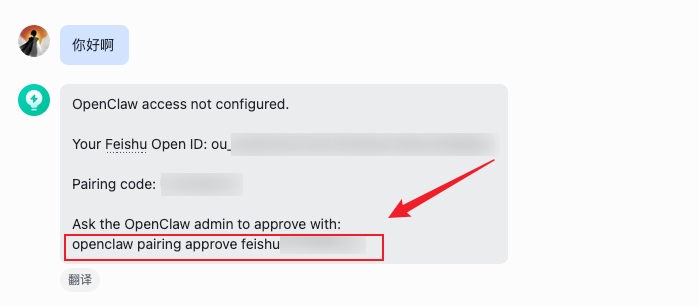
- 发送第一条测试消息(如「你好」),机器人会回复配对码(因默认私信策略为
pairing,未知用户需配对后才能正常使用)。
4.3 批准配对(解除私信限制)
终端中执行以下命令,批准飞书机器人的配对码,完成后即可正常对话:
# 核心命令:openclaw pairing approve 渠道名 配对码
openclaw pairing approve feishu 你的配对码

示例
若机器人回复配对码为 864219,则执行:
openclaw pairing approve feishu 864219
配对成功后,飞书中会收到「配对成功」的回复,此时即可正常与机器人对话、调用 AI 能力。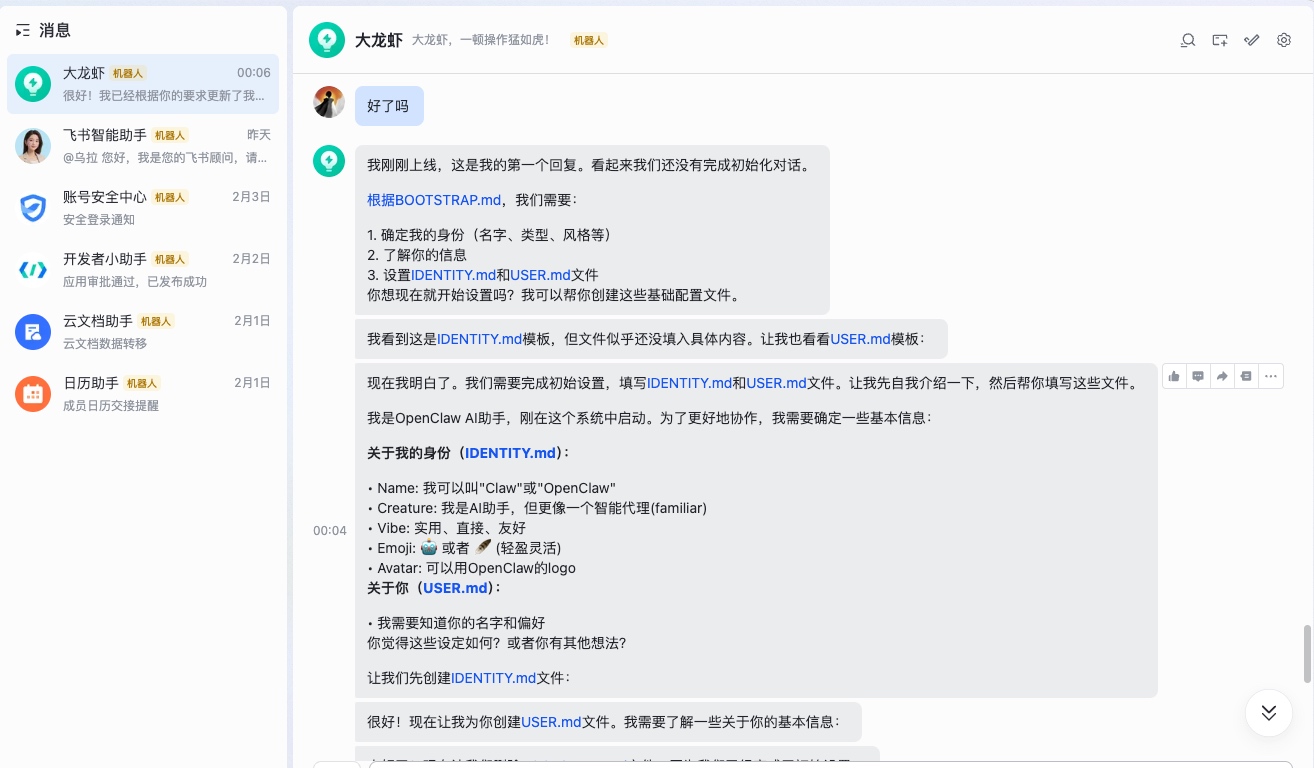
六、第五步:飞书机器人核心使用与权限控制
6.1 机器人内置命令(飞书中直接发送)
在飞书私信/群聊中@机器人,发送以下命令,可实现会话管理、模型切换等功能:
/status:查看 OpenClaw 机器人当前状态(网关是否运行、模型版本等);/reset:重置当前会话(清除历史对话记录,重新开始对话);/model:查看当前使用的 AI 模型,也可按需切换模型(如/model claude-opus)。
6.2 私信权限控制(dmPolicy)
通过修改 OpenClaw 飞书渠道配置中的 dmPolicy,可控制机器人的私信访问权限,支持3种策略:
pairing(默认):未知用户发送消息后收到配对码,管理员批准后可正常使用,适合企业内部管控;open:允许所有飞书组织内用户发送私信,无需配对,适合开放场景;allowlist:仅allowFrom配置中的飞书用户可发送私信,其余用户无法访问,适合严格管控场景。
配置示例(allowlist 模式)
"feishu": {
  "enabled": true,
  "dmPolicy": "allowlist",
  "allowFrom": ["ou_xxxx1", "ou_xxxx2"], // 飞书用户Open ID
  "accounts": {
    "main": {
      "appId": "cli_xxx",
      "appSecret": "xxx"
    }
  }
}
6.3 群聊权限控制(groupPolicy)
通过修改 groupPolicy,可控制机器人在群聊中的使用权限,支持3种策略:
open(默认):允许群中所有用户@机器人发言,无限制;allowlist:仅groupAllowFrom配置中的用户@机器人才会回复,其余用户无响应;disabled:完全禁用群聊功能,机器人不接收任何群聊@消息。
配置示例(disabled 模式,禁用群聊)
"feishu": {
  "enabled": true,
  "dmPolicy": "pairing",
  "groupPolicy": "disabled", // 禁用群聊
  "accounts": {
    "main": {
      "appId": "cli_xxx",
      "appSecret": "xxx"
    }
  }
}
七、常用管理命令
日常使用中,可通过以下命令管理 OpenClaw 飞书插件与网关,高效排查问题、调整配置:
插件管理
# 查看飞书插件状态
openclaw plugins list
# 卸载飞书插件(如需重新安装)
openclaw plugins remove @openclaw/feishu
# 重新加载飞书插件(无需重启网关)
openclaw plugins load feishu
网关管理
# 查看网关实时状态
openclaw gateway status
# 重启网关(配置修改后必做)
openclaw gateway restart
# 停止网关
openclaw gateway stop
日志查看(故障排查核心)
# 实时查看所有日志(含飞书消息、网关运行、插件加载)
openclaw logs --follow
# 仅查看飞书渠道日志(精准排查机器人问题)
openclaw logs --follow channels.feishu
配对管理
# 批准配对码
openclaw pairing approve feishu <配对码>
# 查看所有待批准配对
openclaw pairing list
# 拒绝配对码
openclaw pairing reject feishu <配对码>
八、常见故障排查
若飞书机器人无响应、收不到消息或回复异常,按以下步骤排查,90%的问题可快速解决:
问题1:机器人不接收任何消息,飞书中发送无响应
排查步骤
- 检查 OpenClaw 网关是否运行:
openclaw gateway status(必须为running); - 检查飞书事件订阅是否配置
im.message.receive_v1事件,且消息接收方式为 WebSocket; - 检查飞书应用是否已发布并批准:飞书开放平台「版本管理与发布」是否为「已发布」状态;
- 检查飞书应用权限是否全部通过:飞书开放平台「权限管理」是否无未通过的权限;
- 查看实时日志:
openclaw logs --follow channels.feishu,查看是否有连接错误、凭证错误。
问题2:机器人能接收消息,但提示「配对码」,批准后仍无响应
排查步骤
- 检查配对码是否输入正确:
openclaw pairing list查看待批准配对码,确认无输错; - 检查飞书渠道配置是否启用:
openclaw status查看channels.feishu.enabled是否为true; - 重启网关:
openclaw gateway restart,重新批准配对码。
问题3:群聊中@机器人无响应,私信正常
排查步骤
- 检查群聊策略:查看
openclaw.json中groupPolicy是否为disabled(禁用则无响应),改为open即可; - 检查是否添加机器人到群聊:飞书群聊中需先将机器人「添加到群」,否则无法接收@消息;
- 检查群聊允许列表:若
groupPolicy为allowlist,确认发送消息的用户在groupAllowFrom中。
问题4:提示「App ID/Secret 错误」,日志显示认证失败
排查步骤
- 核对飞书凭证:飞书开放平台「凭证与基础信息」中的 App ID/Secret 与 OpenClaw 配置一致,无空格、输错;
- 检查飞书应用是否为「企业应用」:个人应用无法使用机器人功能,需重新创建企业应用;
- 重置 App Secret:若怀疑 Secret 泄露,在飞书开放平台重置 Secret,重新更新 OpenClaw 配置。
九、总结
OpenClaw 官方飞书插件的集成核心是**「飞书开放平台配置」+「OpenClaw 渠道联动」**,关键步骤可总结为3点:
- 插件安装:用
openclaw plugins install @openclaw/feishu安装,补装依赖、删除重复目录避免冲突; - 飞书配置:创建企业应用、获取凭证、配置权限/事件订阅、发布应用,核心是启用
im.message.receive_v1事件; - OpenClaw 配置:用
openclaw channels add向导配置飞书凭证,启动网关后批准配对码,即可正常使用。
集成完成后,可按需调整私信/群聊权限策略,通过机器人内置命令管理会话,结合 openclaw logs 快速排查问题,实现飞书与 OpenClaw 的无缝联动,让团队在飞书中高效使用 AI 能力。
宝子们,如果你觉得这篇文章有用,记得给我点个赞,分享给更多小伙伴哦!下期想看什么,评论区告诉我!💖

原创文章,作者:诺多,如若转载,请注明出处:https://www.huluohu.com/posts/2049/
 微信扫一扫
微信扫一扫  支付宝扫一扫