

只能说,Stash是一款超级专业、专业、专业的9KG资源管理系统。装上以后,扫描完媒体库,震惊的无以言表!简直太强大,其他那些刮削器啥的都是弟弟,妥妥的一个私人版 Phub 了。
1️⃣ 安装方法
Stash的功能和特性啥的不太方便细说,而且功能也实在是太多没法说,只能靠你自行摸索了。值得一提的是,不像笔者以前介绍的大多数工具系统普通只能用Docker,除了Docker外,Stash支持Windows、macOS、Linux这样的原生平台,这一点非常奈斯。但是为了方便呢,下面笔者是以Docker的方式简要的介绍下如何安装。
1、开始设置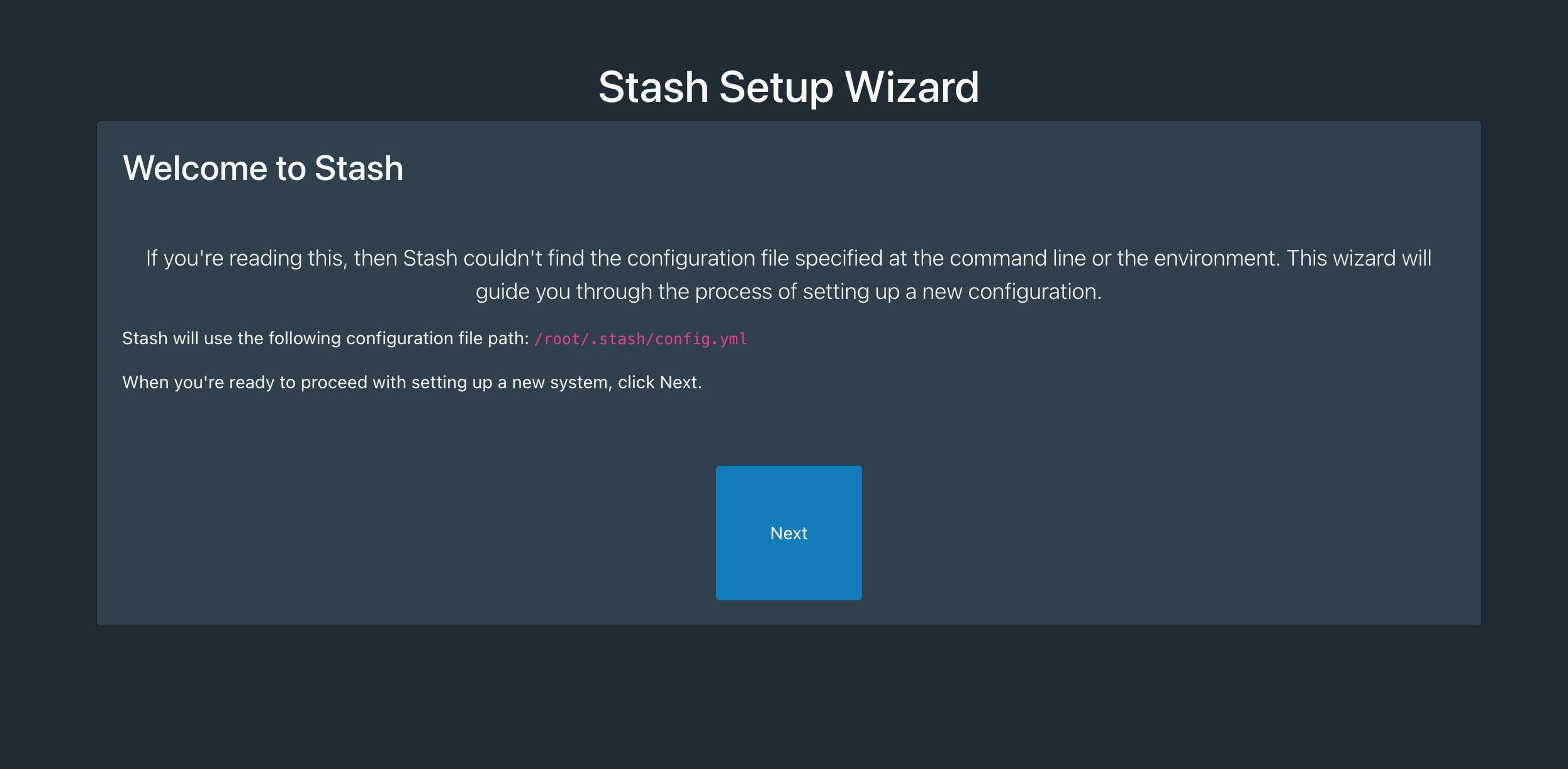
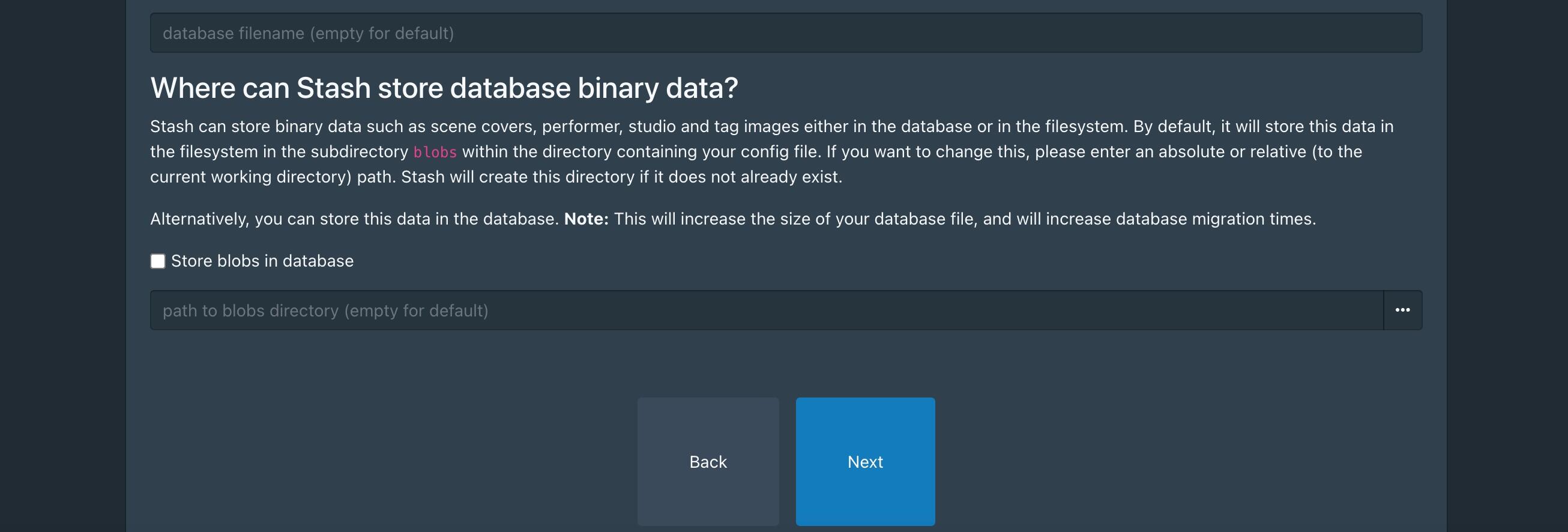
2、设置存储
无非就是设置媒体库位置、数据库保存位置、缓存和Blob文件存储位置等等,建议都保持默认即可,直接点Next。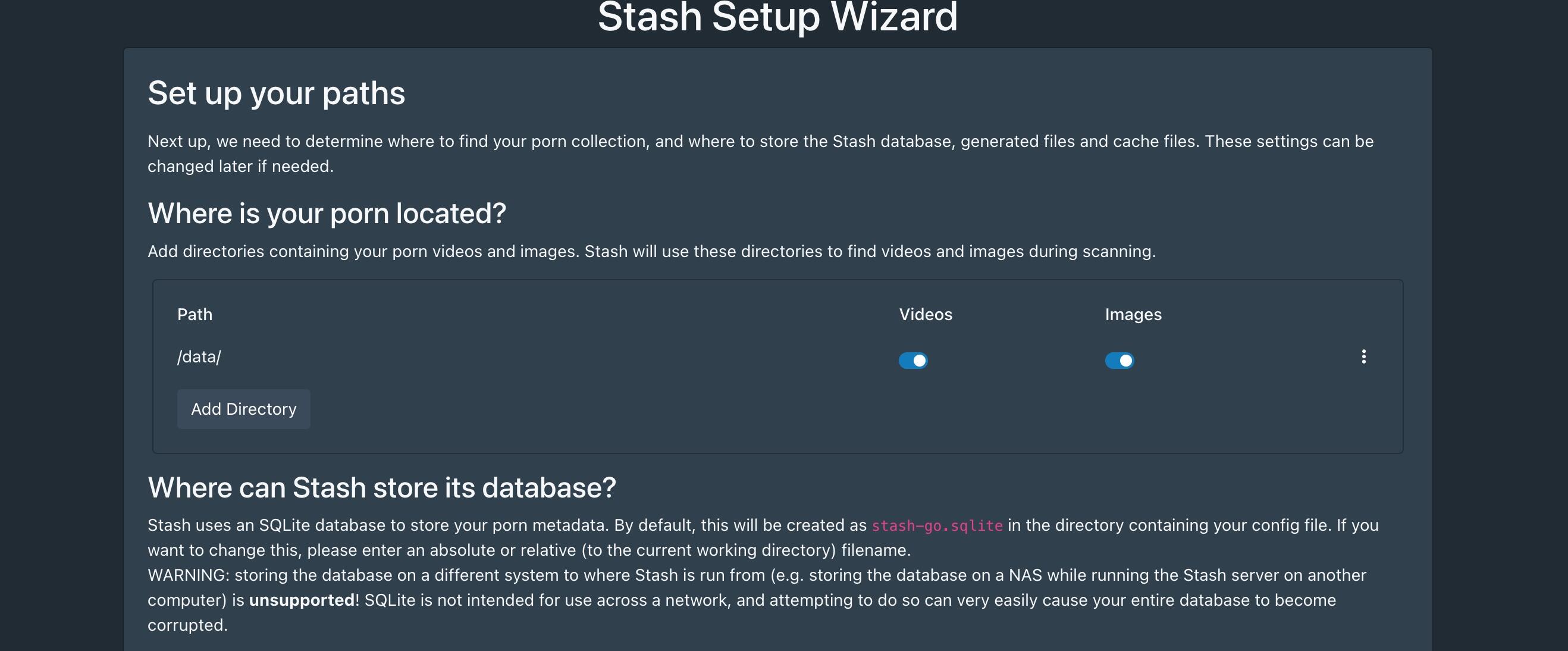
3、确认设置
确认下上一步的设置,没问题就点Confirm,要修改就点Back。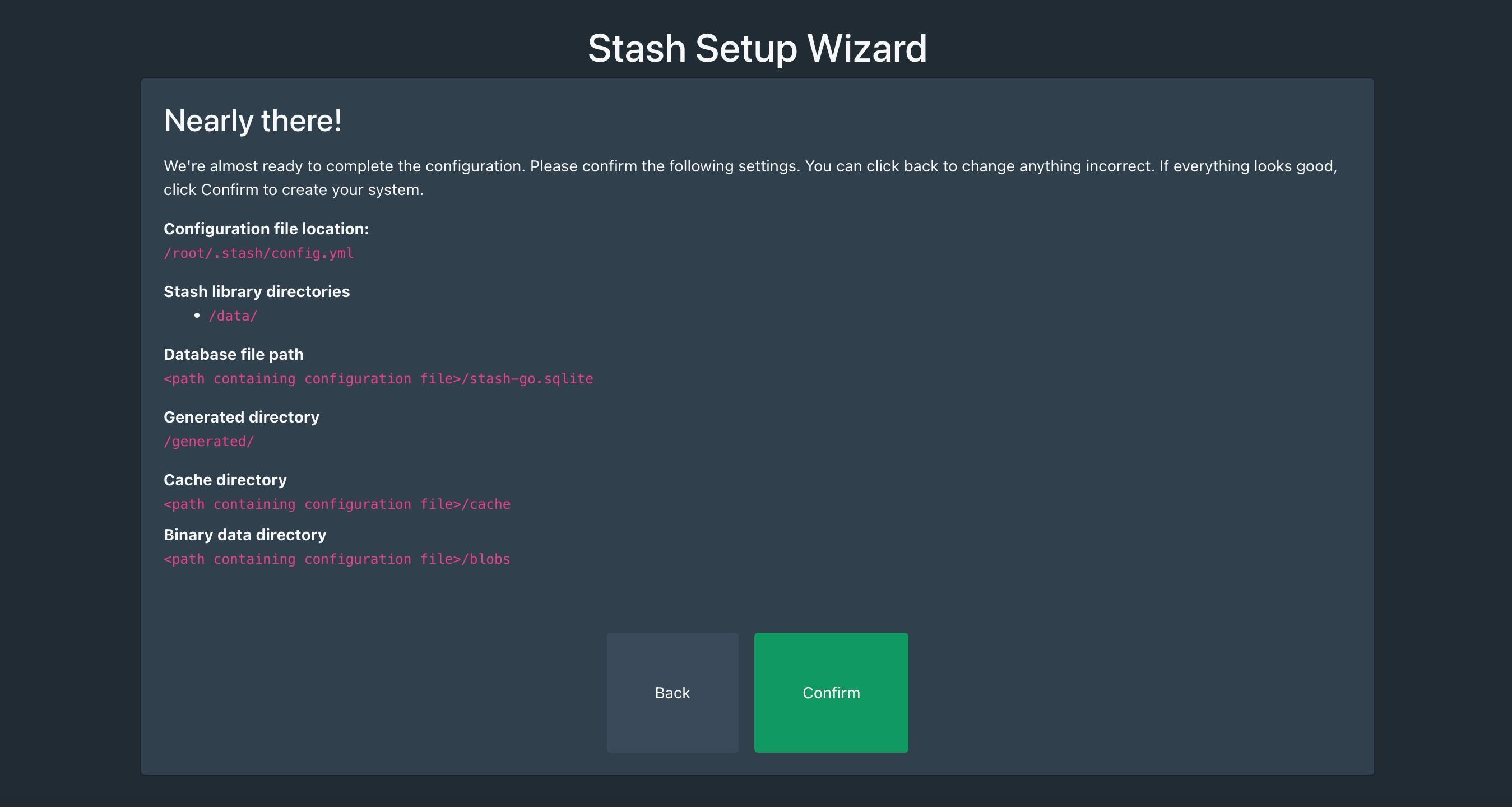
4、完成设置
这就完成基础设置了,非常简单,点击Finish进去主界面。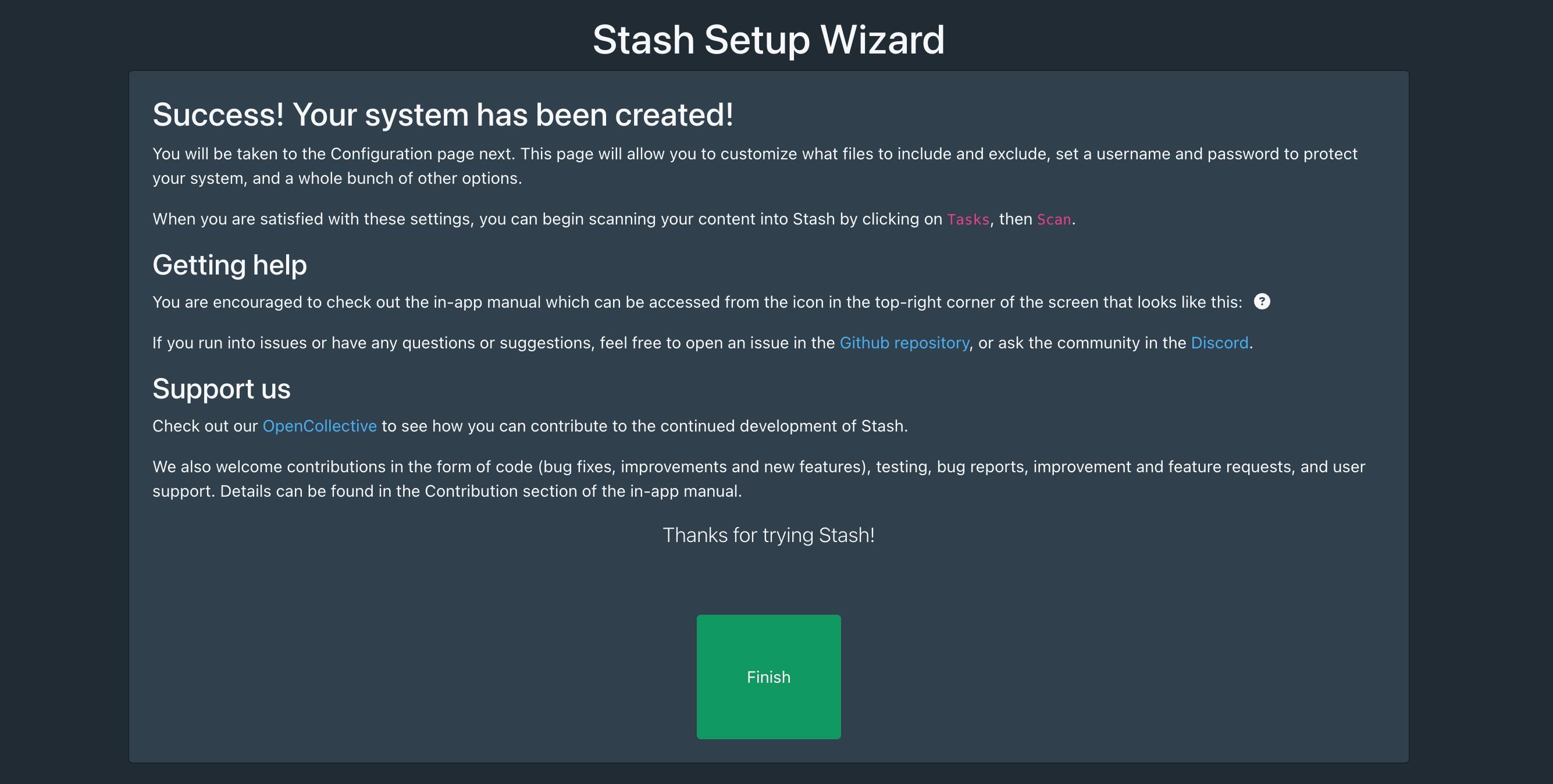
2️⃣ 功能界面展示
进入主界面太辣眼了,笔者就不放出来了哈。在界面顶部分别排列了短片、图片、电影、标记、图库、演员、工作室和标签这些分类,这些懂得都懂,就不细说了。直接点击右上角的⚙️图标,进入设置界面,可以对任务、收藏库、界面、安全性、元数据、服务、系统、插件等等方面进行各种高级设置。
1、任务
可以对扫描、鉴定、生成内容等各方面进行设置,并点击按钮进行扫描、刮削、生成等操作。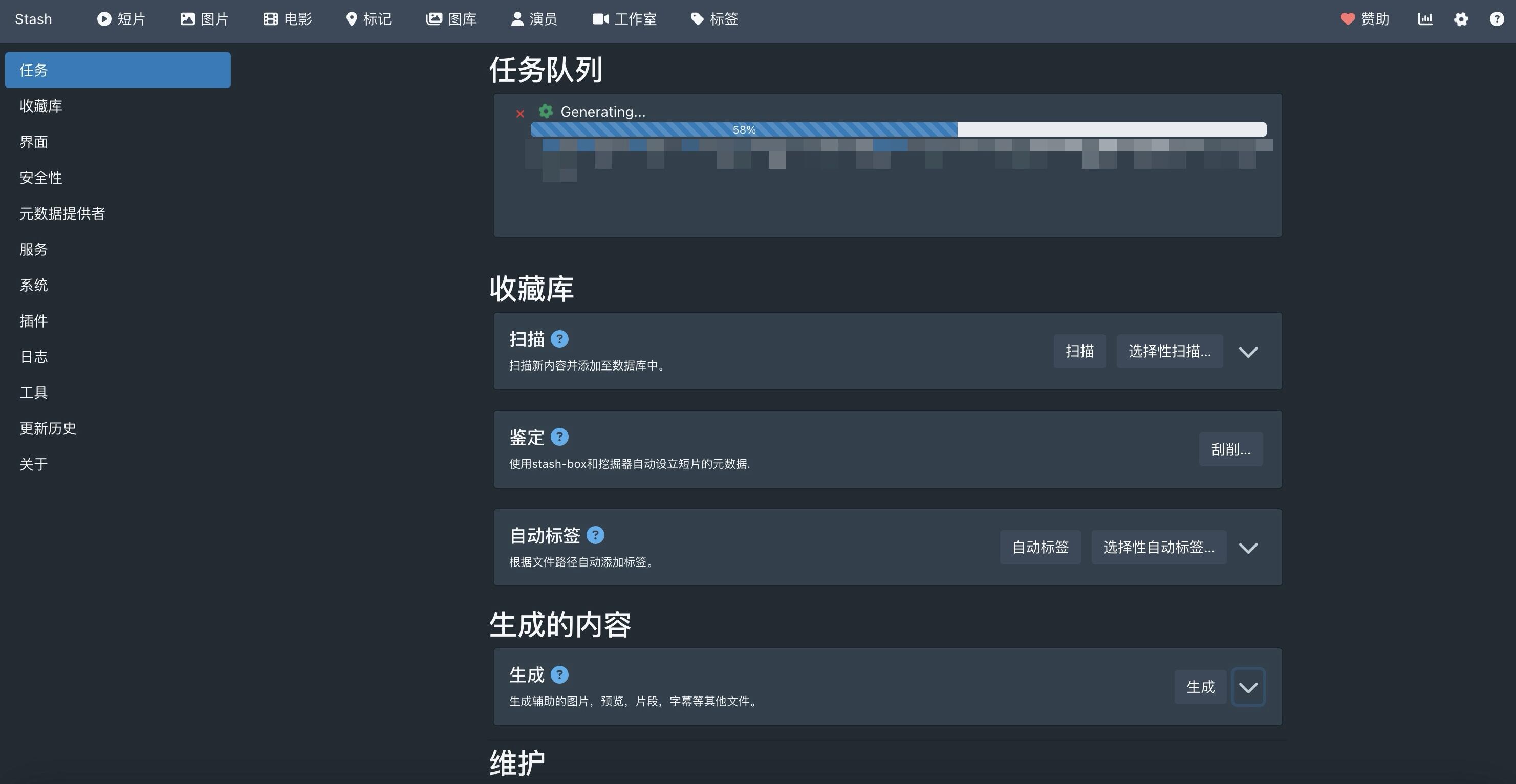
2、收藏库
可以对媒体库、扩展名、规则、缩略图等方面进行设置。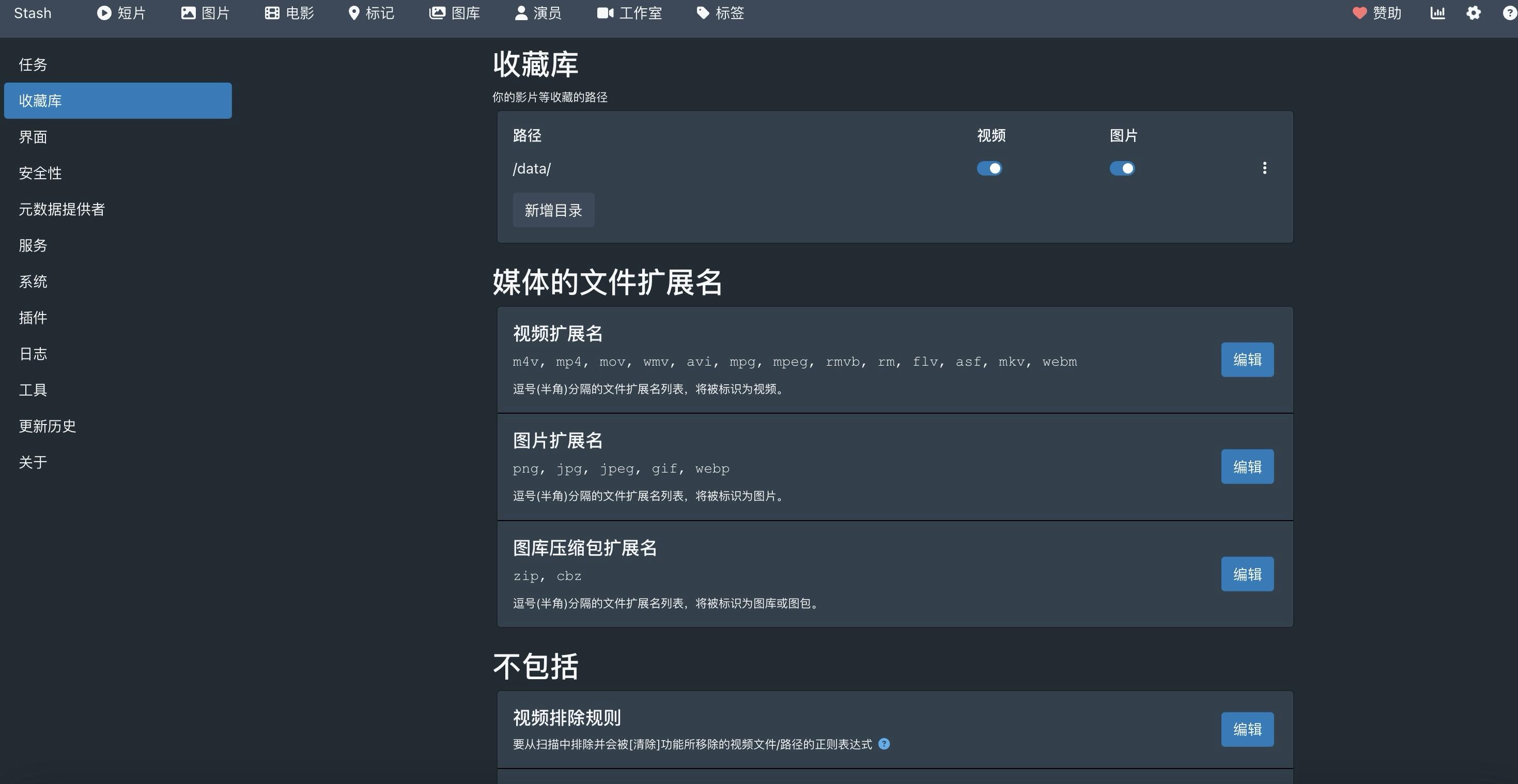
3、界面
可以对系统的语言、顶部菜单、海报墙、播放器等方面进行设置。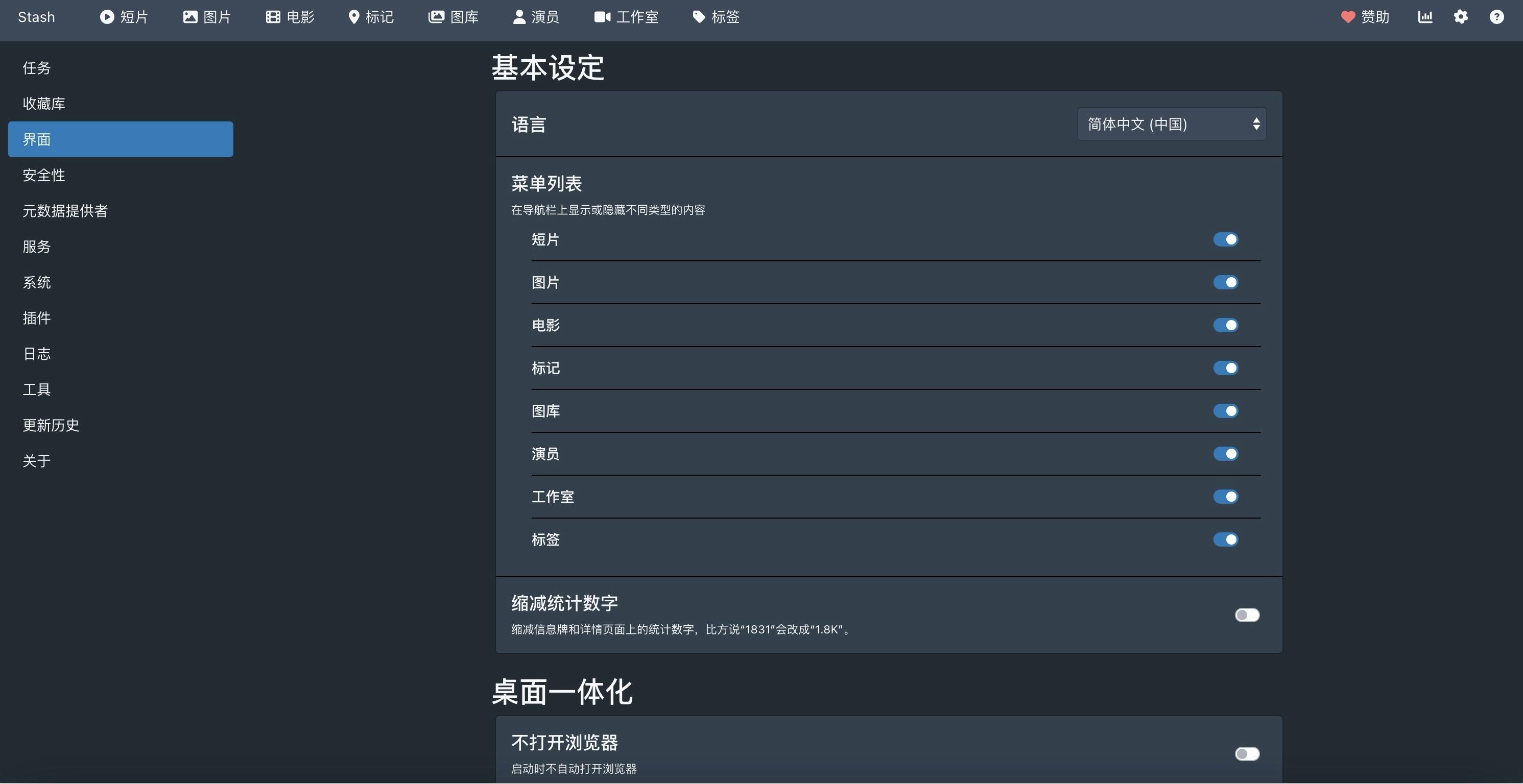
4、安全性
默认是没有设置登录账号的,如果你在外网访问,建立这里可以设置一个账号。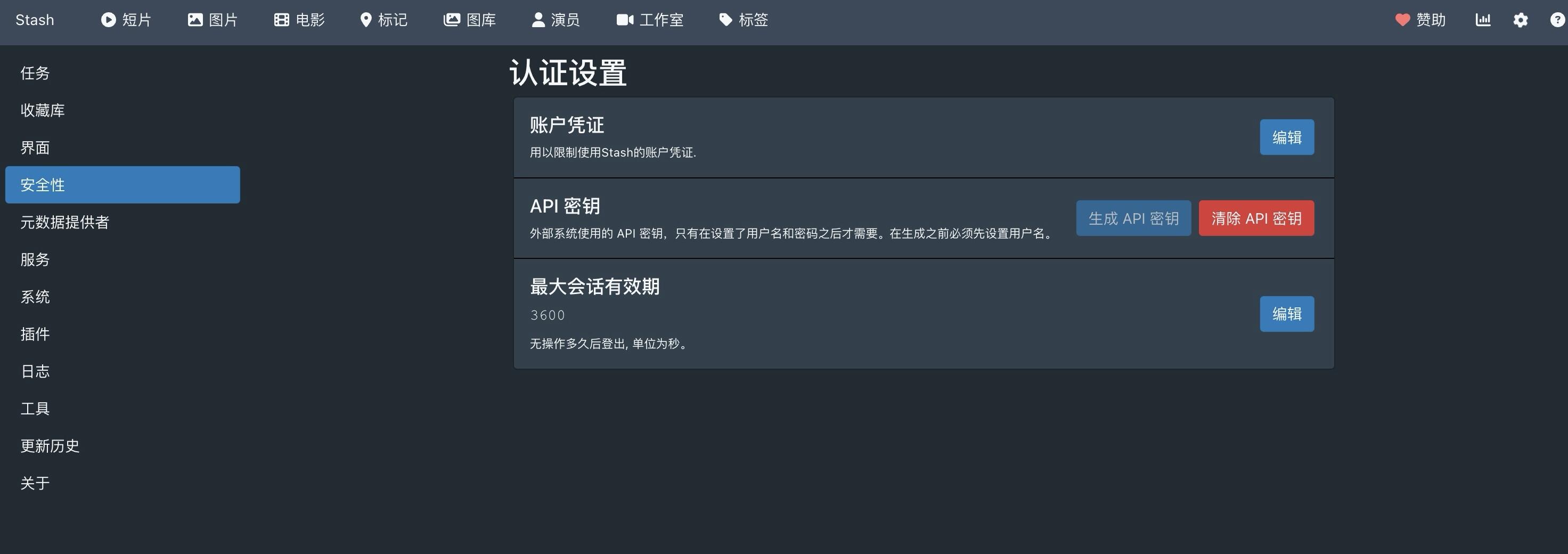
4、元数据提供者
对刮削器的各种设置,包括短片、图库、演员的刮削。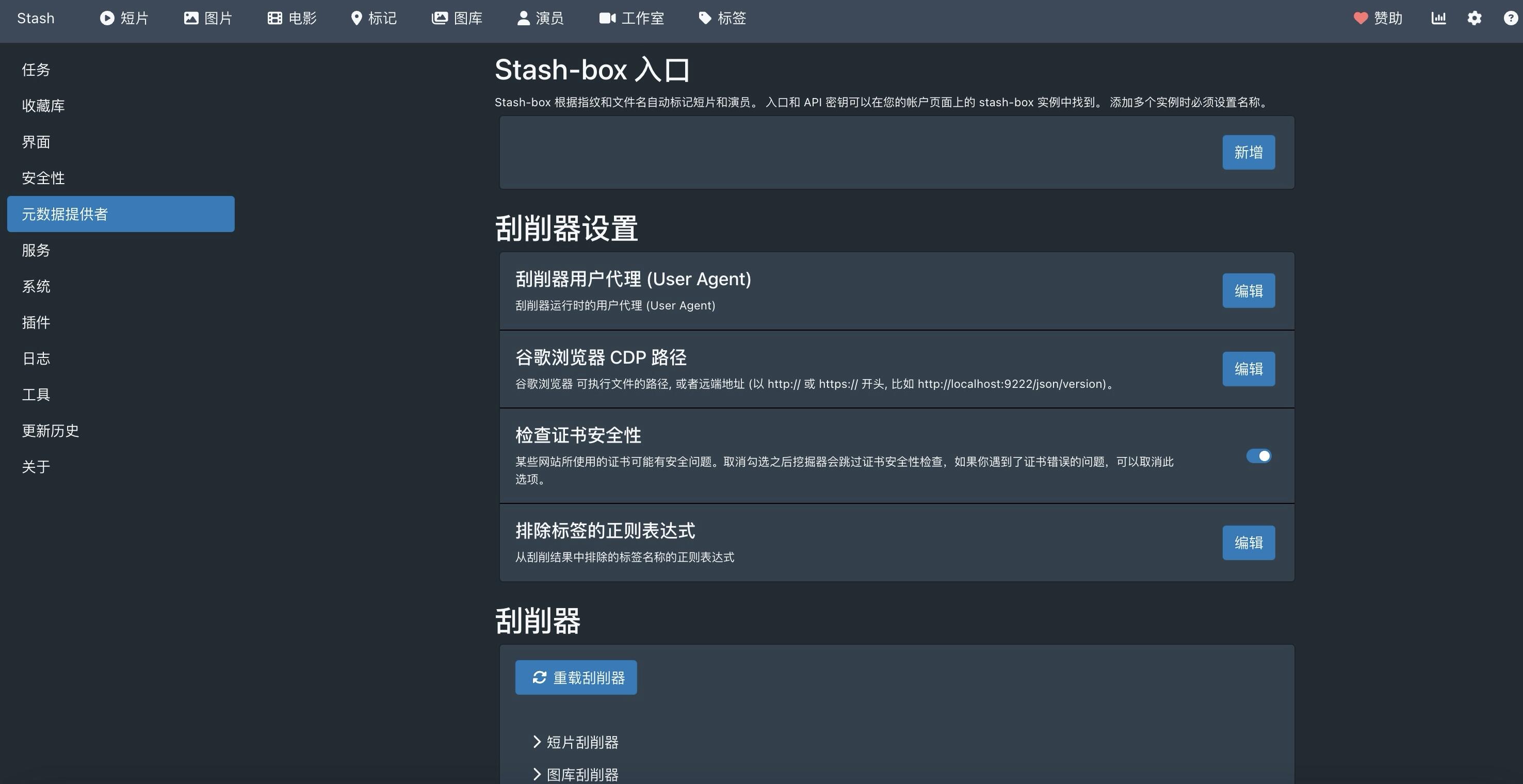
除了以上介绍的几个主要设置项,还有服务、系统、插件、日志、工具等方面设置,笔者就不一一列举了。
3️⃣ 获取Stash
上文简单介绍了Stash的主要功能和设置,接下来介绍下如何进行安装。如果你在Windows、macOS和Linux上安装,可在笔者公众号中私信【Stash】快速获取下载链接。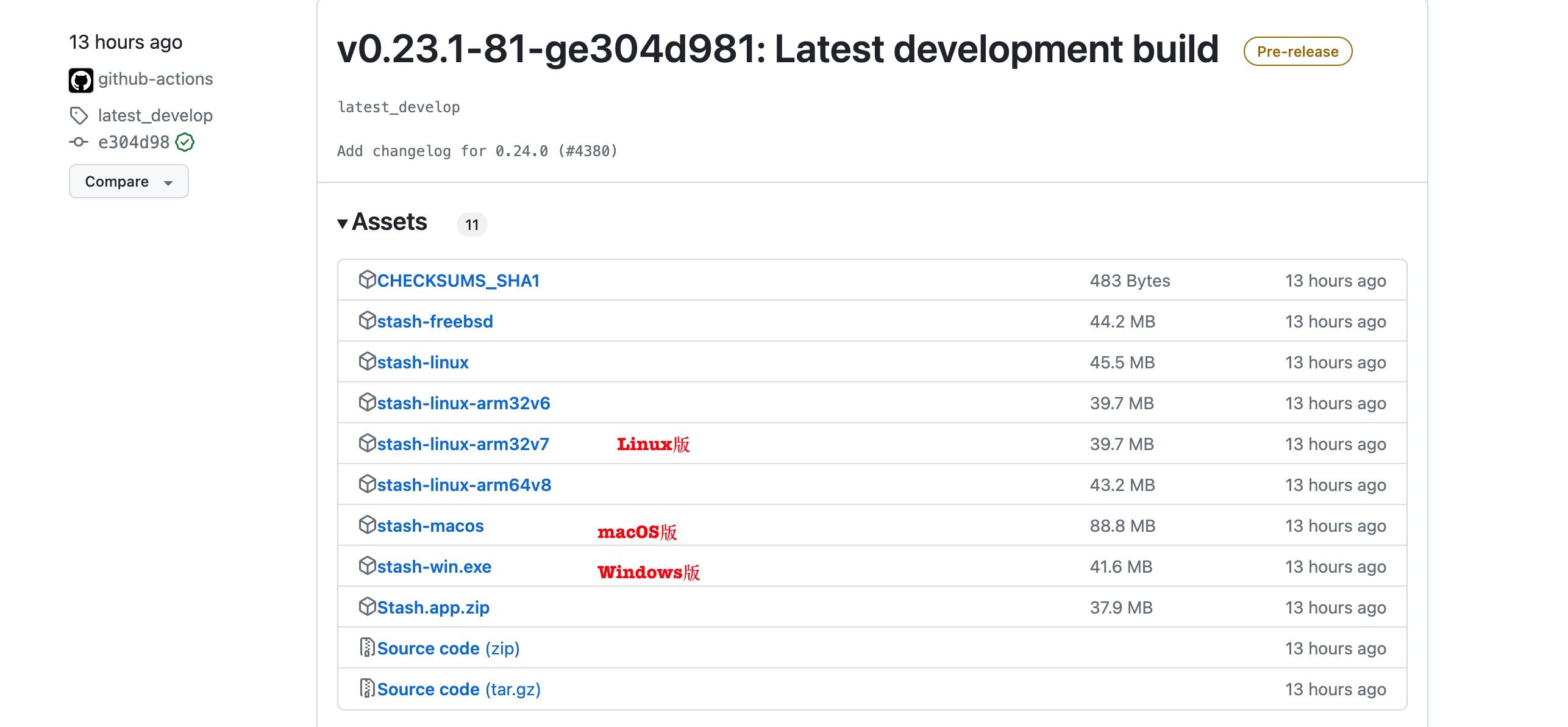
如果你使用Docker安装,这里准备了Docker和Docker Compose两种方式,任选一种即可。
1、Docker方式
 docker run -d \
 --name stash \
 -e STASH_STASH=/data/ \
 -e STASH_GENERATED=/generated/ \
 -e STASH_METADATA=/metadata/ \
 -e STASH_CACHE=/cache/ \
 -e STASH_PORT=9999 \
 -p 9999:9999 \
 -v /etc/localtime:/etc/localtime:ro \
 -v path/to/config:/root/.stash \
 -v path/to/data:/data \
 -v path/to/metadata:/metadata \
 -v path/to/cache:/cache \
 -v path/to/blobs:/blobs \
 -v path/to/generated:/generated \
 --restart unless-stopped \
 -–log-driver json-file \
 –-log-opt max-file=10 \
 –-log-opt max-size=2m \
 stashapp/stash:latest
2、Docker Compose方式
version: '3.9'
services:
  stash:
    image: stashapp/stash:latest
    container_name: stash
    restart: unless-stopped
    network_mode: bridge
    ports:
      - "9999:9999"
    logging:
      driver: "json-file"
      options:
        max-file: "10"
        max-size: "2m"
    environment:
      - STASH_STASH=/data/
      - STASH_GENERATED=/generated/
      - STASH_METADATA=/metadata/
      - STASH_CACHE=/cache/
      - STASH_PORT=9999
    volumes:
      - /etc/localtime:/etc/localtime:ro
      - path/to/config:/root/.stash
      - path/to/data:/data
      - path/to/metadata:/metadata
      - path/to/cache:/cache
      - path/to/blobs:/blobs
      - path/to/generated:/generated
参数说明:
path/to/config:配置文件的保存目录,请改成你自己设备上的路径path/to/data:媒体库目录,请改成你自己设备上的路径path/to/metadata:元数据目录,请改成你自己设备上的路径path/to/cache:缓存文件目录,请改成你自己设备上的路径path/to/blobs:Blob文件保存目录,请改成你自己设备上的路径path/to/generated:快照、预览、转码等内容的保存目录,请改成你自己设备上的路径- 端口:默认是 9999,你可以映射出自己喜欢的端口
原创不易,如果觉得此文对你有帮助,不妨点赞+收藏+关注,你的鼓励是我持续创作的动力!

原创文章,作者:诺多,如若转载,请注明出处:https://www.huluohu.com/posts/921/
 微信扫一扫
微信扫一扫  支付宝扫一扫






评论列表(1条)
这个想白piao一波资源呗,哈哈