

笔者在介绍TaleBook文章评论区看到有网友提到Komga也很好用,既然提到了,那就一不做二不休,把这款宝贝也研究下,顺便记录下折腾的过程,以便感兴趣的朋友取用。Komga也是一款在Github上开源的项目,基于Kotlin+Vue开发,不同于TaleBook、Koodo、Calibre、Kavita等单一媒体管理器,Komga还对漫画(日韩漫、欧美漫等)、杂志、蓝光资源也有很好的支持。
🎭 功能简介
- 适配桌面、平板和手机的响应式用户界面,轻松浏览浏览图书馆、系列和书籍
- 使用收藏夹和阅读列表整理你的图书馆
- 编辑系列和书籍的元数据
- 自动导入嵌入式元数据
- 网页阅读器支持多种阅读模式
- 多用户支持,提供每个图书馆的访问控制、年龄限制和标签限制
- 提供REST API,许多社区工具和脚本可以与Komga交互
- 下载书籍文件、整个系列或阅读列表
- 检测重复文件,检测并删除重复页面
- 将图书馆外部的书籍直接导入到系列文件夹中
- 导入ComicRack cbl阅读列表
- 支持几十种语言,当然也包括中文
🦀 安装Komga
Komga同时提供了多种安装方式,包括桌面版(Windows、macOS、Linux)、Jar版以及Docker方式。桌面版下载方式可以在文末获取,笔者着重介绍下如何使用Docker进行安装。
老规矩,还是Docker Compose一板斧,快准狠!
1️⃣ 创建compose.yml文件,并将下面内容粘贴进去:
version: '3.9'
services:
  komga:
    image: gotson/komga:latest
    restart: unless-stopped
    container_name: komga
    network_mode: bridge
    volumes:
      - /share/Container/komga/config:/config
      - /share/media2/ebook/komga:/data
    ports:
      - 25600:25600
    environment:
      - TZ=Asia/Shanghai
      - PUID=1000
      - PGID=100
参数说明
- PUID: 1000,请将1000改成你自己的uid,可在shh通过命令
id查看 - PGID: 100,请教100改成你自己的gid,可在shh通过命令
id查看 - 25600:25600,冒号左边的端口可以其他的,看你自己喜好-
- /share/Container/komga/config:/config,系统配置信息保存目录,冒号左边路径可以改成你自己实际的目录
- /share/media2/ebook/komga:/data,数据文件,包括图书等需要导入的文件所在路径,冒号左边路径可以改成你自己实际的目录
2️⃣ 启动Docker容器
上面的yml文件配置好以后,在ssh中切换到该文件所在目录,执行下面命令,启动TaleBook:
docker compose up -d
如果你使用群晖或威联通,可以使用内置的Docker套件直接部署,方法也很简单,将1️⃣中的内容复制下来,然后打开套件,新建应用程序,将复制的内容粘贴进去,启动即可。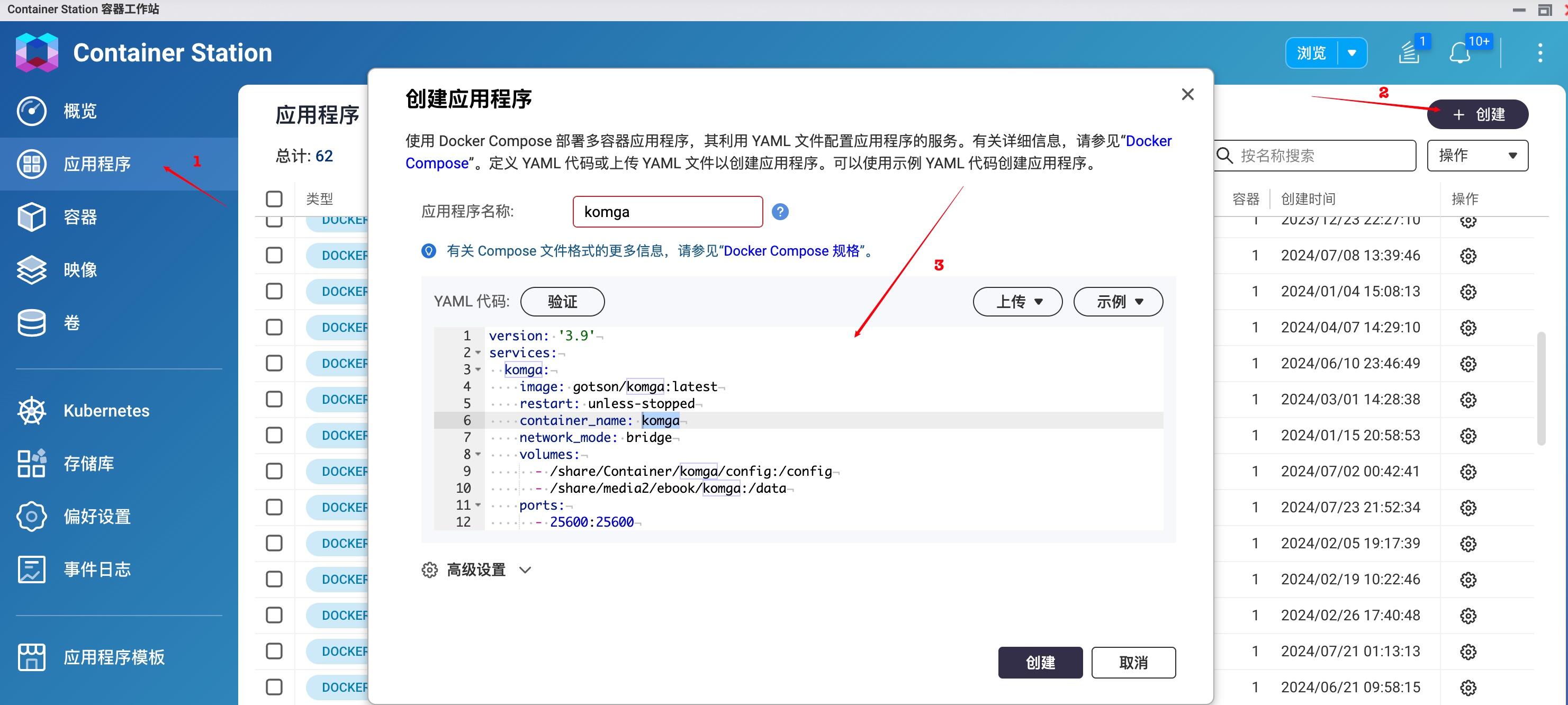
等待几秒钟,然后在浏览器中打开http://ip:25600,你应该就能看到系统的页面了,然后按照界面提示创建管理员账号即可。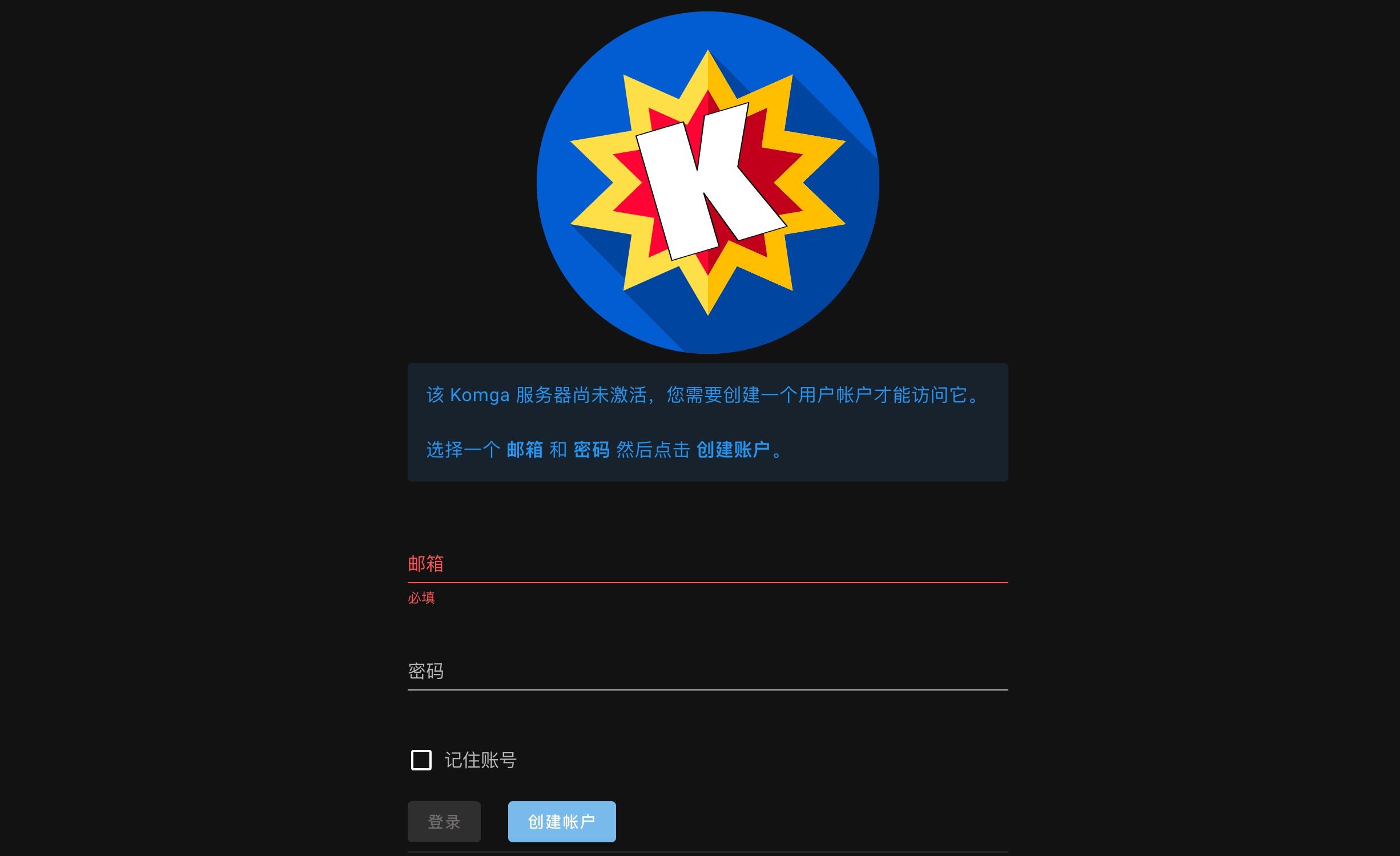
🌾 功能展示
1️⃣ 主页
展示继续阅读、最近添加、最近更新、最近阅读的图书或系列的列表。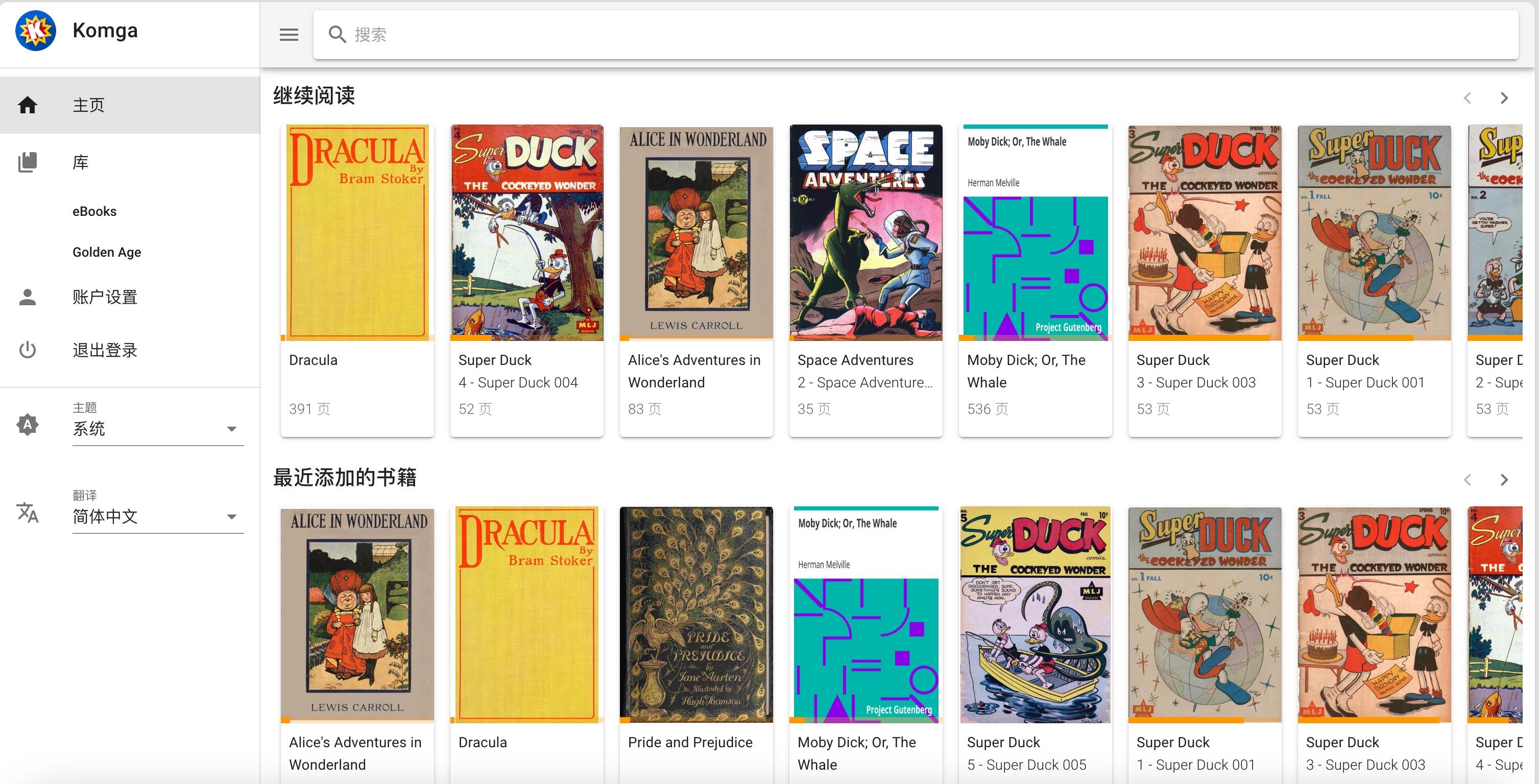
2️⃣ 库
其实就是你针对不同的目录创建的分类,每一个库都对应一个目录,你需要将图书文件都放在/data目录下面的字文件夹中。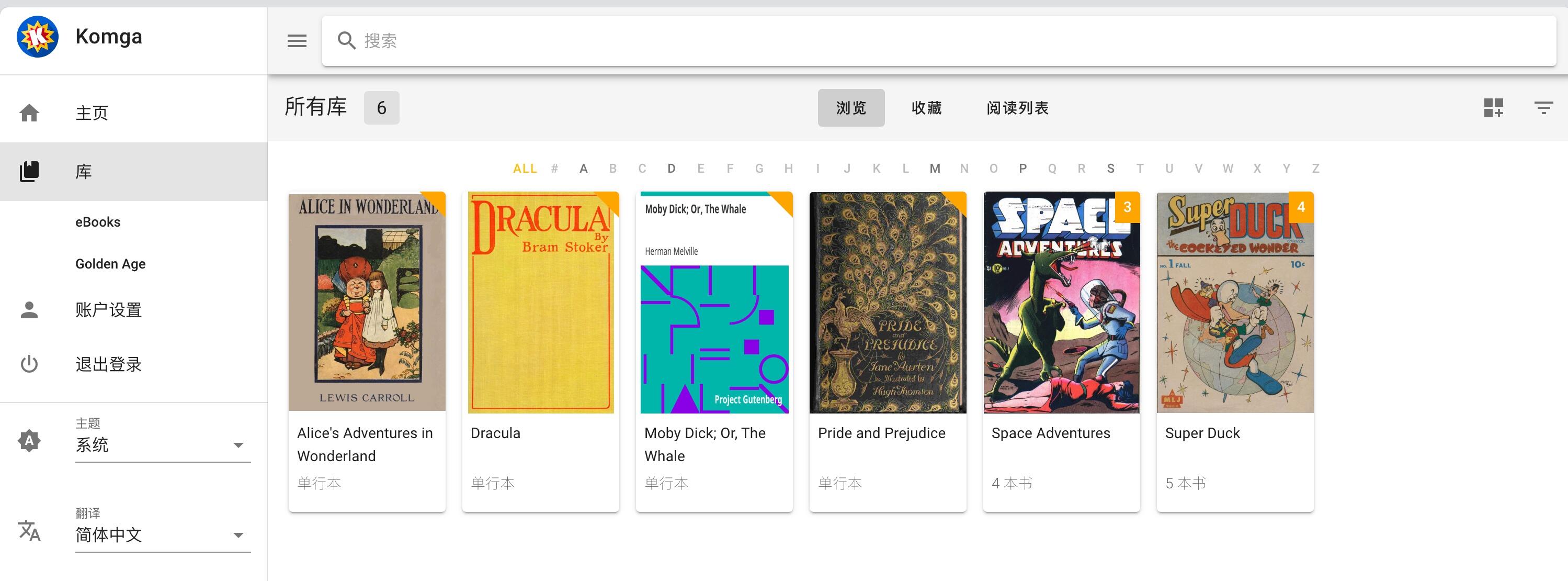
点击➕,按照提示即可添加一个媒体库。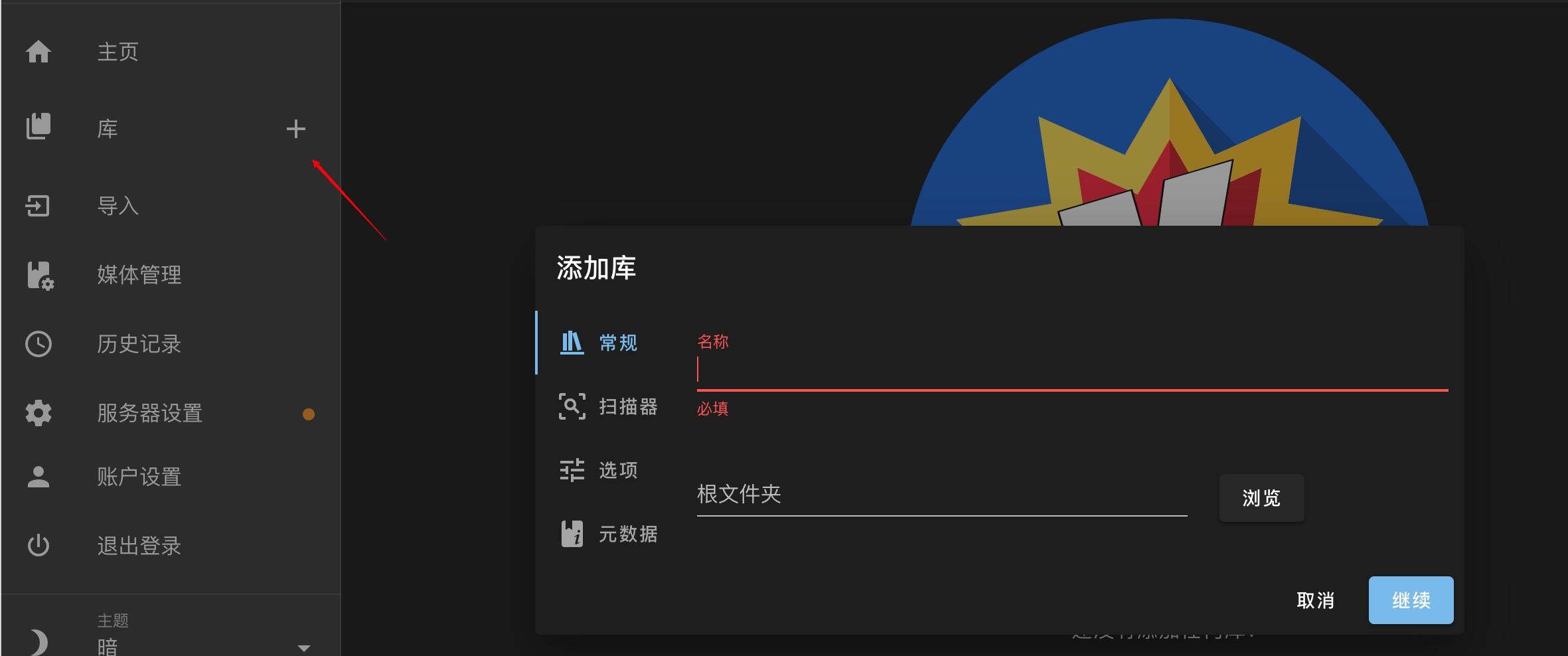
3️⃣ 媒体管理
包括媒体分析、重复文件检查和重复页面检查,笔者没有这些数据,也不大清楚具体是个啥样。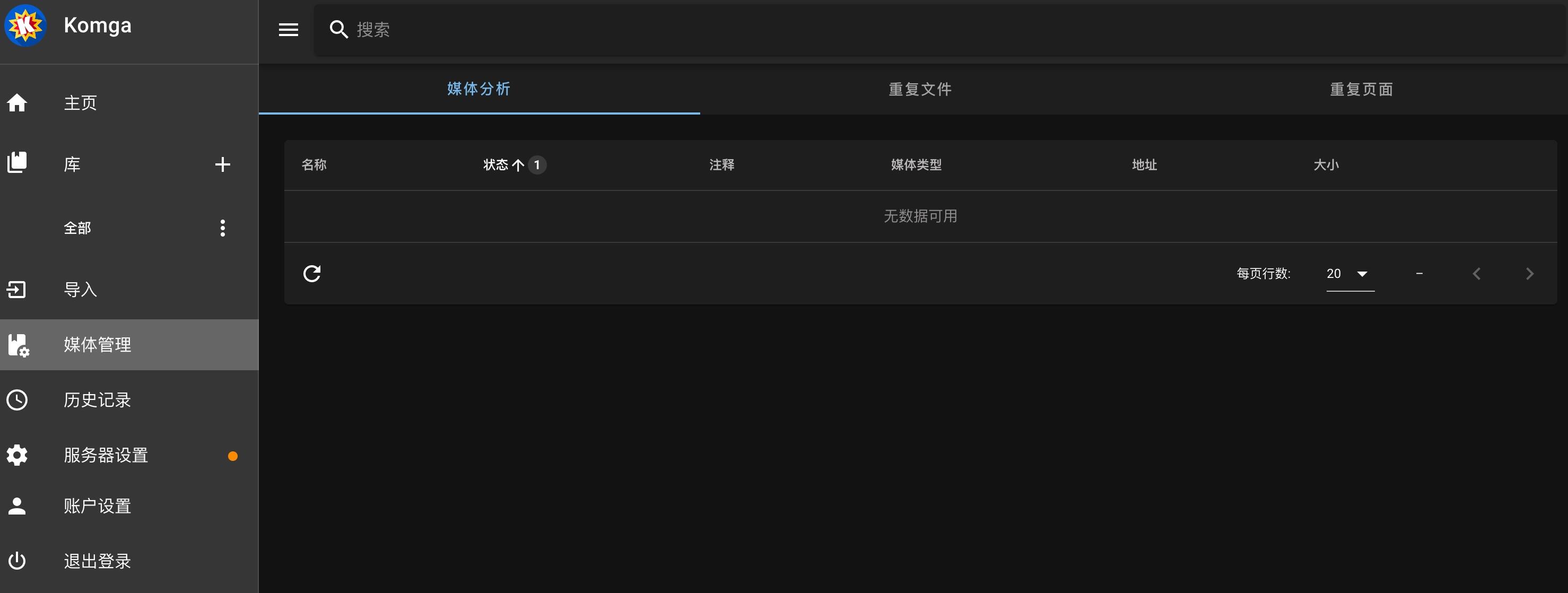
4️⃣ 历史记录
同样的,也没有数据,权当看看长什么样吧。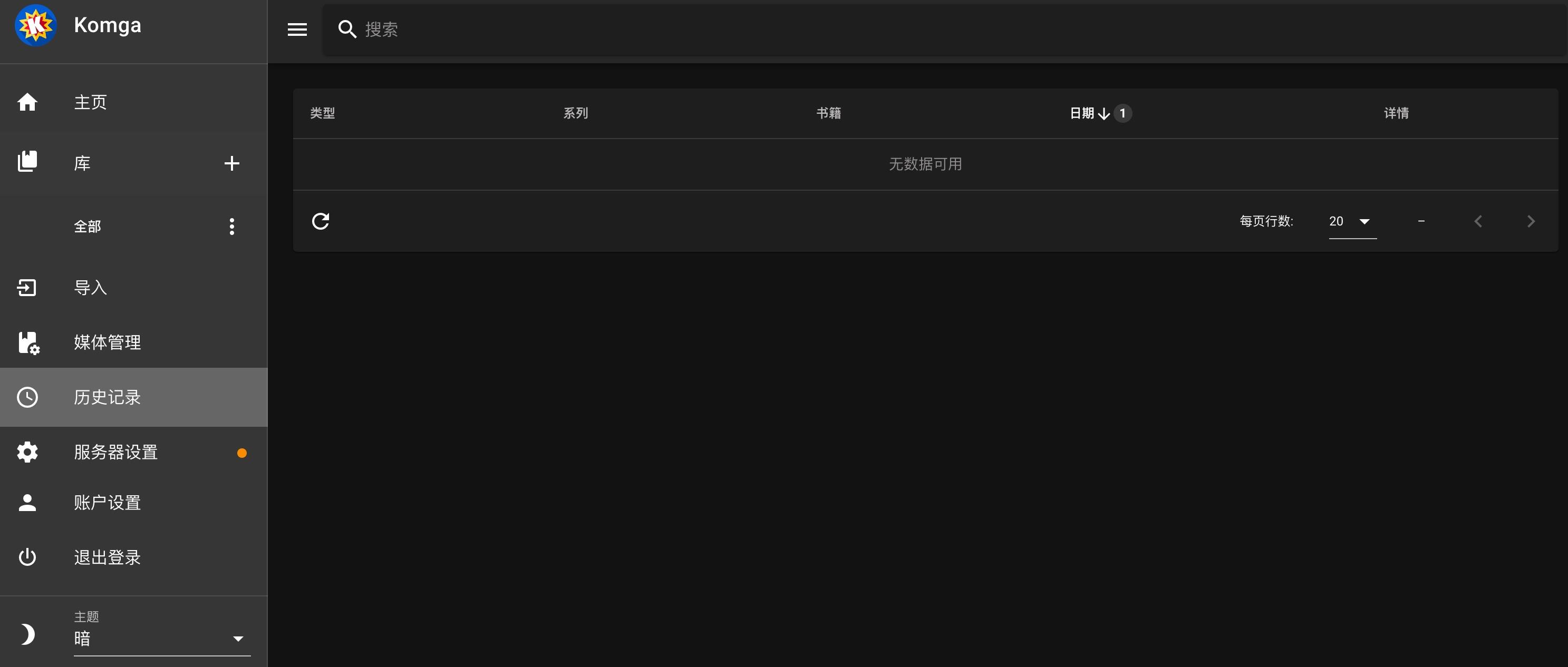
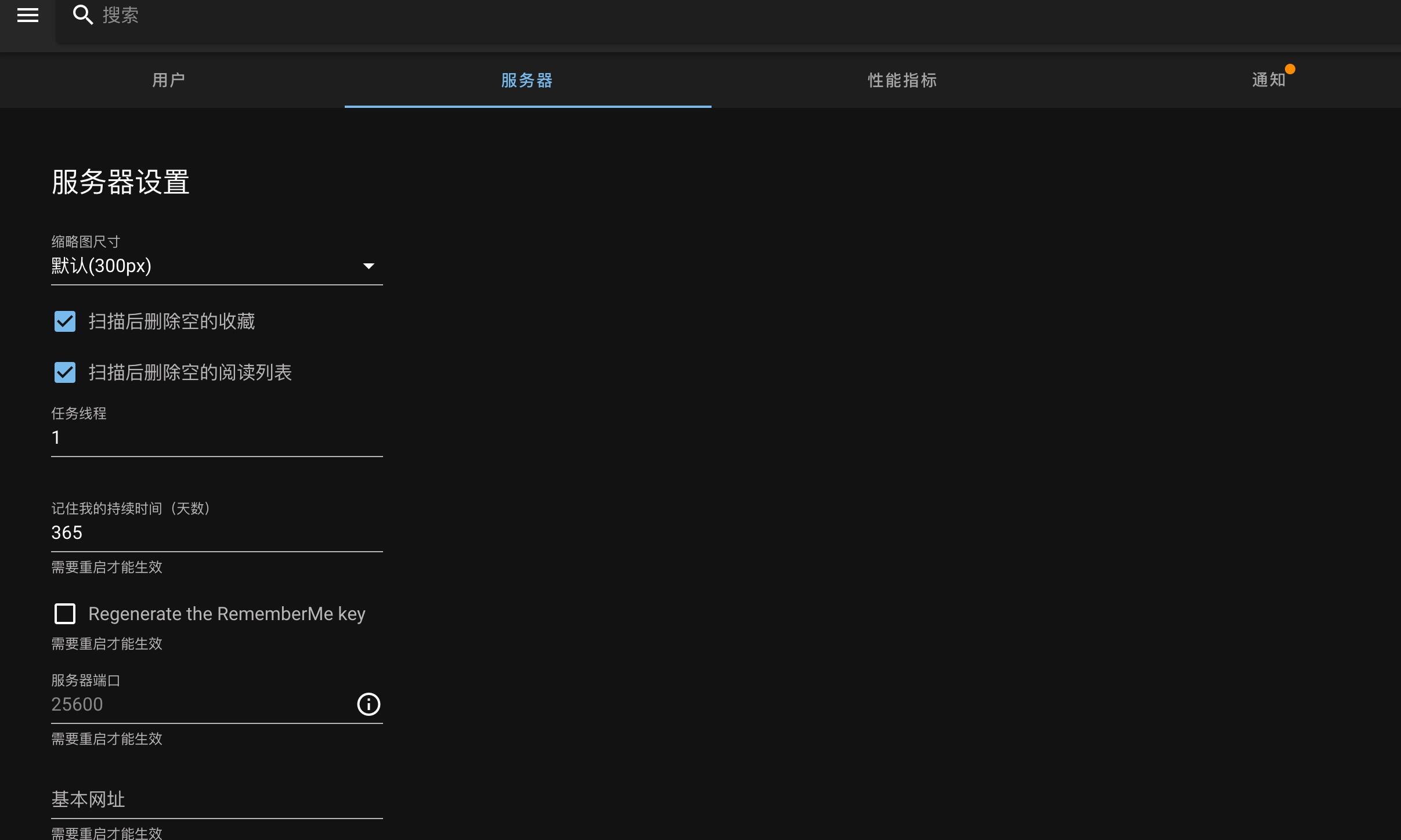
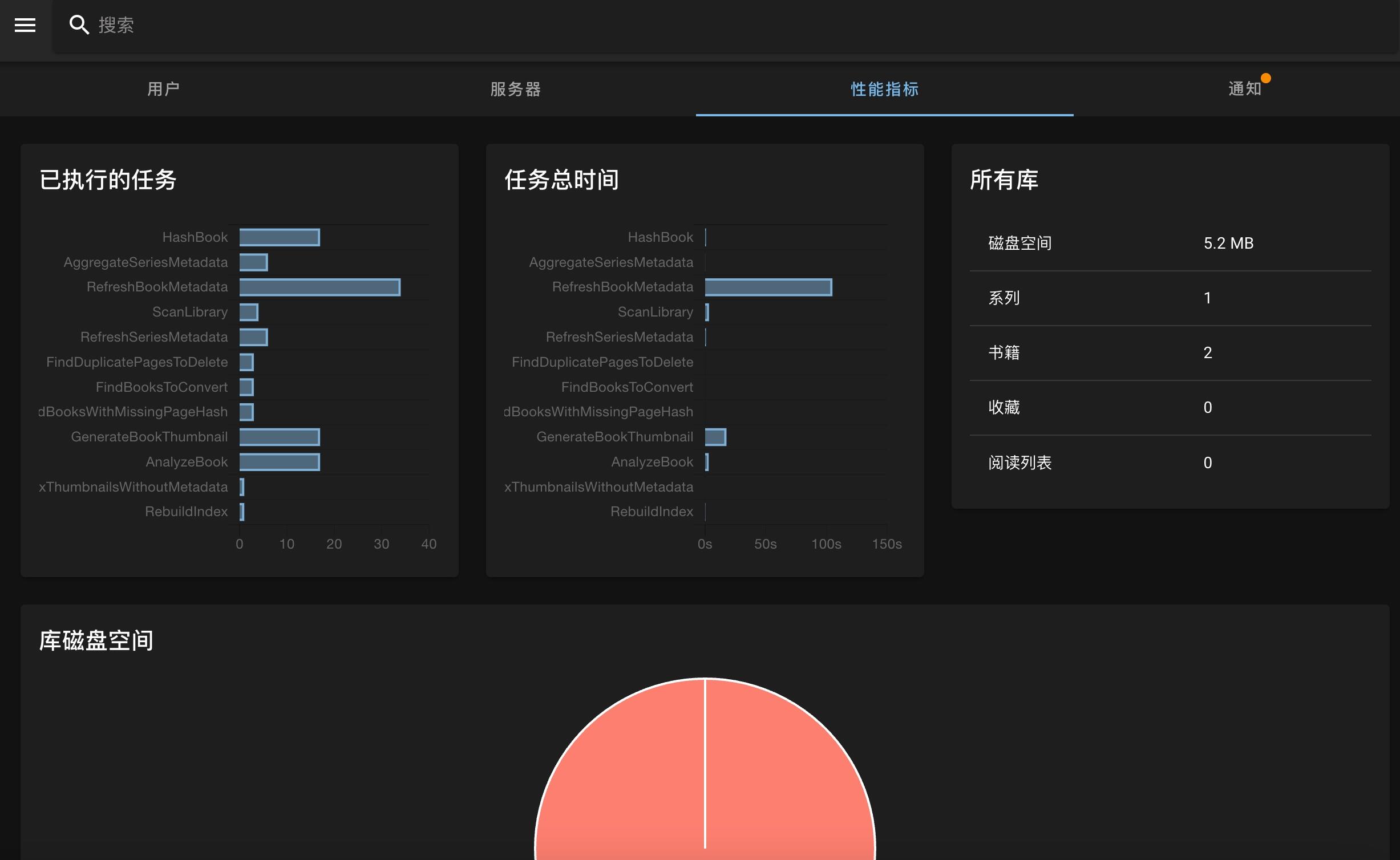
5️⃣ 服务器设置
可以增删改用户、设置服务器的一些参数和全局操作、查看服务器的性能指标,以及接受Komga的官方通知。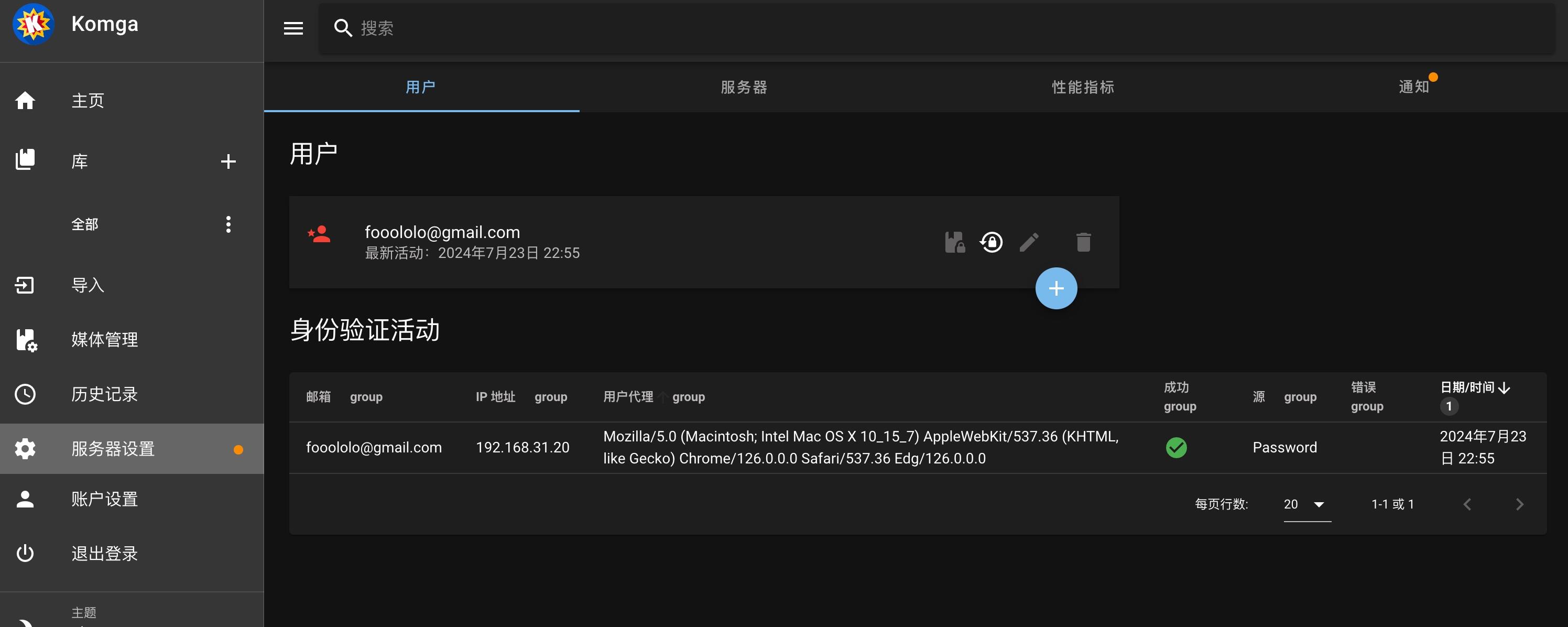
6️⃣ 阅读
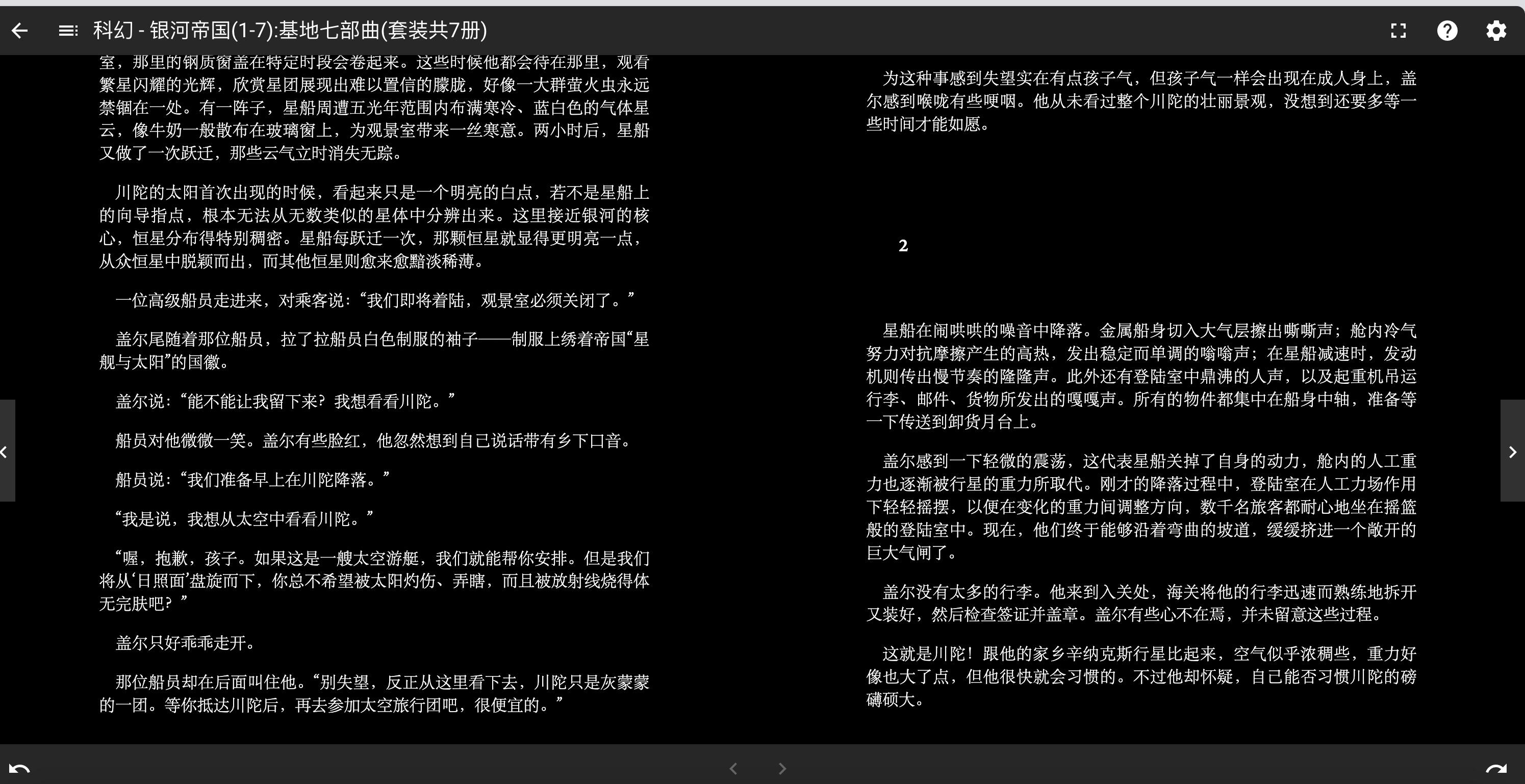
最重要的当然是阅读啦,点开一本图书,到达详情界面,点击阅读,阅读器的体验非常好。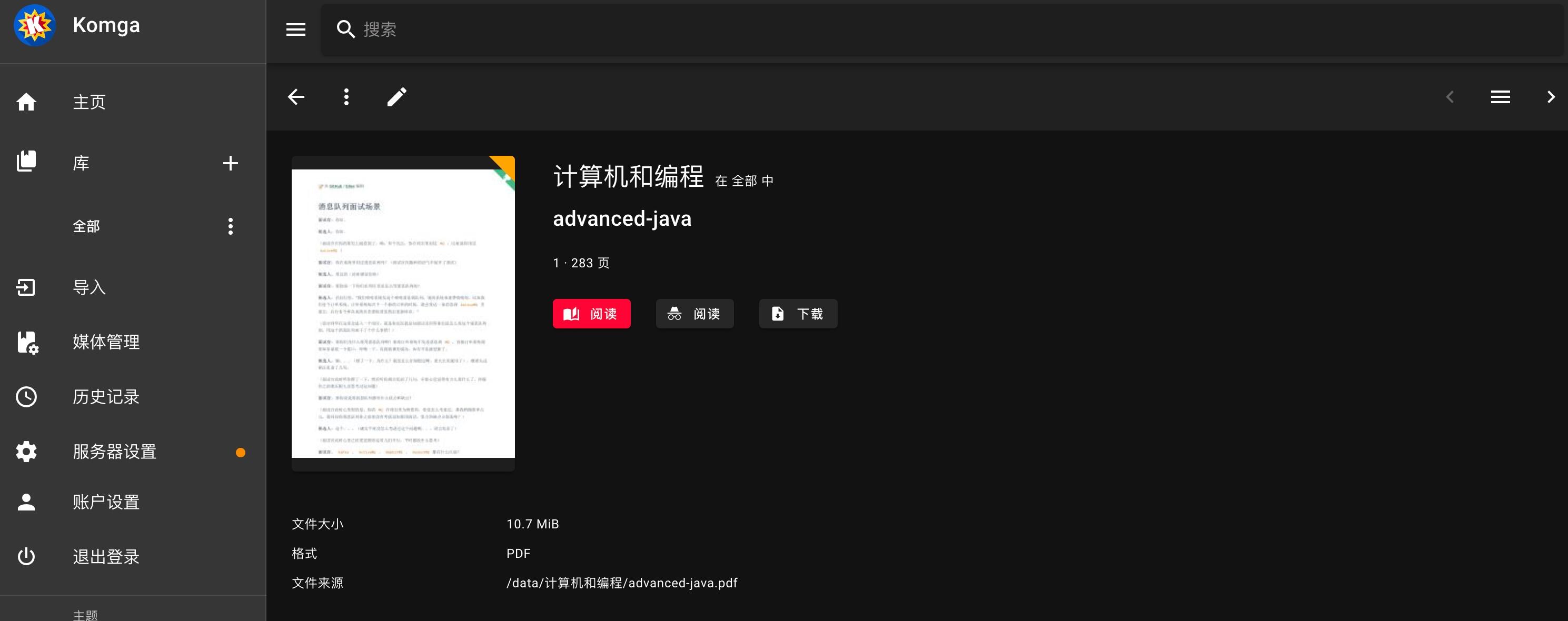
⚛️ 总结
先说说结论:确实是个好东西。首先说整体的感官,就是更稳健、更精致,此前介绍的TaleBook在这点上就有点差距。另外就是功能虽然不多,但基本都是拿得出手的刚需,比如库分类、扫码与元数据管理、库、比如媒体重复检查、阅读器体验等等。只能说,网友推荐的确实是个宝贝,非常值得收藏。
⏬ 获取Komga
最后,如果你需要按照桌面版,可以在笔者公众号私信【Komga】即可快速获取下载链接,打开链接后根据自己的平台下载即可,目前最新版本为v1.11.1。
原创不易,如果觉得此文对你有帮助,不妨点赞+收藏+关注,你的鼓励是我持续创作的动力!

原创文章,作者:诺多,如若转载,请注明出处:https://www.huluohu.com/posts/1084/
 微信扫一扫
微信扫一扫  支付宝扫一扫








评论列表(2条)
看起来不错试一下
Hey people!!!!!
Good mood and good luck to everyone!!!!!