
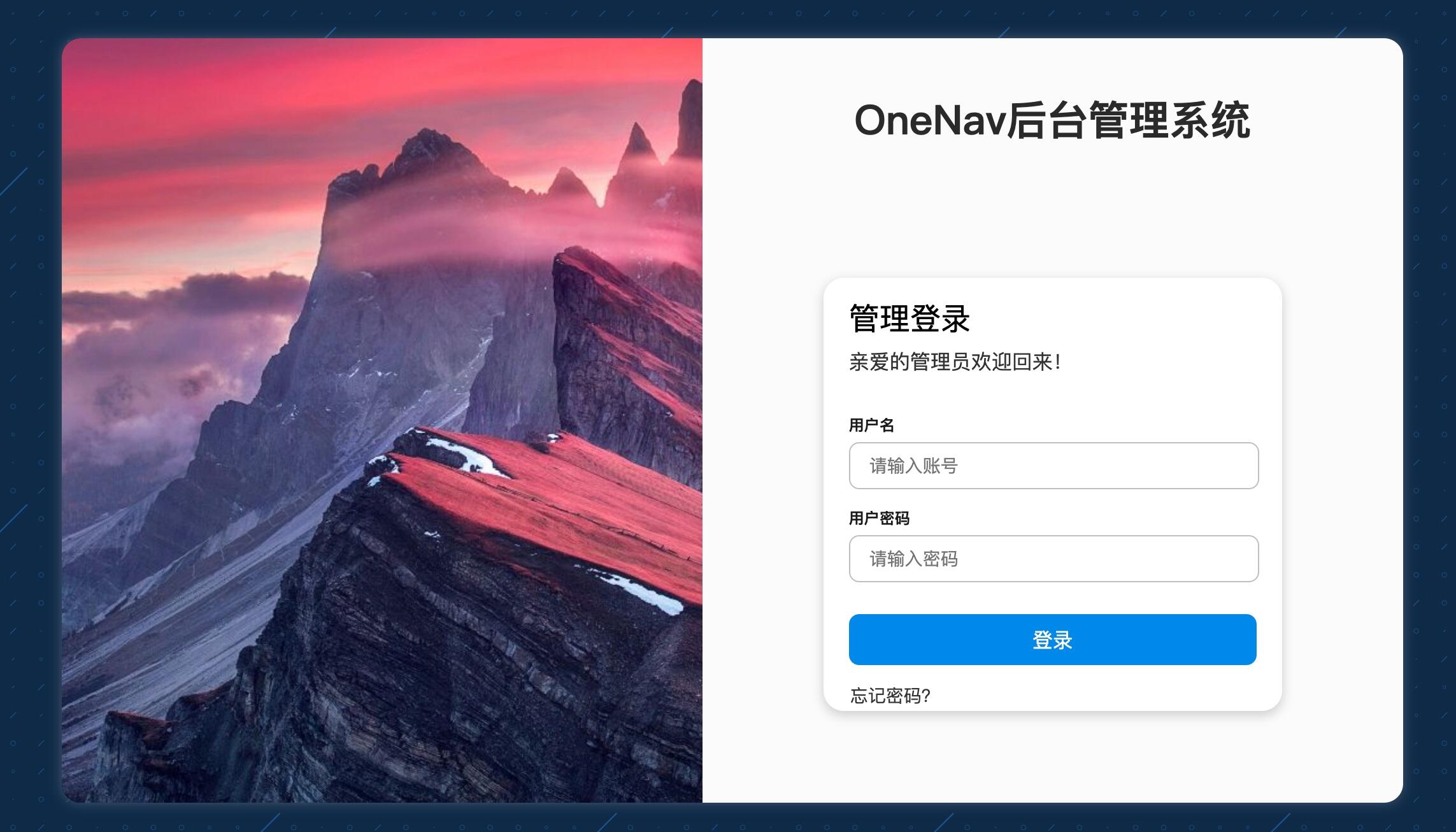
笔者此前曾写过一系列关于的导航页应用的文章,每一个都独具特色,感兴趣的朋友可以在笔者的公众号中搜索看看。本文要介绍的OneNav,作为一款专为现代用户设计的开源且完全免费的书签(导航)管理工具,凭借其轻量级但功能强大的特性,在众多同类中脱颖而出。它巧妙地结合了PHP的灵活性与SQLite 3数据库的便捷性,为用户提供了一个既安全又高效的解决方案来整理和管理他们的网络书签。无需复杂的配置或高昂的成本,OneNav以其简洁直观的界面设计,让即便是初次接触的用户也能快速上手,享受便捷的书签管理体验。
🎭 功能简介

OneNav是基于PHP + SQLITE 3开发的书签管理程序,将你的浏览器书签集中式管理,做到一处部署,随处访问。详细的功能特性如下:
- 支持后台管理
- 支持私有链接
- 支持Chrome/Firefox/Edge书签批量导入
- 支持多种主题风格
- 支持链接信息自动识别
- 支持API
- 支持Docker、宝塔部署
- 支持uTools插件
- 支持二级分类
- 支持Chromium内核的浏览器扩展(插件)
- 支持在线更新
- 移动端适配
🦀 安装OneNav
OneNav支持源码安装、Docker部署、Docker Compose部署和宝塔部署,源码部署一向不在我的考虑范围,下面就简单介绍下后面3种方法。
1️⃣ 使用Docker部署
直接在SSH中使用下面命令启动:
docker run -itd --name="onenav" -p 3080:80 \
    -v /share/Container/onenav/data:/data/wwwroot/default/data \
    helloz/onenav:latest
参数说明
- 3080:80,冒号左边的端口可以其他的,看你自己喜好-
- /share/Container/onenav/data:/data/wwwroot/default/data,系统配置信息保存目录,冒号左边路径可以改成你自己实际的目录
2️⃣ 使用Docker Compose部署
相对于直接使用Docker部署,笔者更推荐使用Docker Compose部署,方便后续的升级和修改。
首先创建compose.yml文件,并将下面内容粘贴进去:
version: '3.9'
services:
  onenav:
    image: helloz/onenav:latest
    restart: unless-stopped
    container_name: onenav
    network_mode: bridge
    volumes:
      - /share/Container/onenav/data:/data/wwwroot/default/data
    ports:
      - 3080:80
参数说明
- 3080:80,冒号左边的端口可以其他的,看你自己喜好-
- /share/Container/onenav/data:/data/wwwroot/default/data,系统配置信息保存目录,冒号左边路径可以改成你自己实际的目录
上面的yml文件配置好以后,在ssh中切换到该文件所在目录,执行下面命令,启动OneNav:
docker compose up -d
3️⃣ 使用宝塔部署
笔者虽没有使用宝塔,但使用宝塔的朋友却不少,在此就直接搬官方的文档了。OneNav已上架宝塔商店,通过宝塔后台 -> 软件商店 -> 一键部署 -> 搜索onenav,并点击一键部署。(上架宝塔需要人工审核,可能导致宝塔一键部署不是最新版本)。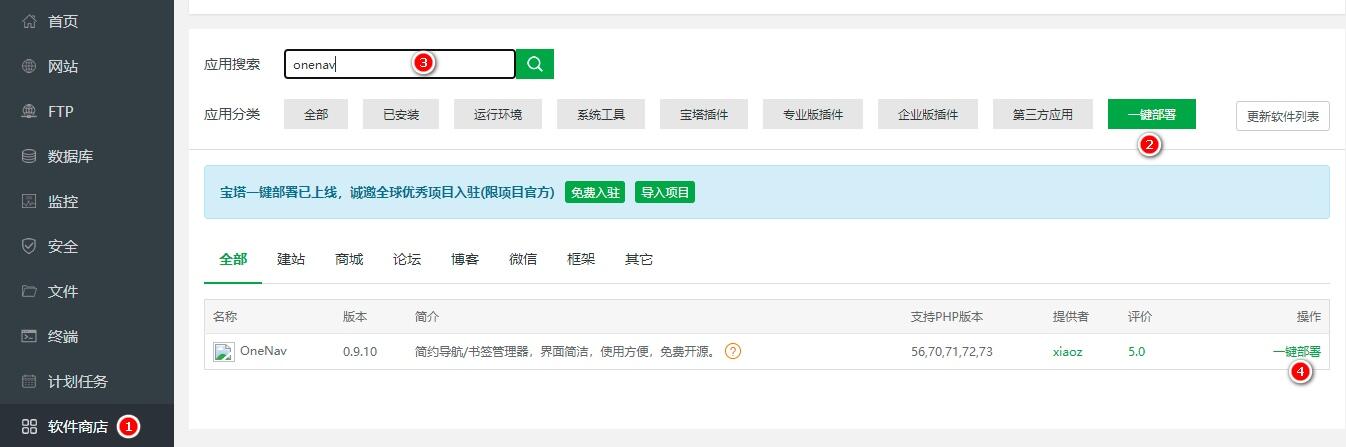
输入域名,并选择支持的PHP版本进行提交。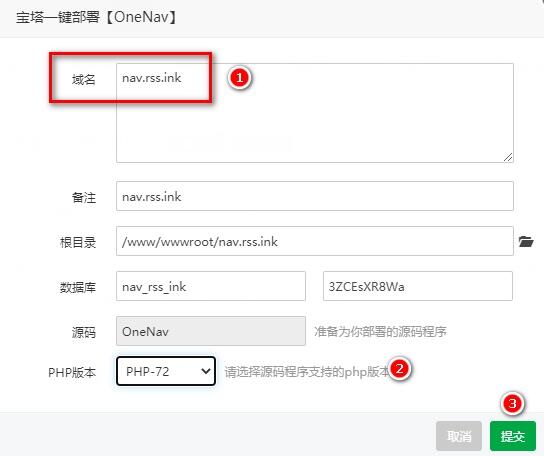
正常情况会看到如下界面,数据库、用户名、密码创建失败不需要理会,OneNav没有使用MySQL数据。
以上三种部署方式,选择一种适合你自己的即可。安装完成后,等待几秒钟,然后在浏览器中打开http://ip:3080,你应该就能看到系统的页面了,然后按照界面提示初始化用户即可。
🌾 功能展示
初始化用户完成后,即可直接使用此用户登录系统。
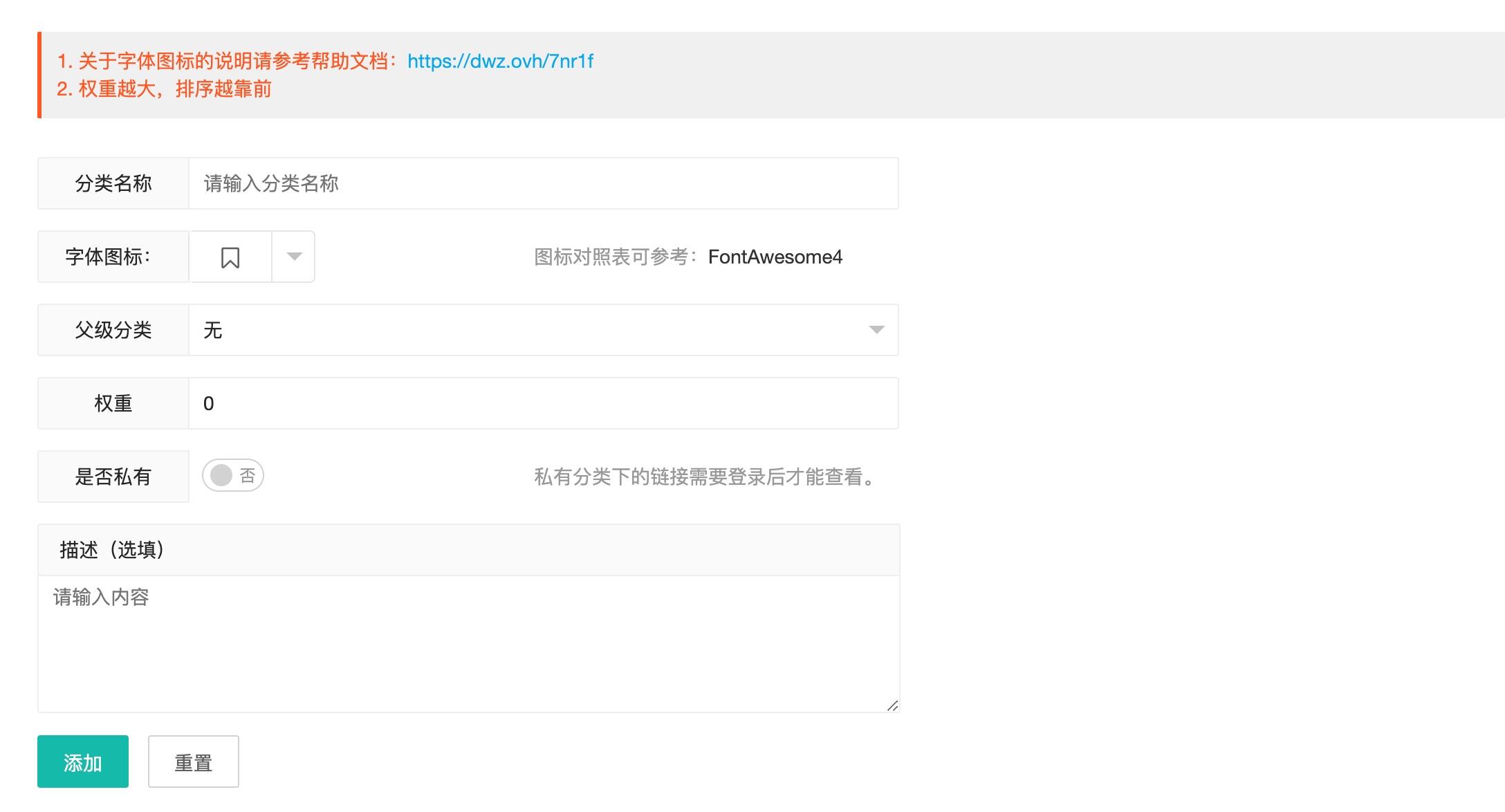
1️⃣ 分类管理
可以查看、修改、新建、删除分类,并支持将分类设置为私有或公开。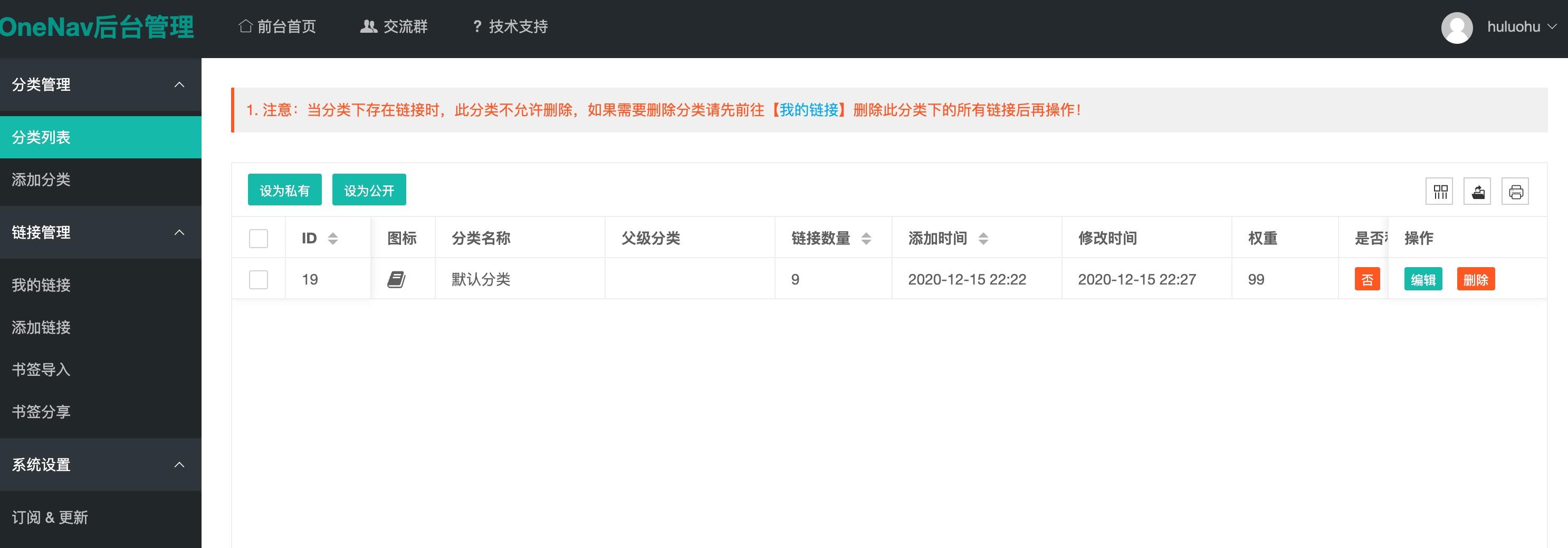
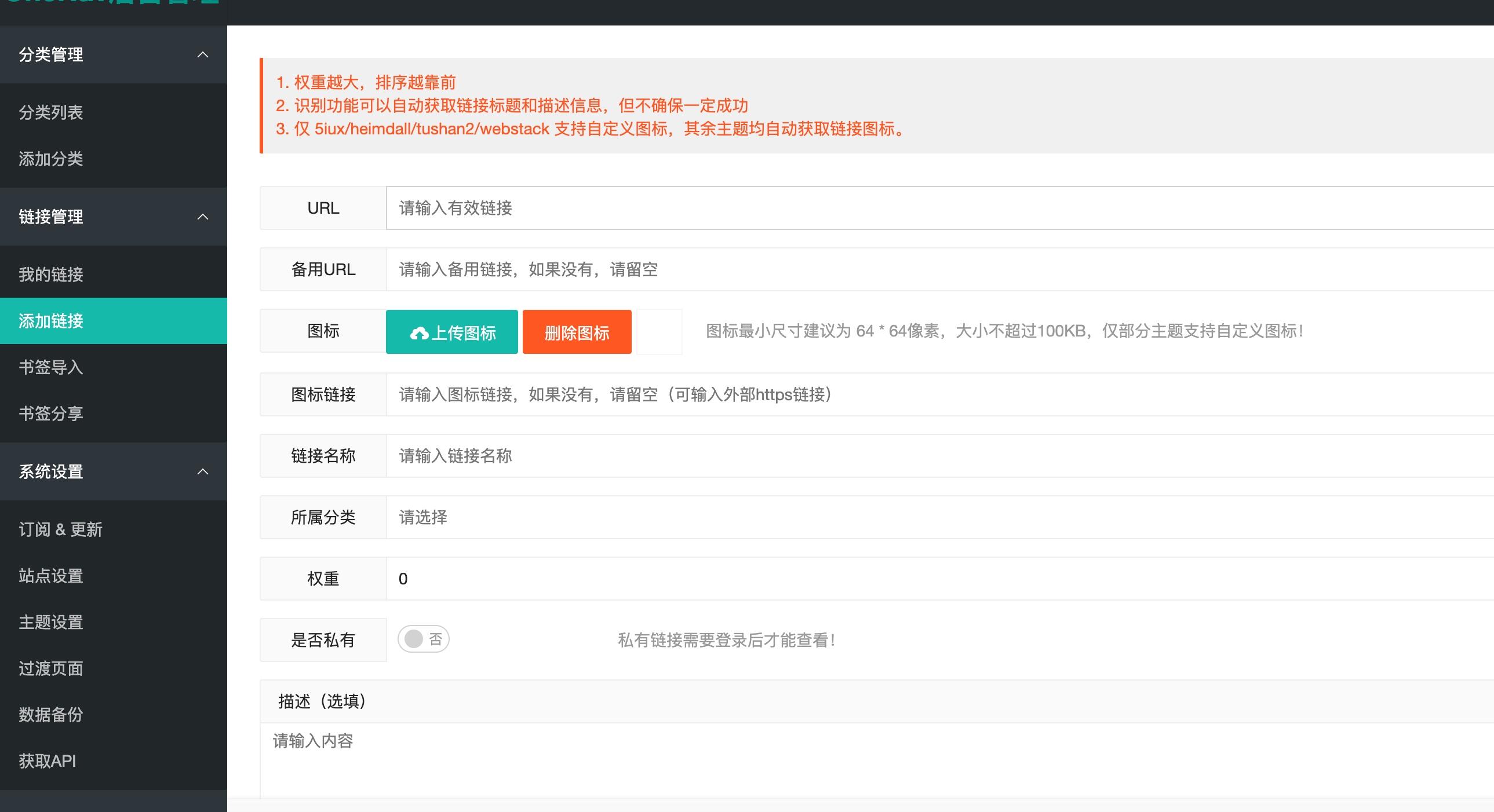
2️⃣ 链接管理
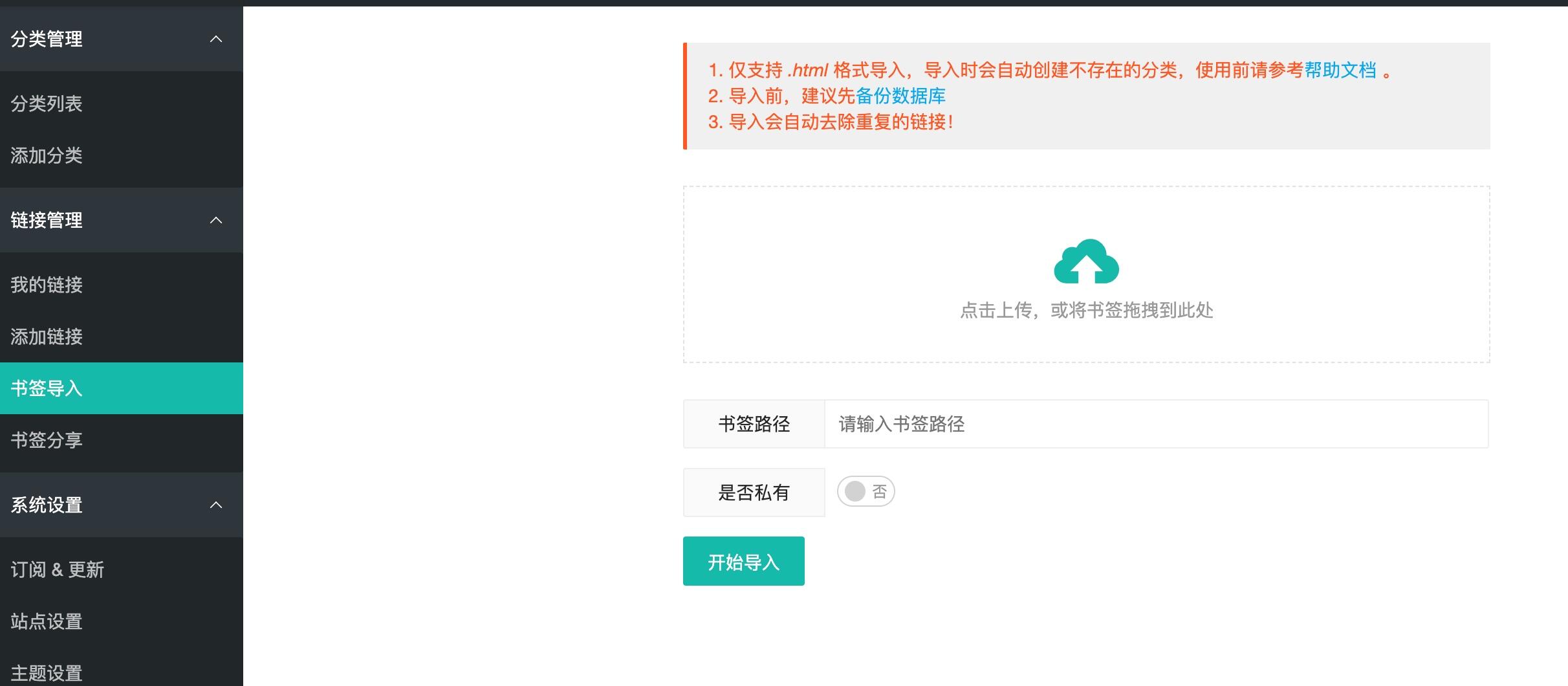
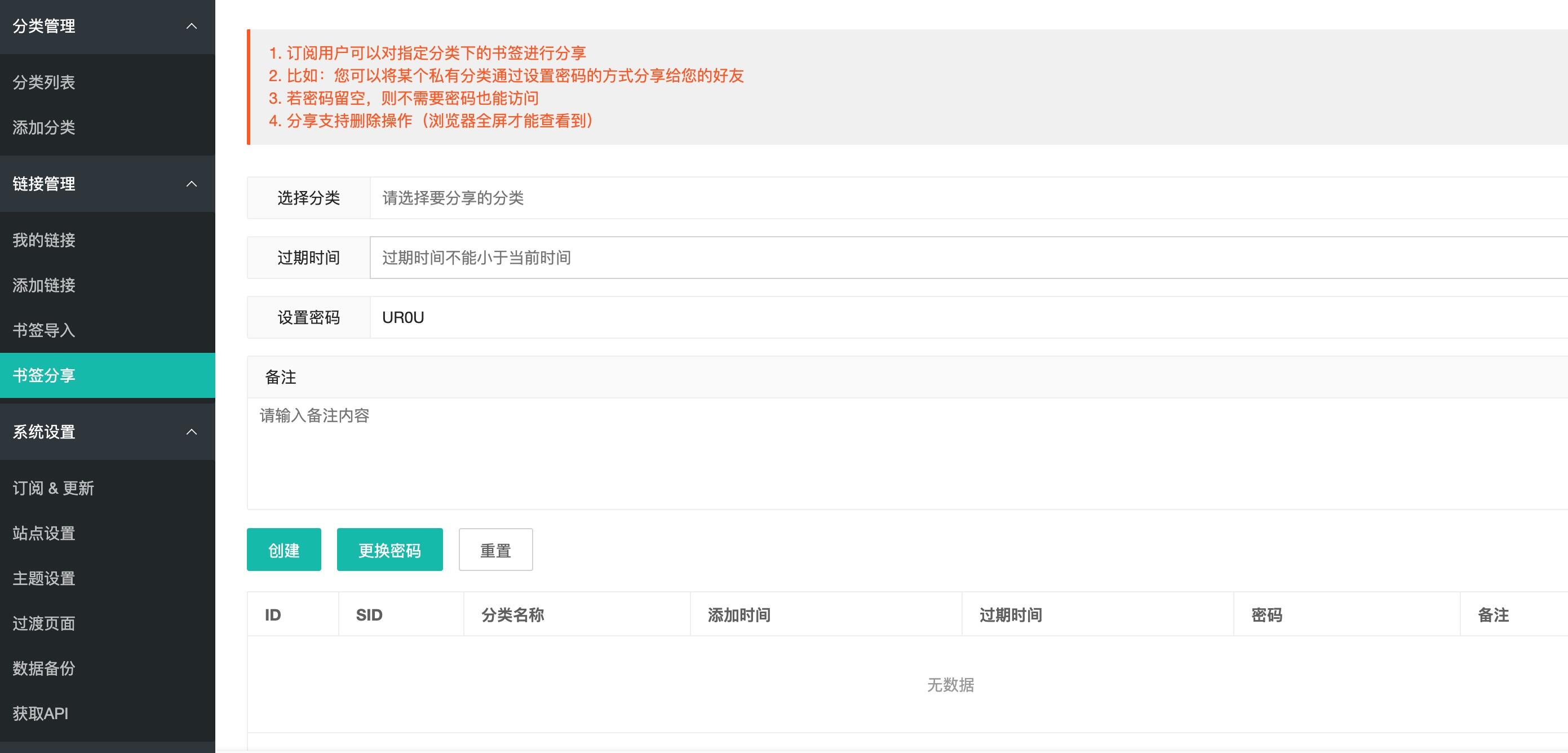
包括链接的增删改查、书签批量导入和书签分享功能,直接看图。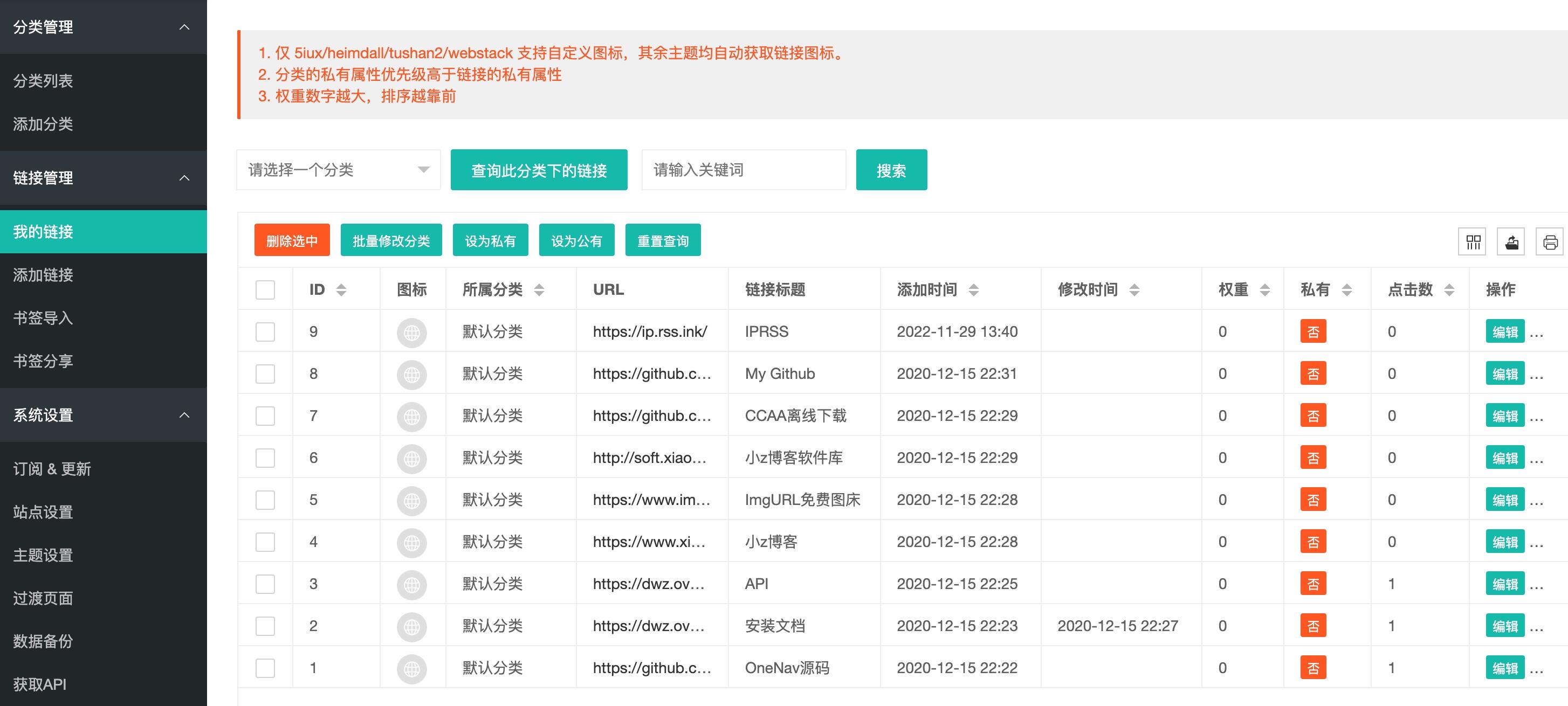
3️⃣ 主题设置
OneNav的一大亮点就是支持主题扩展,并且也内置了多套美观的主题,可以直接下载使用。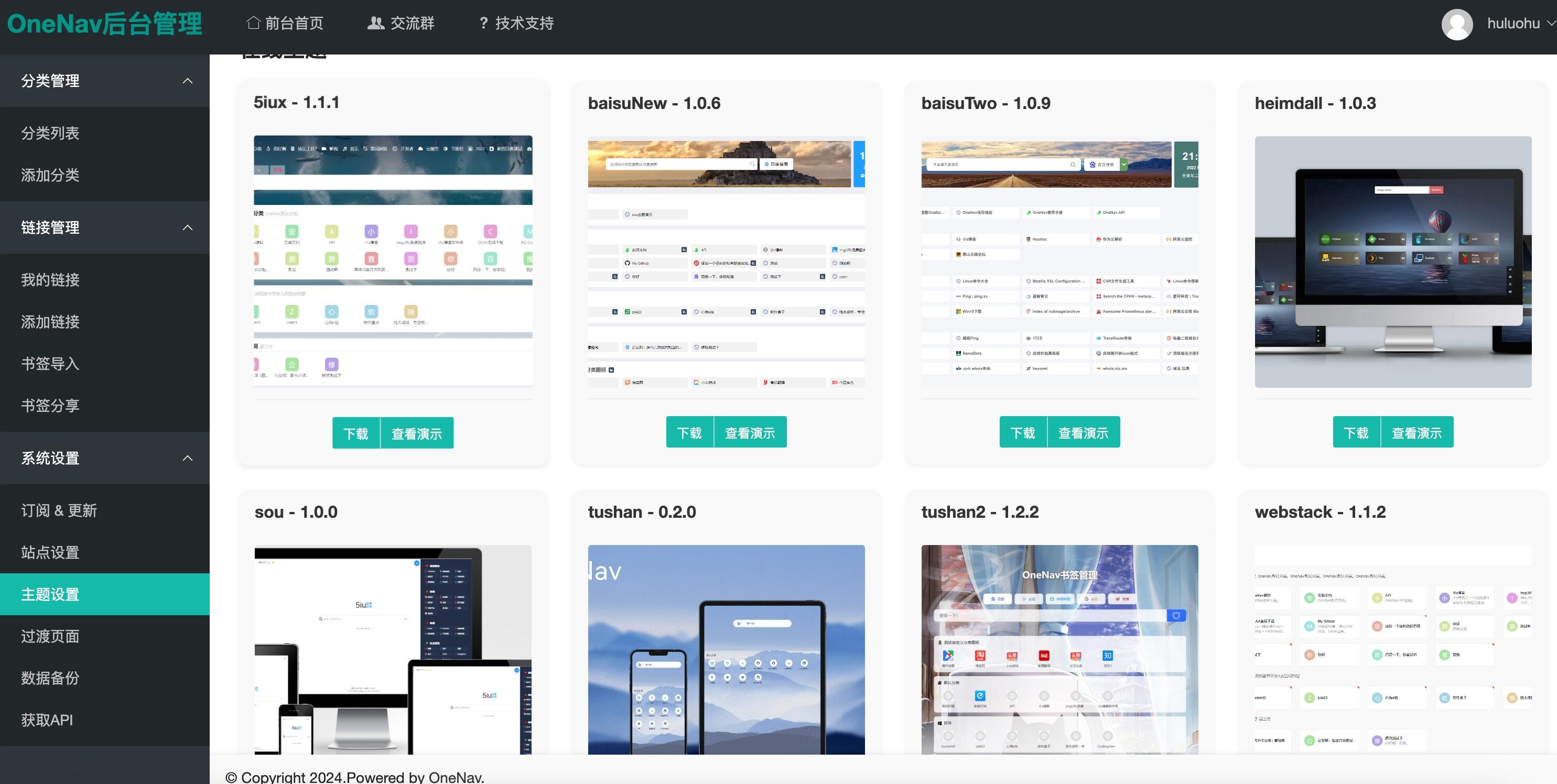
4️⃣ 前台网站
上面介绍的主要是后台管理界面,在后台添加好的书签或链接,将展示在前台网页上。登录用户也可以直接在前台网页上对链接进行管理。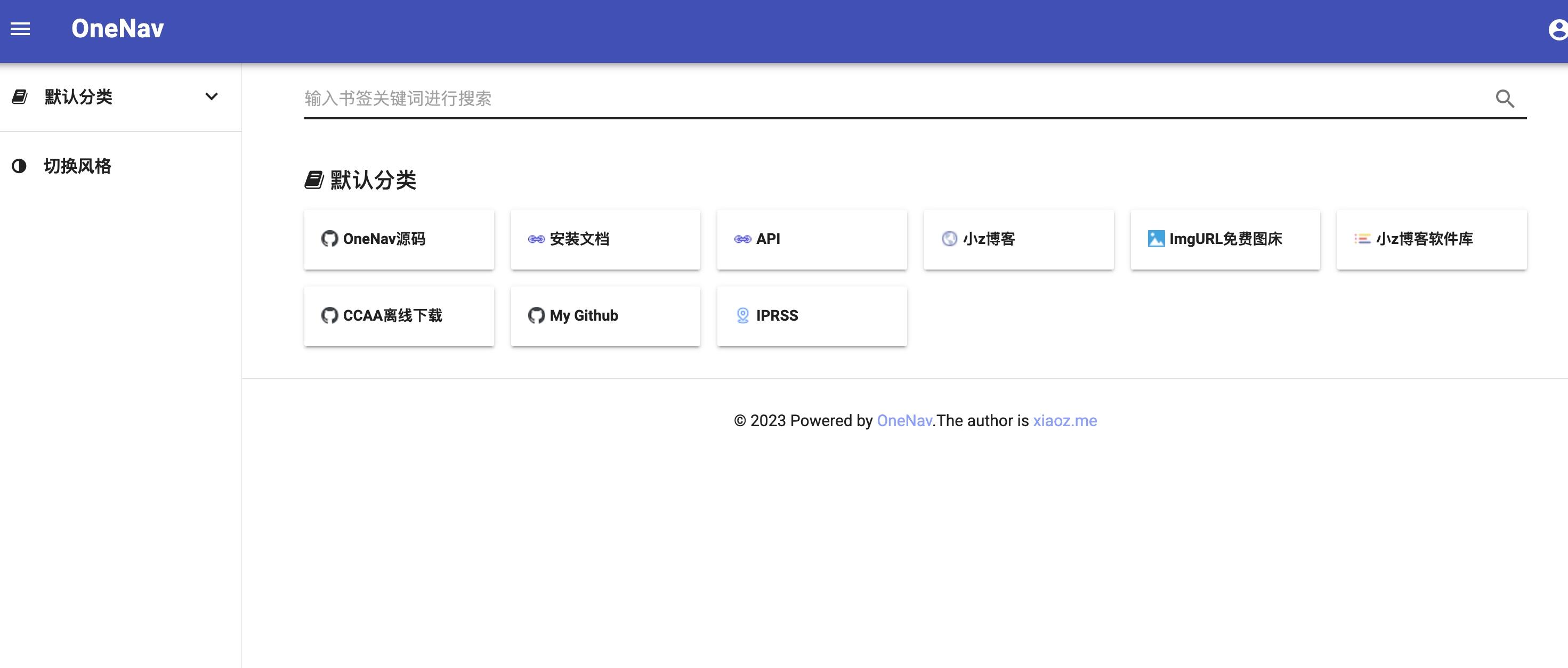
除了以上核心功能,还支持对网站的过度页、站点等进行设置,包括网站标题、描述、过度页停留时间、广告等等,就不一一介绍了。
5️⃣ 浏览器插件
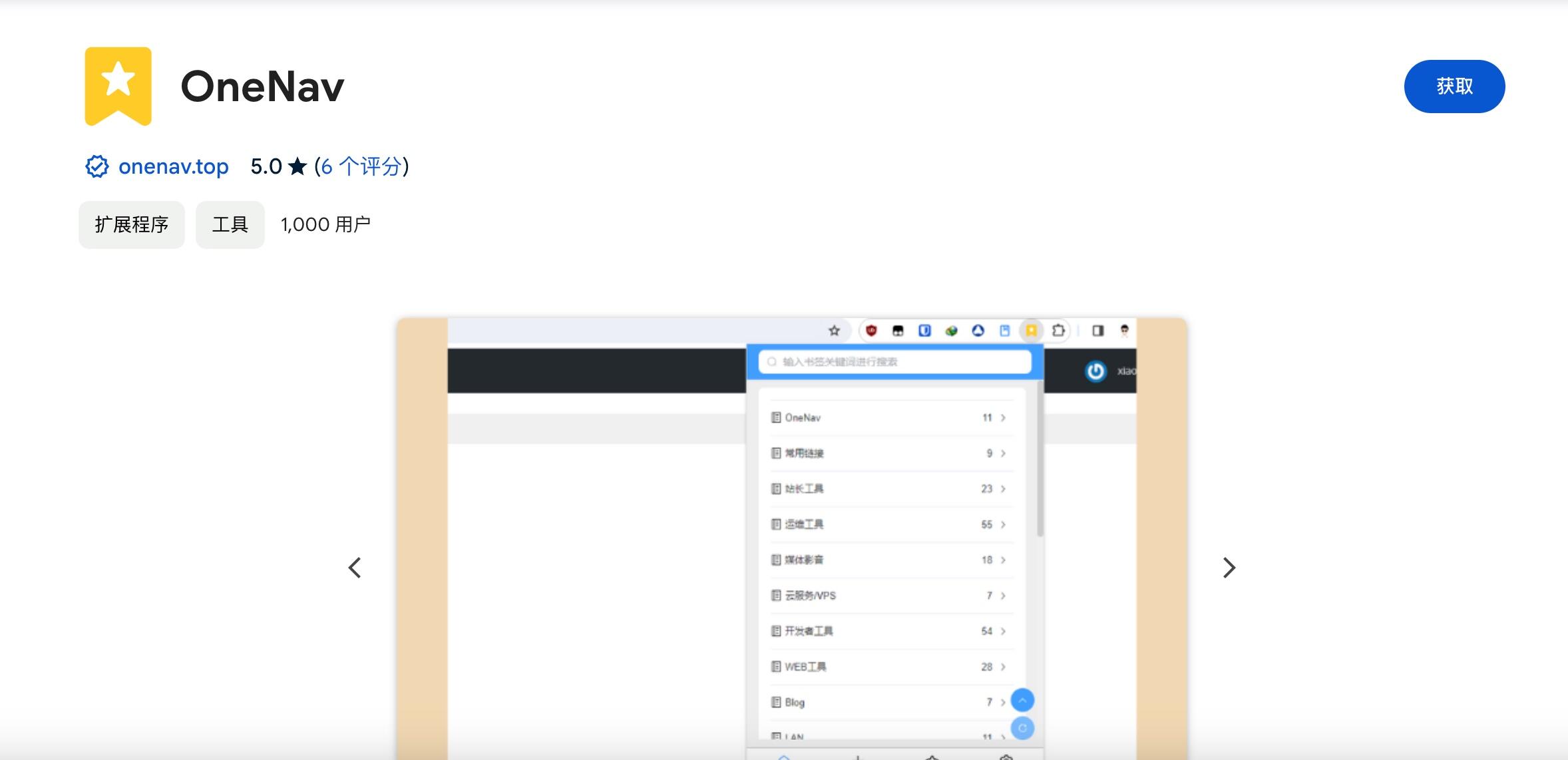
目前OneNav扩展已经支持Chromium浏览器内核和Firefox浏览器,对应安装地址如下,直接访问即可下载或安装。
- Chrome/Edge:
https://chromewebstore.google.com/detail/onenav/omlkjgkogkfpjbdigianpdbjncdchdco - Firefox:
https://addons.mozilla.org/zh-CN/firefox/addon/onenav/ - 离线安装(仅适用于Chrome/Edge):
https://soft.xiaoz.org/onenav/extension/onenav_browser_extension_1.0.0.zip
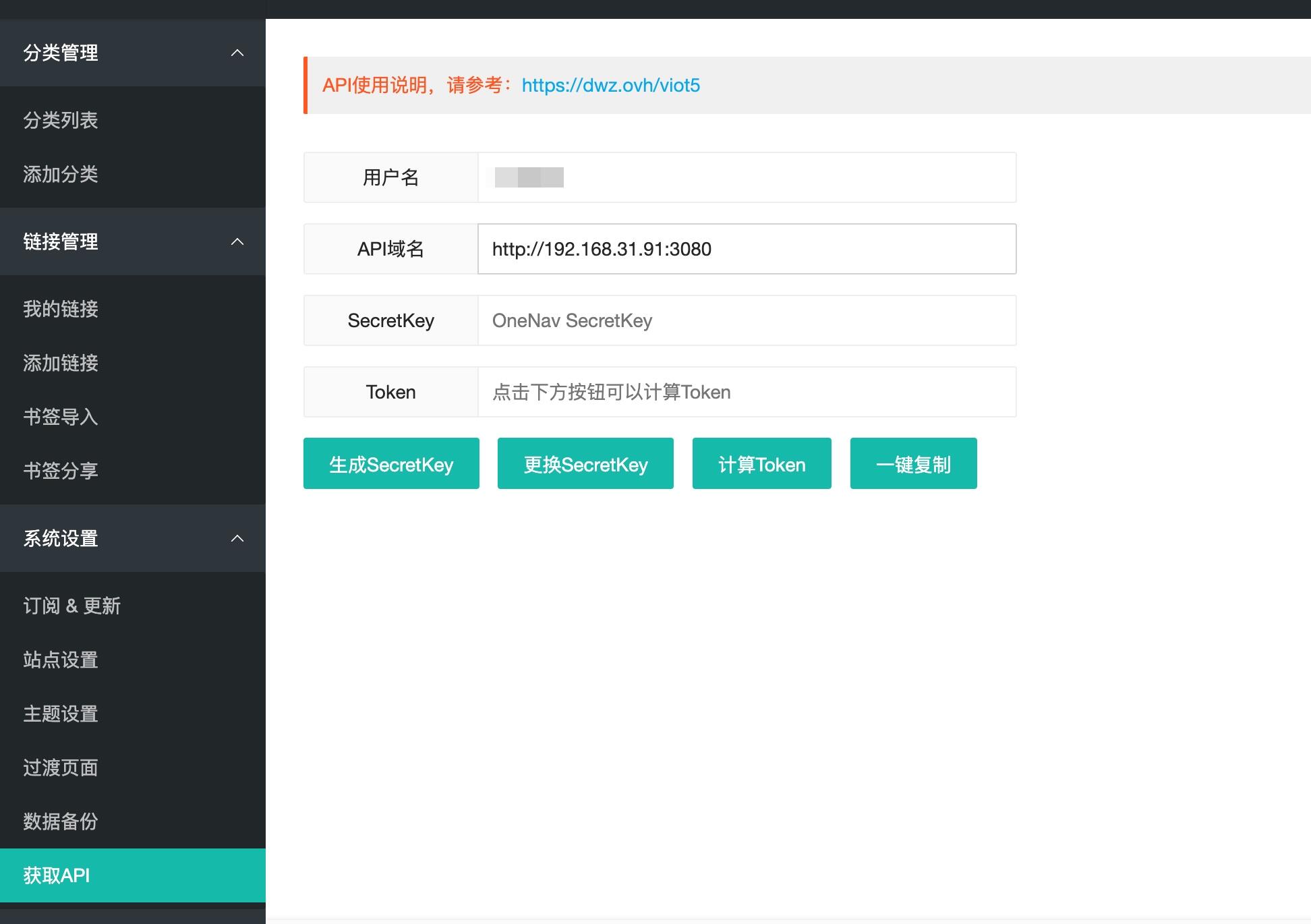
在OneNav后台->系统设置->获取API种生成一个Token:
然后在插件中填写你的OneNav地址和Token,测试无误后保存。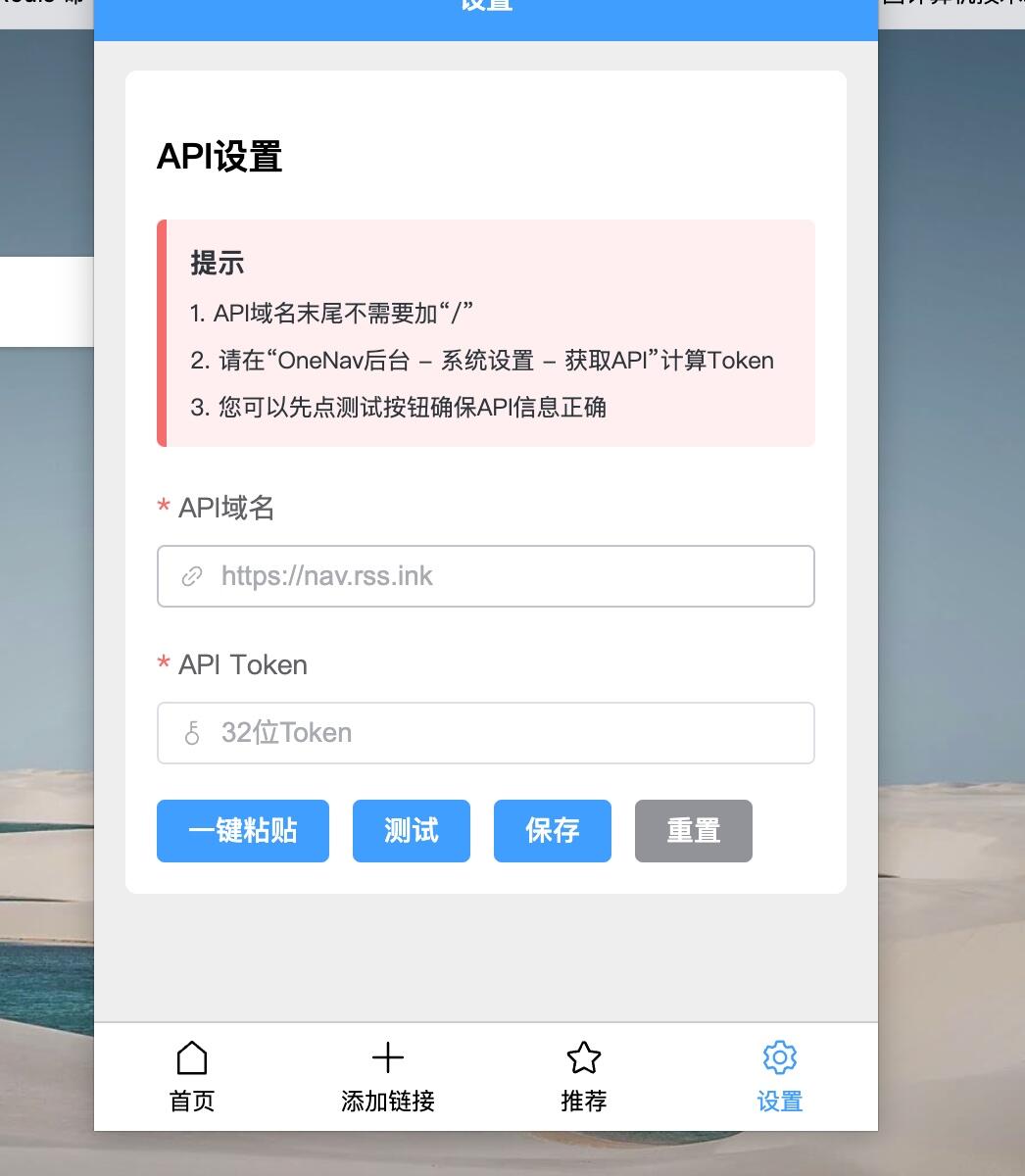
可以打开任意网址,然后鼠标右键 -> 选择添加到OneNav书签,并保存即可。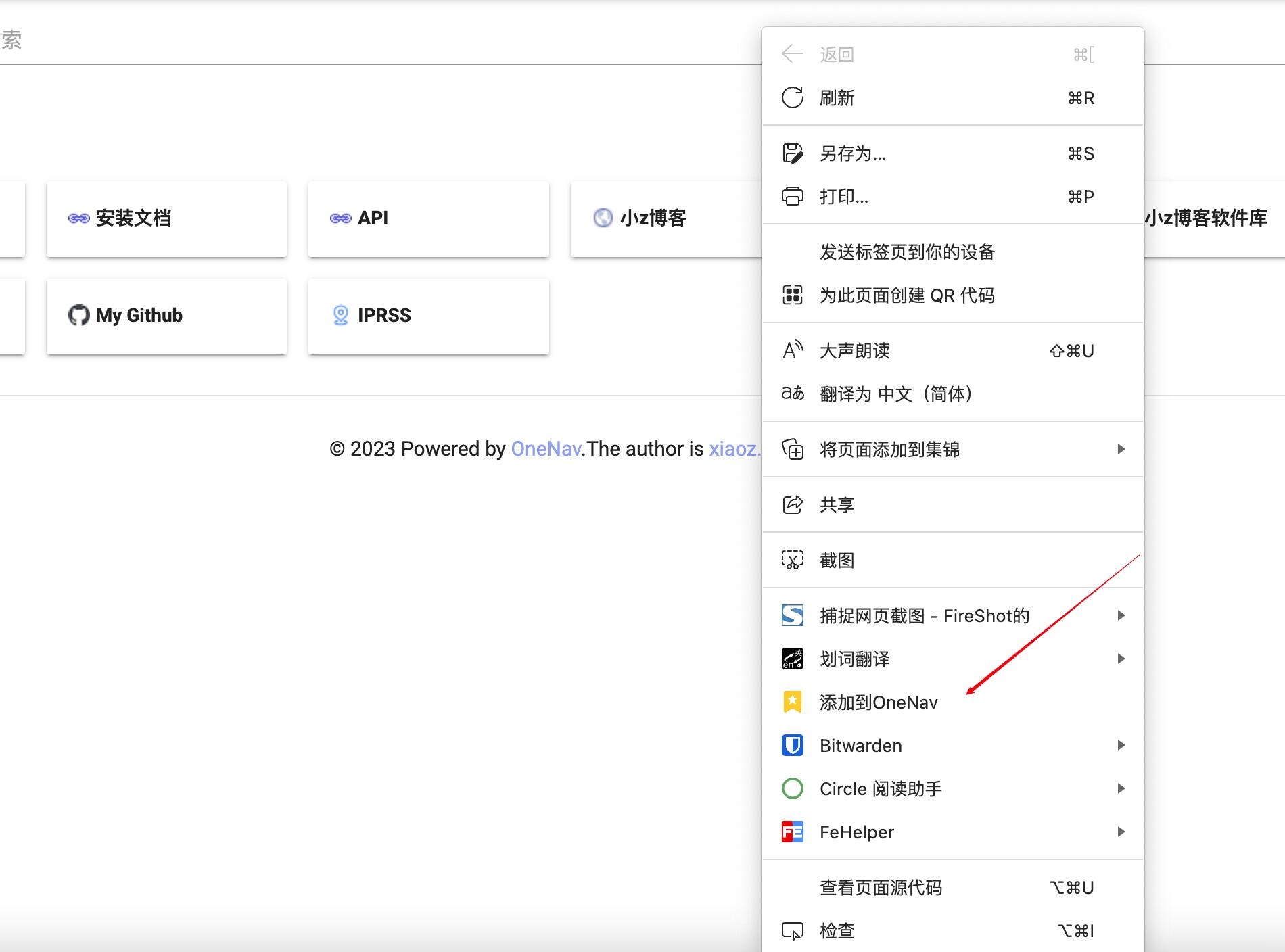
⚛️ 总结
OneNav作为一款集开源、免费、易用、高效于一体的书签管理工具,无疑是现代用户管理网络资源的理想选择。它以其独特的优势,解决了传统书签管理方式中存在的诸多痛点,带来了前所未有的便捷与高效,强烈推荐!
原创不易,如果觉得此文对你有帮助,不妨点赞+收藏+关注,你的鼓励是我持续创作的动力!

原创文章,作者:诺多,如若转载,请注明出处:https://www.huluohu.com/posts/1085/
 微信扫一扫
微信扫一扫  支付宝扫一扫








评论列表(2条)
大佬,推荐的很好用,就是主题不太好看,求看下这个怎么使用
https://hostloc.com/forum.php?mod=viewthread&tid=1278337&highlight=onenav
意思是需要你用wordpress搭一个激活网站才能用,感觉有点太重了吧