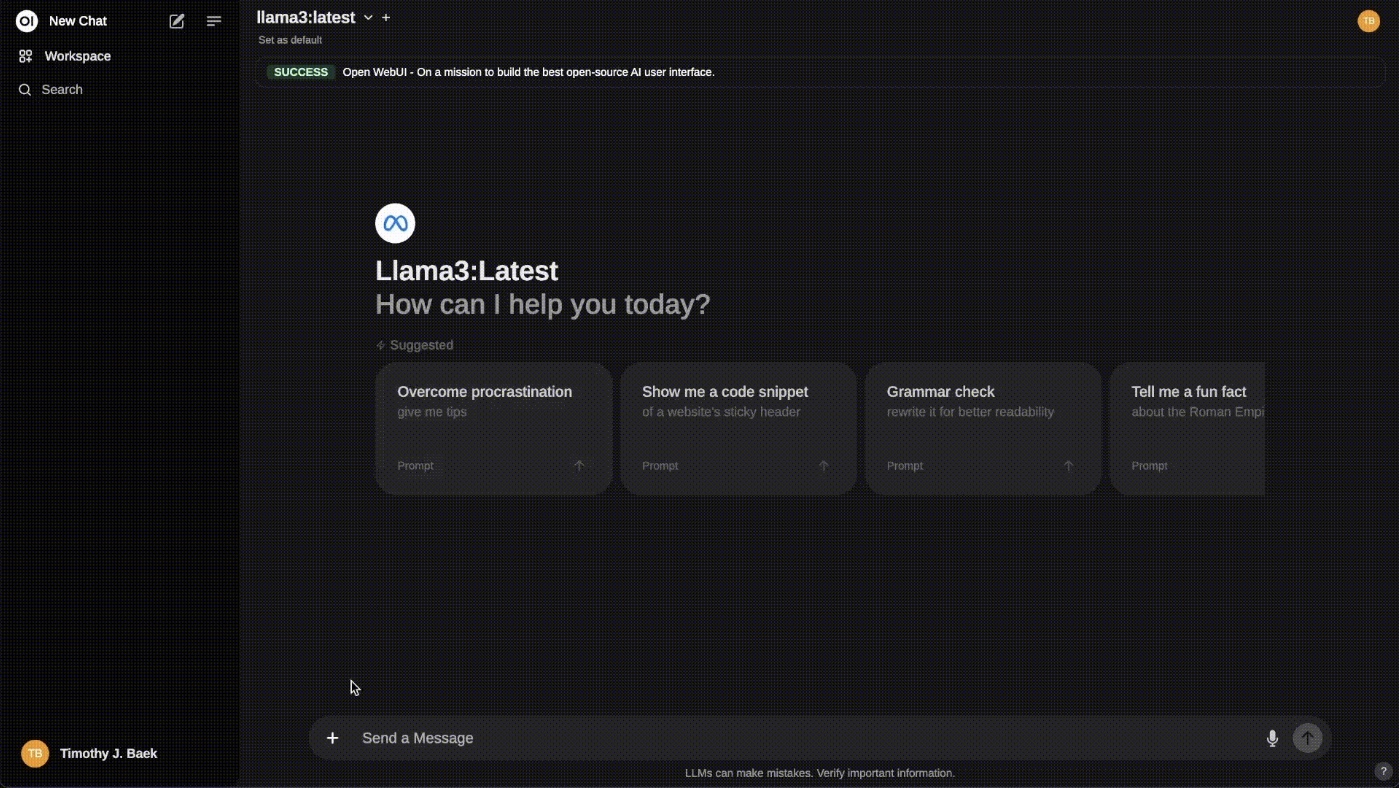
最近国产大模型Deepseek一下火起来了,看到很多人都在讨论怎么部署、接入,那么这时候除了大模型本身,找到一款靠谱好用的客户端也是一件十分重要的事。你是不是也在苦苦寻找一个界面美观、功能强大的AI客户端平台?今天,我要向大家推荐一款神器——Open WebUI,它将彻底颠覆你对AI部署的认知,让你轻松拥有属于自己的智能助手!
Open WebUI的闪光点 ✨
Open WebUI,正如其名,是一款用户友好的AI界面,它不仅仅是一个漂亮的UI,更是一个功能全面、可扩展的AI平台。它支持Ollama、OpenAI API等多种LLM(大型语言模型)运行器,并内置了RAG(检索增强生成)引擎,让AI应用开发和部署变得前所未有的简单。
- 🚀 极速部署,告别繁琐:无论是Docker还是Kubernetes,Open WebUI都能实现一键安装,更有
:ollama和:cuda等镜像可供选择,满足你的不同需求。 - 🤝 兼容并包,海纳百川:完美支持Ollama和OpenAI API,无论是LMStudio、GroqCloud,还是Mistral、OpenRouter,统统不在话下。
- 🛡️ 权限管理,安全无忧:精细的用户角色和权限控制,为你的AI应用保驾护航。
- 📱 响应式设计,随时随地:无论是桌面PC、笔记本电脑,还是移动设备,都能获得最佳体验。
- ✒️🔢 Markdown & LaTeX,专业范儿:完整支持Markdown和LaTeX,让你的LLM交互更加丰富多彩。
- 🎤📹 语音视频,畅快沟通:内置语音和视频通话功能,让聊天互动更加生动有趣。
- 🛠️ 模型DIY,创意无限:通过Web UI轻松创建Ollama模型,定制你的专属AI角色。
- 🐍 Python加持,无限可能:原生支持Python函数调用,让你的LLM拥有更强大的能力。
- 📚 RAG加持,博古通今:强大的本地RAG集成,让你的AI应用拥有检索增强能力,轻松应对各种知识型问题。
- 🔍 网页搜索,实时掌握:支持SearXNG、Google PSE、Brave Search等多种搜索引擎,让你的AI应用实时掌握最新信息。
- 🌐 网页浏览,信手拈来:只需输入网址,即可将网页内容融入到你的聊天中。
- 🎨 图像生成,妙笔生花:集成AUTOMATIC1111、ComfyUI和DALL-E等图像生成工具,让你的AI应用拥有创造图像的能力。
- ⚙️ 多模型会话,集思广益:同时与多个模型互动,集思广益,获得最佳答案。
- 🔐 角色权限,安全可靠:只有授权用户才能访问你的Ollama,管理员独享模型创建和拉取权限。
- 🌐🌍 多语言支持,走向世界:支持多种语言,让世界各地的人们都能轻松使用。
- 🧩 插件扩展,无限可能:通过Pipelines插件框架,轻松集成自定义逻辑和Python库。
- 🌟 持续更新,精益求精:我们致力于不断改进Open WebUI,为你带来更多新功能和优化。
如何安装Open WebUI 🛠️
通过Python pip安装 🐍
确保你已安装 Python 3.11,然后执行以下命令:
pip install open-webui
open-webui serve
Docker快速上手 🐳
# 如果Ollama在本地
docker run -d -p 3000:8080 --add-host=host.docker.internal:host-gateway -v open-webui:/app/backend/data --name open-webui --restart always ghcr.io/open-webui/open-webui:main

# 如果Ollama在不同的服务器上
docker run -d -p 3000:8080 -e OLLAMA_BASE_URL=https://example.com -v open-webui:/app/backend/data --name open-webui --restart always ghcr.io/open-webui/open-webui:main

# 使用Nvidia GPU支持
docker run -d -p 3000:8080 --gpus all --add-host=host.docker.internal:host-gateway -v open-webui:/app/backend/data --name open-webui --restart always ghcr.io/open-webui/open-webui:cuda

# 仅使用OpenAI API
docker run -d -p 3000:8080 -e OPENAI_API_KEY=your_secret_key -v open-webui:/app/backend/data --name open-webui --restart always ghcr.io/open-webui/open-webui:main

# 捆绑Ollama支持(GPU)
docker run -d -p 3000:8080 --gpus=all -v ollama:/root/.ollama -v open-webui:/app/backend/data --name open-webui --restart always ghcr.io/open-webui/open-webui:ollama

# 捆绑Ollama支持(CPU)
docker run -d -p 3000:8080 -v ollama:/root/.ollama -v open-webui:/app/backend/data --name open-webui --restart always ghcr.io/open-webui/open-webui:ollama
Docker Compose编排 🎼
创建一个docker-compose.yaml文件:
version: "3.8"
services:
  open-webui:
    image: ghcr.io/open-webui/open-webui:main
    container_name: open-webui
    ports:
      - "3000:8080"
    volumes:
      - path/to/data:/app/backend/data
    restart: always
    # 如果需要连接到远程Ollama服务器,请取消注释以下行并替换为您的Ollama服务器URL
    # environment:
    #   - OLLAMA_BASE_URL=http://your_ollama_server:11434
然后,在包含docker-compose.yaml文件的目录中运行:
docker-compose up -d
保持更新 💡
使用Watchtower自动更新你的Docker镜像:
docker run --rm --volume /var/run/docker.sock:/var/run/docker.sock containrrr/watchtower --run-once open-webui
Open WebUI初体验:部署完成,如何使用? 🚀
部署完成后,打开浏览器,访问以下地址:
- Python pip安装:
http://localhost:8080 - Docker安装:
http://localhost:3000(如果使用了--network=host参数,则为http://localhost:8080)
首次访问时,你需要创建一个管理员账号。创建完成后,你就可以开始探索Open WebUI的强大功能了:
-
选择模型:在界面上方,你可以选择你想要使用的LLM模型。如果你已经配置了Ollama或OpenAI API,这里会显示可用的模型列表。
-
开始对话:在输入框中输入你的问题或指令,然后按下回车键,Open WebUI就会调用你选择的模型进行回答。
-
RAG功能:使用
#符号可以触发RAG功能。例如,输入#文档名称 你的问题,Open WebUI会先在指定文档中搜索相关信息,然后结合搜索结果回答你的问题。 -
网页浏览:使用
#符号加上网址,例如#https://www.baidu.com 今天的天气,Open WebUI会先浏览该网页,然后提取相关信息回答你的问题。 -
图像生成:如果配置了图像生成工具,你可以通过指令让Open WebUI生成图像。具体指令取决于你使用的图像生成工具。
-
探索更多:Open WebUI还有很多其他功能,例如多模型会话、Python函数调用等,等待你去探索和发现。
总结 🎉
Open WebUI以其强大的功能、简洁的界面和便捷的部署方式,成为了AI应用开发者的首选。无论你是AI爱好者,还是专业开发者,都能在Open WebUI的帮助下,轻松构建属于自己的智能应用。赶快加入Open WebUI的行列,开启你的AI之旅吧!
原创不易,如果觉得此文对你有帮助,不妨点赞+收藏+关注,你的鼓励是我持续创作的动力!

原创文章,作者:诺多,如若转载,请注明出处:https://www.huluohu.com/posts/1390/
 微信扫一扫
微信扫一扫  支付宝扫一扫