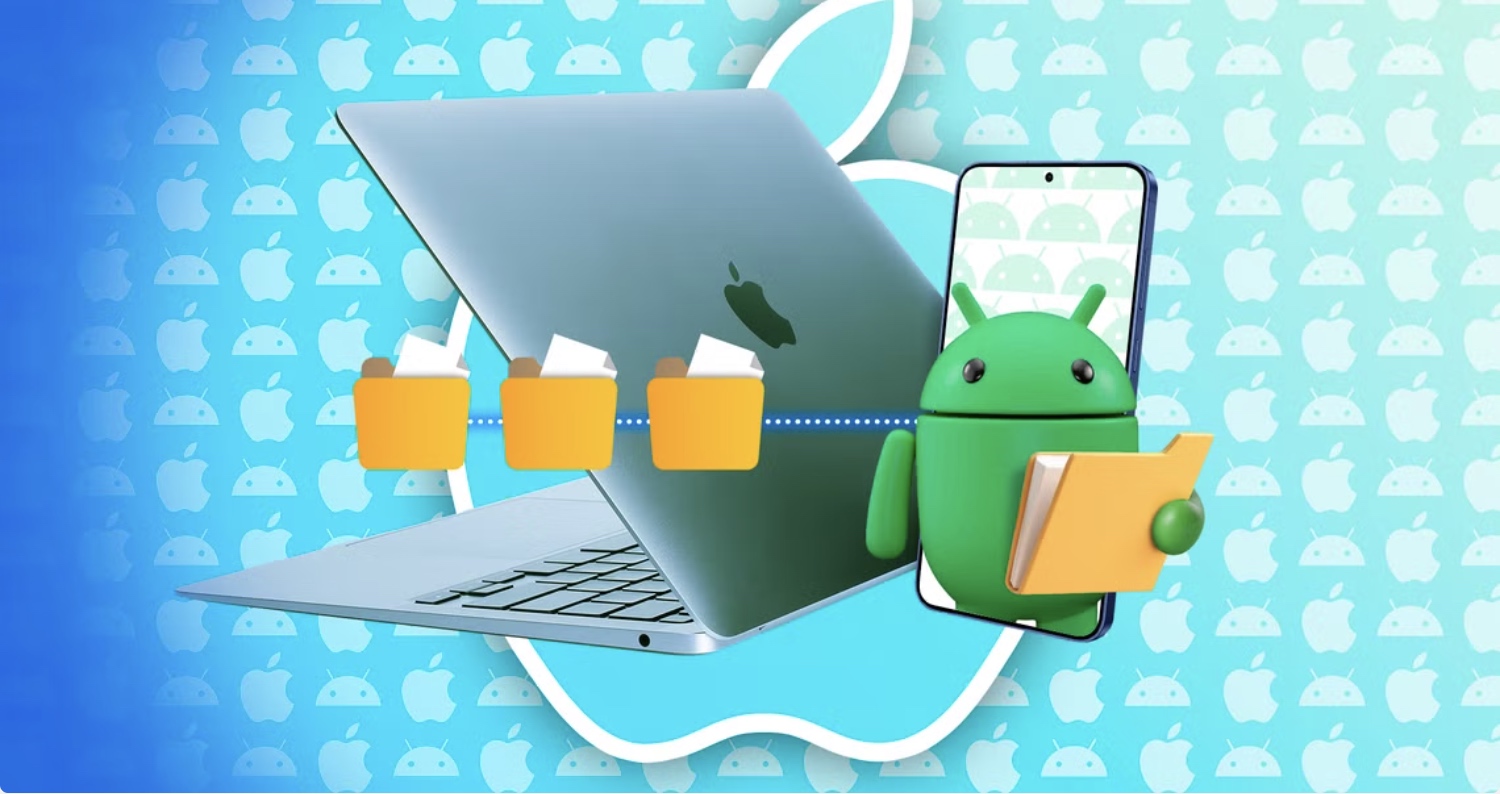
设置 Mac 以共享文件
要在 Mac 和Android 设备之间共享文件,你需要配置每个设备,检查它们的网络配置,并在 macOS 上设置文件共享。
检查系统和网络要求
- 首先,花几分钟时间检查 Mac 和Android 设备是否连接到同一网络。
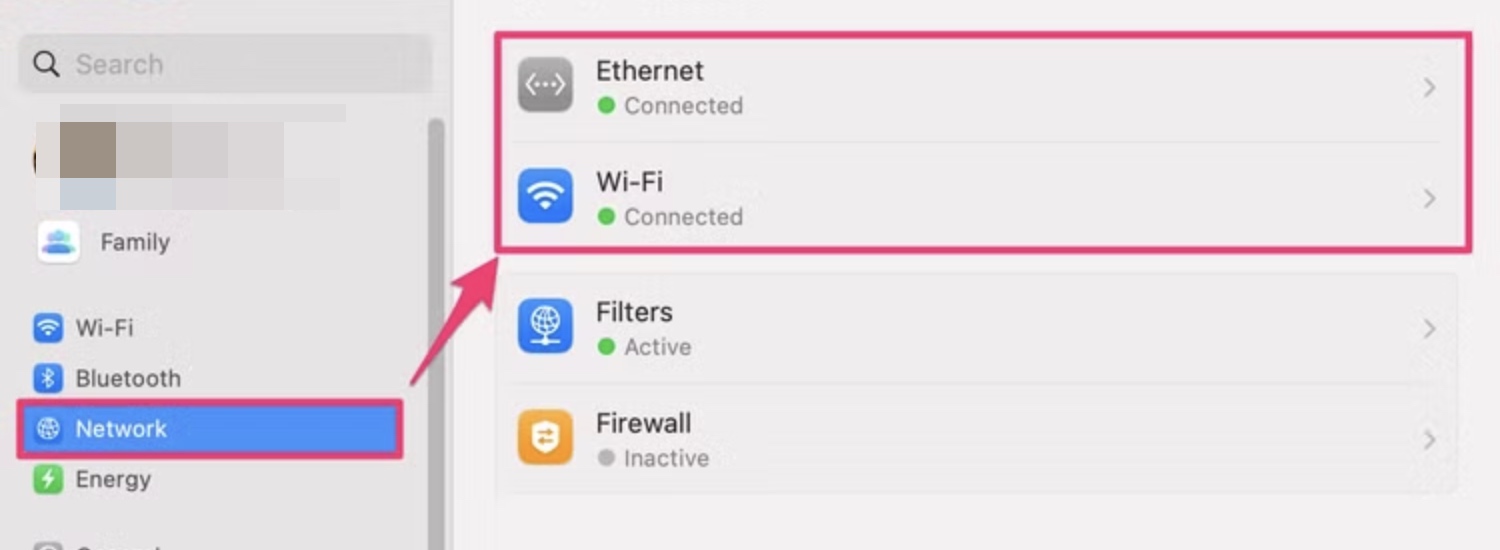
在 Mac 上,从菜单栏检查 Wi-Fi 状态。或者,你可以前往“系统设置”>“网络”确认连接。
在 Android 上,打开“设置”,然后通常是“Wi-Fi”,以确认它与 Mac 位于同一网络。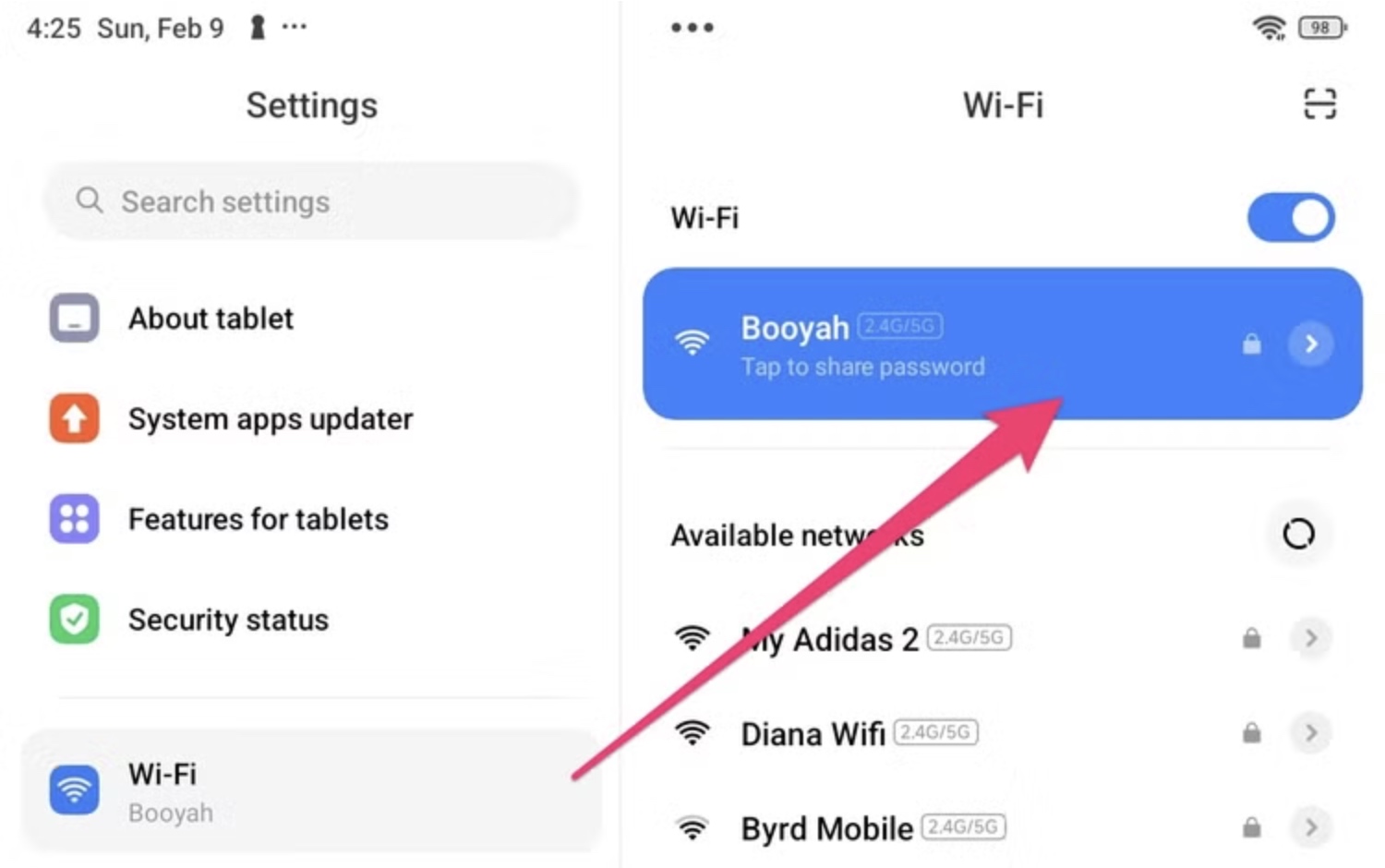
在 macOS 上启用文件共享
首先,你必须在 macOS 上启用文件共享,以便 Mac 可以与所有网络设备(包括 Android 设备)共享文件。
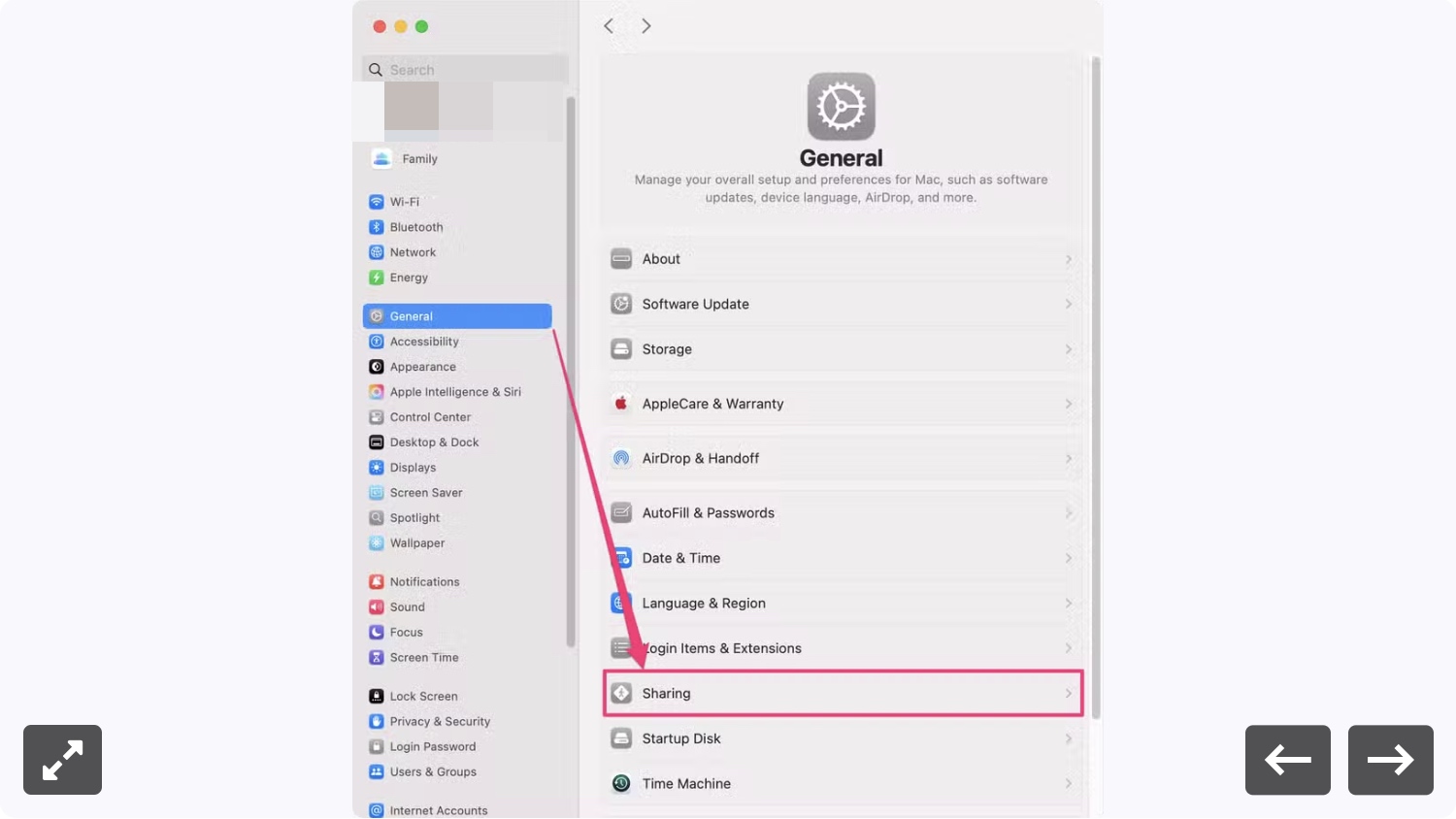
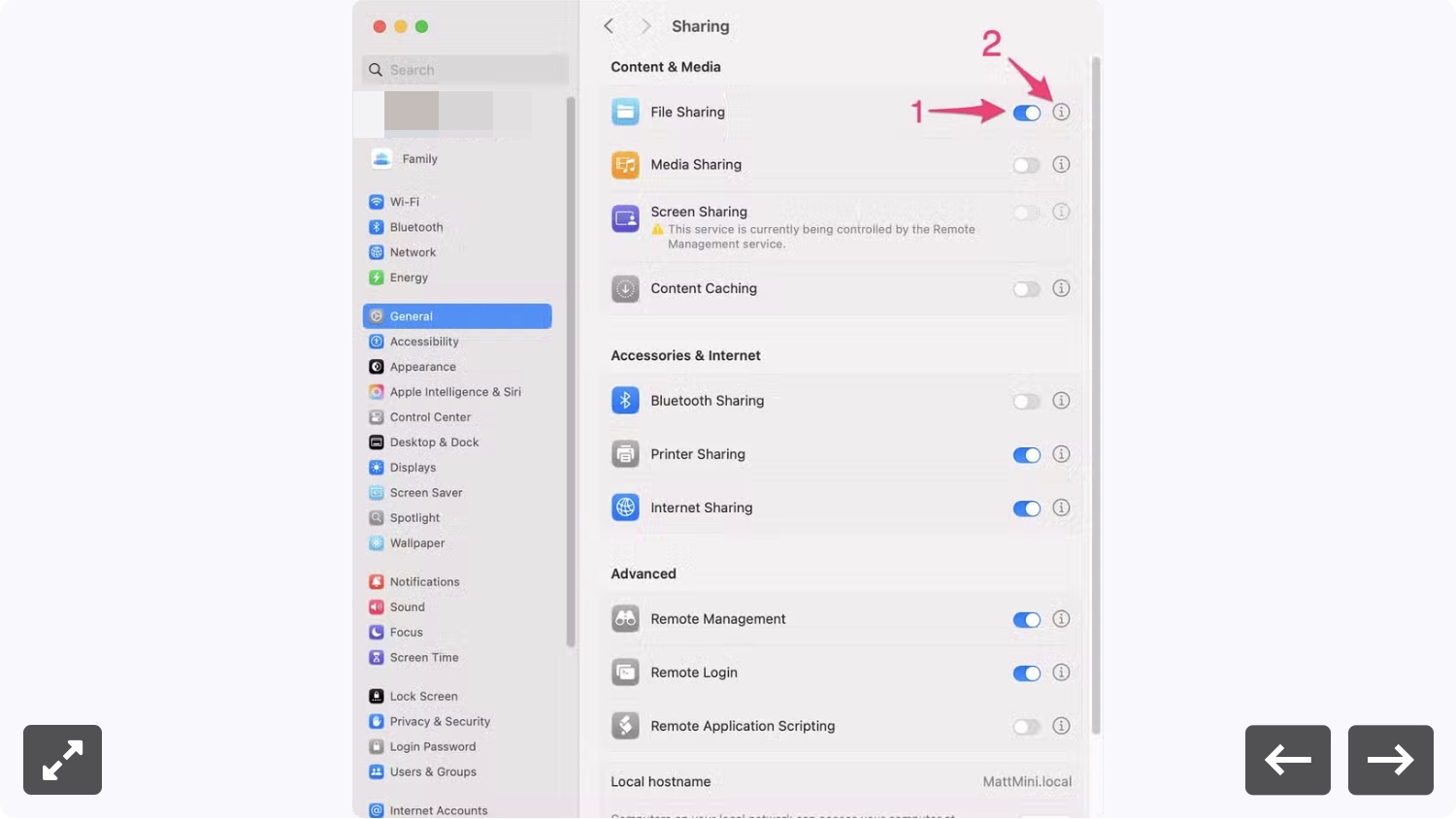
打开“系统设置”>“通用”>“共享”,然后在“共享”菜单中启用“文件共享”。
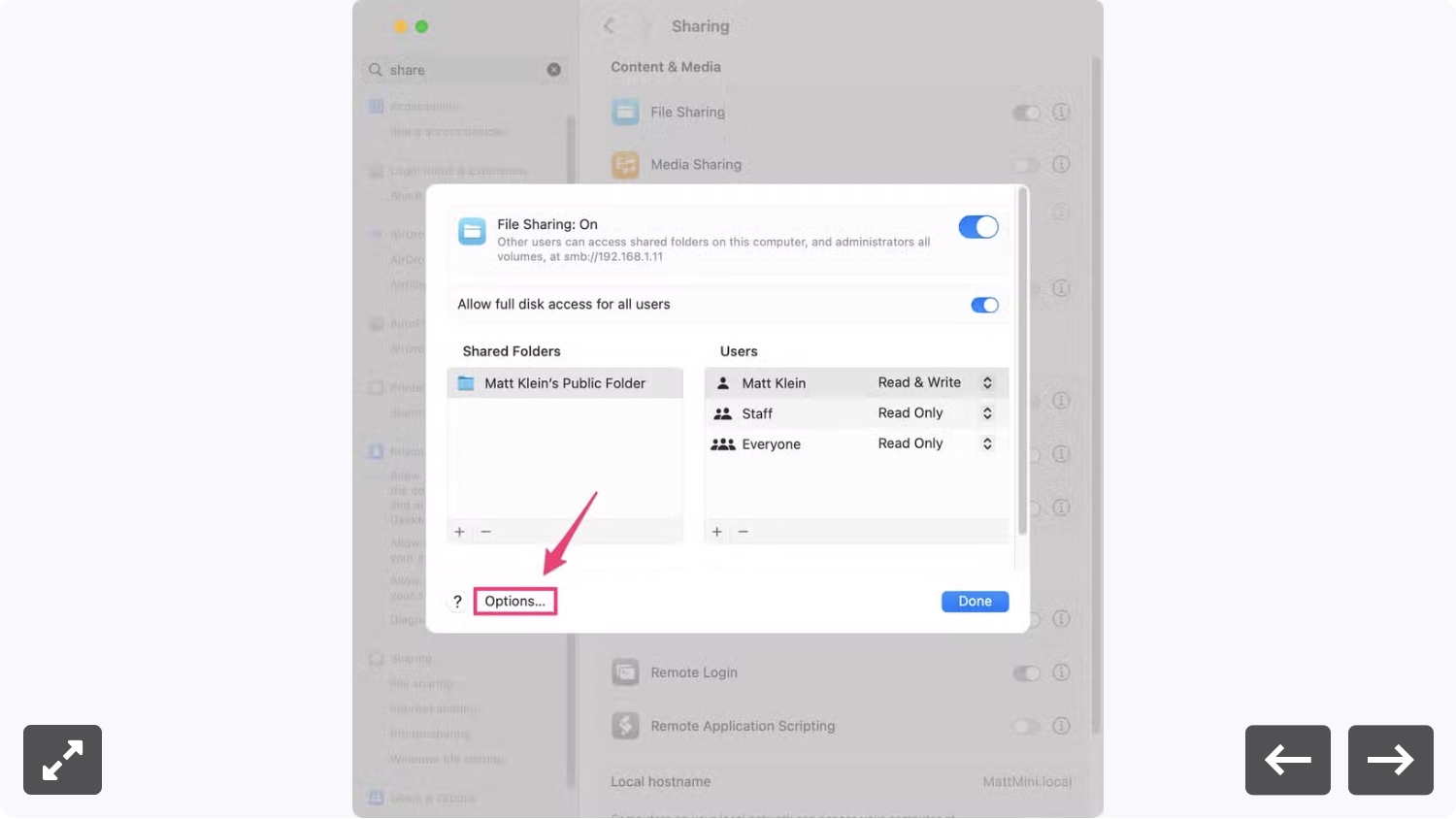
选择右侧的图标以打开“共享文件夹”配置窗口,然后选择“选项”。确保“SMB 文件共享”已开启,并为你的帐户启用“Windows 文件共享”。
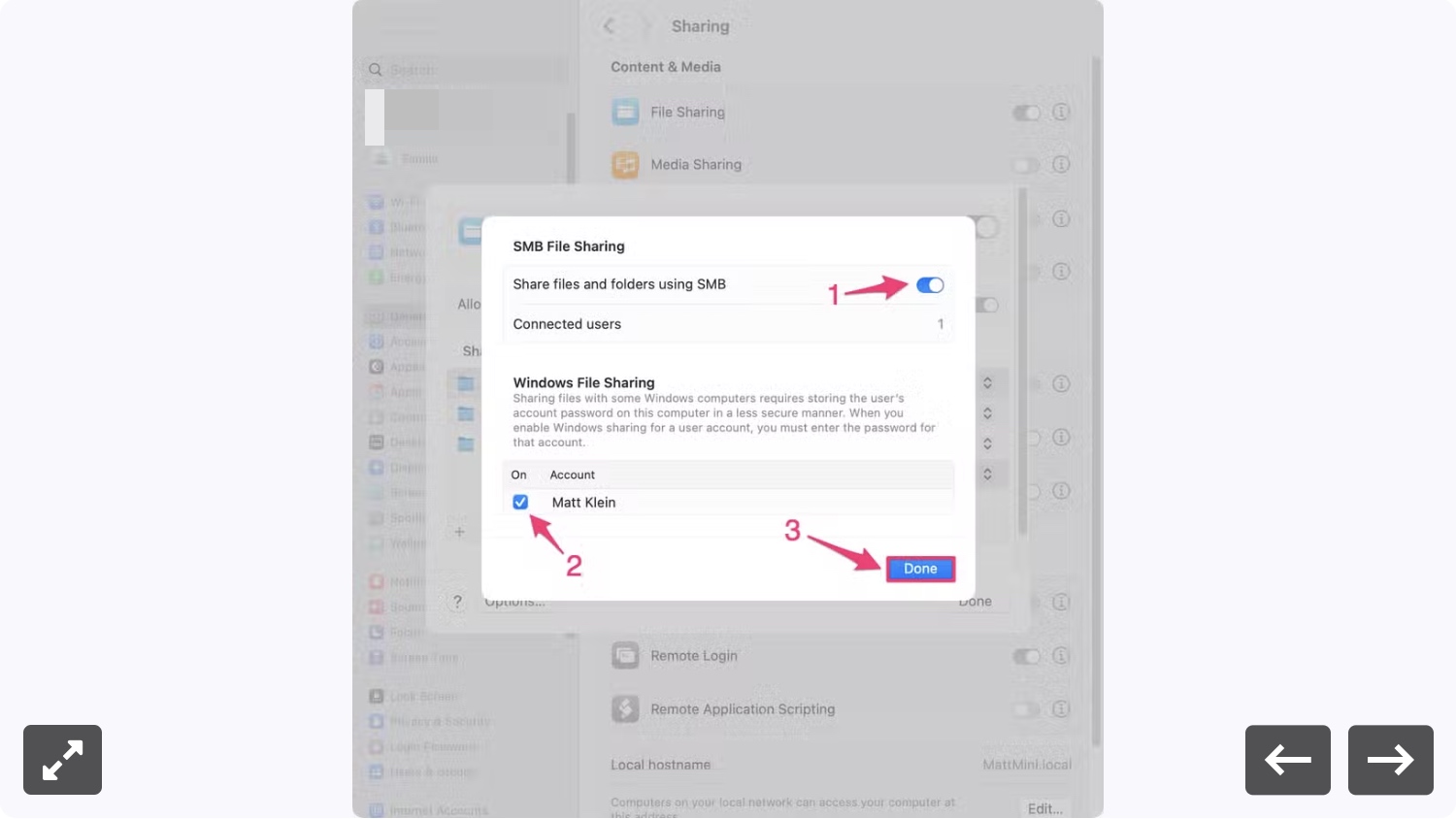
完成后,选择“完成”返回“共享文件夹”窗口。
添加共享文件夹、新用户和配置访问权限
在此过程中,你可能需要添加要共享的文件夹,添加新用户,并配置他们如何访问这些文件夹。
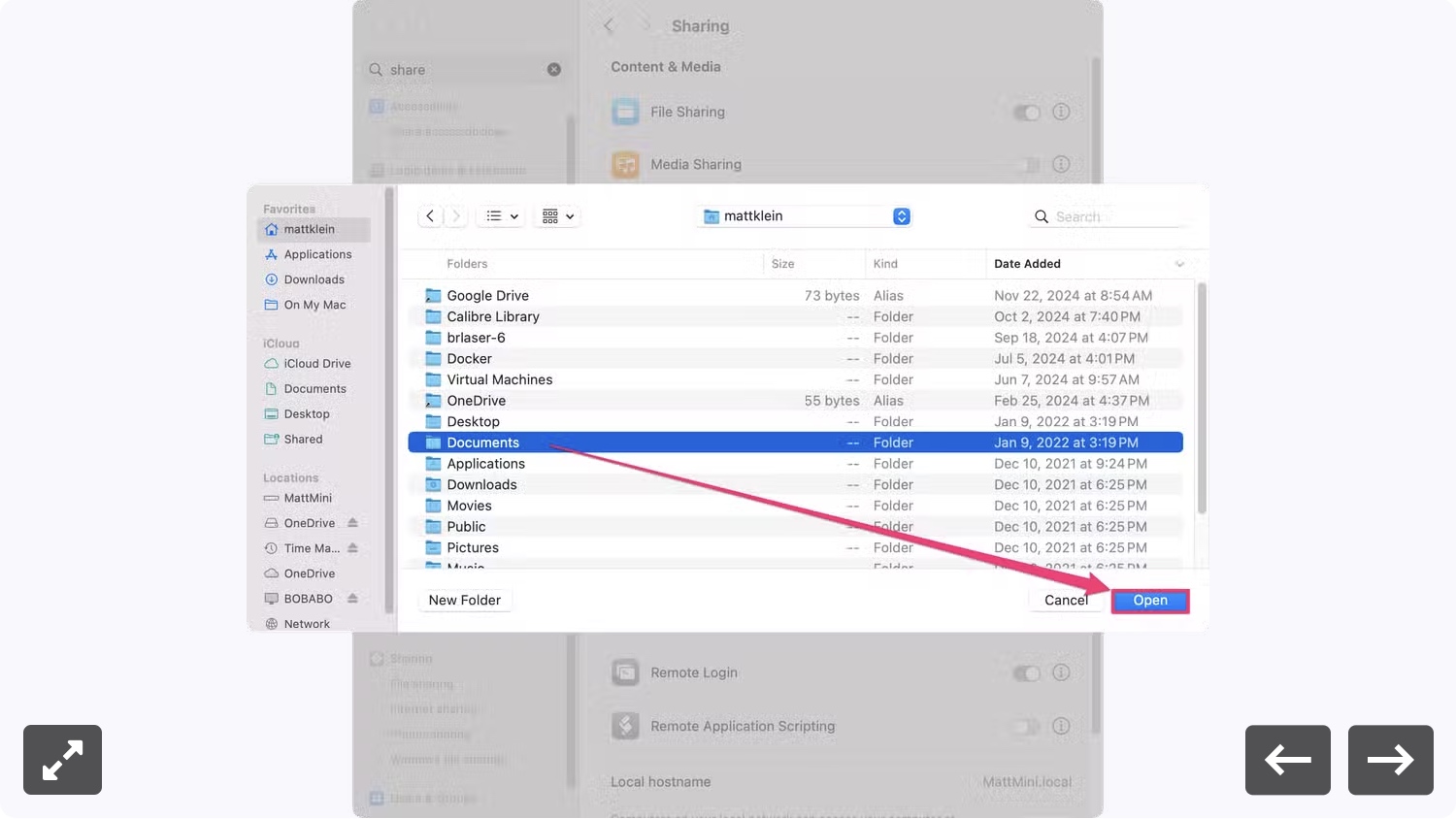
要添加共享文件夹,请先单击“共享文件夹”窗格下方的“+”,然后选择文件夹,并选择“打开”。完成后,你可以通过选择文件夹,然后选择用户并设置访问权限来配置访问权限,例如“只读”仅查看文件夹及其内容,或“读写”进行编辑。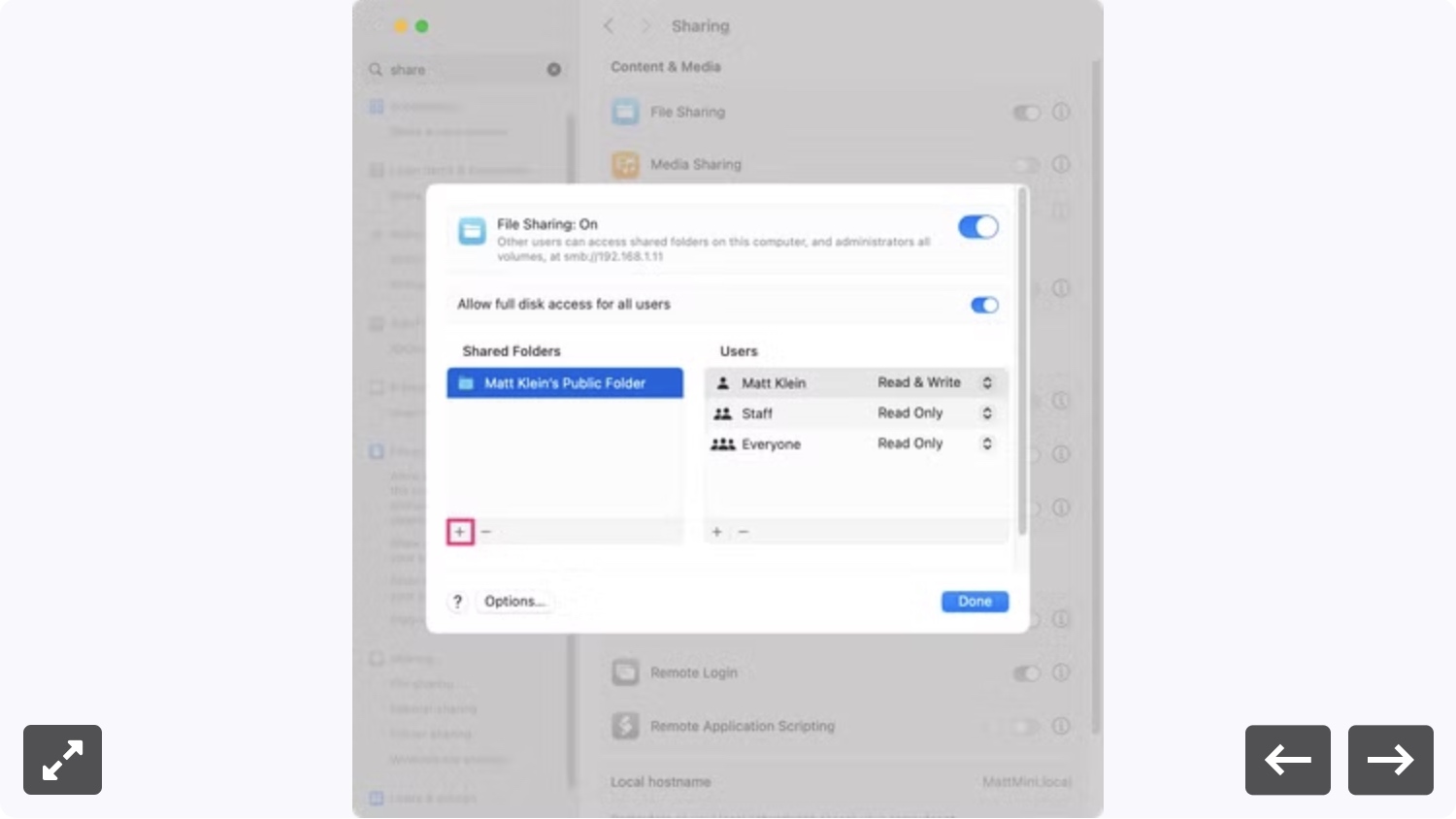
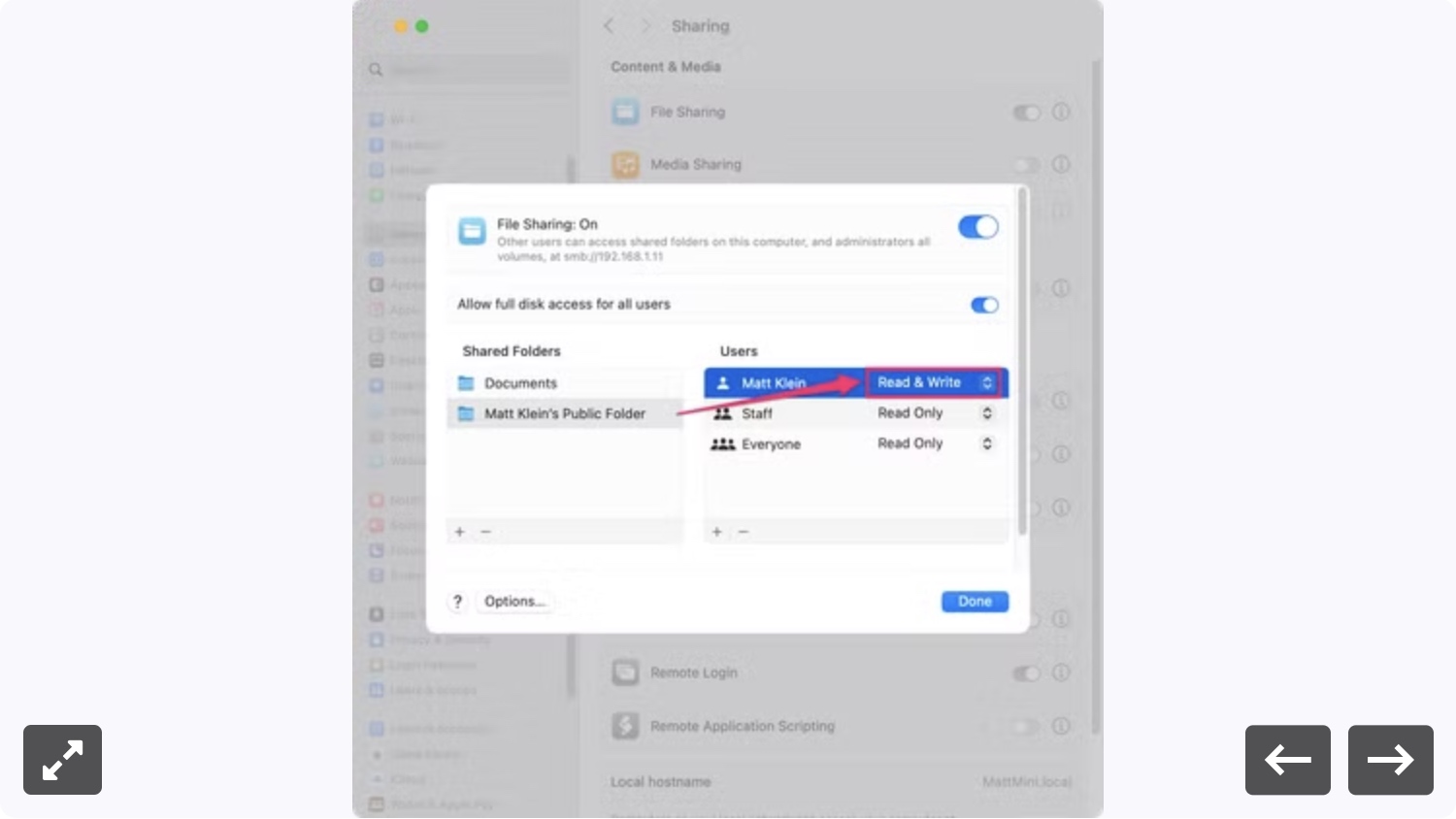
要添加或删除用户,请选择“用户”窗格底部的“+”或“-”按钮。
与 Android 设备共享文件
在 Android 上,你可以访问 Mac 的文件共享,但从 Mac 访问 Android 内容有点复杂。我找到的最佳解决方法是将 Android 上的内容复制并粘贴到 Mac 上的共享文件夹中。
很多 Android 设备可能没有支持 SMB 共享的文件管理器,在这种情况下,你需要安装第三方选项。我使用文件管理器+(免费,含广告),因为它具有连接到 Mac 网络共享所需的功能。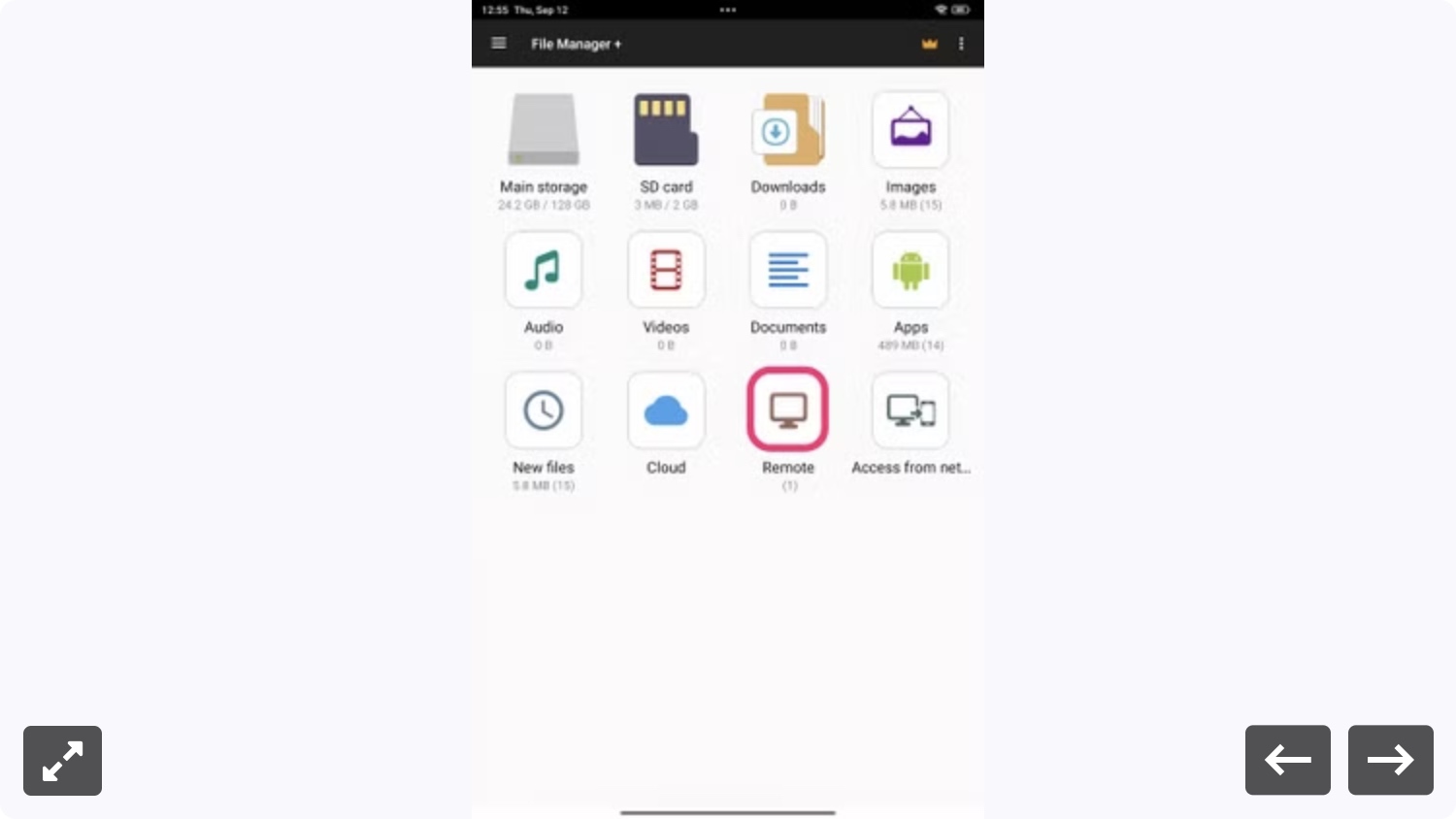
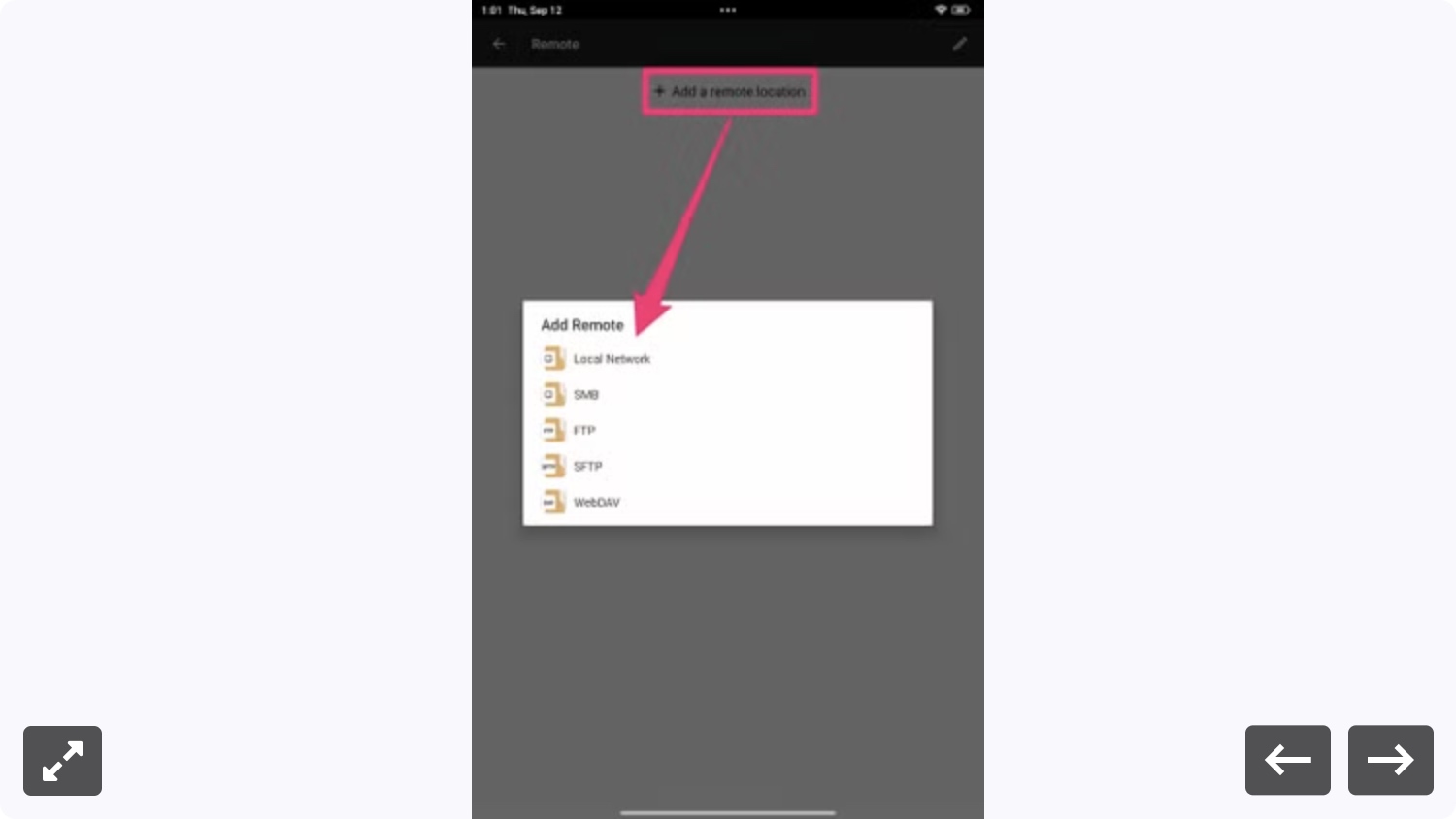
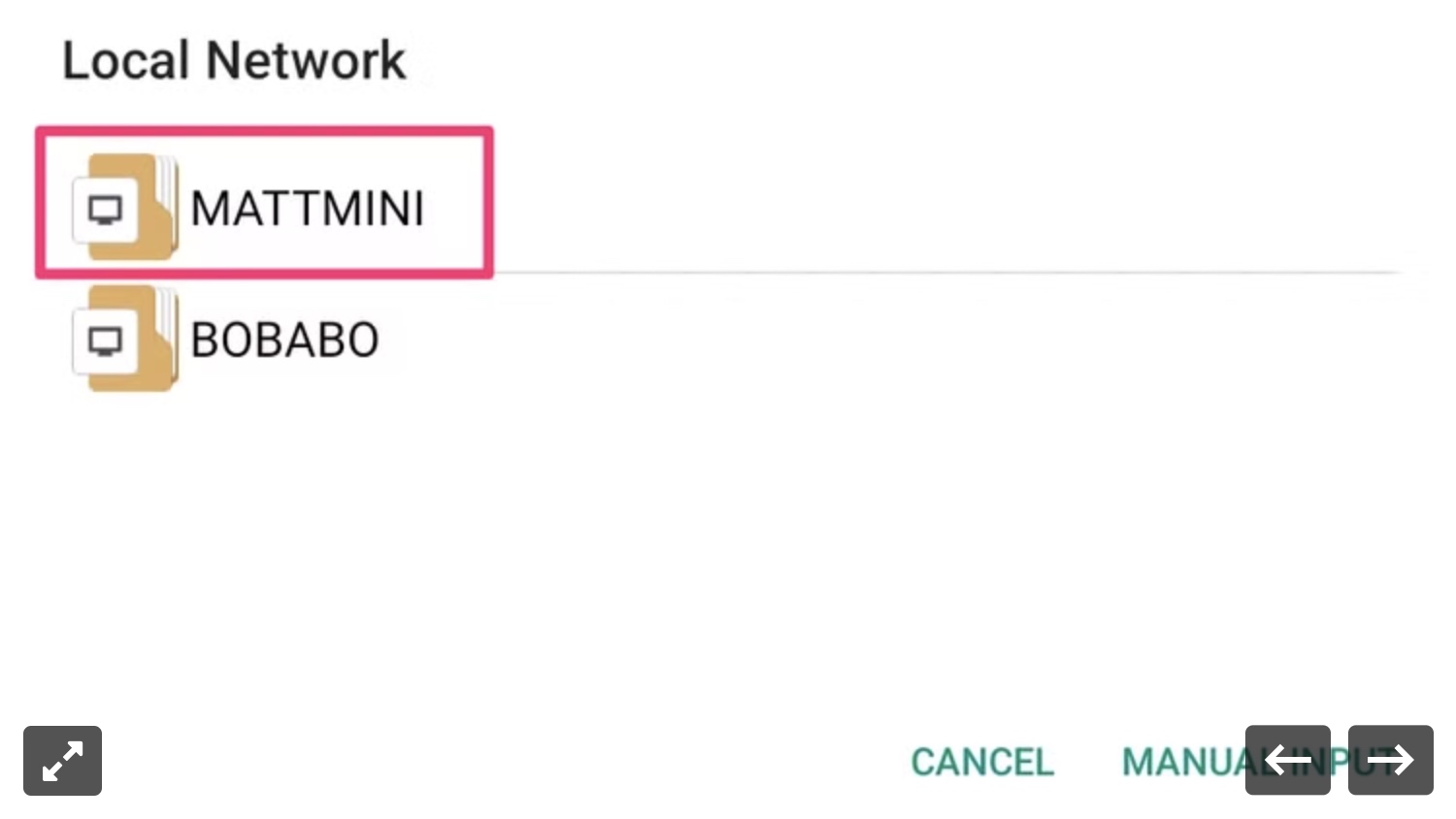
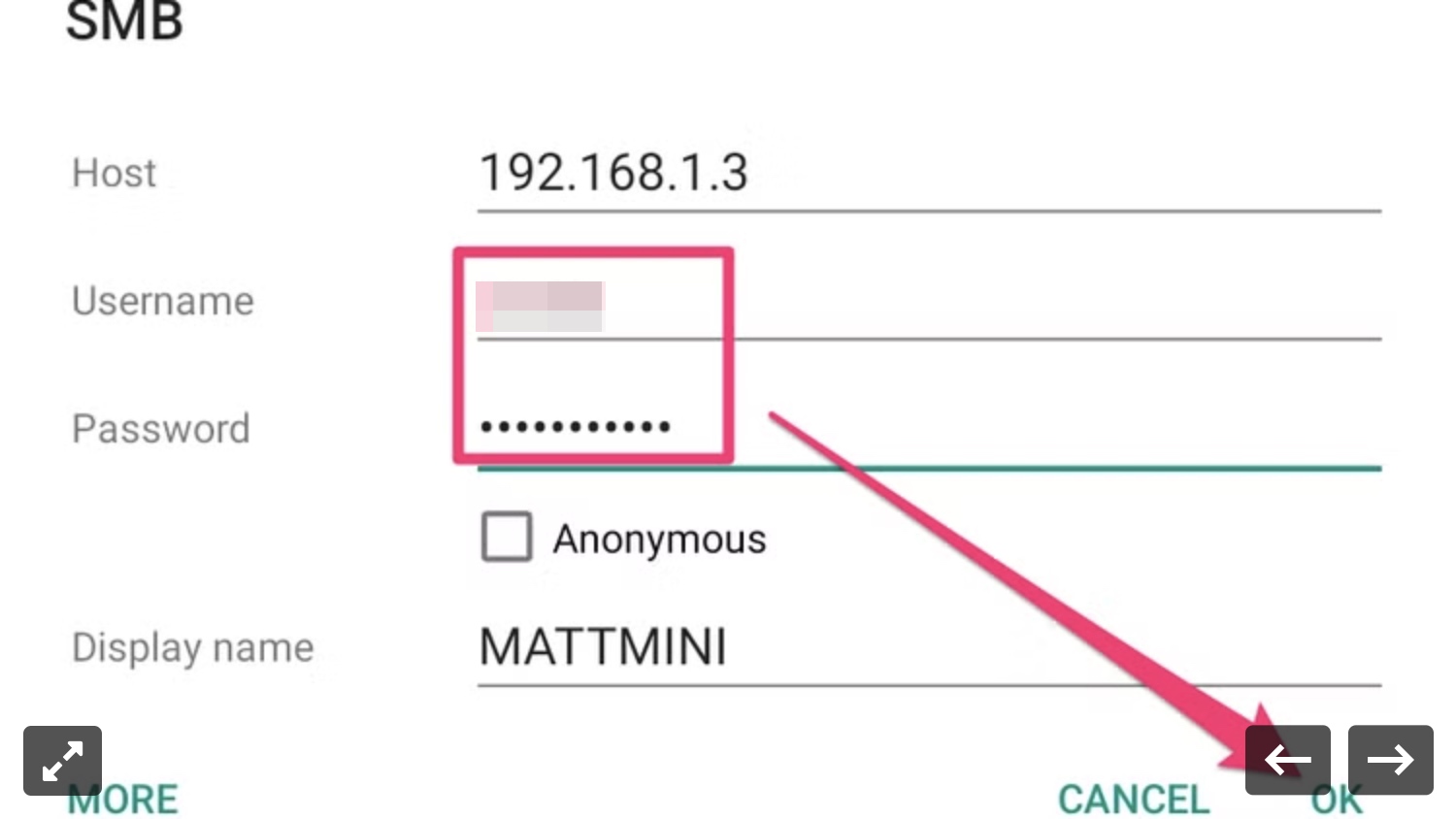
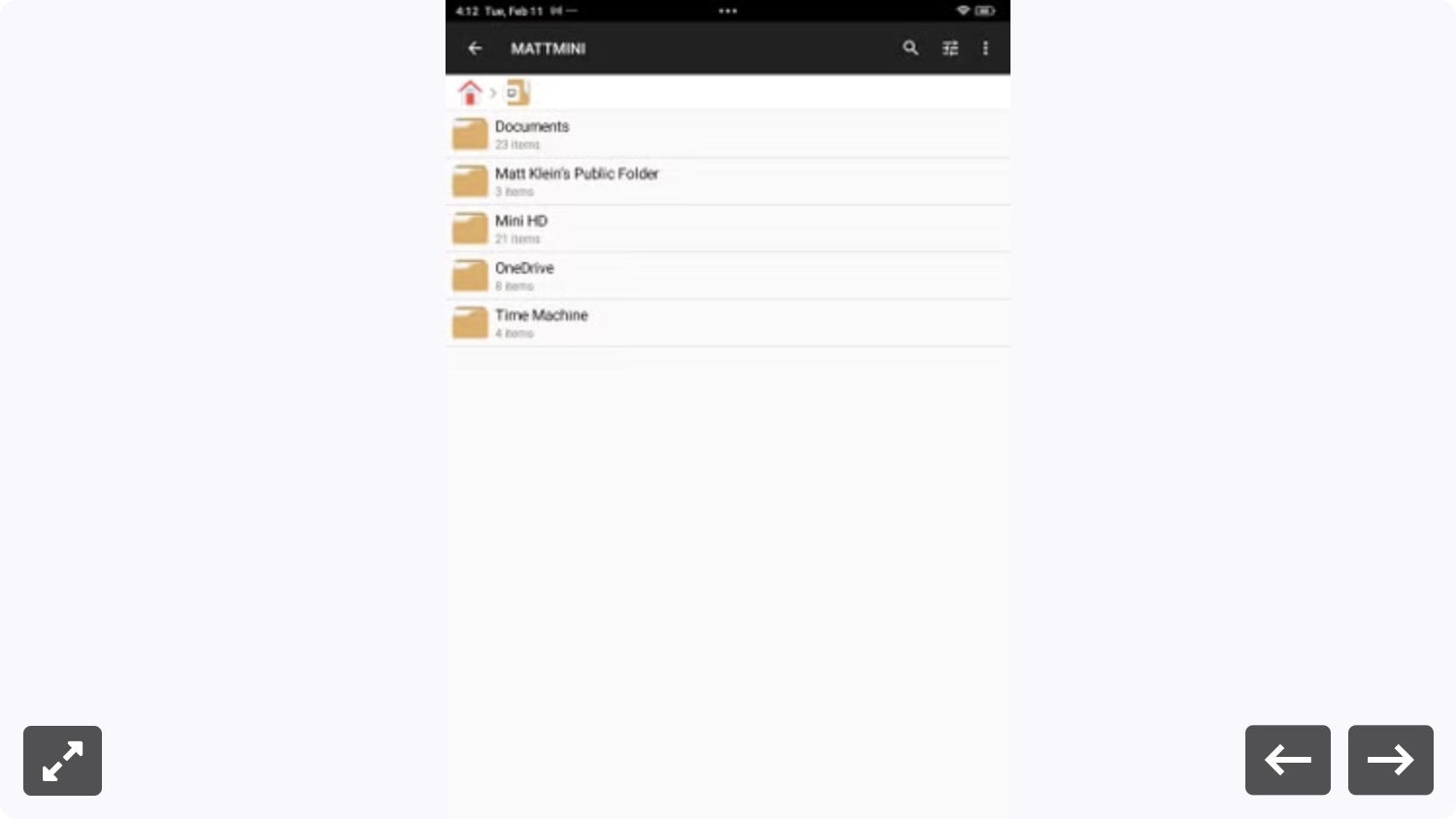
我选择了“本地网络”选项,这使得连接到其他机器变得更容易一些,因为它会自动填写主机(IP 地址)和显示名称(NetBIOS 名称)。然后,选择你的 Mac,输入你的凭据,然后选择“确定”。现在,你应该能够访问 Mac 的共享位置。
将 Android 设备设置为 Samba 服务器不像在 Linux 上那么容易。如果你有要从 Android 设备放入 Mac 的文件(例如屏幕截图),则最好复制或移动它们。
要在文件管理器+上执行此操作,只需浏览到设备的位置,选择文件,然后选择“复制”或“移动”。接下来,浏览到 Mac 上要重新定位文件的位置,然后选择“粘贴”。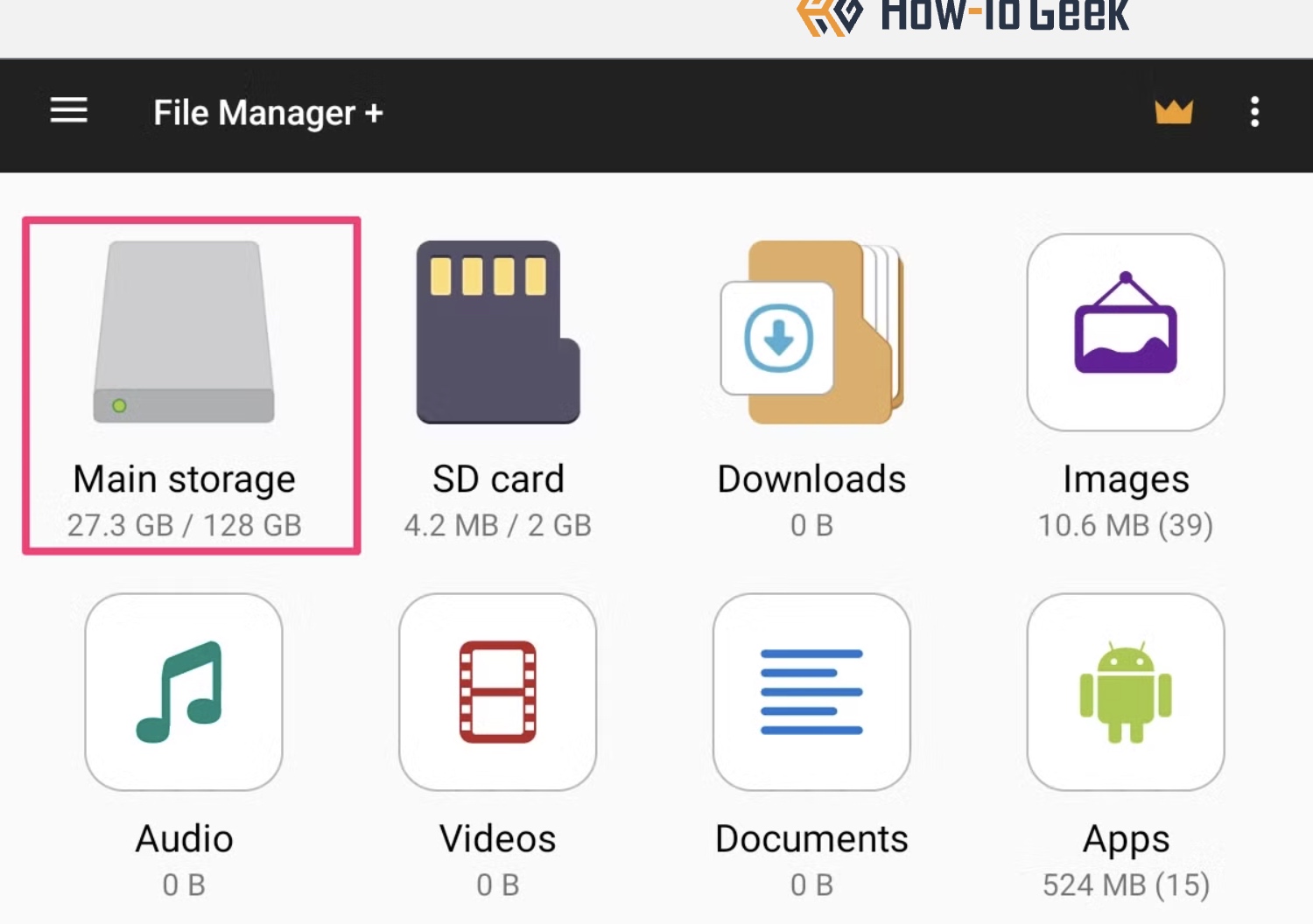
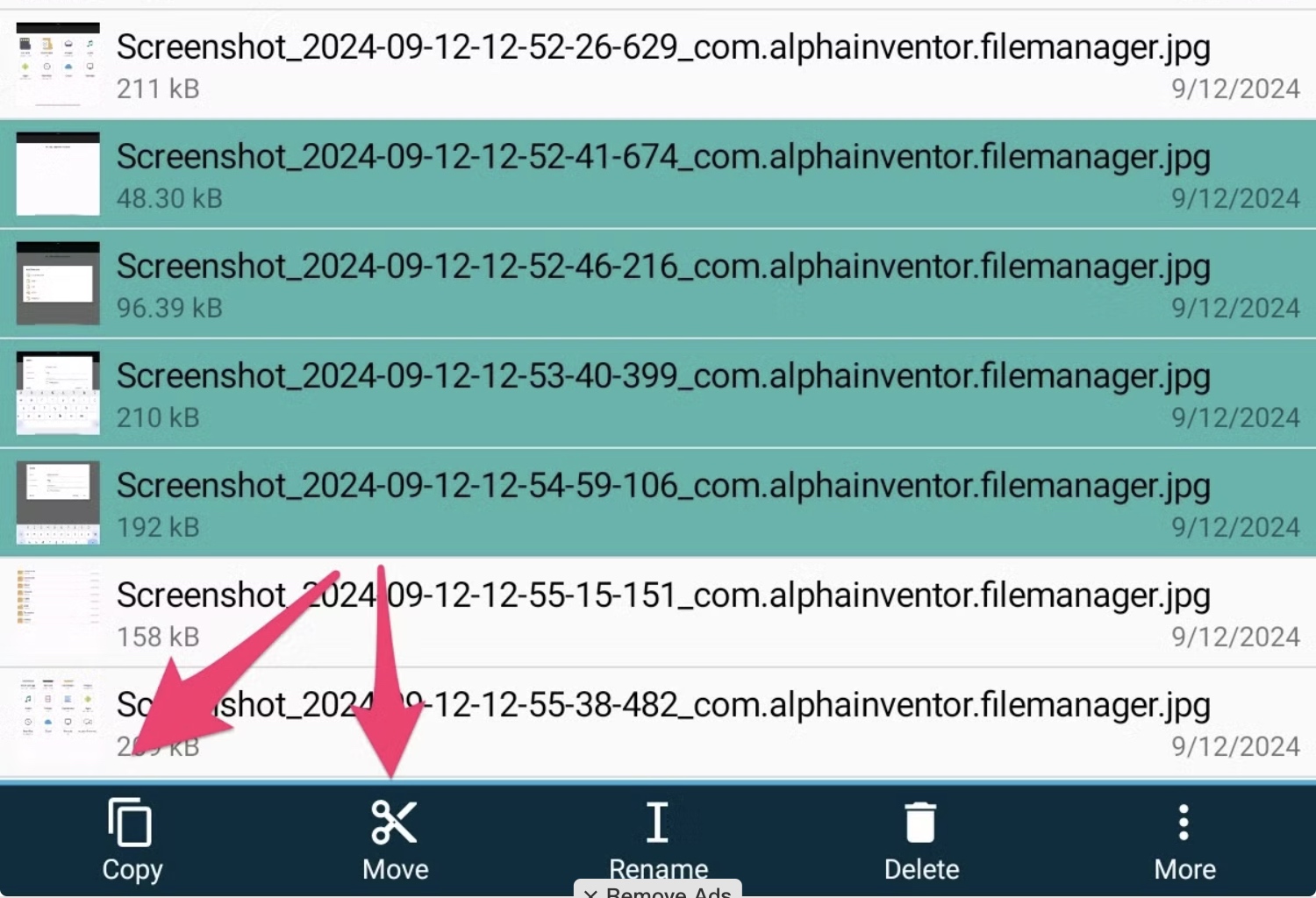
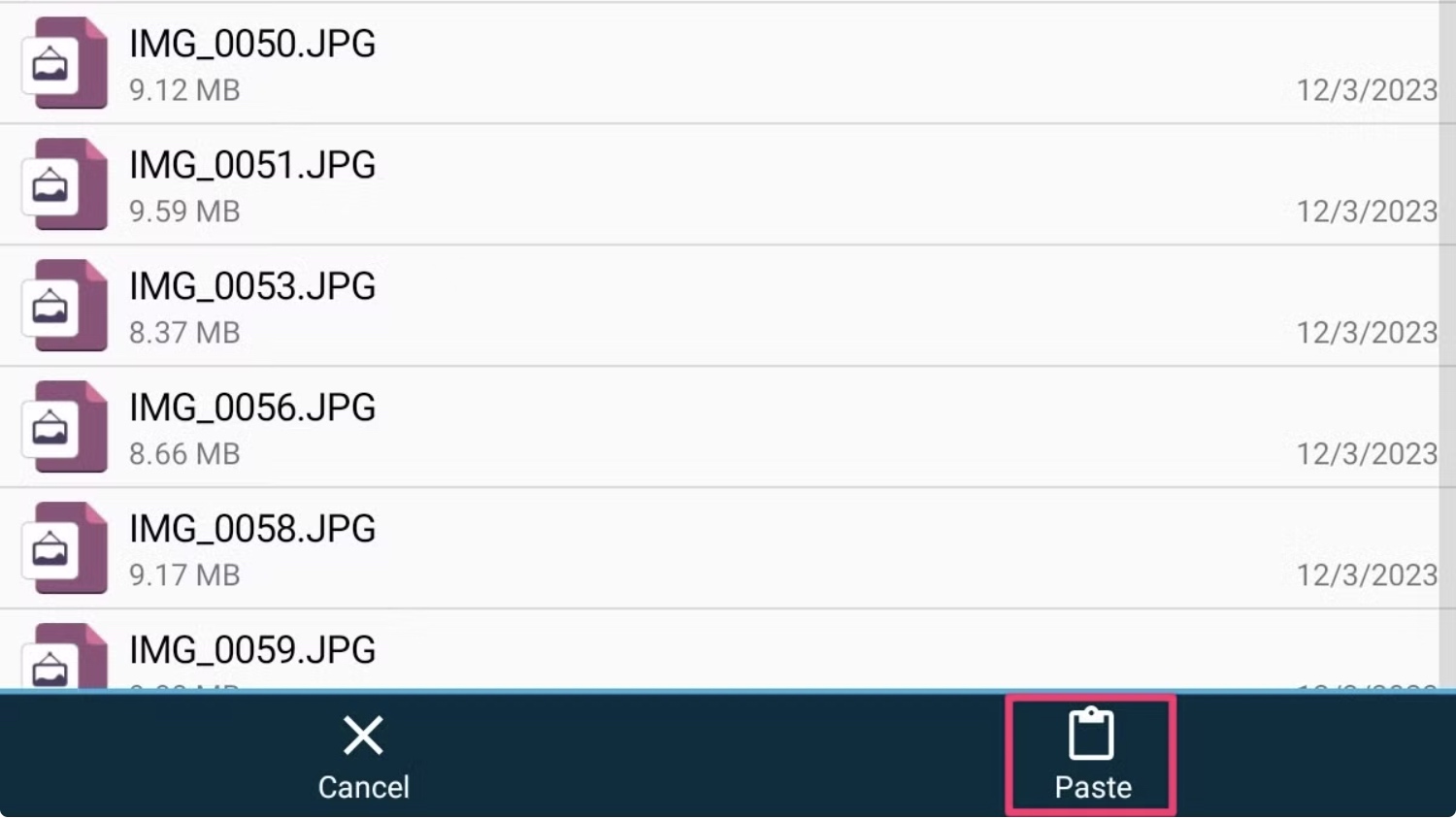
选择要从中复制文件的位置。然后,你可以选择文件并复制文件。浏览到 Mac 上的共享位置,然后粘贴文件。
恭喜,你已成功在 Mac 和Android 设备之间设置了文件共享,使你能够随时轻松地传输文件。通过配置网络设置,在 macOS 上启用 SMB,以及学习如何从 Android 访问共享文件夹,你现在可以快速、安全、轻松地移动文件。享受跨设备无缝文件共享的便利。

原创文章,作者:诺多,如若转载,请注明出处:https://www.huluohu.com/posts/1447/
 微信扫一扫
微信扫一扫  支付宝扫一扫