接着上一篇,继续介绍10个大模型客户端、集成方案,希望折腾家们喜欢。
对于很多刚接触大模型的用户来说,一个简洁易用的客户端是开启 AI 之旅的关键。市面上涌现出大量的客户端,它们功能各异,各有千秋。一些客户端专注于提供简洁的聊天界面,方便用户与大模型进行互动;一些客户端则集成了丰富的功能,例如代码编写、文本创作、图像生成等,满足用户的多样化需求。选择合适的客户端,能够让你快速上手,体验大模型的魅力。
1️⃣ Alpaca
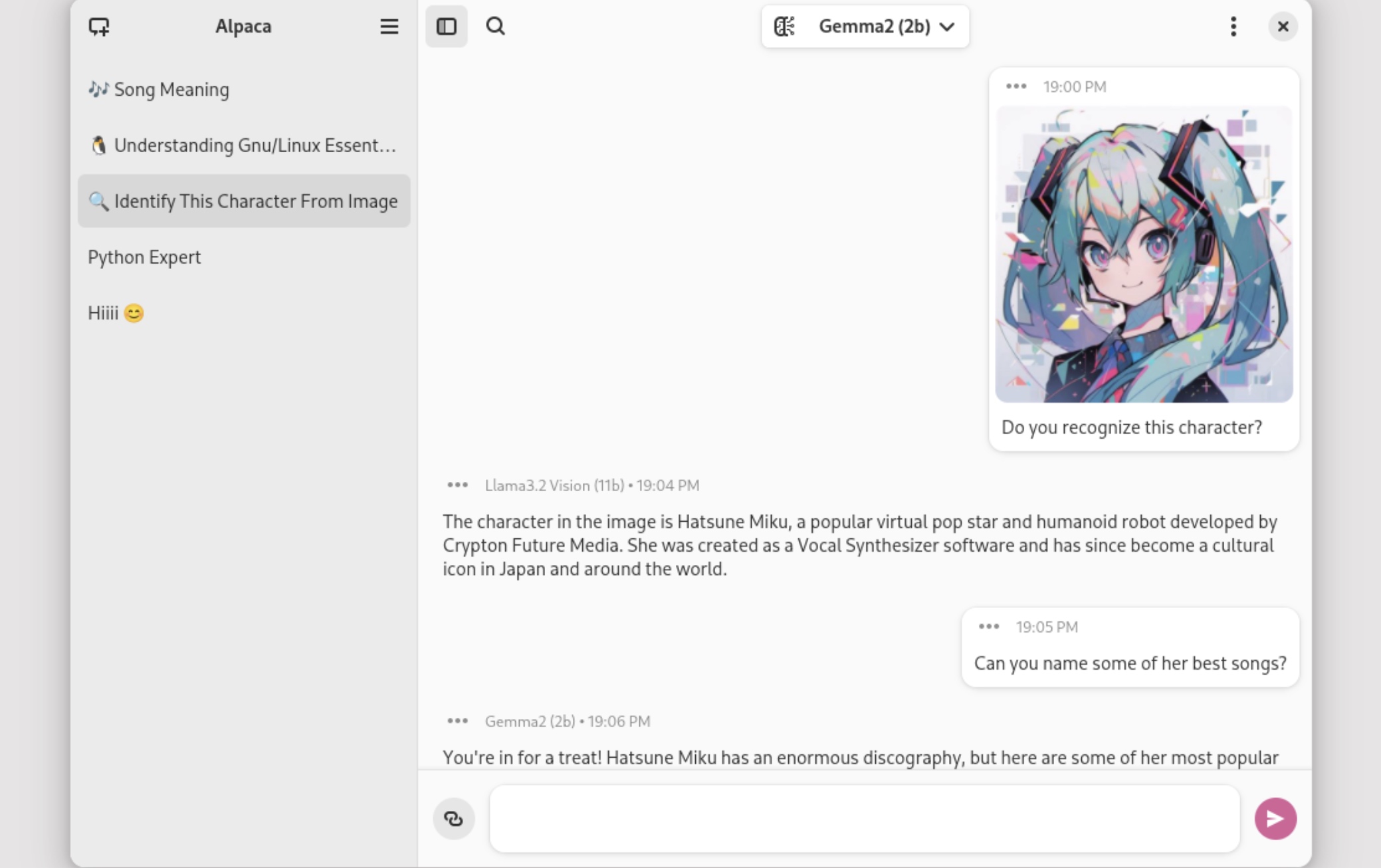
Alpaca 是一款基于 Ollama 的客户端,旨在帮助用户更轻松地管理和使用本地 AI 模型。它提供了一个对初学者友好的交互界面,所有功能都是开源的,并且由 Ollama 提供支持。
功能特色 ✨
Alpaca 具有以下亮点功能:
- 多模型对话:在同一会话中与多个模型进行交流。
- 模型管理:从应用程序中拉取和删除模型。
- 图像识别:支持图像识别功能。
- 文档识别:支持纯文本文件的文档识别。
- 代码高亮:提供代码高亮显示功能。
- 多会话管理:支持同时进行多个会话。
- 通知:提供消息通知功能。
- 聊天记录导入/导出:可以导入和导出聊天记录。
- 消息编辑:允许删除和编辑消息。
- 消息再生:可以重新生成消息。
- YouTube 视频识别:通过分析视频的文字稿,可以提问关于 YouTube 视频的问题。
- 网站识别:通过解析 URL,可以提问关于特定网站的问题。
部署方式 🚀
Alpaca 支持多种安装方式,方便用户在不同环境下部署:
-
Flathub:用户可以在 Flathub 上找到最新稳定版本。
-
Flatpak Package:每个新版本都会在 releases 页面 提供 Flatpak 安装包。
-
Snap Package:releases 页面 也提供了 Snap 安装包。可以使用以下命令安装:
sudo snap install ./{package name} --dangerous⚠️ 注意:由于该 Snap 包未经过 SnapStore 的验证,因此安装时需要使用
--dangerous标志。 -
MacOS:MacOS 用户的安装说明可以参考 wiki 页面。
-
Nix:Alpaca 也可以在 Nixpkgs 中找到。请参考 package info 获取安装指南。
⚠️ 注意:Nixpkgs 上的 Alpaca 版本可能不是最新版本,并且默认情况下不启用沙盒隔离。
-
Building Git Version:不推荐使用,预发布版本可能不稳定。
- 克隆项目。
- 使用 Gnome Builder 打开。
- 点击运行按钮(或者导出以构建 Flatpak 包)。
2️⃣ AutoGPT
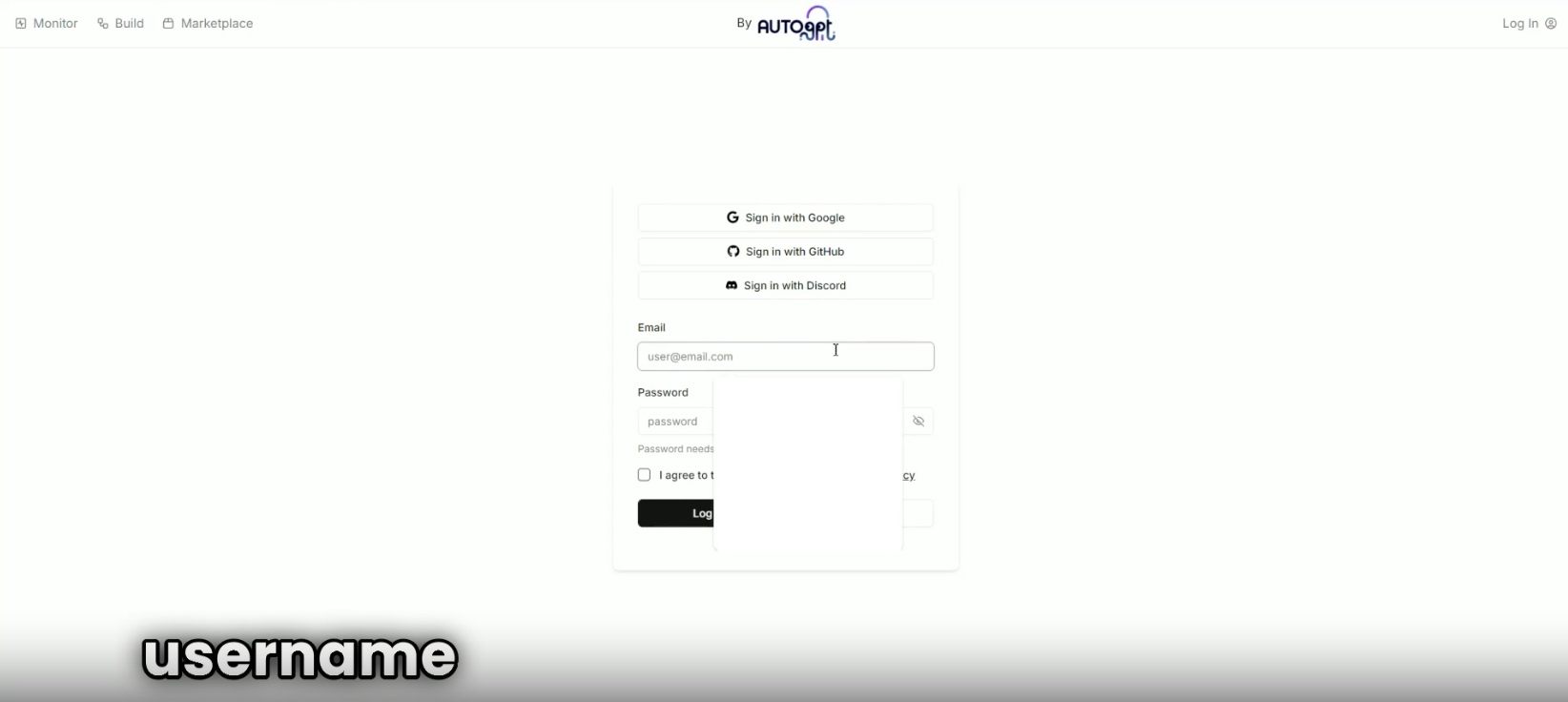
AutoGPT 是一个强大的平台,旨在让每个人都能使用和构建 AI。它的目标是提供各种工具,让用户可以专注于真正重要的事情。AutoGPT 允许用户创建、部署和管理持续运行的 AI 智能体,从而实现复杂工作流程的自动化。
✨ 功能特色
AutoGPT 平台提供多种强大的功能,主要包括以下几个方面:
- 智能体构建器 (Agent Builder):通过直观的低代码界面,用户可以自定义和配置自己的 AI 智能体。
- 工作流管理 (Workflow Management):轻松构建、修改和优化自动化工作流程,通过连接不同的功能块来创建智能体。
- 部署控制 (Deployment Controls):管理智能体的生命周期,从测试到生产,灵活控制部署过程。
- 即用型智能体 (Ready-to-Use Agents):提供预配置的智能体库,用户可以直接选择并投入使用,无需自行构建。
- 智能体交互 (Agent Interaction):通过用户友好的界面,轻松运行和交互,无论是自定义还是预配置的智能体。
- 监控与分析 (Monitoring and Analytics):跟踪智能体的性能,获取洞察,持续改进自动化流程。
部署方式 🚀
AutoGPT 支持多种部署方式,以满足不同用户的需求:
- 自行托管 (Self-Hosting):用户可以下载 AutoGPT 并在自己的服务器上进行部署。
- 云托管 Beta (Cloud-Hosted Beta):通过加入候补名单,可以使用云托管的 Beta 版本,无需自行搭建环境。
3️⃣ Cherry Studio
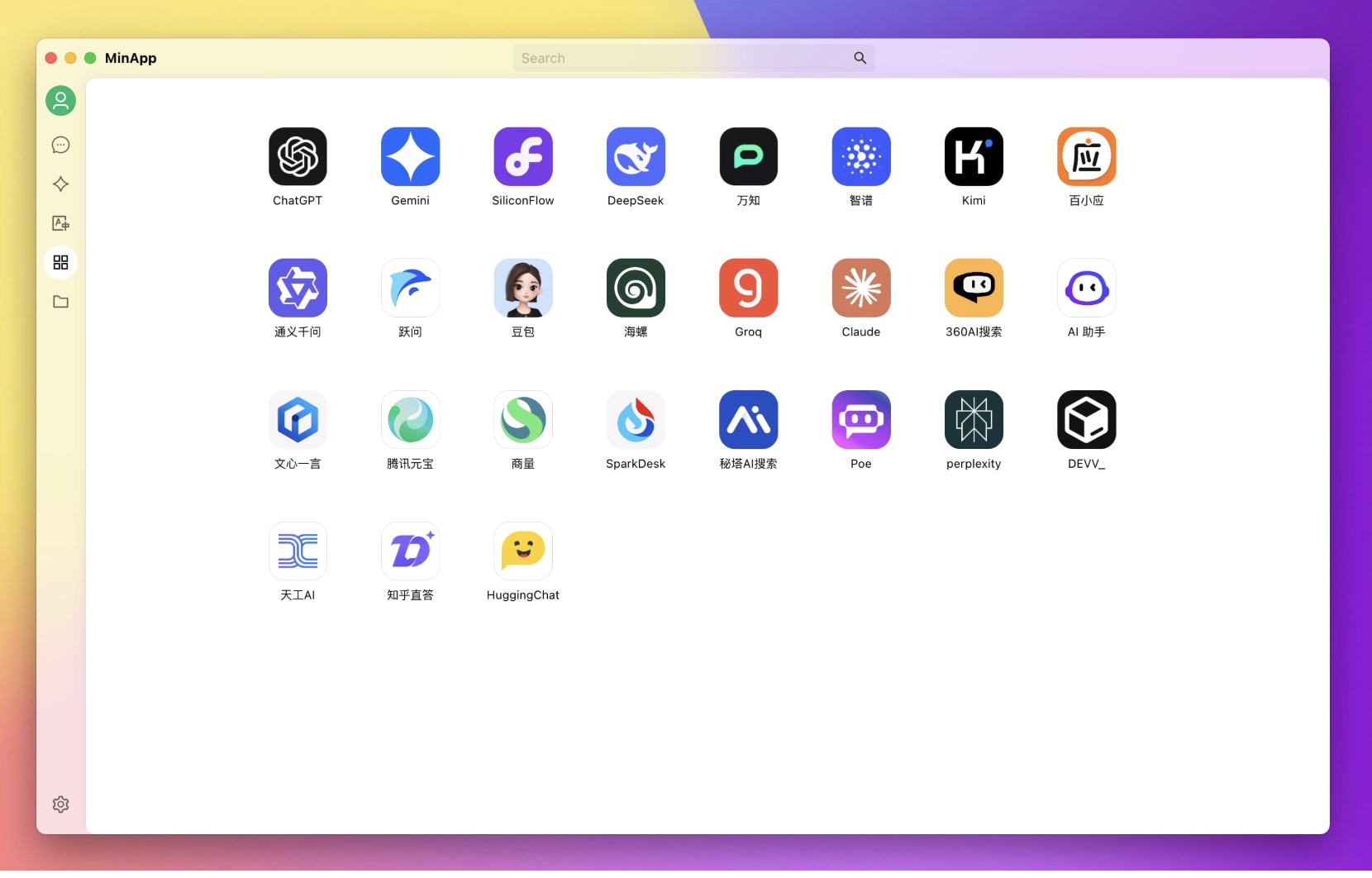
Cherry Studio 是一款桌面客户端,支持 Windows、Mac 和 Linux 平台,旨在为用户提供多样的LLM(大型语言模型)服务支持。
功能特色 ✨
Cherry Studio 具备以下核心功能特色:
-
多样的LLM服务支持:
- 支持主流的LLM云服务,如 OpenAI、Gemini、Anthropic 等。☁️
- 集成AI Web服务,如 Claude、Perplexity、Poe 等。🔗
- 支持使用 Ollama 进行本地模型部署。💻
-
AI 助手与对话:
- 提供超过300个预配置的AI助手。📚
- 允许用户创建自定义助手。🤖
- 支持多模型同步对话。💬
-
文档与数据处理:
- 支持处理文本、图片、Office文档、PDF等多种格式。📄
- 提供 WebDAV 文件管理和备份功能。☁️
- 支持 Mermaid 图表可视化。📊
- 提供代码语法高亮显示。💻
-
实用工具集成:
- 具备全局搜索功能。🔍
- 提供主题管理系统。📝
- 支持AI翻译。🔤
- 支持拖放排序。🎯
- 支持迷你程序。🔌
-
增强用户体验:
- 跨平台支持,兼容 Windows、Mac 和 Linux。🖥️
- 开箱即用,无需复杂的环境配置。📦
- 提供浅色/深色主题和透明窗口选项。🎨
- 完整支持 Markdown 渲染。📝
- 方便的内容分享功能。🤲
部署方式 🚀
Cherry Studio 支持在 Windows、Mac 和 Linux 三大桌面操作系统上进行部署。📦 用户可以直接下载安装包进行安装,无需复杂的环境配置,即可立即使用其强大的功能。
4️⃣ LLMChat
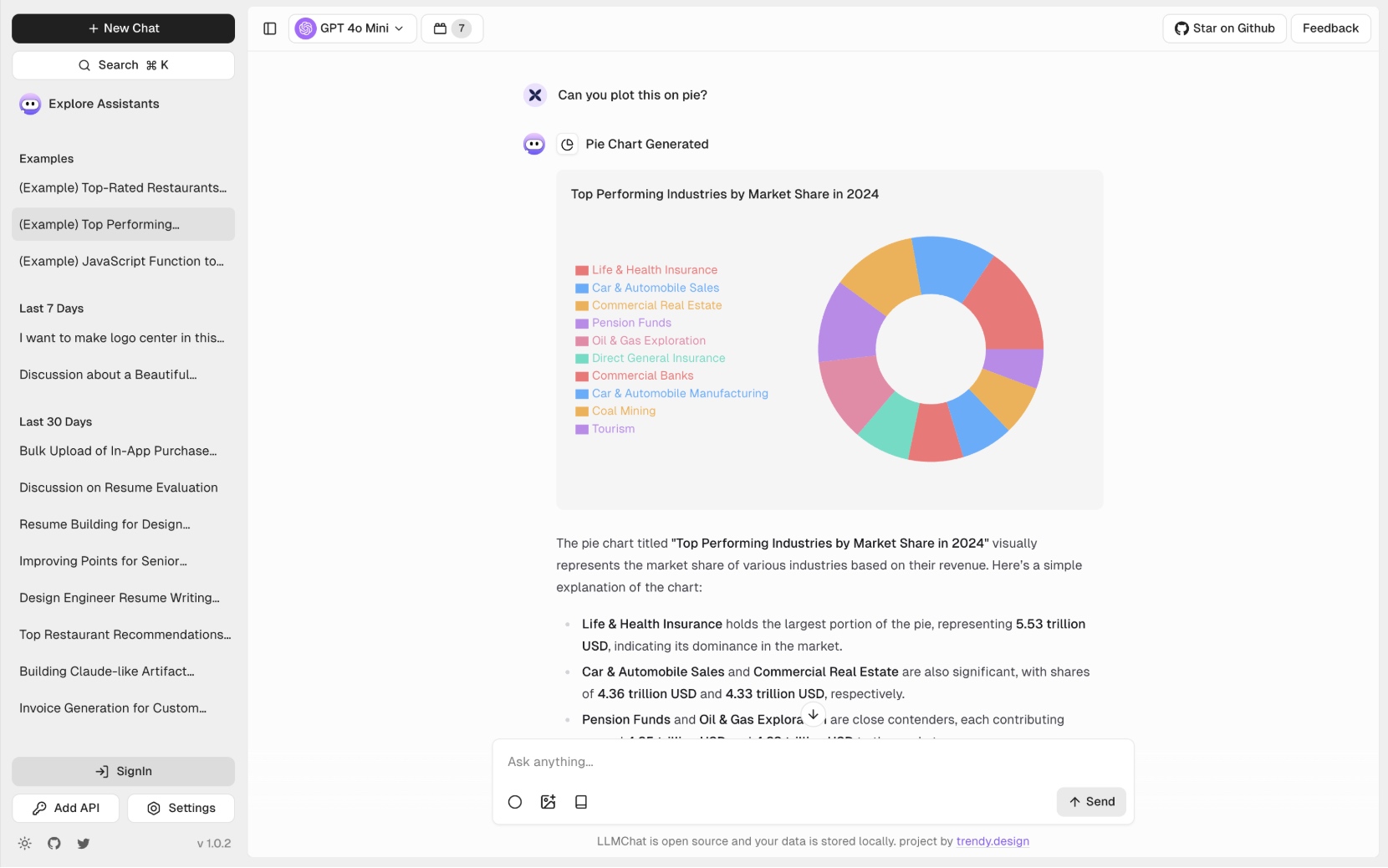
LLMChat 是一个直观的统一 AI 聊天界面,旨在集成多种语言模型,提供丰富的功能和灵活的扩展性。
✨ 功能特色
LLMChat 具备以下亮点功能:
- 多 LLM 提供商: 支持包括 Ollama 在内的多种语言模型。
- 插件库: 通过可扩展的插件系统增强功能,包括函数调用能力。
- 网页搜索插件: 允许 AI 获取和利用实时网络数据。
- 自定义助手: 为特定任务或领域创建和定制 AI 助手。
- 文本转语音: 使用 Whisper 将 AI 生成的文本响应转换为语音。
- 本地存储: 使用浏览器中的 IndexedDB 安全地在本地存储数据,以实现更快的访问和保护隐私。
- 数据可移植性: 轻松导入或导出聊天数据以进行备份和迁移。
- Prompt 库: 使用预定义的 prompt 有效地指导 AI 对话。
- 个性化: 记忆插件确保提供更具上下文和个性化的响应。
- PWA: 作为一个渐进式 Web 应用,可以安装在各种设备上,提供类似原生应用的体验。
部署方式 🚀
快速上手:
- 克隆代码仓库:
git clone https://github.com/your-repo/llmchat.git cd llmchat - 安装依赖:
yarn install # or bun install - 启动开发服务器:
yarn dev # or bun dev - 在浏览器中打开
http://localhost:3000即可访问。
5️⃣ OrionChat
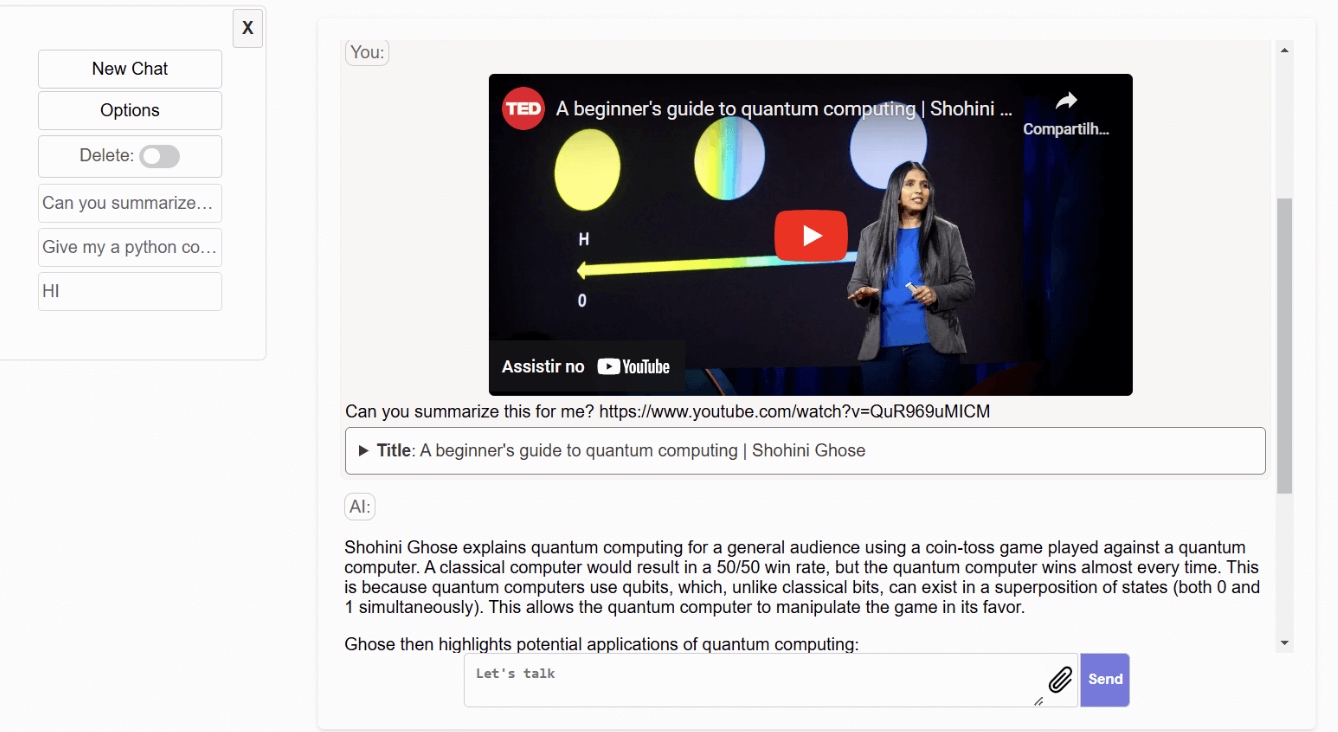
OrionChat 是一个基于网页的聊天界面,旨在简化与多个 AI 模型供应商的交互。它通过统一的平台,方便用户体验和评估不同大型语言模型(LLM)的优势与局限性。
功能特色 ✨
- 多模型支持:无缝集成 Ollama、DeepSeek、OpenAI、Cohere、Google Gemini、Anthropic、Groq、Cerebras、SambaNova、OpenRouter、Together AI 和 Deep Infra 等多个 AI 模型。
- 便捷易用:
- 无需下载,直接在浏览器中使用。
- 支持代码执行(Google Gemini)。
- 支持文本转语音(TTS,ElevenLabs)和语音转文本(STT,Groq/Whisper)。
- 提供简洁、响应式的 Web 界面和代码高亮显示。
- 一键下载 AI 生成的代码。
- 可定制系统提示,快速翻译,上传多种文档进行分析处理。
- 内置 150 多个精选提示词。
- 安全可靠:API 密钥存储在本地
localStorage中,请求直接发送至官方 API,无需经过任何外部代理。 - 特殊指令:
translate::快速翻译文本。Summarize this video:总结 YouTube 视频内容。search::使用 Google 搜索。javascript::执行 JavaScript 代码(需谨慎)。py::执行 Python 代码(Google Gemini)。
- 快捷键:
Ctrl + Q关闭当前聊天并开始新的聊天。
部署方式 🚀
-
下载代码:从 GitHub 仓库克隆或下载 ZIP 文件。
git clone https://github.com/EliasPereirah/OrionChat.git -
直接打开:如果本地没有服务器,直接在浏览器中打开
index.html文件即可使用。 -
服务器部署:如果使用服务器,将项目文件放在服务器目录下,通过访问该目录来使用。
6️⃣ YouLama
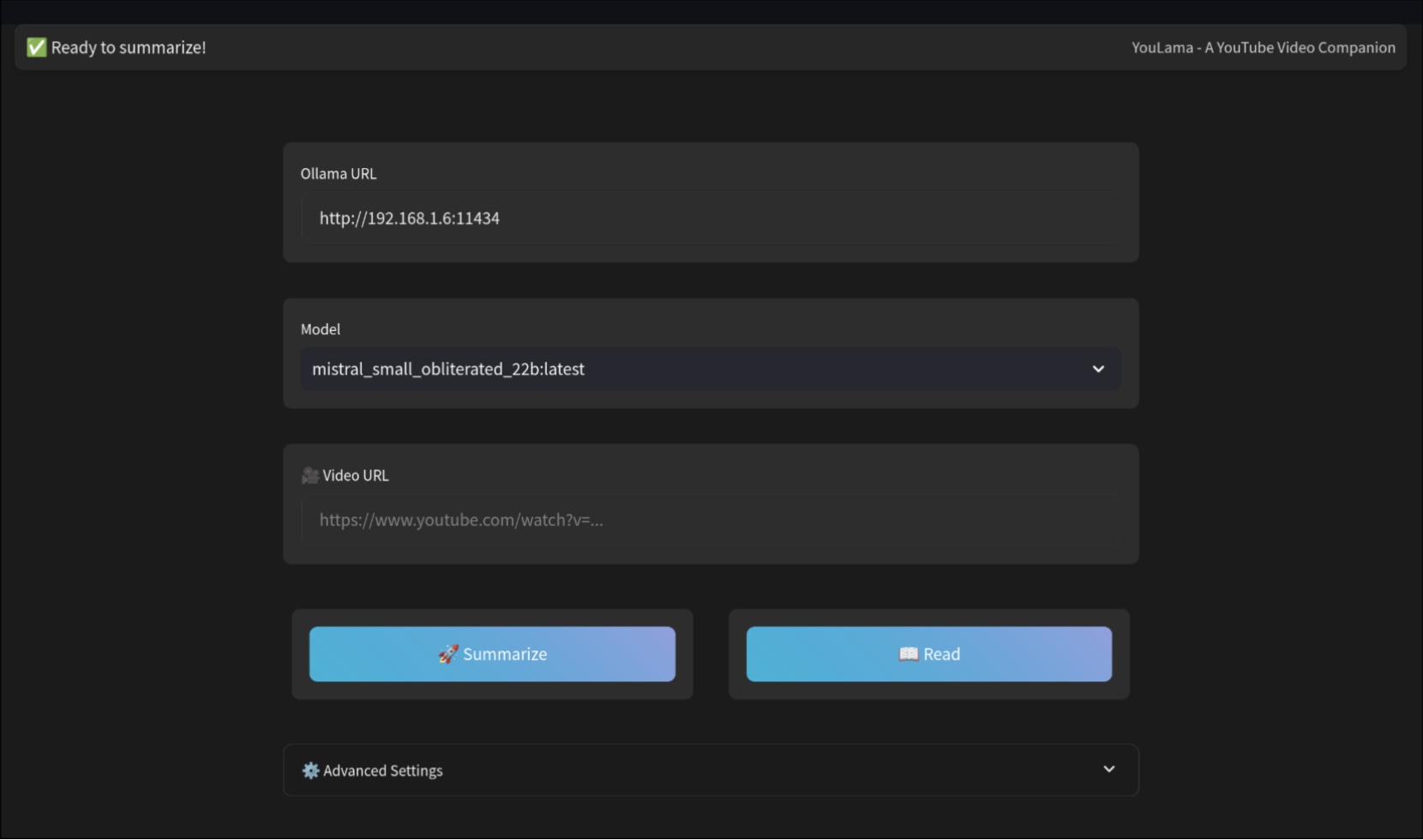
YouLama 是一款基于 Streamlit 的 Web 应用,旨在帮助用户通过 AI 驱动的语言模型生成 YouTube 视频的摘要或易于阅读的文本稿。简单来说,就是用 AI 帮你总结 YouTube 视频内容,或者生成方便阅读的文本。
功能特色 ✨
- 支持多种 YouTube 前端:兼容 YouTube 、Invidious 等多种前端平台。
- 转录和缓存:可以获取并缓存 YouTube 视频的转录文本。
- AI 摘要:使用 Ollama AI 模型总结视频内容。
- 信息展示:显示视频的标题和频道信息。
- 自定义配置:支持自定义 Ollama URL 和模型选择。
- Whisper 集成:如果找不到转录文本,可选择使用 Whisper 进行转录。
- 强制转录:可以选择强制使用 Whisper 进行转录。
部署方式 🚀
-
克隆仓库
git clone [email protected]:tcsenpai/youlama.git cd youlama -
安装依赖
- 使用 pip 安装:
pip install -r requirements.txt - 使用 conda 安装:
conda env create -f environment.yml
- 使用 pip 安装:
-
配置环境变量
- 在根目录下创建
.env文件,并添加以下内容:YOUTUBE_API_KEY=your_youtube_api_key OLLAMA_MODEL=default_model_name WHISPER_URL=http://localhost:8000/ WHISPER_MODEL=Systran/faster-whisper-large-v3 PASTEBIN_API_KEY=your_pastebin_api_key
- 在根目录下创建
-
运行 Streamlit 应用
streamlit run src/main.py -
全局安装
sudo ./install.sh或者,直接运行包含的二进制文件
./youlama
7️⃣ Hexabot
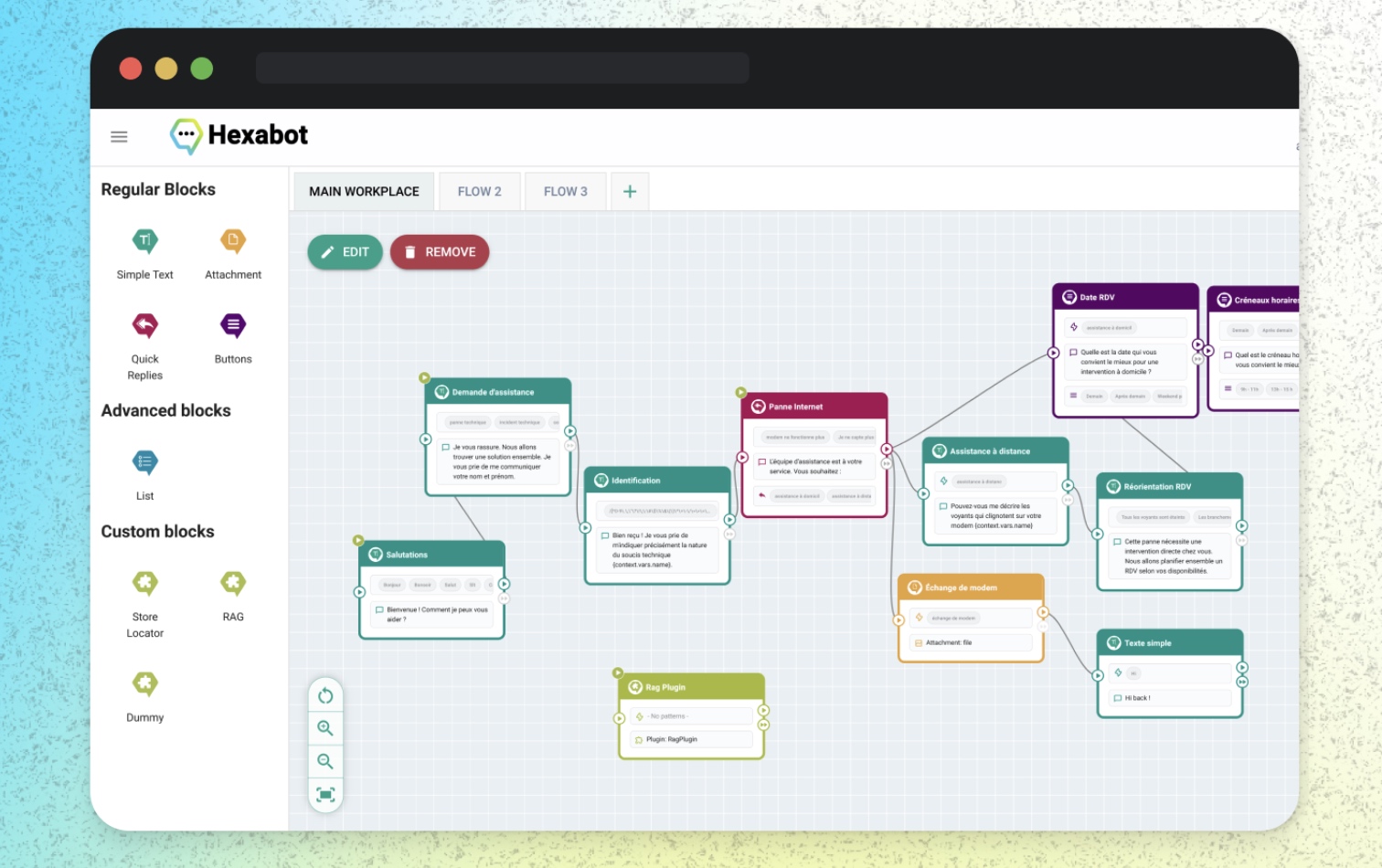
Hexabot 是一款开源 AI 聊天机器人/代理构建工具,旨在帮助用户轻松创建和管理多渠道、多语言的聊天机器人和代理。它提供了高度的灵活性和可定制性,并具备强大的文本到动作转换功能。
功能特色 ✨
- LLMs & NLU 支持: 支持集成 Ollama、ChatGPT、Mistral 或 Gemini 等多种 LLM 模型,并能管理用于检测用户意图和语言的机器学习模型的训练数据集,从而提供智能回复。
- 多渠道支持: 允许在 Web、移动和社交媒体等多个渠道上创建一致的聊天机器人体验。
- 可视化编辑器: 提供直观的拖放界面,用于设计和管理聊天机器人流程,支持文本消息、快速回复、轮播等多种元素。
- 插件系统: 可以通过开发和安装扩展库中的扩展来扩展 Hexabot 的功能,实现文本到动作的响应、第三方系统集成等功能。
- 多语言支持: 支持定义多种语言,使聊天机器人能够以用户偏好的语言进行交互。
- 知识库: 可以无缝集成和管理动态内容(如产品目录和商店列表),从而实现更具吸引力的对话。
- 用户角色与权限: 提供精细的访问控制,用于管理不同系统部分的用户角色和权限。
- 上下文数据: 支持定义变量,以收集和利用关于最终用户的相关信息,从而提供个性化的响应。
- 订阅者与标签: 可以通过分配标签来组织用户,并根据定义的细分市场定制聊天体验。
- 收件箱与移交: 提供实时聊天窗口,可以在必要时监控对话并将其移交给人工客服。
- 分析仪表板: 通过有洞察力的指标和可视化效果来监控聊天机器人的交互和性能。
部署方式 🚀
Hexabot 提供了灵活的部署选项,主要通过 Docker 容器化部署,简化了在各种环境中的安装和运行过程。具体步骤如下:
- 安装 Hexabot CLI:
npm install -g hexabot-cli - 创建新项目:
hexabot create my-chatbot - 进入项目目录:
cd my-chatbot - 安装依赖:
npm install - 初始化环境:
hexabot init - 开发模式运行:
hexabot dev --services ollama
8️⃣ OpenTalkGpt
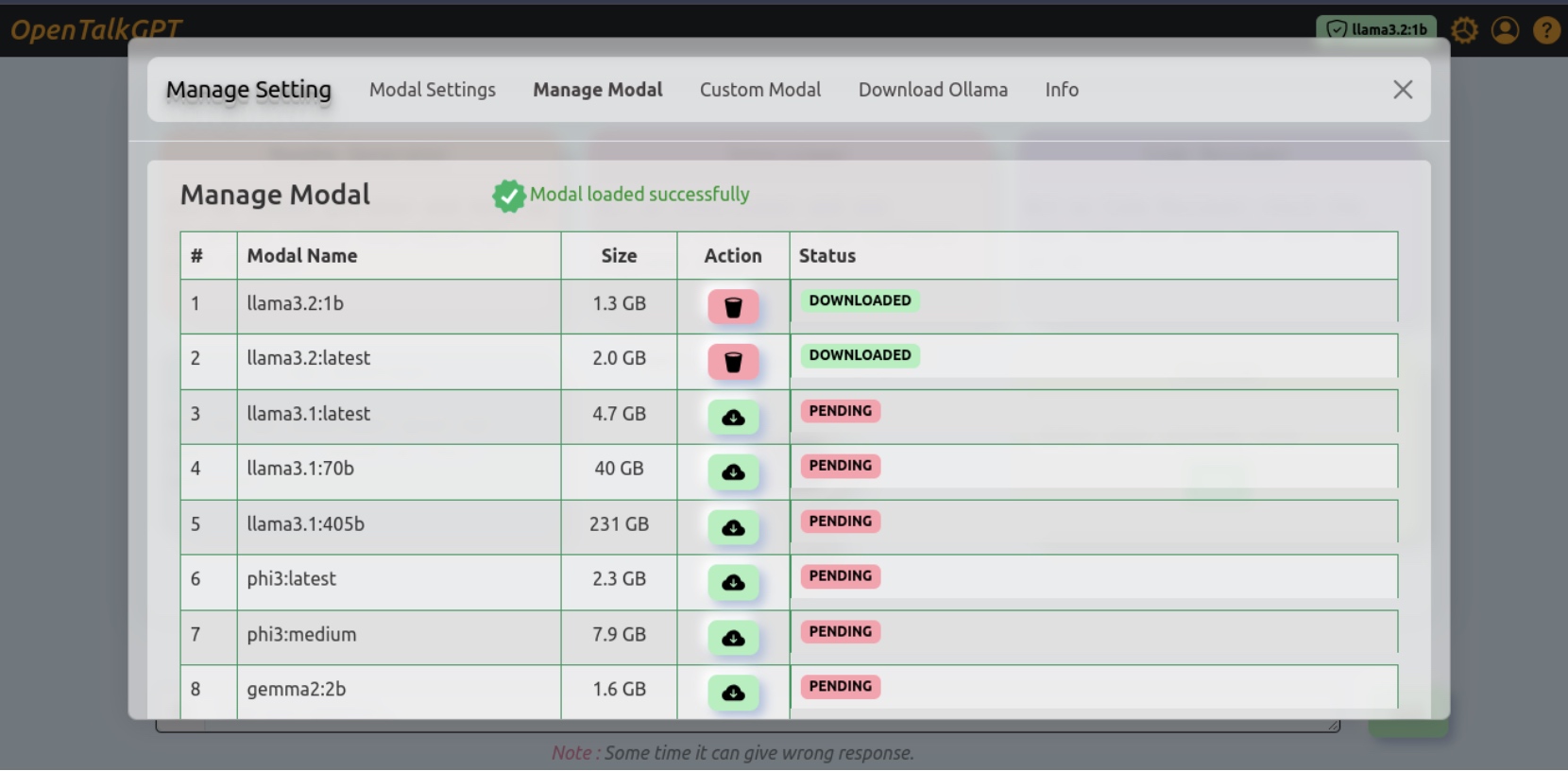
OpenTalkGpt 是一款 Chrome 浏览器扩展,旨在帮助用户更方便地与开源模型进行交互。它通过在本地主机或其他服务器上托管 Ollama UI Web 服务器,让用户可以直接在浏览器中管理和使用各种开源模型。
功能特色 ✨
- 模型管理: 用户可以直接在界面上轻松下载和删除由 Ollama 支持的各种模型,告别繁琐的命令行操作。
- 直接对话: 无需离开浏览器,即可与各种开源模型进行互动,非常适合开发者、学习者以及对 AI 感兴趣的爱好者。
- 跨平台兼容: 只要 Chrome 浏览器支持的操作系统,OpenTalkGpt 就能流畅运行,实现跨设备无缝体验。
- 离线访问: 完成设置后,模型可以在本地离线运行,无需持续的网络连接,既提升了速度,又增强了安全性。
- 数据安全: 所有操作都在本地设备上进行,确保用户数据的私密性,无需担心数据泄露的风险。
部署方式 🚀
OpenTalkGpt 的安装非常简单,只需从 Chrome 网上应用店下载并安装即可。安装完成后,用户就可以开始下载模型、进行对话,并根据需要管理自己的模型库。
9️⃣ Nosia
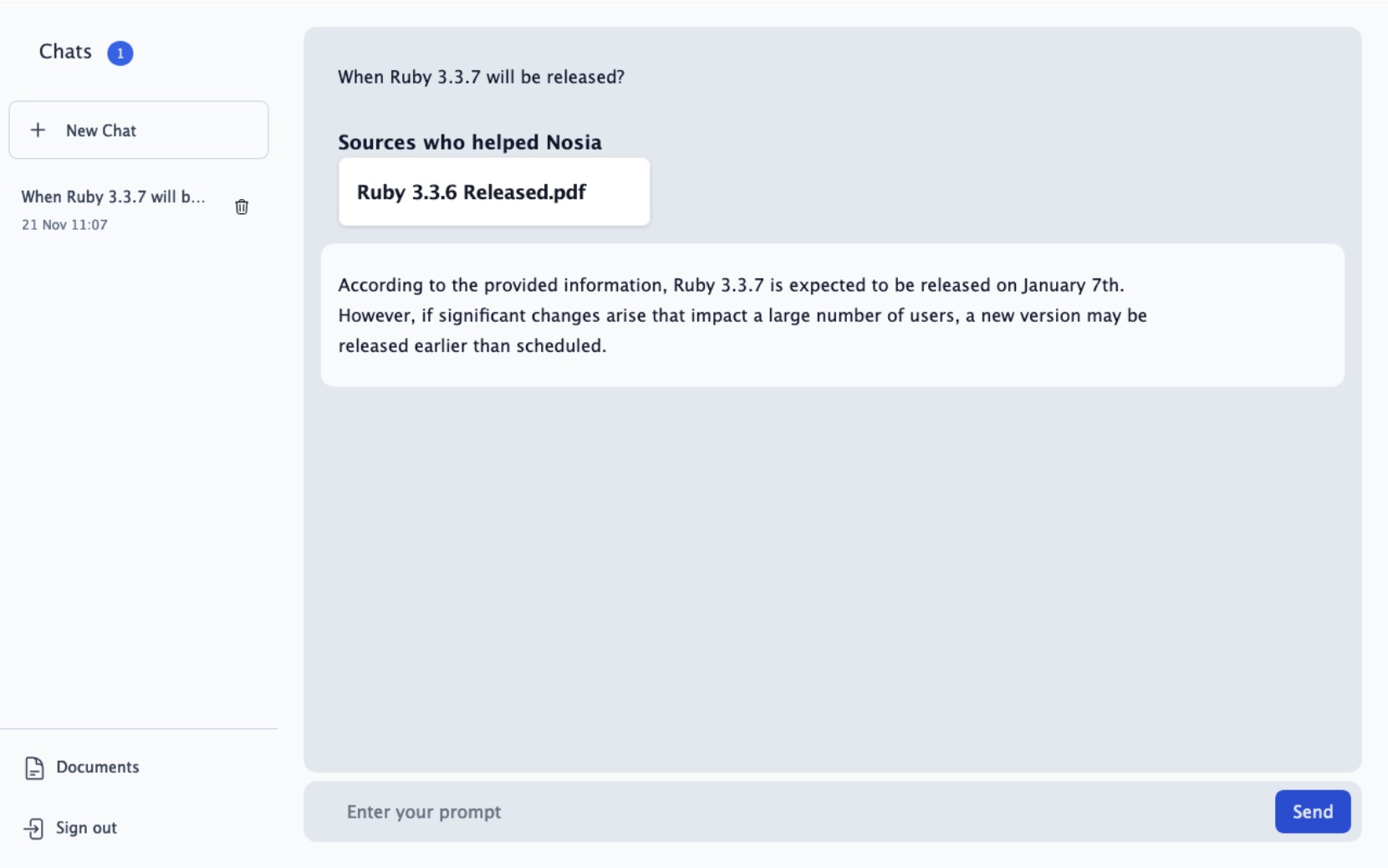
Nosia 是一个允许用户在自己的数据上运行 AI 模型的平台,其设计目标是易于安装和使用。你可以把它理解为一个可以让你轻松搭建AI应用的小助手。
功能特色 ✨
- 易于使用: Nosia 旨在提供一个简单直观的用户界面,简化 AI 模型的部署和管理流程。
- 一键安装: 可以在 macOS、Debian 或 Ubuntu 系统上通过单个命令安装 Docker、Ollama 和 Nosia。
- 灵活的 Ollama 配置: 默认情况下,Nosia 在本地设置 Ollama,但也支持使用远程 Ollama 实例,只需设置
OLLAMA_BASE_URL环境变量。 - 自定义模型: 允许用户自定义 Completion 模型(默认
qwen2.5)、Embedding 模型(必须是nomic-embed-text)和 Checking 模型(默认bespoke-minicheck)。 - API 支持: 提供 API 接口,可以生成 API token,并通过配置 API base 和 API key 使用 OpenAI chat completion API client。
部署方式 🚀
-
一键安装:在 macOS、Debian 或 Ubuntu 机器上,使用提供的 Shell 脚本可以一键安装 Nosia 及其依赖。
curl -fsSL https://raw.githubusercontent.com/nosia-ai/nosia-install/main/nosia-install.sh | sh -
自定义安装:
-
远程 Ollama: 通过设置
OLLAMA_BASE_URL环境变量来连接到远程 Ollama 实例。curl -fsSL https://raw.githubusercontent.com/nosia-ai/nosia-install/main/nosia-install.sh \ | OLLAMA_BASE_URL=http://$OLLAMA_HOST_IP:11434 sh -
自定义 Completion 模型: 通过设置
LLM_MODEL环境变量来使用 Ollama 上可用的任何 Completion 模型。curl -fsSL https://raw.githubusercontent.com/nosia-ai/nosia-install/main/nosia-install.sh \ | LLM_MODEL=mistral sh
-
-
高级安装:
- macOS 与 Debian/Ubuntu VM 结合: 在 macOS 上使用 Homebrew 安装 Ollama,然后在 Debian/Ubuntu VM 上运行 Nosia 安装脚本,通过端口转发实现从主机访问 Nosia。
🔟 Perplexica
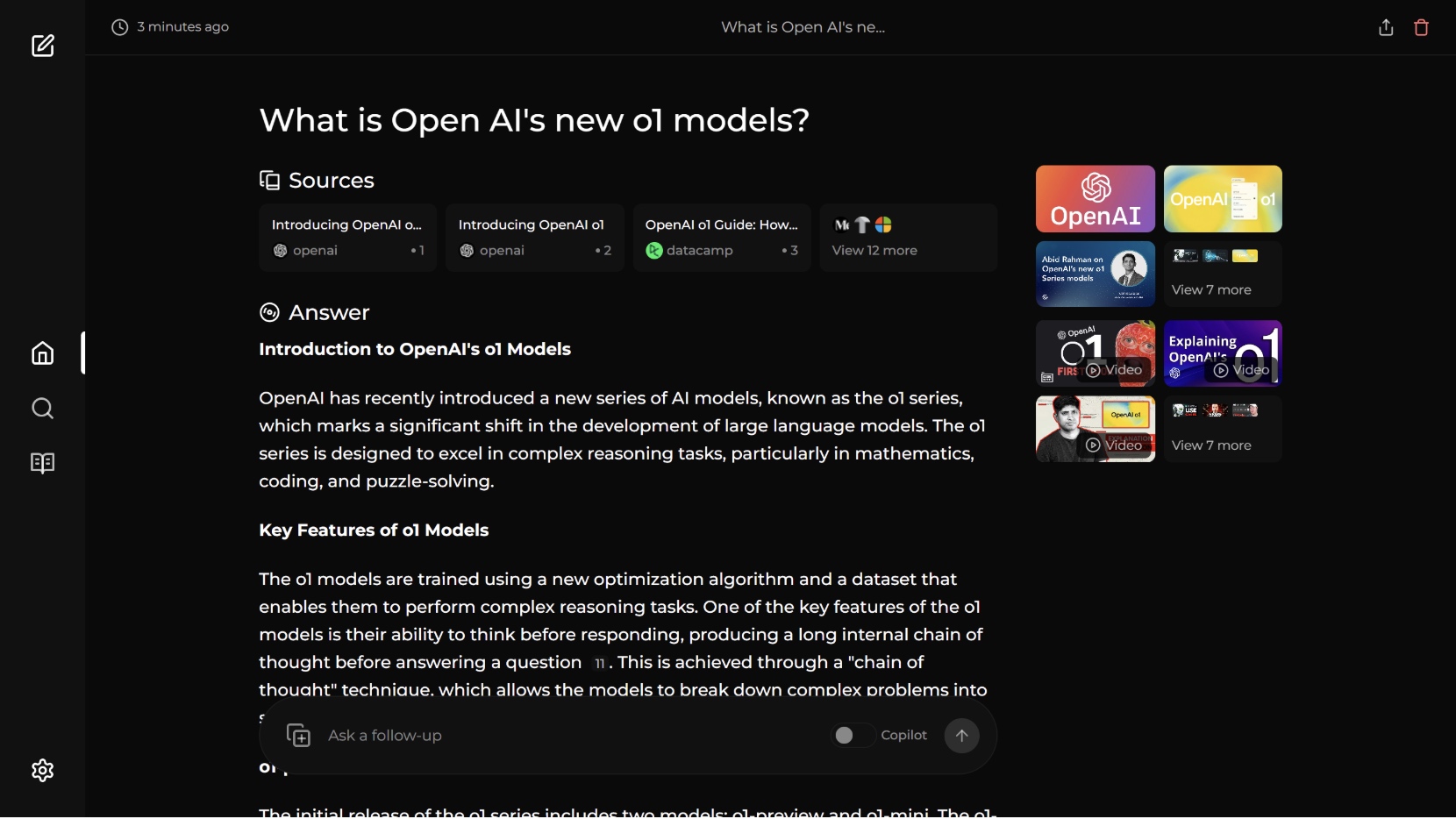
Perplexica 是一款开源的 AI 搜索引擎,旨在提供 Perplexity AI 的替代方案。它不仅能进行网络搜索,还能理解用户的问题,通过先进的机器学习算法优化搜索结果,并提供带有来源引用的清晰答案。
✨ 功能特色
- 本地 LLM:支持使用 Ollama 等工具运行本地 LLM,如 Llama3 和 Mixtral。
- 两种搜索模式:
- Copilot 模式:通过生成不同的查询来寻找更相关的互联网资源。
- 普通模式:处理查询并执行网络搜索。
- 多种专注模式:
- 所有模式:搜索整个网络以找到最佳结果。
- 写作助理模式:适用于不需要网络搜索的写作任务。
- 学术搜索模式:查找文章和论文,适合学术研究。
- YouTube 搜索模式:根据搜索查询查找 YouTube 视频。
- Wolfram Alpha 搜索模式:使用 Wolfram Alpha 回答需要计算或数据分析的查询。
- Reddit 搜索模式:在 Reddit 上搜索与查询相关的讨论和观点。
- 信息时效性:使用 SearxNG 元搜索引擎获取最新信息,确保结果的时效性。
- API 支持:提供 API 接口,方便开发者将 Perplexica 集成到自己的应用中。
部署方式 🚀
Perplexica 主要支持以下两种部署方式:
- Docker 部署(推荐):
- 确保系统已安装并运行 Docker。
- 克隆 Perplexica 仓库。
- 将
sample.config.toml文件重命名为config.toml,并根据需要填写 OpenAI、Ollama、Groq 或 Anthropic 的 API 密钥。 - 运行
docker compose up -d命令。 - 等待设置完成后,通过
http://localhost:3000访问 Perplexica。
- 非 Docker 部署:
- 安装 SearXNG,并允许
JSON格式。 - 克隆仓库,并将
sample.config.toml文件重命名为config.toml,填写所有必填字段。 - 在
ui文件夹中,将.env.example文件重命名为.env,并填写必要字段。 - 在
ui文件夹和根目录中运行npm i。 - 在
ui文件夹和根目录中运行npm run build。 - 在
ui文件夹和根目录中运行npm run start,启动前端和后端。
- 安装 SearXNG,并允许
原创不易,如果觉得此文对你有帮助,不妨点赞+收藏+关注,你的鼓励是我持续创作的动力!

原创文章,作者:诺多,如若转载,请注明出处:https://www.huluohu.com/posts/1396/
 微信扫一扫
微信扫一扫  支付宝扫一扫