通过 iOS 18.2,Apple 引入了 ChatGPT 与 Apple Intelligence 的集成,以扩展受支持的 iPhone 型号上用户可访问的 AI 功能范围。你可能没有意识到的一项特殊技能是能够在“信息”应用中生成图像,以便随时分享。 ChatGPT 利用 DALL·E 生成图像,结果几乎总是比 Apple 的 Image Playground 更好。继续阅读以了解它是如何完成的。
在 iPhone 上设置 ChatGPT
如果你在 iPhone 15 Pro 或 iPhone 16 上启用了 Apple Intelligence,则只需几个步骤即可设置 ChatGPT 集成,即使没有 ChatGPT 帐户也可以开始使用。你可以始终从基本设置开始,并在以后根据需要升级到连接的帐户,尽管在我们的测试中,在日常 iPhone 使用环境中,它们之间的差异并不太大。
- 打开“设置”。
- 点击“Apple Intelligence 和 Siri”。
- 在“扩展”下,点击“ChatGPT”。
- 打开“使用 ChatGPT”旁边的开关。
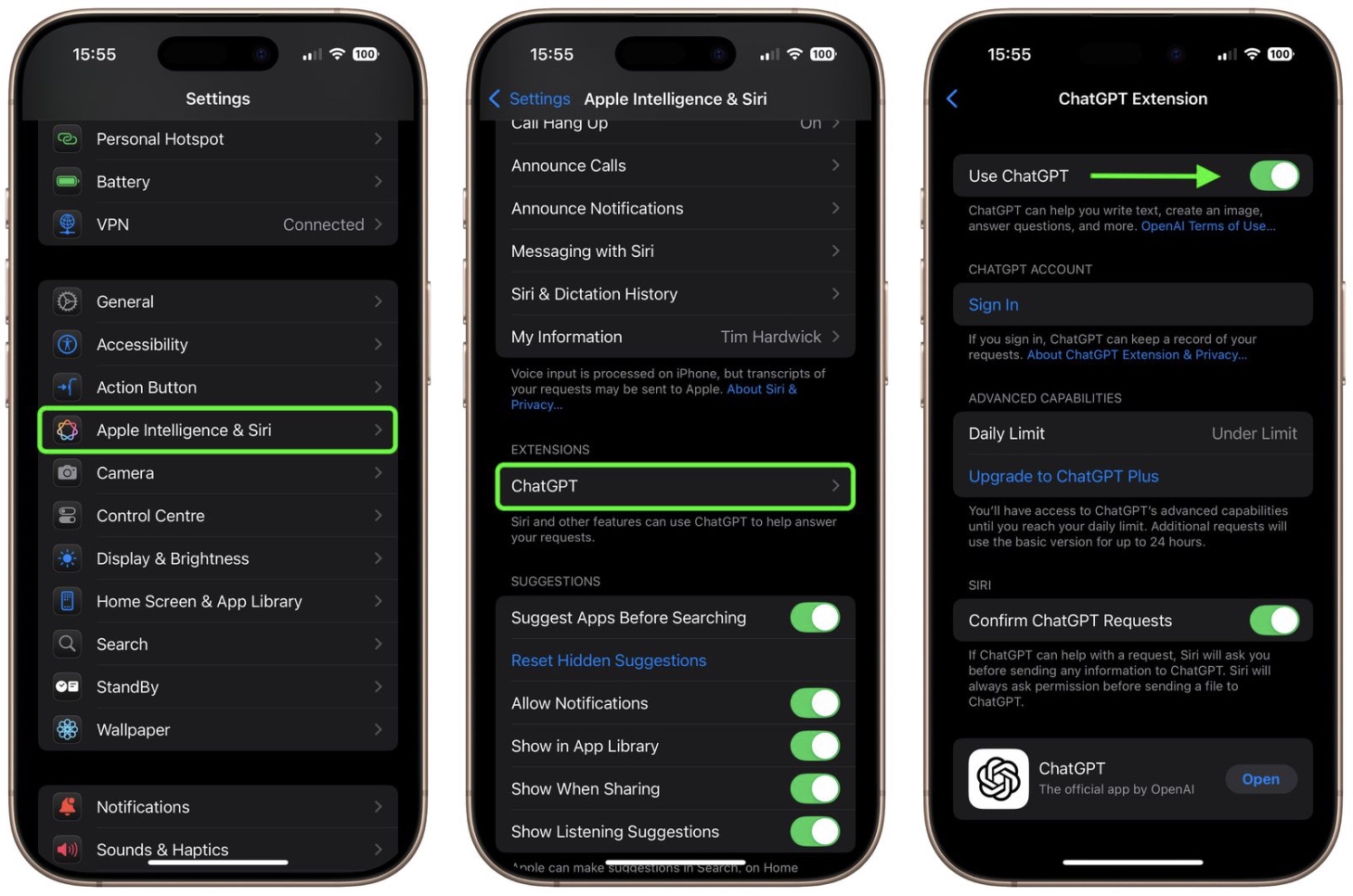
如果你有 ChatGPT 帐户(免费或付费),你可以选择使用你的帐户凭据从此最后一个屏幕登录。
在“信息”中生成图像
启用 ChatGPT 集成后,每当你调用 Siri 时,语音助手都会分析你的请求,以查看是否需要由 ChatGPT 回答。但是,你可以通过以“ChatGPT”开始 Siri 查询来指定要使用 ChatGPT 。
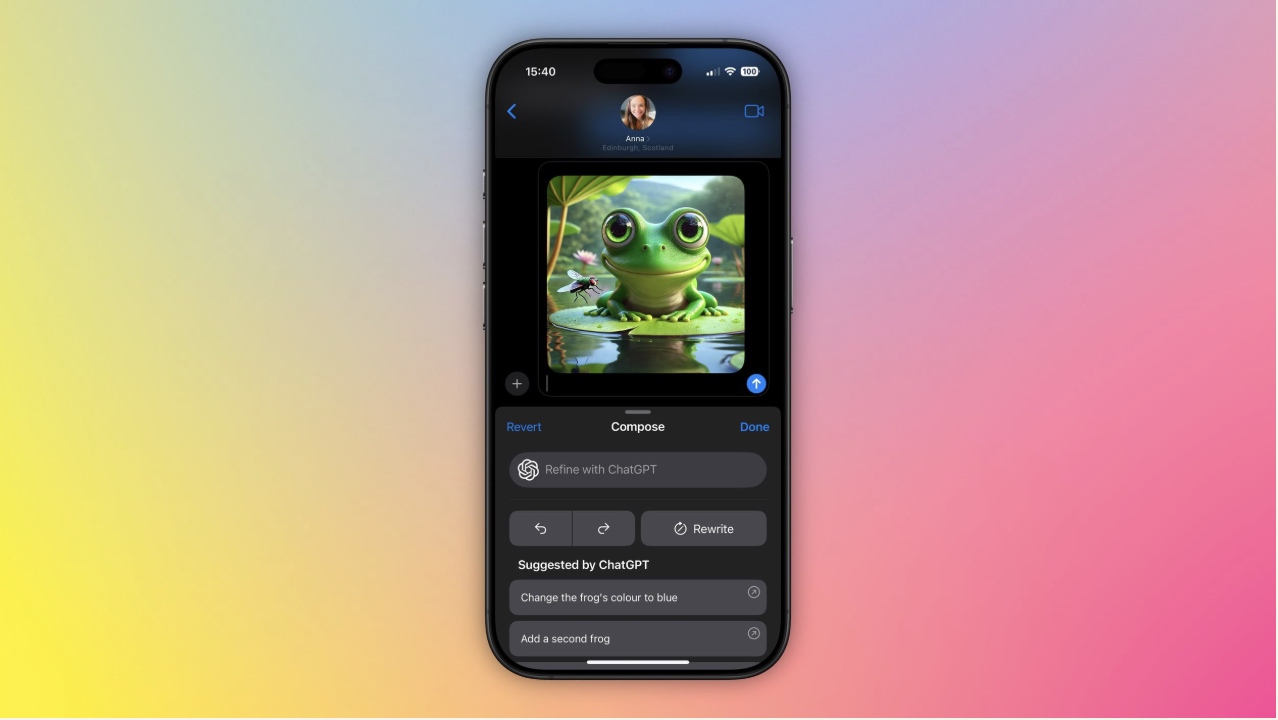
因此,下次你在“信息”对话中并想用图像表达某些内容时,请点击输入字段,按住设备上的侧边按钮以唤醒 Siri,然后说“ChatGPT,生成一张猫正在阅读关于鱼的书的图像”。给它几秒钟的思考时间,ChatGPT 会将图像放入文本字段中,以便在对话中分享。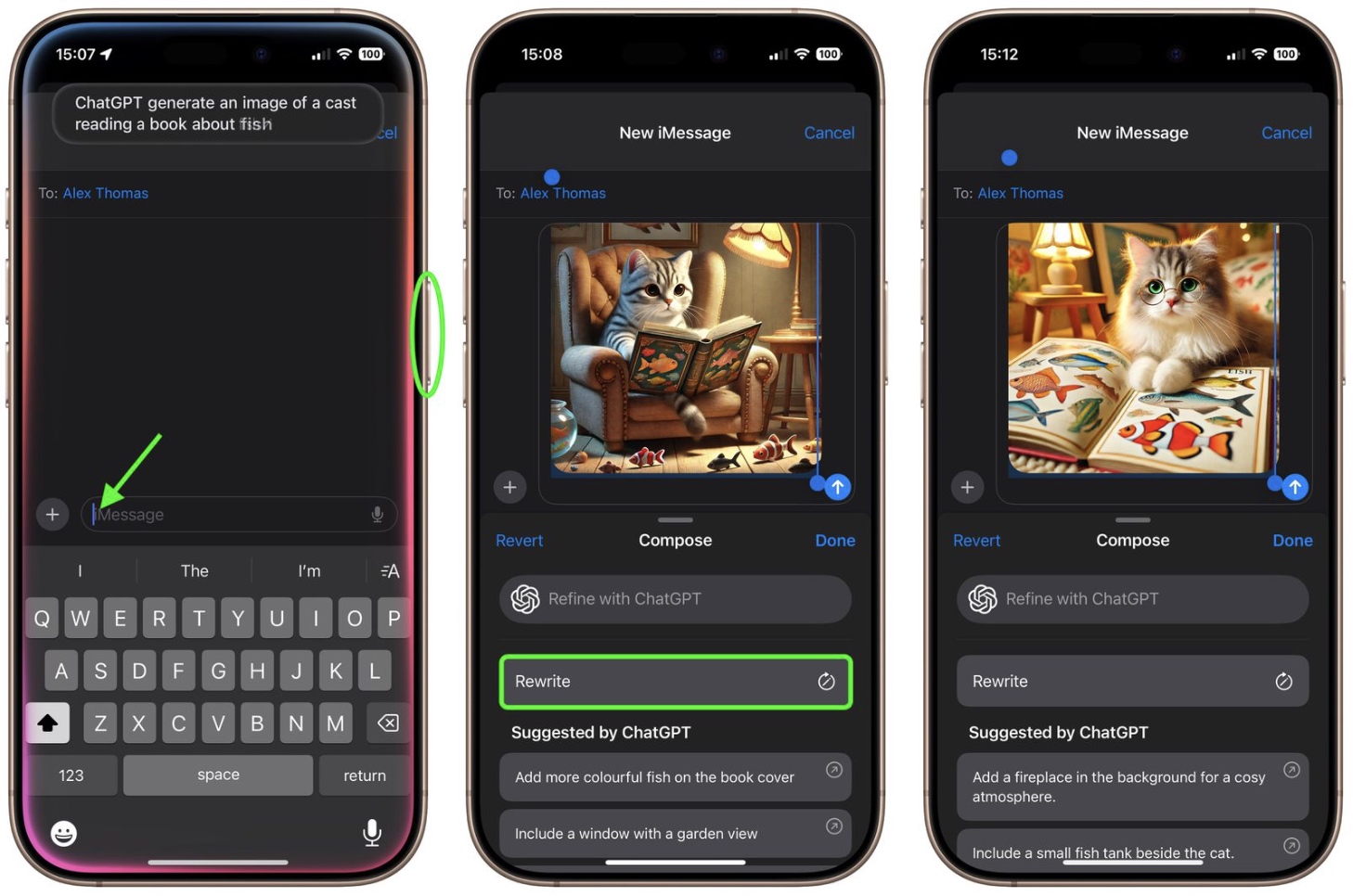
如果你对输出感到满意,只需点击“发送”按钮即可发送。如果图像的结果不如你希望的那样,你有几个选择。你可以点击“重写”,ChatGPT 将从头开始重新生成基于你的提示的新图像。
或者,你可以点击 ChatGPT 提供的建议之一,以向图像添加特定细节,或者你可以点击“使用 ChatGPT 优化”并键入你自己的描述以获得更精确的细节请求。只需点击彩色箭头按钮将提示发送到 ChatGPT,它就会发挥它的魔力。
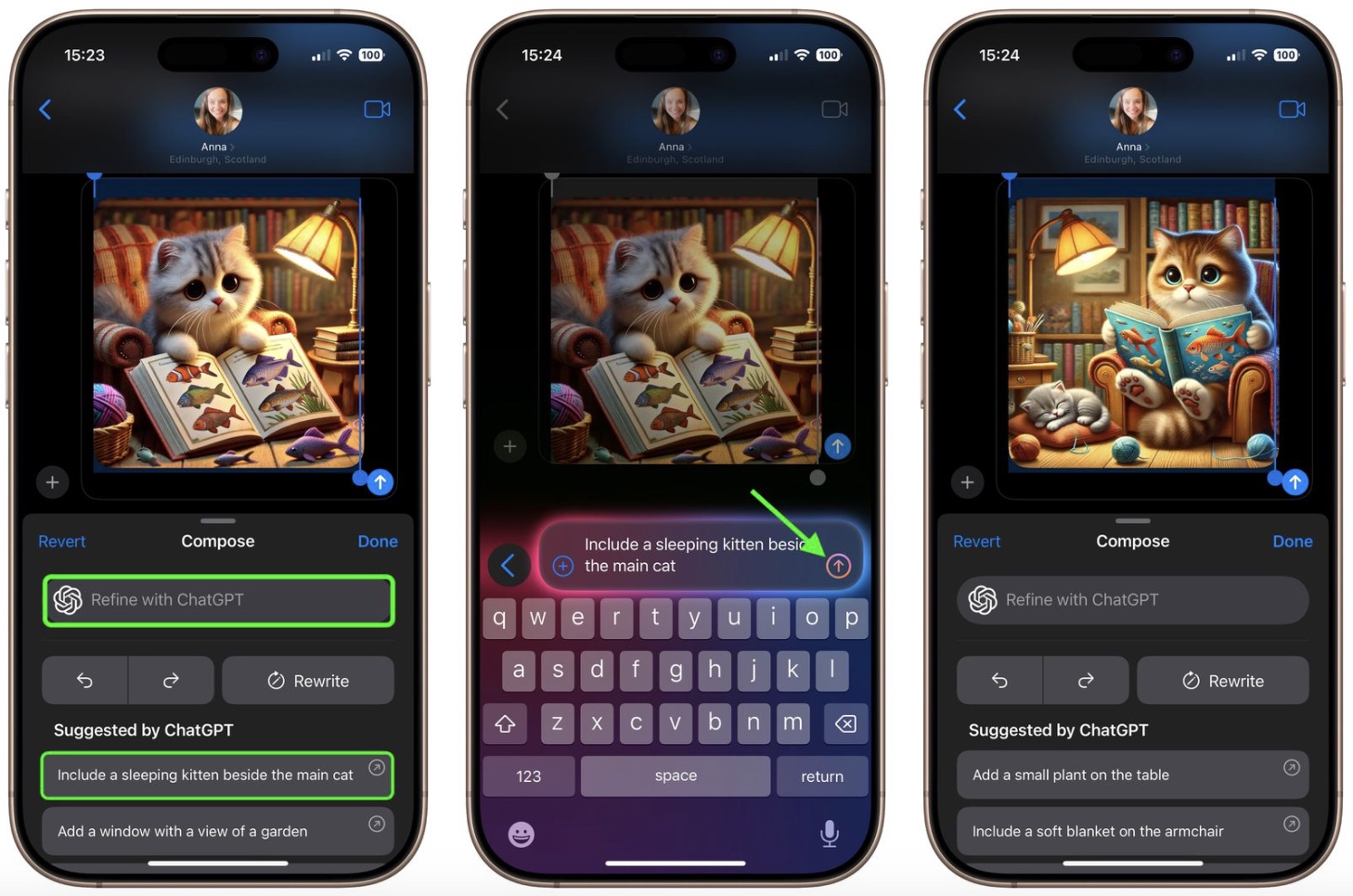
正如你所看到的,与大多数 iPhone 用户习惯的功能相比,Siri 和 ChatGPT 的结合轻松增强了语音助手的功能。即使对于涉及问题解决、写作辅助、详细解释和分步说明的复杂查询,该集成也能很好地工作。

原创文章,作者:诺多,如若转载,请注明出处:https://www.huluohu.com/posts/1424/
 微信扫一扫
微信扫一扫  支付宝扫一扫