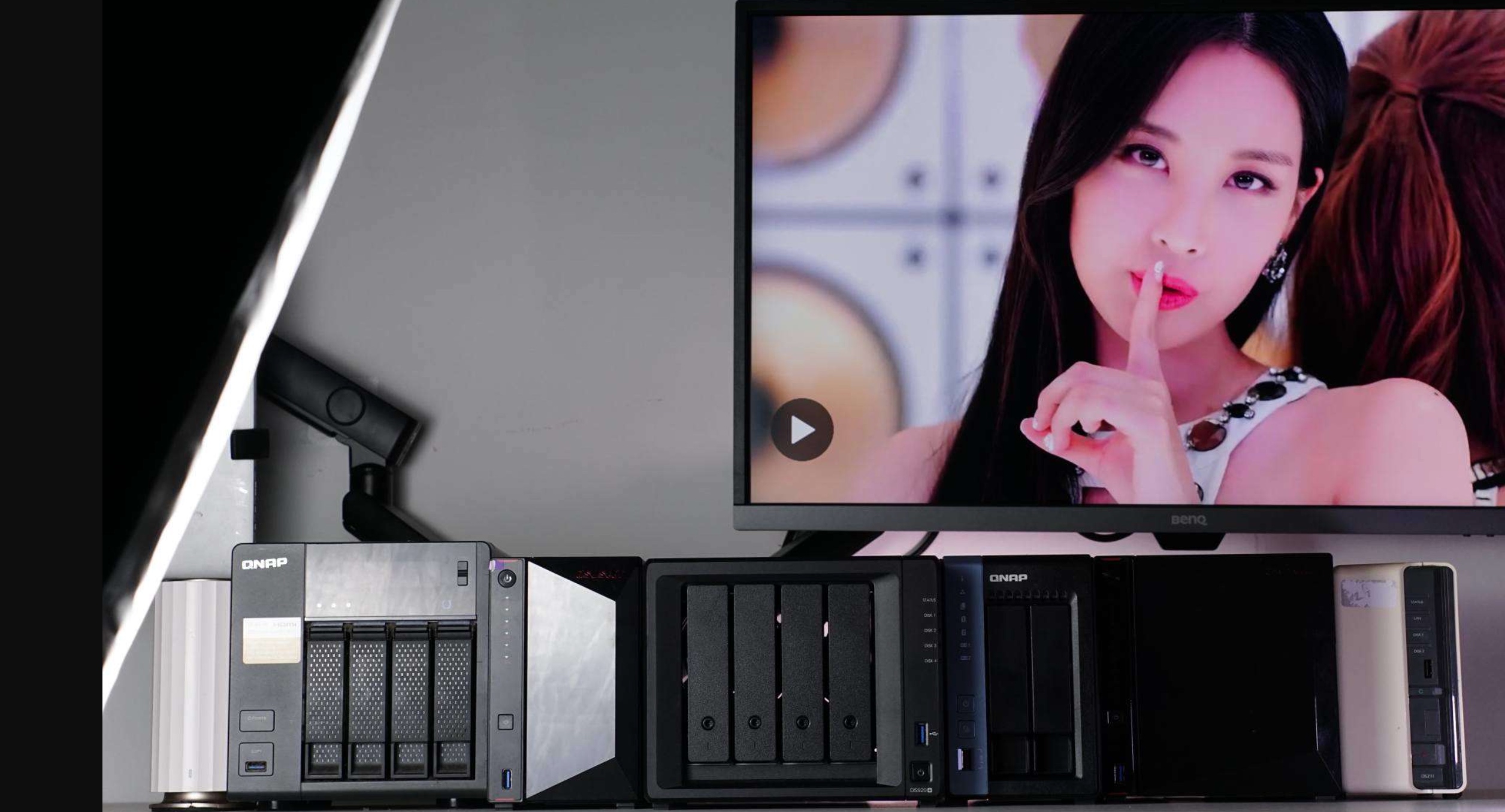
关于观影下载一条龙,相信玩NAS的朋友都不陌生吧。当你买NAS的时候也许只是为了存照片,但玩着玩着就偏离了航向,走上了一条龙的不归路(不绝对哈,勿喷)。俗话说”摄影穷三代,NAS毁一生“,对一条龙的执念往往令你欲罢不能!
这篇废话不能多说,说多了估计就凉凉了,直接开整。
服务项目
前戏
- NAS上安装好docker-compose
- 创建好以下文件夹
Emby文件夹
/docker/emby/config
或者
Jellyfin文件夹
/docker/jellyfin/config
qbittorrent文件夹
/docker/qbittorrent/config
Nastools文件夹
/docker/nastools/config
下载文件夹
就是你下载影音保存的文件夹,例如:
/downloads
媒体文件夹
就是你的影音文件最终保存的文件夹,例如:
/media
一条龙三步走
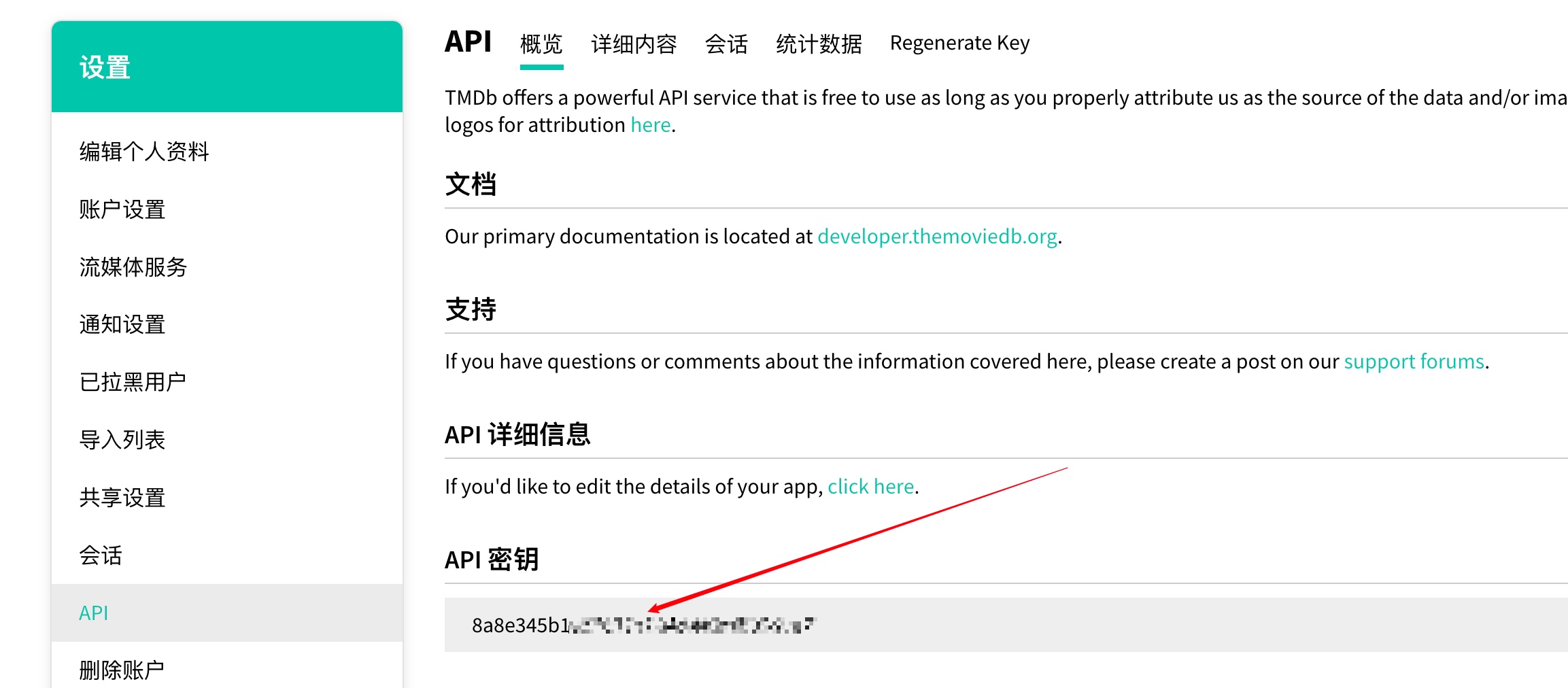
第一步:获取TMDB的API密钥
1、注册并打开账户设置
到www.themoviedb.org上注册一个账号,注册完成后,打开“账户设置”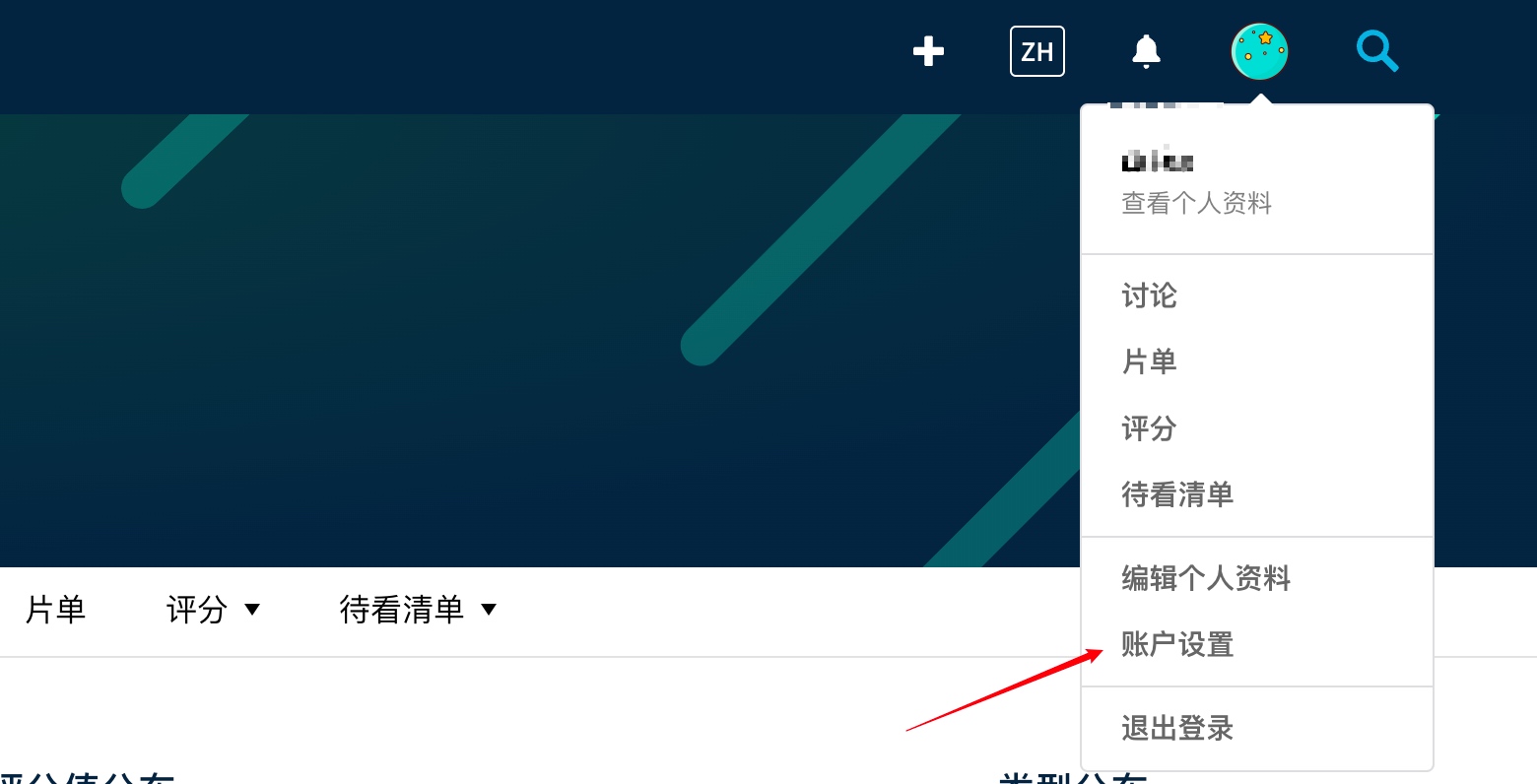
2、打开API页面
点击左侧的“API”菜单,进入API页面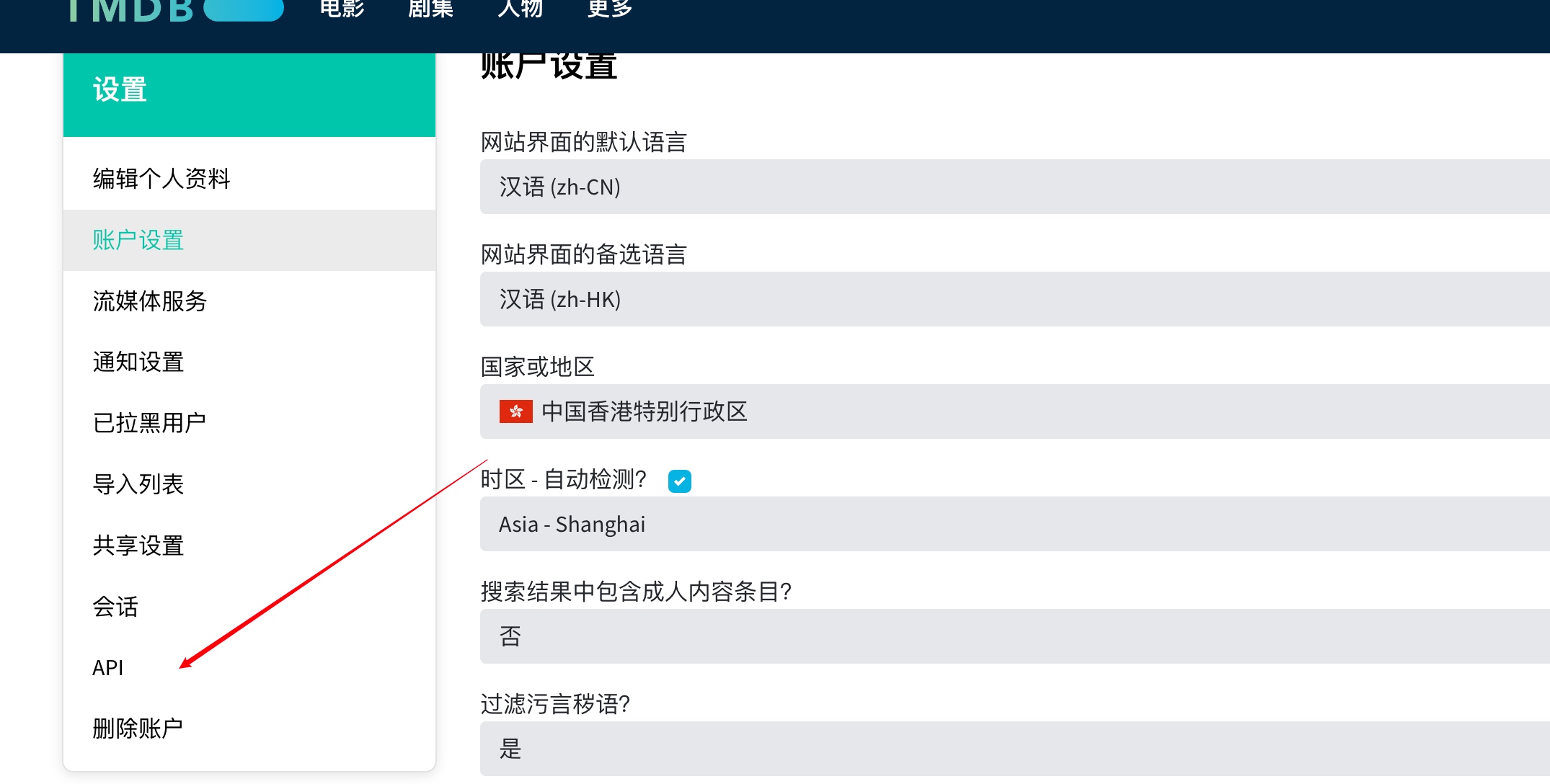
3、获取API密钥
在API页面的“API密钥”中,可以看到一串字母数字,复制下来并保存好
第二步:启动一条龙
1、创建docker-compose.yml
在NAS的任意一个地方创建一个docker-compose.yml文件,也可以在电脑上创建好再上传到NAS上,没有区别。
2、编写compose启动文件
将下面的内容复制到上面的docker-compose.yml文件中,并保存
version: '3.8'
services:
  nastools:
    image: 'hsuyelin/nas-tools:latest'
    container_name: nastools
    restart: unless-stopped
    network_mode: bridge
    environment:
        NASTOOL_AUTO_UPDATE: false
        PUID: 1000
        PGID: 100
        TZ: Asia/Shanghai
    ports:
      - '3000:3000'
    volumes:
      - /docker/nastools/config:/config:rw
      - /media:/media:rw
      - /downloads:/downloads:rw
  qbittorrent:
    image: 'linuxserver/qbittorrent:latest'
    container_name: qbittorrent
    restart: unless-stopped
    network_mode: bridge
    environment:
        PUID: 1000
        PGID: 100
        TZ: Asia/Shanghai
        WEBUI_PORT: 8080
    ports:
      - '17883:8080'
      - '17881:19881'
      - '17881:19881/udp'
    volumes:
      - /docker/qbittorrent/config:/config
      - /downloads:/downloads
  emby:
    image: 'linuxserver/emby:latest'
    container_name: emby
    restart: unless-stopped
    network_mode: bridge
    environment:
        LANGUAGE: en_US.UTF-8
        PUID: 1000
        PGID: 100
        TZ: Asia/Shanghai
    ports:
      - '8096:8096'
      - '8920:8920'
    devices:
        - /dev/dri:/dev/dri
    volumes:
      - /docker/emby/config:/config:rw
      - /media:/media:rw
  # jellyfin:
  #   image: 'linuxserver/jellyfin:latest'
  #   container_name: jellyfin
  #   restart: unless-stopped
  #   network_mode: bridge
  #   environment:
  #       LANGUAGE: en_US.UTF-8
  #       PUID: 1000
  #       PGID: 100
  #       TZ: Asia/Shanghai
  #   ports:
  #     - '8096:8096'
  #     - '7359:7359'
  #   devices:
  #       - /dev/dri:/dev/dri
  #   volumes:
  #     - /docker/jellyfin/config:/config:rw
  #     - /media:/media:rw
3、启动
在SSH终端中,切换到docker-compose.yml所在的目录,执行以下命令
docker-compose up -d
然后等待容器自动下载并启动完成即可
4、相关说明
上述第二步中的启动配置涉及不少需要注意的地方,笔者简单说明下:
1)由于NT原作者已经不怎么维护了,笔者这里使用的是第三方开发者维护的镜像版本,如果介意的话可以换成这个:nastool/nas-tools:latest
2)Emby和Jellyfin建议选一个就行,两个都跑容器导致媒体库刮削出现异常。上面笔者默认注释了Jellyfin,如果需要的话把前面的#删掉就行
3)上文中所有PUID和PGID请换成你自己的。如何获取?在SSH里输入下面命令就能获取:
id

第三步:配置Nastools
笔者这里只简单说介绍一些基础的操作,因为NT的功能和配置实在太多了,每一个都细说的话,估计够写10篇的了,再者写太多也可能会被河蟹,还请读者们理解。
1、NT配置TMDB的API密钥
在浏览器中输入IP+3000打开NT,在设置——>基础设置——>媒体 板块中,将上面获取的TMDB密钥粘贴在TMDB API Key中,然后点击保存即可。
这个是做什么用的?据笔者的了解,主要是用户搜索、订阅、刮削等场景,需要从TMDB获取电影/电视剧的信息。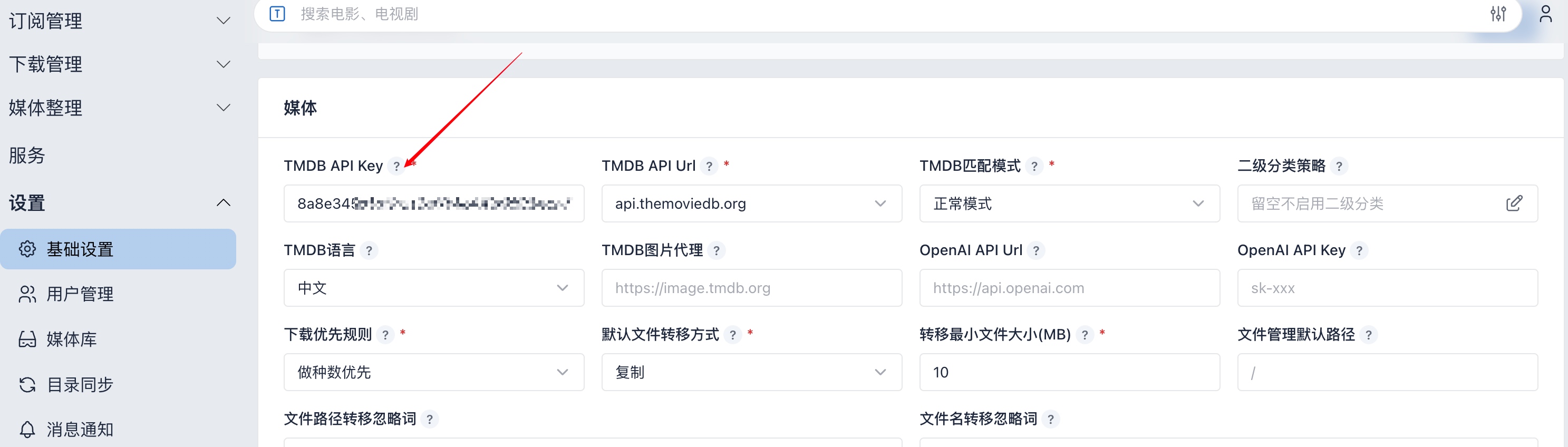
2、NT添加媒体服务器
NT支持三种媒体服务器,分别是Emby、Jellyfin和Plex,笔者没接触过Plex,所以就不班门弄斧了。
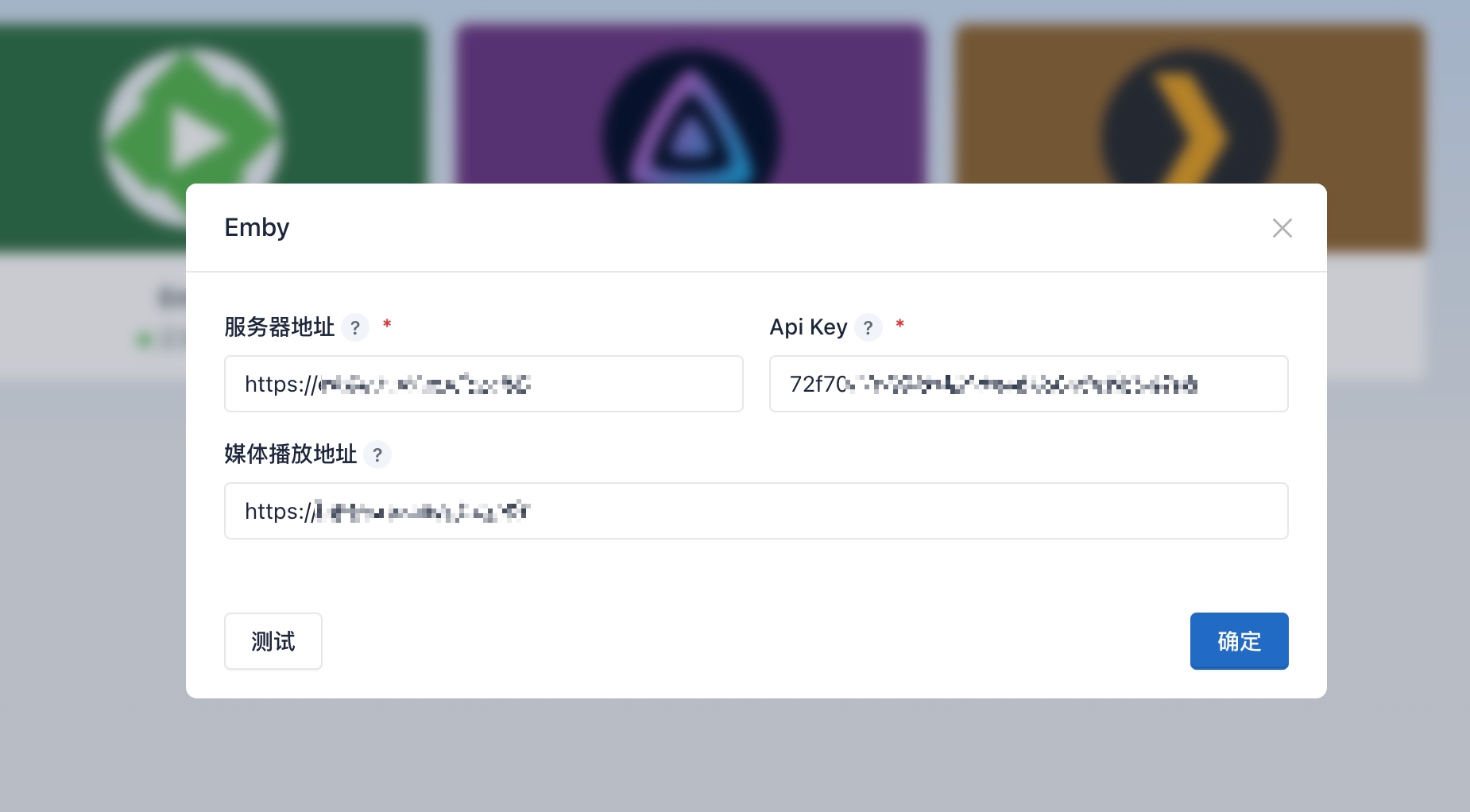
首先,你需要先配置好你的媒体服务器,创建好帐号,并在帐号中创建一个API Key,笔者以Emby为例: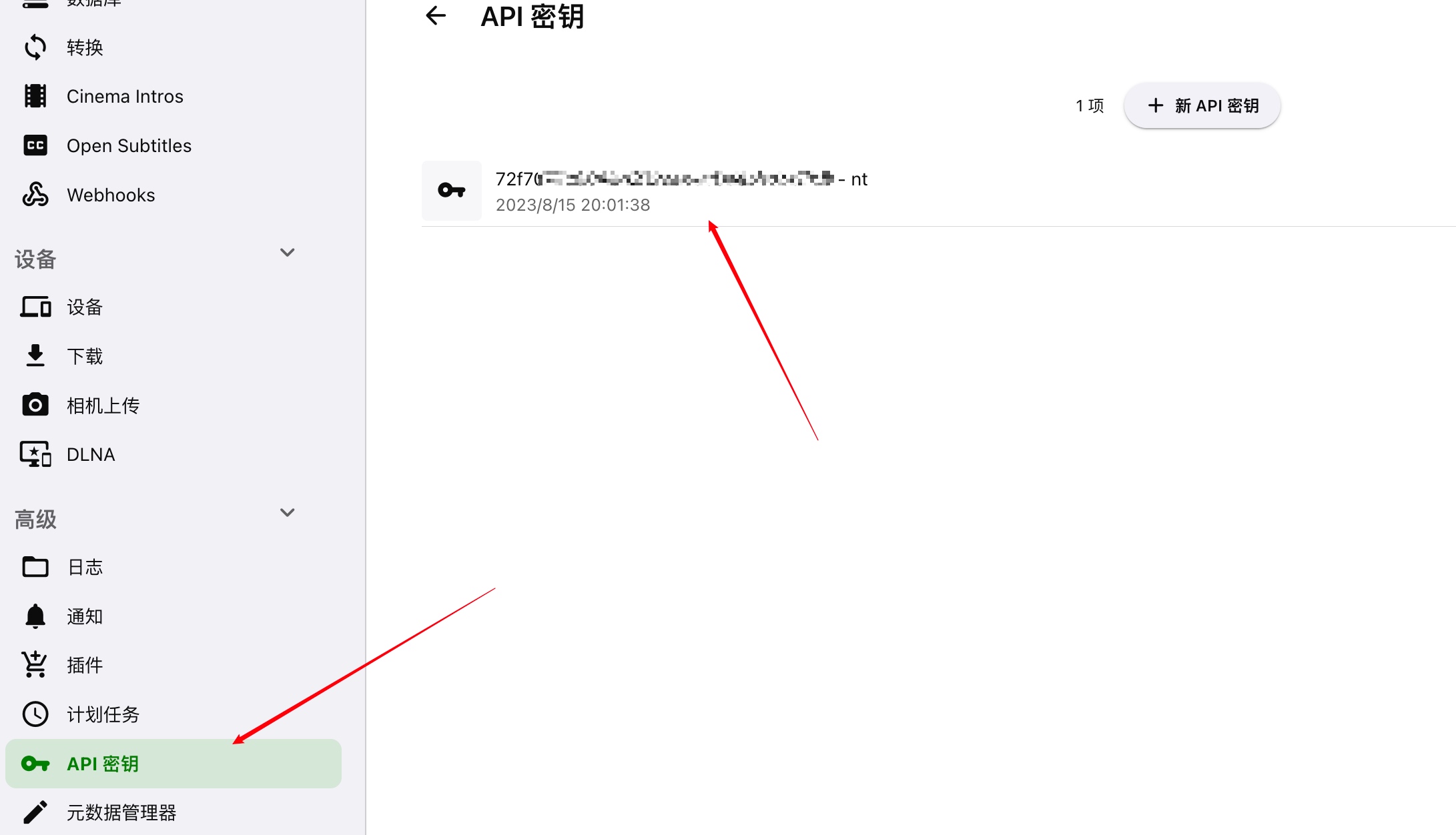
然后在NT中打开设置——>媒体服务器,选择你要添加的类型,然后输入服务器地址和Api Key/X-Plex-Token,点击”测试“,没问题的话保存即可。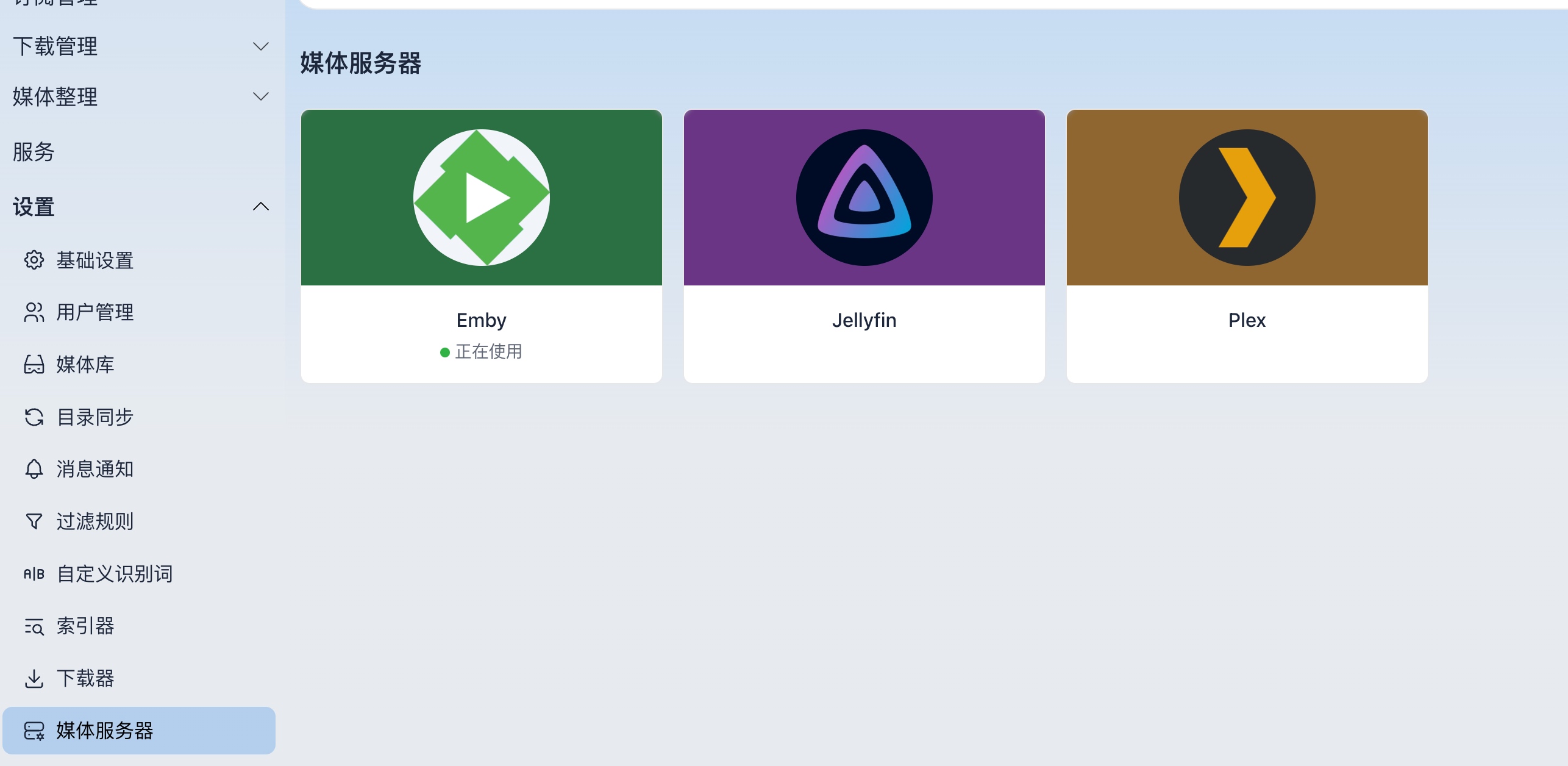
3、NT添加下载器
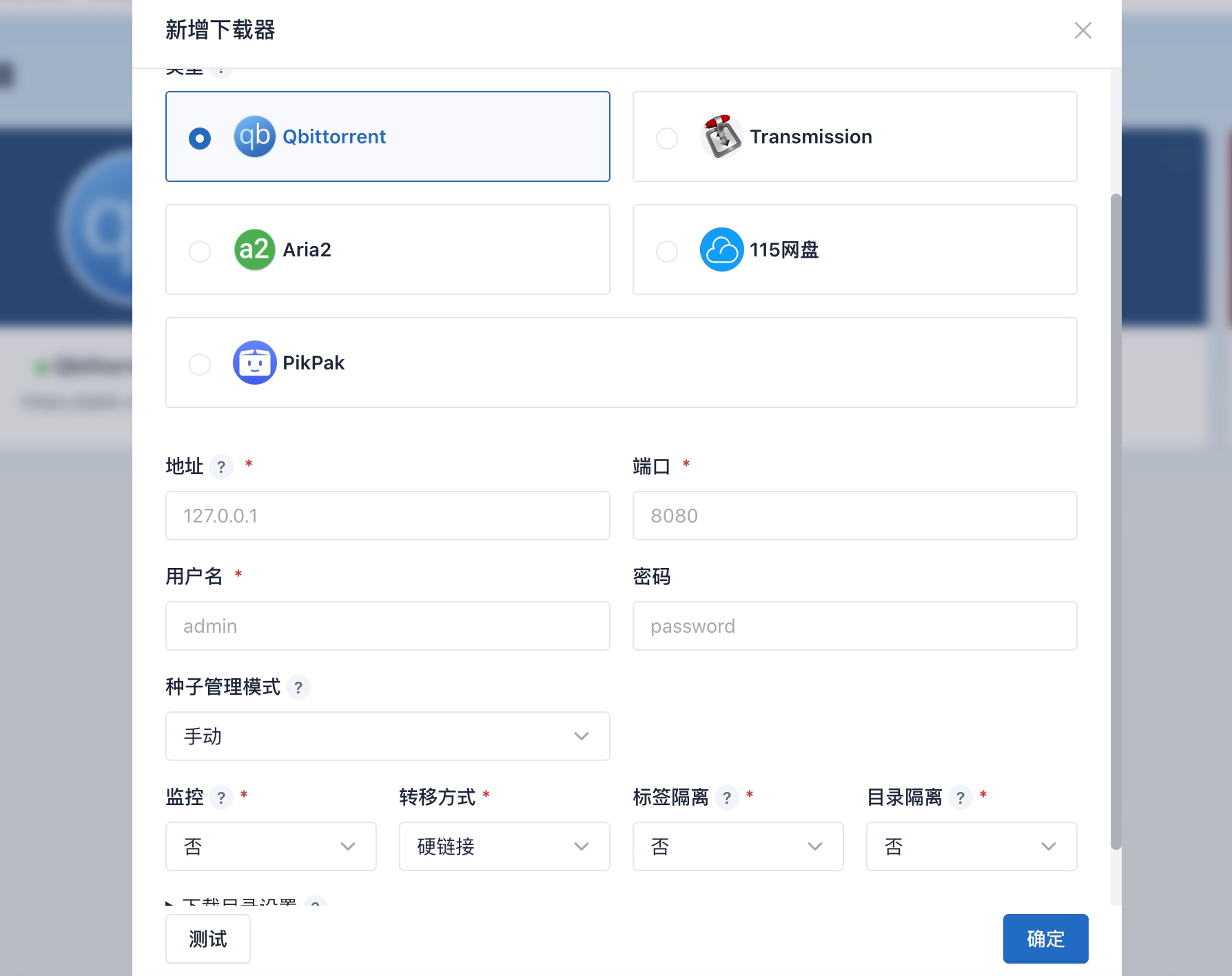
NT支持五种下载器,分别是Qbittorrent、Transmission、Aria2、115和PikPak,笔者只玩过前三个,后面两个没接触。
同样滴,你需要先配置好你的下载器,设置好帐号和密码,笔者以Qbittorrent为例。
在NT中打开设置——>下载器,点击”新增下载器“,选择你要添加的类型,然后输入下载器地址、端口、用户名、密码登,点击”测试“,没问题的话保存即可。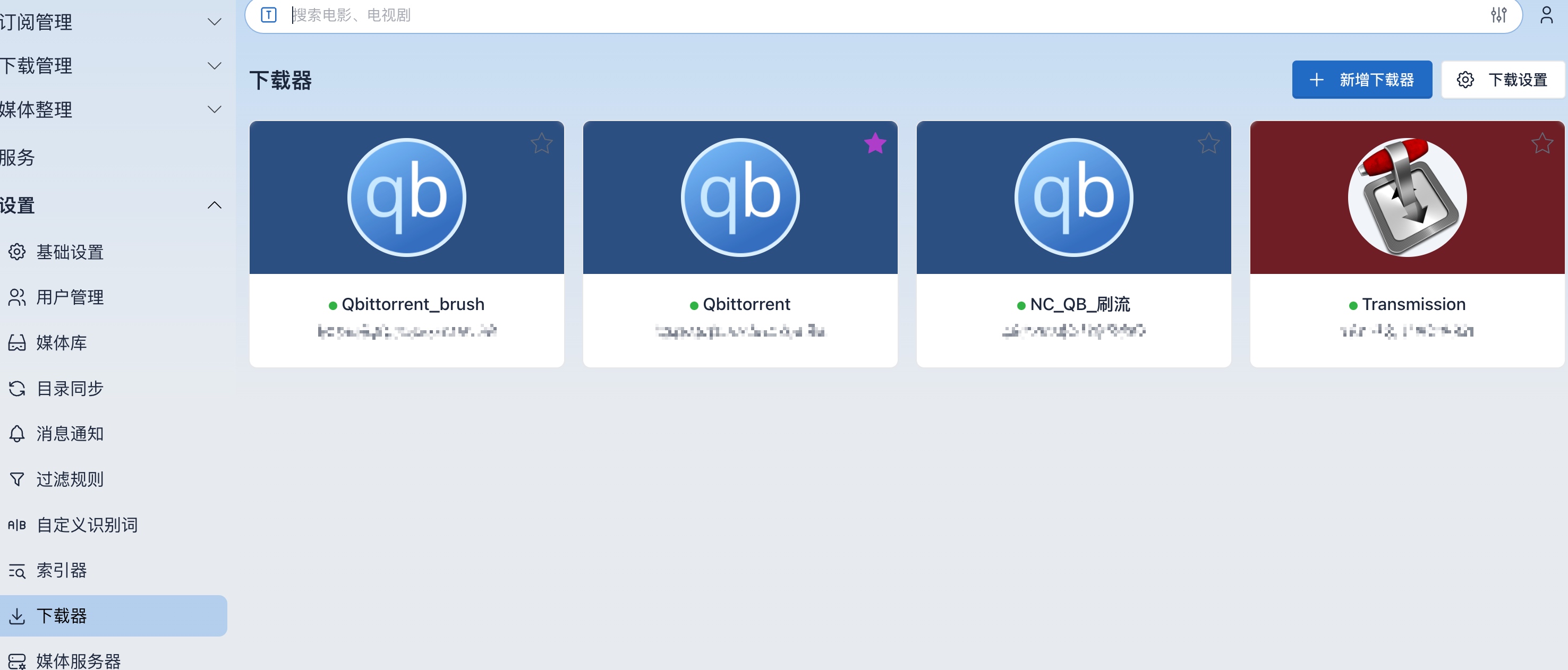
4、NT其他设置提要
除了上面的基本配置,你可能还需要配置以下内容
- 媒体库配置,主要用于NT获取媒体库的分类和内容及将下载的文件自动转移到媒体库(下载器监控模式时生效)。路径:设置——>媒体库
- 目录同步配置,主要用于将下载的文件自动转移到媒体库(媒体库同步模式时生效)。路径:设置——>目录同步
- 消息通知,主要NT推送服务器消息到IM上,支持很多IM。路径:设置——>消息通知
- 站点维护,就是维护你的啤提站点信息,为数据统计、刷流、订阅、下载服务。路径:站点管理——>站点维护
- 索引器,管理你的站点,即设置启用哪些站点用于订阅、搜索、下载。路径:设置——>索引器
- 刷流,玩啤提的都知道。路径:站点管理——>刷流任务
- 自动转种,玩啤提的都知道。路径:设置——>插件,下载”自动转移做种“插件
- 自动辅种,玩啤提的都知道。路径:设置——>插件,下载”IYUU自动辅种“插件
- 其他就不列了,还有很多。。。
总结
以上就是NAS中搭建一跳龙的简单演示过程,当然由于每个人的机器环境、网络情况等等都不尽相同,可能在搭建过程中会遇到一些意外情况,搞不定的话可以在本文后面留言,笔者也会尽量帮大家解答。
原创不易,如果觉得此文对你有帮助,不妨点赞+收藏+关注,你的鼓励是我支持创作的动力!

原创文章,作者:诺多,如若转载,请注明出处:https://www.huluohu.com/posts/474/
 微信扫一扫
微信扫一扫  支付宝扫一扫