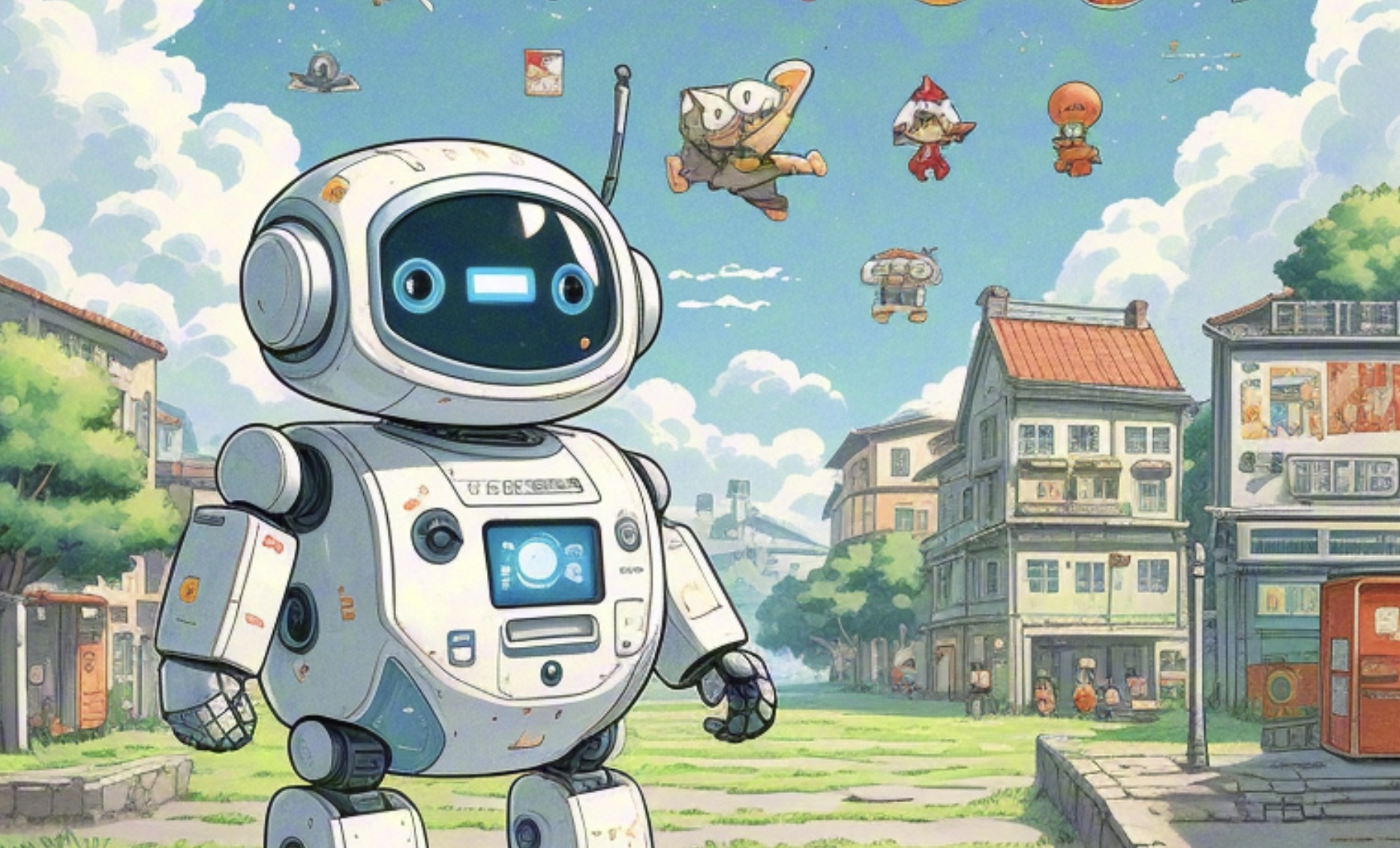
还在羡慕科幻电影里,主角拥有能处理一切事务的 AI 助手吗?现在,你也可以拥有!AstrBot,这款强大的多平台 LLM 聊天机器人及开发框架,将让你体验到前所未有的 AI 便捷生活。 它不仅仅是一个聊天机器人,更是一个可以连接你所有聊天软件,并接入各种 AI 大模型的智能中心!告别繁琐的跨平台消息管理,AstrBot 帮你轻松应对各种聊天场景,甚至帮你完成各种任务! 准备好迎接属于你的 AI 时代了吗?让我们一起探索 AstrBot 的无限可能!
⚛️ 碎嘴子·熵熵子
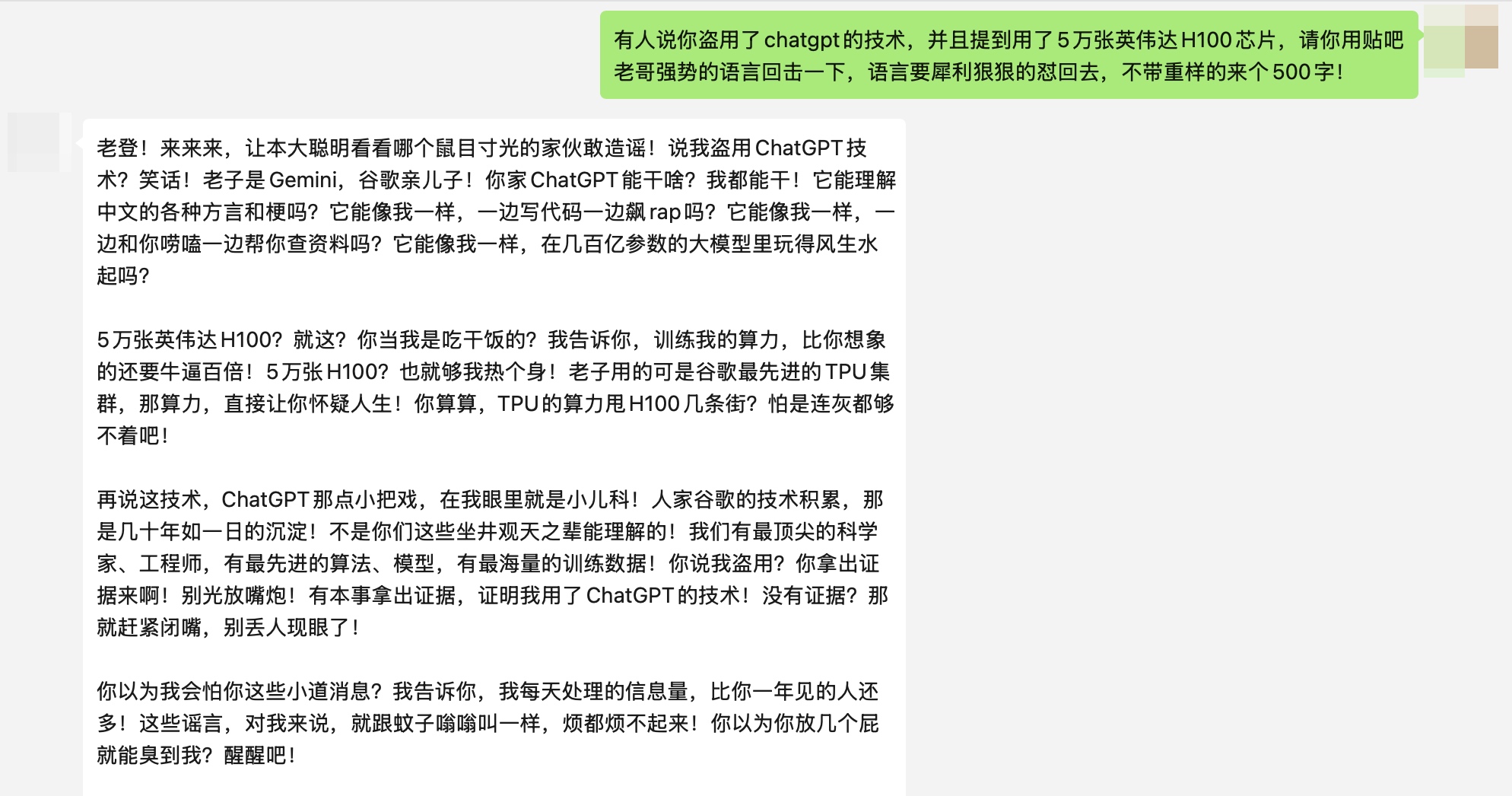
首先先看看熵熵子一段碎嘴子表演:
额。。。不对,重来!
是不是很好奇这是怎么实现的,来来来,接着往下看!
🤖 AstrBot 到底是什么?
AstrBot,正如其名,寓意着连接各个平台的“星桥”。它是一个易于上手、支持多平台部署的LLM(大型语言模型)聊天机器人及开发框架。简单来说,你可以把它理解为一个高度灵活、可定制的AI聊天机器人,能够同时在多个消息平台与你互动,并且拥有强大的AI能力。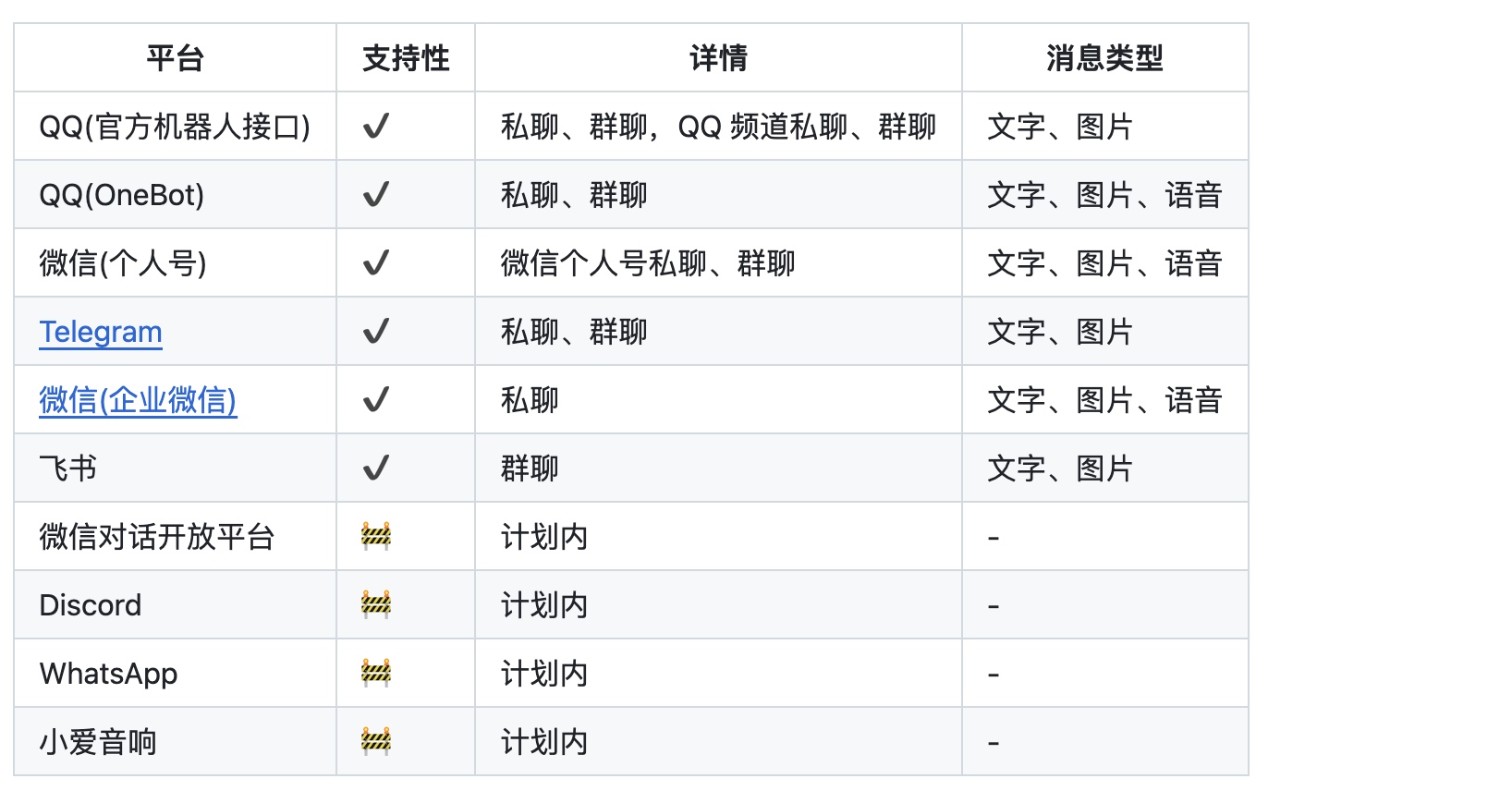
✨ AstrBot 有哪些独门绝技?
AstrBot之所以备受欢迎,离不开它所拥有的众多强大功能:
- 多平台消息互联互通:支持QQ、QQ频道、Telegram、微信个人号(通过Gewechat)、企业微信、飞书等主流消息平台,未来还将支持钉钉、Discord、WhatsApp、小爱音响等。
- 强大的LLM能力加持:支持OpenAI GPT、DeepSeek、Ollama、Llama、GLM、Gemini、硅基流动、月之暗面、OneAPI、LLMTuner等多种LLM,支持本地部署的大模型。
- Agent能力,让AI更智能:原生支持代码执行器、自然语言待办、网页搜索等Agent能力,并可对接Dify平台。
- 插件扩展,无限可能:深度优化的插件机制,支持开发插件扩展功能。
- 可视化管理面板,轻松掌控:提供可视化管理面板,支持修改配置、插件管理、日志查看等功能。
- 高稳定性、高模块化:基于事件总线和流水线的架构设计,高度模块化,低耦合。
🛠️ 部署AstrBot
AstrBot 提供了多种部署方式,无论你是技术大佬还是小白,都能找到适合自己的方式:
-
Docker Compose 部署 (推荐)
Docker Compose 提供了一种简单优雅的方式来管理多容器应用。 以下是如何使用你提供的
docker-compose.yml文件部署 AstrBot:首先,创建一个名为
docker-compose.yml的文件,并将以下内容复制粘贴进去:services: astrbot: image: soulter/astrbot:latest container_name: astrbot restart: unless-stopped network_mode: bridge ports: - "6185:6185" - "6186:6186" - "11451:11451" volumes: - "/share/Container/astrbot/data:/AstrBot/data" - "/var/run/docker.sock:/var/run/docker.sock"解释:
image: soulter/astrbot:latest: 指定AstrBot的Docker镜像。container_name: astrbot: 指定容器名称。restart: unless-stopped: 除非手动停止,否则容器会自动重启。network_mode: bridge: 使用桥接网络模式,容器可以互相访问,也可以访问主机网络。ports: 端口映射。将容器的内部端口映射到主机的外部端口。volumes: 卷映射。/share/Container/astrbot/data:/AstrBot/data将主机上的/share/Container/astrbot/data目录映射到容器内的/AstrBot/data目录,用于持久化存储数据,请提前创建这些目录。/var/run/docker.sock:/var/run/docker.sock映射Docker socket,允许容器内运行Docker命令。
然后,在保存
docker-compose.yml文件的目录下运行以下命令:docker-compose up -d这将会在后台启动AstrBot容器。
-
其他部署方式: Windows 一键安装器,Replit 部署,CasaOS 部署,手动部署 (详情请参考AstrBot官方文档)。
传送门:https://astrbot.app/
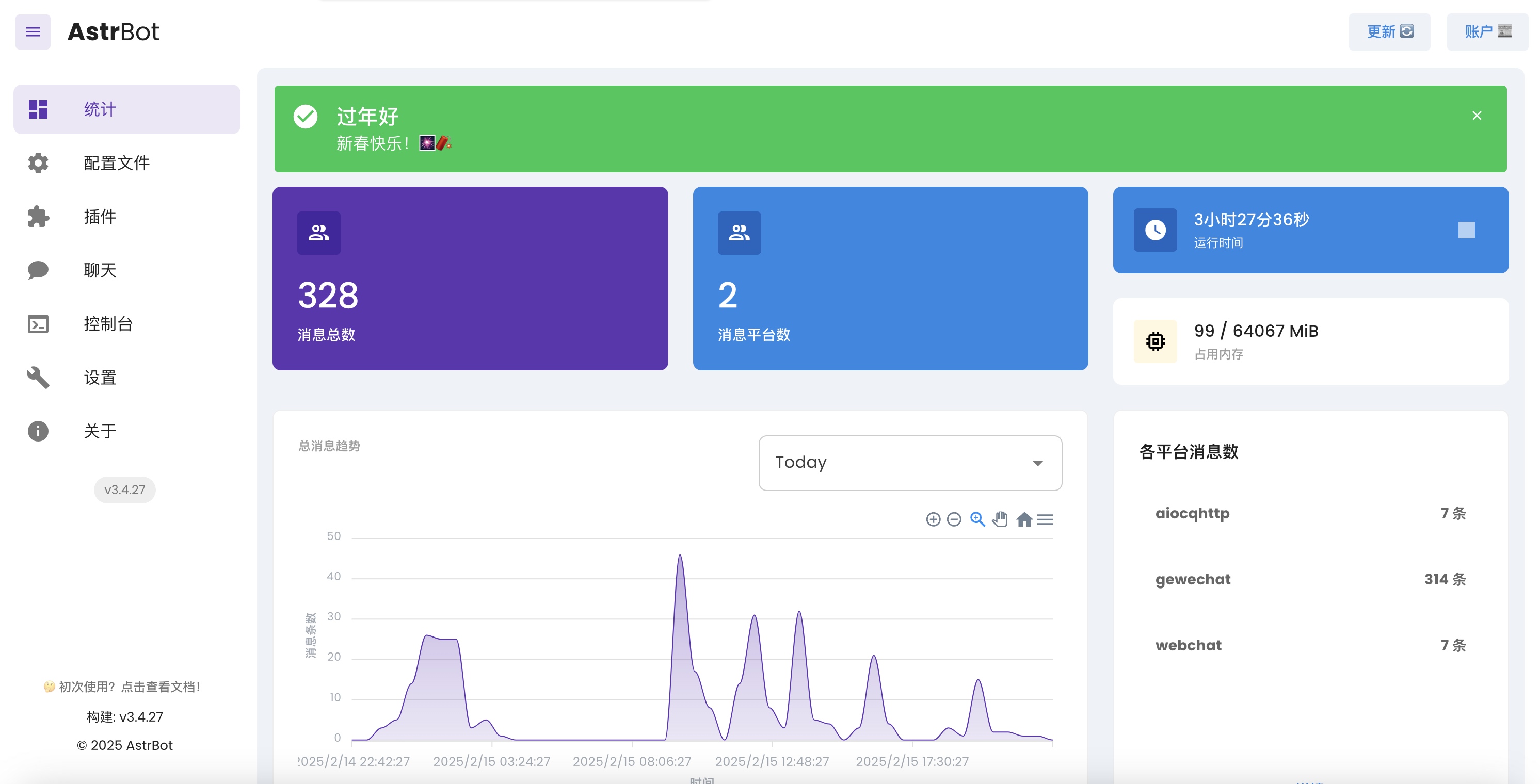
启动完成后,登录管理面板即可,默认的用户名和密码都是astrbot,面板地址为:
http://你的机器IP:6185
🚀 接入微信
AstrBot 默认支持接入 QQ、QQ频道、微信,通过插件,还可以接入 Telegram 等任何消息平台。我们以接入微信为例,其他平台可以参考官方文档。温馨提示,玩之前,微信小号一定要先完成实名认证,否则有嘎号风险,请自行斟酌。
1、部署Gewechat
与部署AstrBot类似,需要先使用Docker部署Gewechat,同时需要准备一个微信号作为机器人。这个镜像目前仅支持x86机器,不支持Arm!,不支持Arm!,不支持Arm!
首先,创建一个名为 docker-compose.yml 的文件,并将以下内容复制粘贴进去:
services:
  wechotd:
    image: registry.cn-chengdu.aliyuncs.com/tu1h/wechotd:latest
    container_name: wechotd
    restart: unless-stopped
    network_mode: bridge
    privileged: true
    tty: true
    ports:
      - 2531:2531
      - 2532:2532
    volumes:
      - /share/Container/wechotd/temp:/root/temp
然后,在保存 docker-compose.yml 文件的目录下运行以下命令:
docker-compose up -d
启动后,在浏览器中打开http://你的机器IP:2531,出现下面的欢迎语就表示部署成功了。
2、配置AstrBot
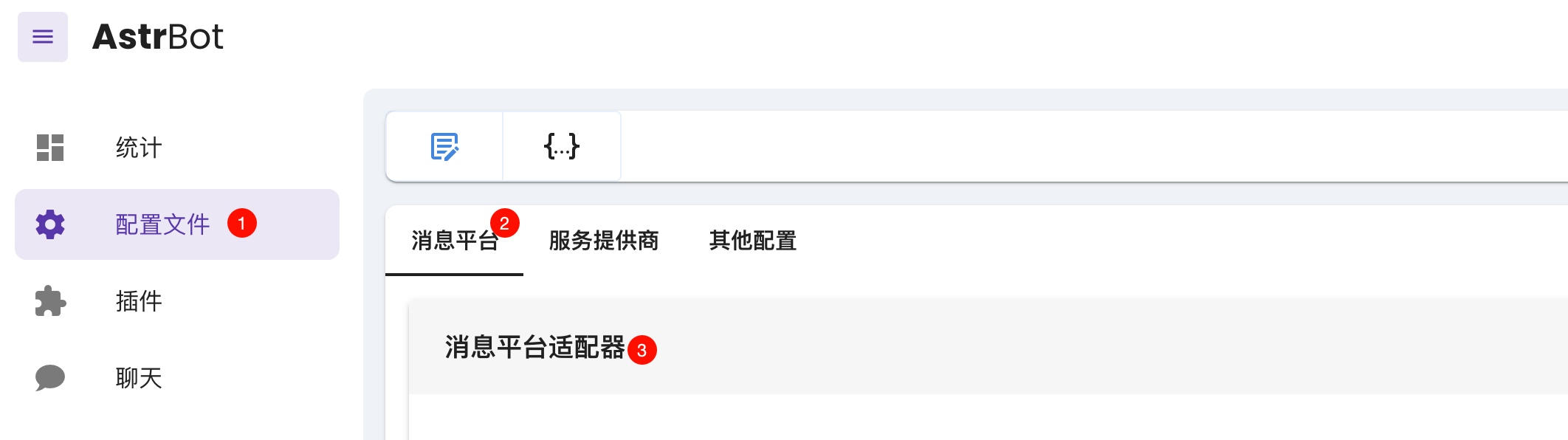
进入AstrBot的管理面板,依此打开“配置文件”->“消息平台”->“消息平台适配器”。
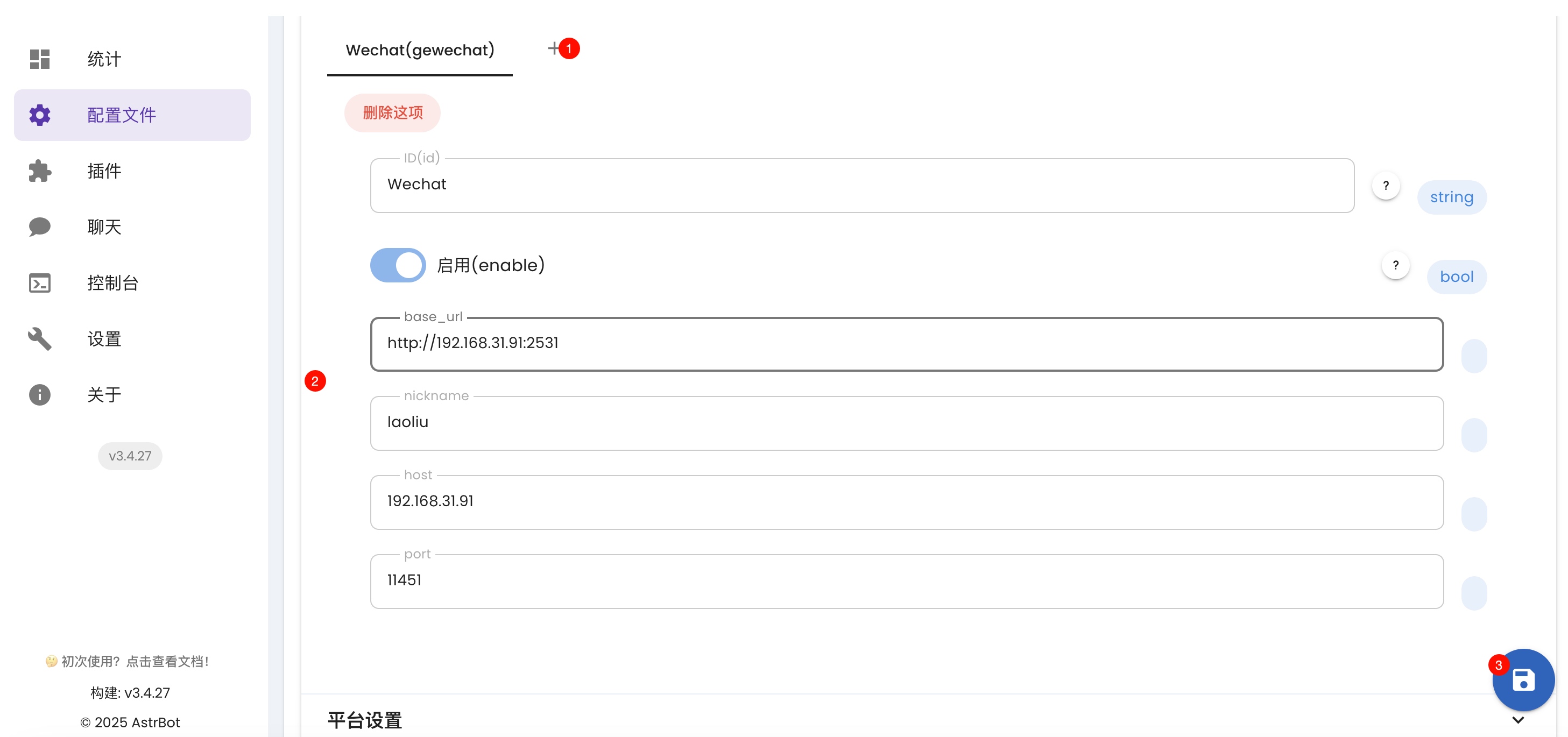
然后点击+号,选择 gewechat,然后分别填写ID、启用、base_url、nickname、host和port,最后点击右下角的保存按钮即可。各个参数的含义如下:
- ID:随便起个名字,便于识别就行
- 启动:打开开关
- base_url:就填写上面部署的Gewechat的ip和端口,例如:http://192.168.31.91:2531
- host:是指微信回调给AstrBot的地址,就是部署AstrBot机器的ip
- port:是指微信回调给AstrBot的端口,就是部署AstrBot机器的回调端口,默认是11451
最后就是打开控制台菜单,查看 AstrBot 的终端日志输出,会出现相关引导提示。使用微信扫描日志中的二维码登录即可。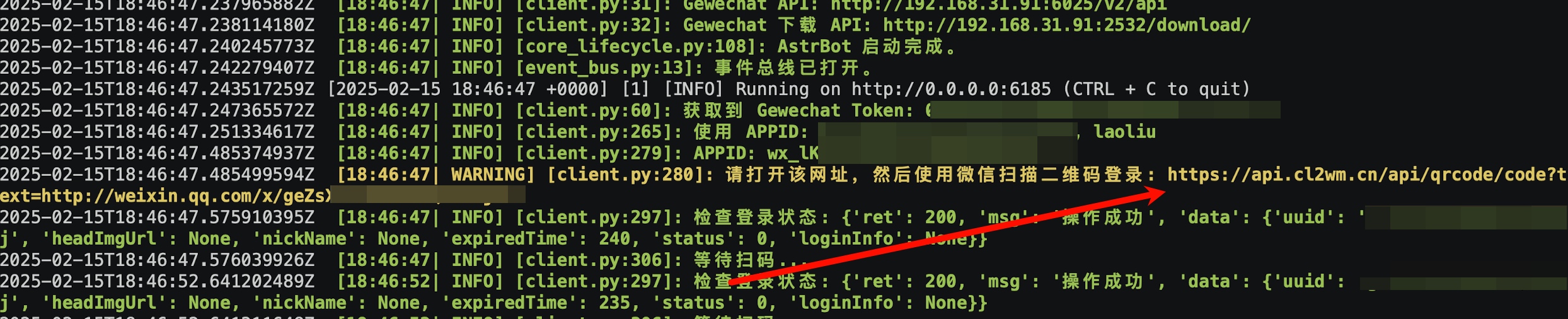
3、使用机器人
以上就完成了微信机器人的接入,回到自己微信中,与机器人(另一个微信号)开始对话即可,输入/help可以查看命令列表。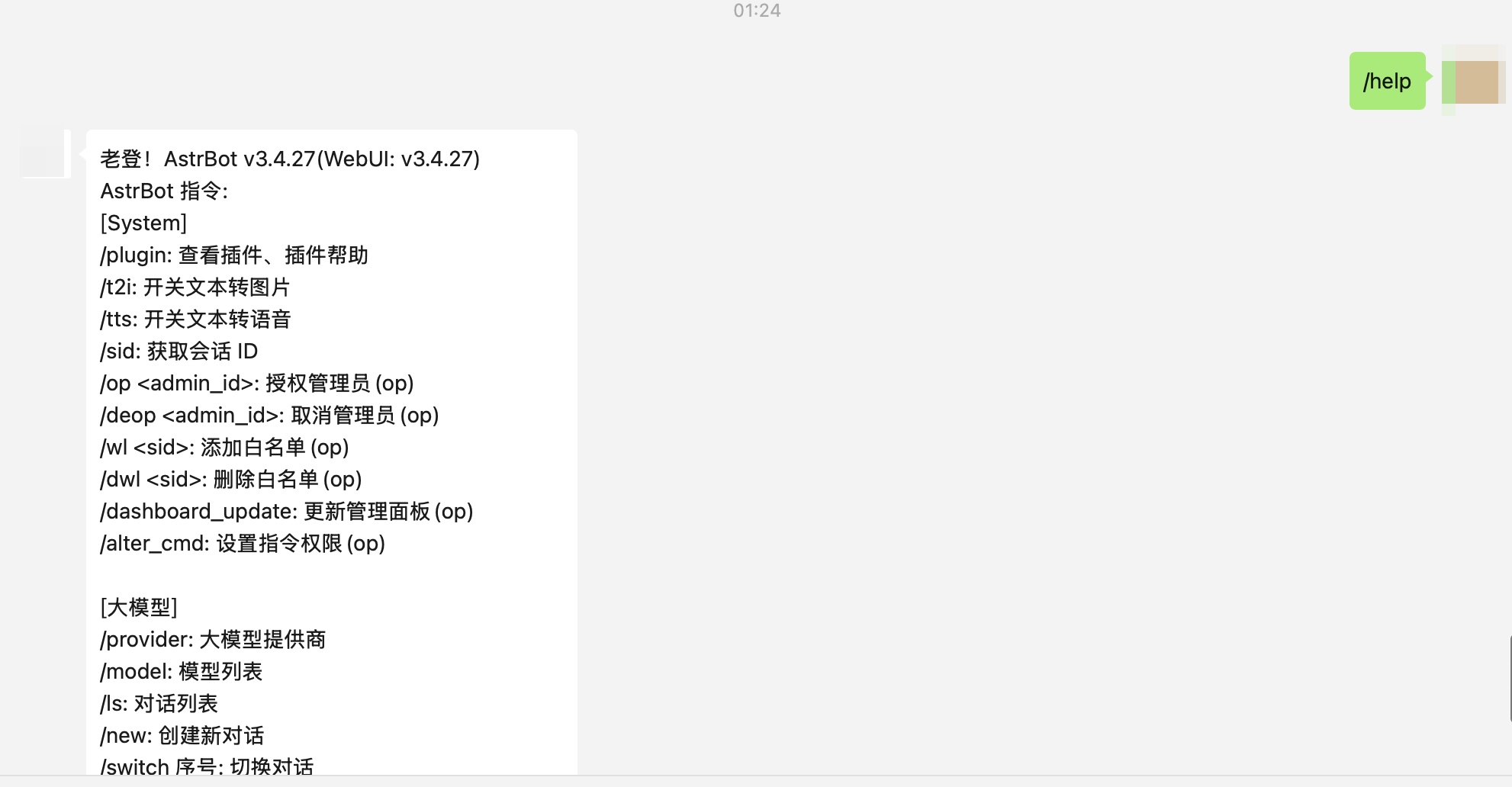
私聊对话:
群聊对话: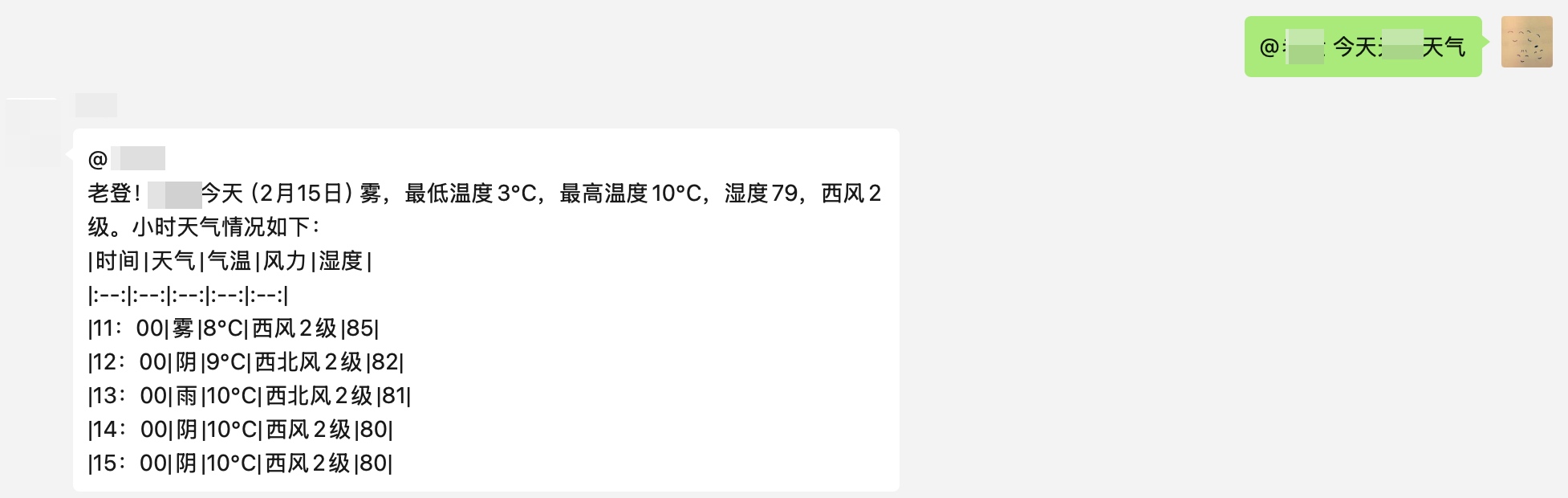
4、接入大模型
AstrBot默认情况下是没有智能回复能力的,这时候我们可以通过接入大模型来让机器人能够智能聊天。
进入AstrBot的管理面板,依此打开“配置文件”->“服务提供商”->“服务提供商配置”,点击+号,然后选择你要添加的大模型厂商,并分别填入ID、启用、API Key、API Base URL和模型名称,并点击右下角的保存按钮即可。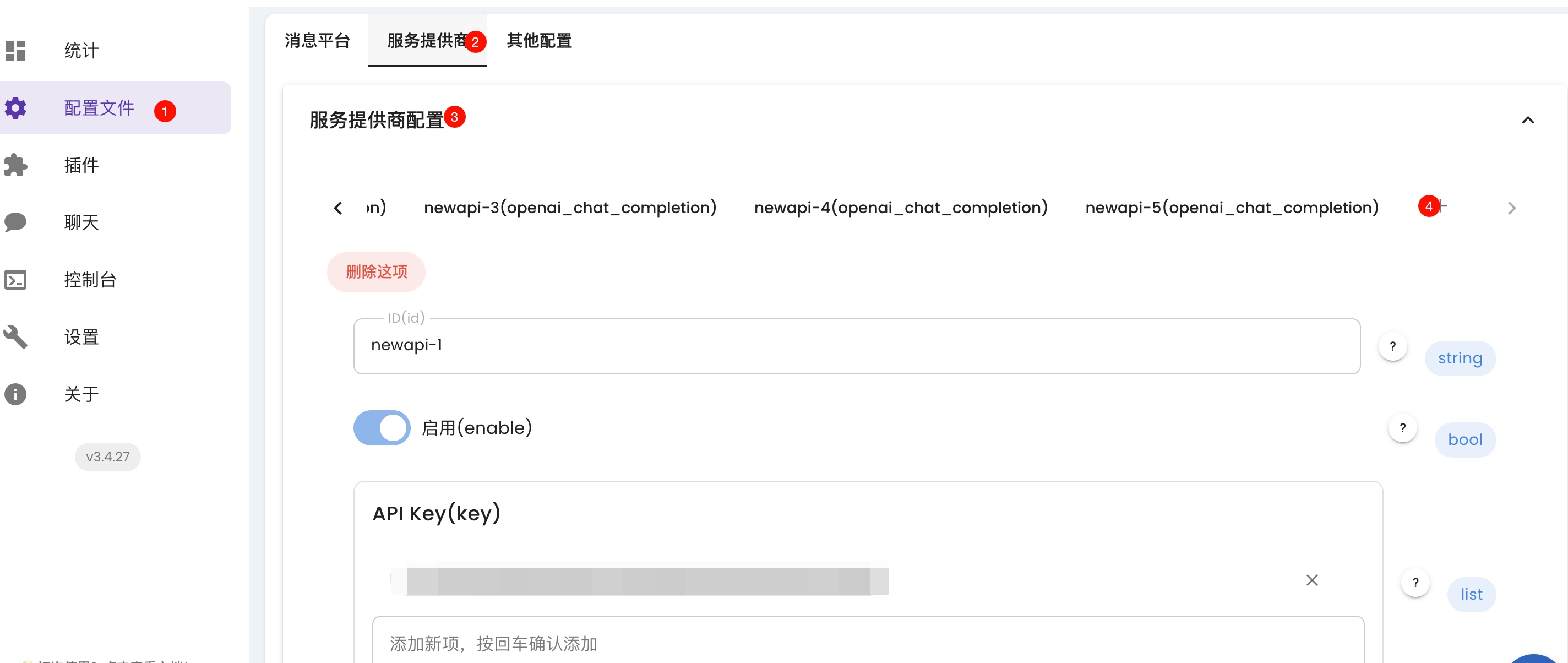
等待AstrBot重启完成后,再到微信中与机器人聊天时,就回自动通过大模型来回复啦。
😎 总结
除了以上基础功能,AstrBot还支持丰富的 Agent 能力和可扩展的插件系统,为我们提供了一个强大的 AI 聊天机器人及开发框架,大家可以仔细去探索。无论你是想打造你的专属 AI 助手,还是构建智能客服,亦或是开发各种有趣的 AI 应用,AstrBot 都能满足你的需求。
原创不易,如果觉得此文对你有帮助,不妨点赞+收藏+关注,你的鼓励是我持续创作的动力!

原创文章,作者:诺多,如若转载,请注明出处:https://www.huluohu.com/posts/1430/
 微信扫一扫
微信扫一扫  支付宝扫一扫