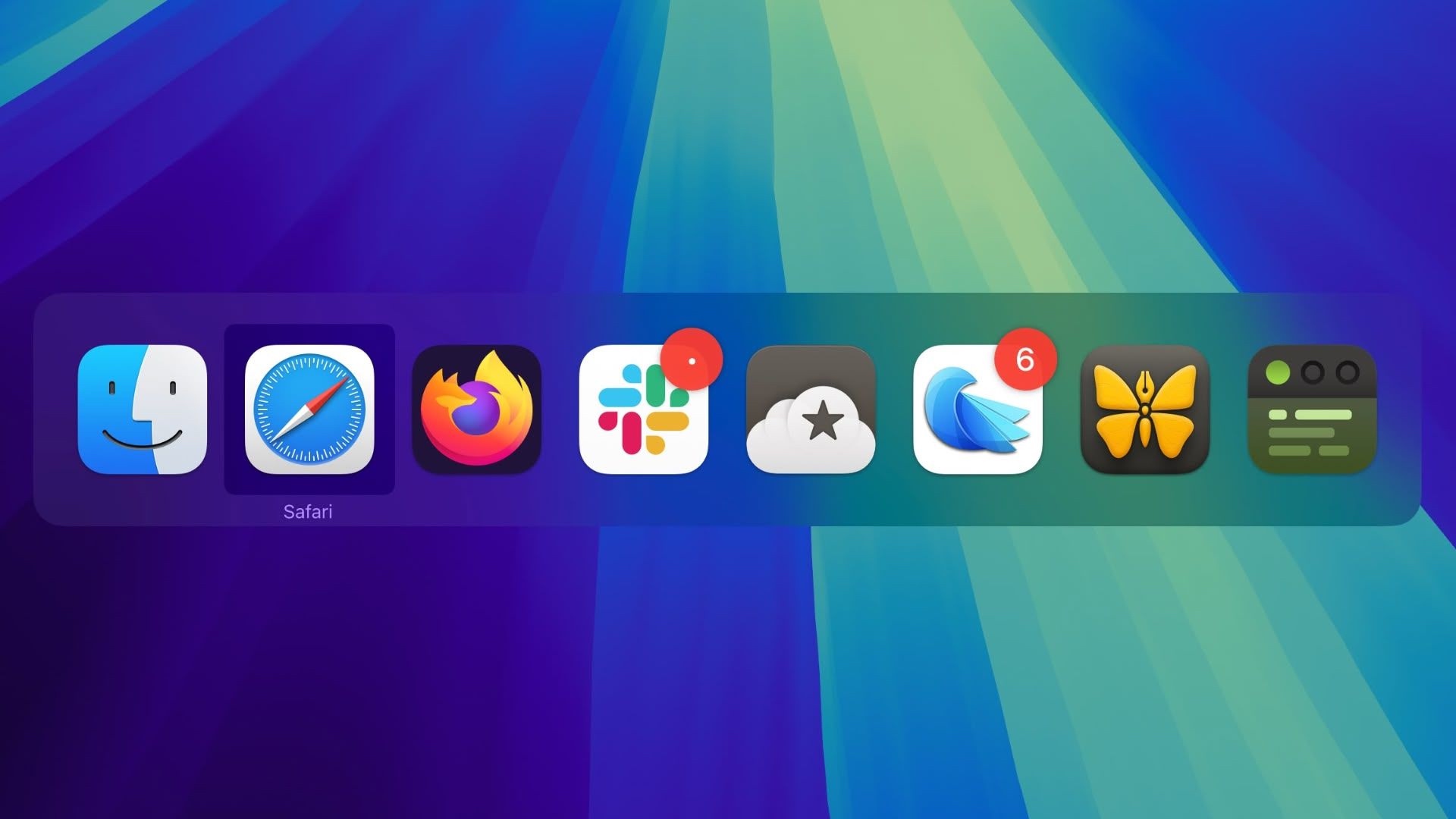
大多数 macOS 老用户都知道应用程序切换器。它可以通过 Command+Tab 快捷键调用,列出 Mac 上当前运行的所有应用程序,方便用户快速切换。
本文将介绍 Mac 应用程序切换器的基本功能,并重点介绍一些鲜为人知的技巧,一旦熟悉,你一定会觉得它们非常有用。
应用程序切换器的基本功能
按住 Command 键并按下 Tab 键,应用程序切换器叠加层将出现在桌面上所有其他打开的窗口之上,并在你松开 Command 键之前保持可见。松开按键会切换到你刚才使用的应用程序之前的最后一个活动应用程序。正如你所料,重复此操作会切换回之前的活动应用程序(你会看到应用程序行中的顺序发生变化)。

按住 Command 键并重复按下 Tab 键,可以在应用程序切换器中从左到右循环浏览应用程序列表,而松开 Command 键则会切换到选定的应用程序。如果继续按住 Command 键并按下波浪号键 (~),则选择框将从右向左移动。
你还可以按左右箭头键前后移动选择框。在触控板上用两根手指拖动也可以实现相同的效果,或者你可以使用鼠标光标高亮显示列表中的某个应用程序,然后单击以选中它。
恢复最小化的应用程序
虽然应用程序切换器允许你在打开的应用程序之间循环切换,但选择具有最小化窗口的应用程序并不会自动恢复这些窗口。要恢复最小化的窗口,请激活应用程序切换器并浏览图标行。高亮显示所需的应用程序后,按住 Option 键,然后松开 Command 键。此操作应会恢复相关应用程序的最小化窗口。
显示所有窗口并在它们之间选择
如果在应用程序切换器叠加层中高亮显示图标后按下向上或向下箭头键,则将为所选应用程序激活 Exposé,这会导致其所有窗口都显示在屏幕上。(按下数字键 1 可以达到相同的效果。)注意:除非你有多个显示器,否则如果应用程序处于全屏模式,此功能将不起作用。
打开的窗口显示在屏幕中央,而最小化的窗口(假设你未使用 Stage Manager)则显示在程序坞的底部。你可以使用箭头键在它们之间切换,然后按 Enter 键打开所需的窗口,或者像往常一样使用鼠标光标选择一个窗口。
拖放文件
应用程序切换器一个经常被忽视的功能是它能够打开文件。只需开始从 Finder 窗口拖动文件,然后调用应用程序切换器并将文件拖动到叠加层中的相关应用程序图标上。松开文件,它应该会在选定的应用程序中打开。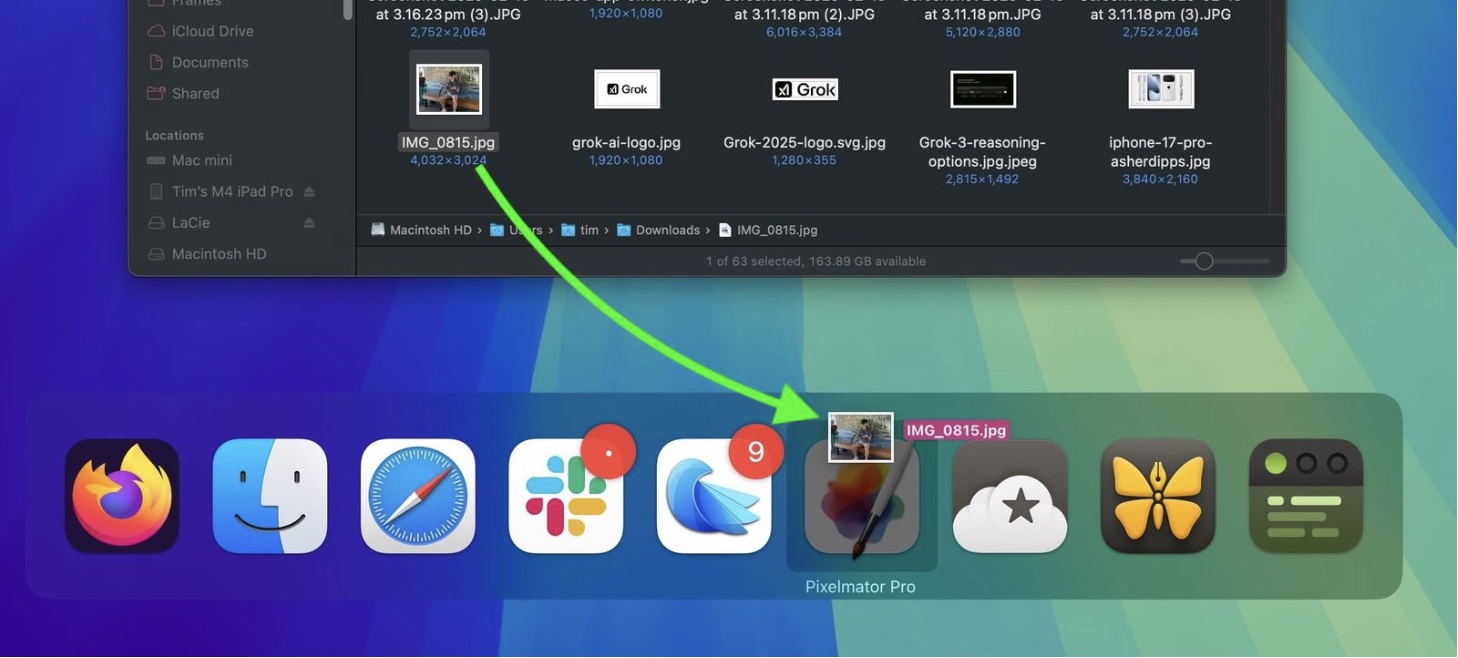
通过应用程序切换器关闭和隐藏应用程序
在应用程序切换器中按下 H 键会隐藏所选应用程序的所有窗口(再次按下 H 键会显示它们)。尝试使用 Tab 键循环浏览叠加层,并在进行过程中按下 H 键——这是一种快速清除桌面上杂乱窗口的好方法。这种方法通过避免最小化来简化窗口管理。再次调用应用程序切换器,你可以切换回隐藏的应用程序。
最后,在应用程序切换器中高亮显示一个图标并按下 Q 键可能是单独退出已打开的 Mac 应用程序的最快方法之一,这可能是我们最喜欢的应用程序切换器技巧。你知道我们这里没有介绍的任何应用程序切换器功能吗?请在评论中告诉我们。

原创文章,作者:诺多,如若转载,请注明出处:https://www.huluohu.com/posts/1458/
 微信扫一扫
微信扫一扫  支付宝扫一扫