
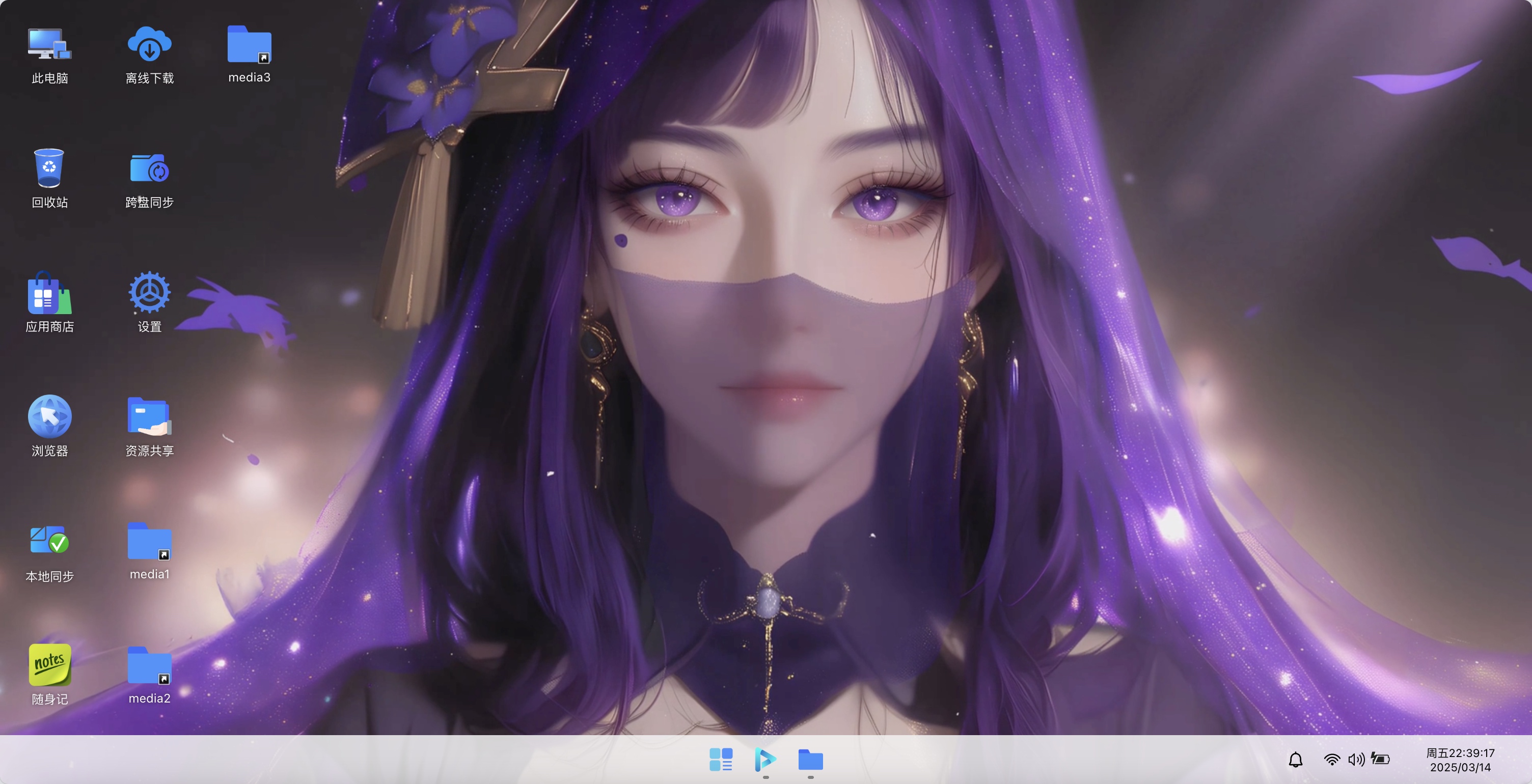
最近好多朋友都在问,有没有简单易用、功能强大的私有云盘?今天,我就来给大家介绍一款宝藏项目——WebOS!它不仅颜值高,功能也十分强大,关键是部署方便,小白也能轻松上手!准备好了吗?让我们一起开启WebOS之旅吧!
✨WebOS是什么?
WebOS并非是大家熟知的那个Palm WebOS系统,而是一个开源的、基于Java的私有云存储系统。它拥有简洁美观的界面,类似Windows资源管理器的操作体验,让你可以像管理本地文件一样轻松管理云端数据。更重要的是,它支持多种主流网盘的挂载,例如阿里云盘、百度云盘、OneDrive等等,可以将你的所有云端资源整合到一个平台上,方便快捷地进行管理和访问!
WebOS的核心功能包括:
- 多网盘挂载: 支持阿里云盘、百度云盘、OneDrive、Google Drive、腾讯微云、115网盘等等,甚至支持SMB、FTP、WebDAV等协议,将所有云盘资源整合到一个平台。
- 在线文件预览和编辑: 支持多种文件类型的在线预览,部分文档类型甚至可以直接在线编辑,无需下载到本地。
- 文件分享与协作: 轻松分享文件给朋友或同事,并设置不同的权限。
- 强大的搜索功能: 快速查找你需要的文件。
- 客户端支持: 提供Windows、macOS和Android客户端,随时随地访问你的文件。
- 插件扩展: 通过安装插件,扩展WebOS的功能,例如添加更多网盘支持、增强安全功能等等。
- 私有化部署: 支持Windows、mac、Linux、飞牛、宝塔、群晖、docker等部署方式,完全掌控你的数据,保护你的隐私安全。
🐳一键部署:妈妈再也不用担心我的服务器!
对于很多新手来说,服务器部署听起来就头大。实际上,WebOS提供了非常多的部署方式,包括在Windows、Mac、Linux、宝塔、飞牛、群晖等环境下部署,但是有了Docker,一切就变得简单多了!WebOS官方提供了Docker镜像,只需一条命令,就能轻松搞定部署!
方法一:Docker CLI部署
首先,确保你的服务器已经安装了Docker和Docker Compose。然后,打开终端,执行以下命令:
docker run -itd --name webos --restart=always \
-p 8088:8088 \
-v /share:/webosMnt \
-v /share/data/webos/rootPath:/webos/api/rootPath \
-v /share/data/webos/apps:/webos/web/apps \
docker.1ms.run/fs185085781/webos:latest
这行命令中:
-itd表示后台运行容器;--name webos为容器命名;--restart=always表示服务器重启后自动启动容器;-p 8088:8088将容器的8088端口映射到宿主机;-v /share:/webosMnt映射宿主机share目录到容器内(谨慎使用,建议映射特定目录);-v /share/data/webos/rootPath:/webos/api/rootPath映射系统数据存储路径;-v /share/data/webos/apps:/webos/web/apps映射插件存储路径;docker.1ms.run/fs185085781/webos:latest为WebOS的Docker镜像地址。
运行完成后,你就可以通过http://你的服务器IP:8088访问WebOS了!
方法二:Docker Compose部署 (推荐)
Docker Compose可以更方便地管理多个容器,推荐使用此方法。首先,你需要创建一个docker-compose.yml文件:
version: "3.9"
services:
  webos:
    image: docker.1ms.run/fs185085781/webos:latest
    restart: always
    ports:
      - "8088:8088"
    volumes:
      - /share:/webosMnt # 谨慎使用,建议映射特定目录
      - /share/data/webos/rootPath:/webos/api/rootPath
      - /share/data/webos/apps:/webos/web/apps
然后,在终端执行:
docker compose up -d
这将下载镜像并启动WebOS容器。同样,访问地址为http://你的服务器IP:8088。 记得根据你的实际情况修改端口和挂载路径。
打开网页后,按照页面提示设置数据库、缓存位置和系统管理员账号等。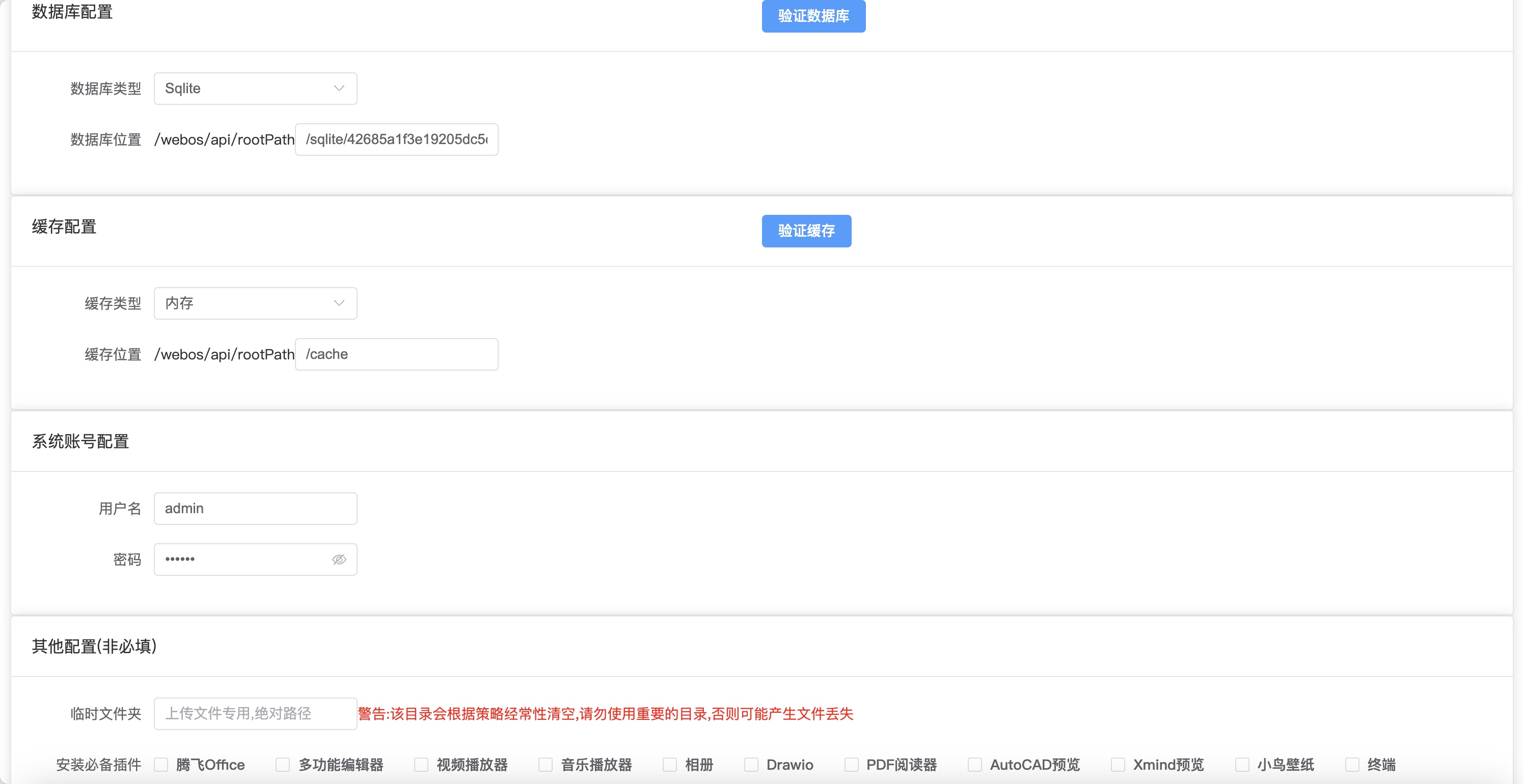
🎉 效果展示
1、登录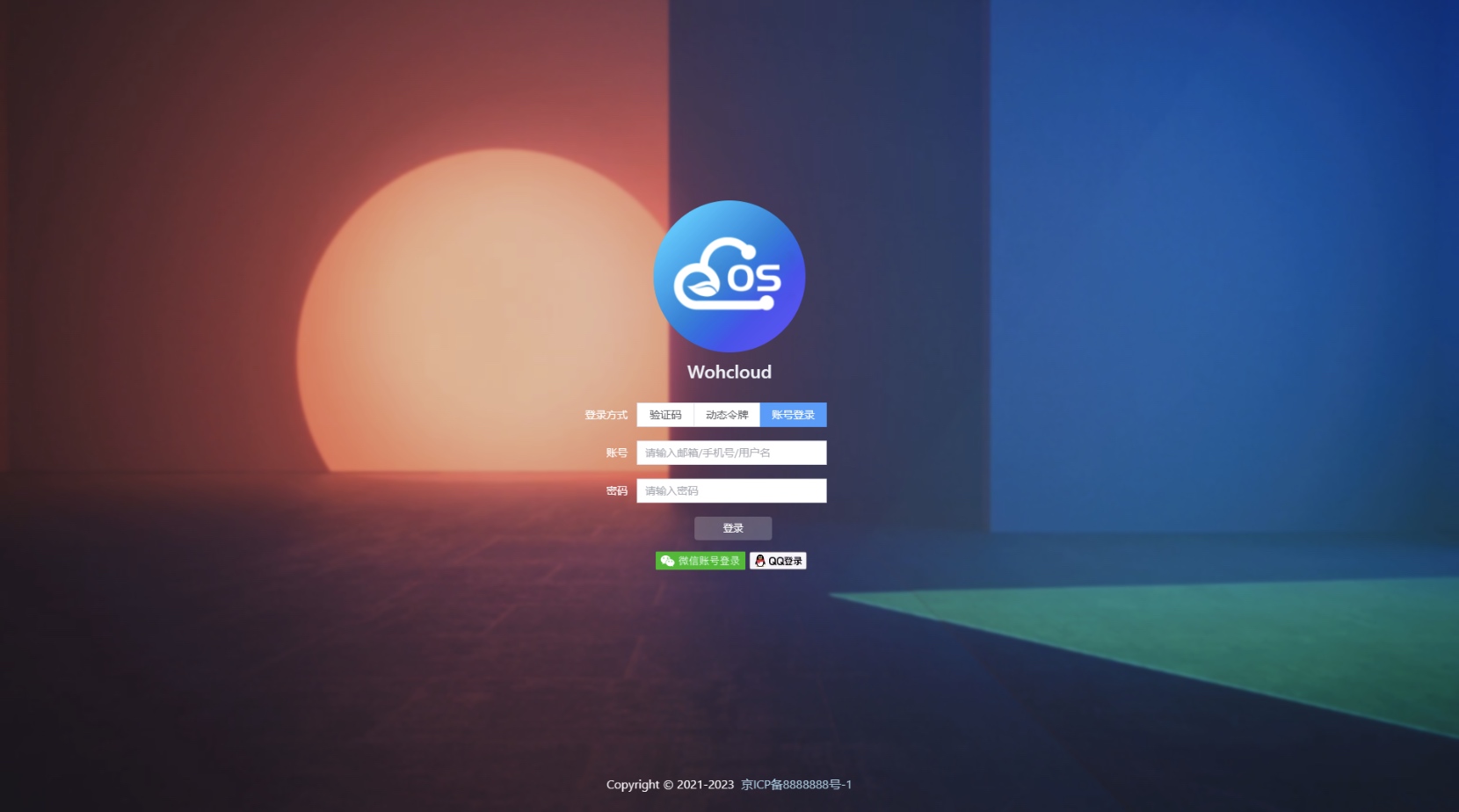
2、桌面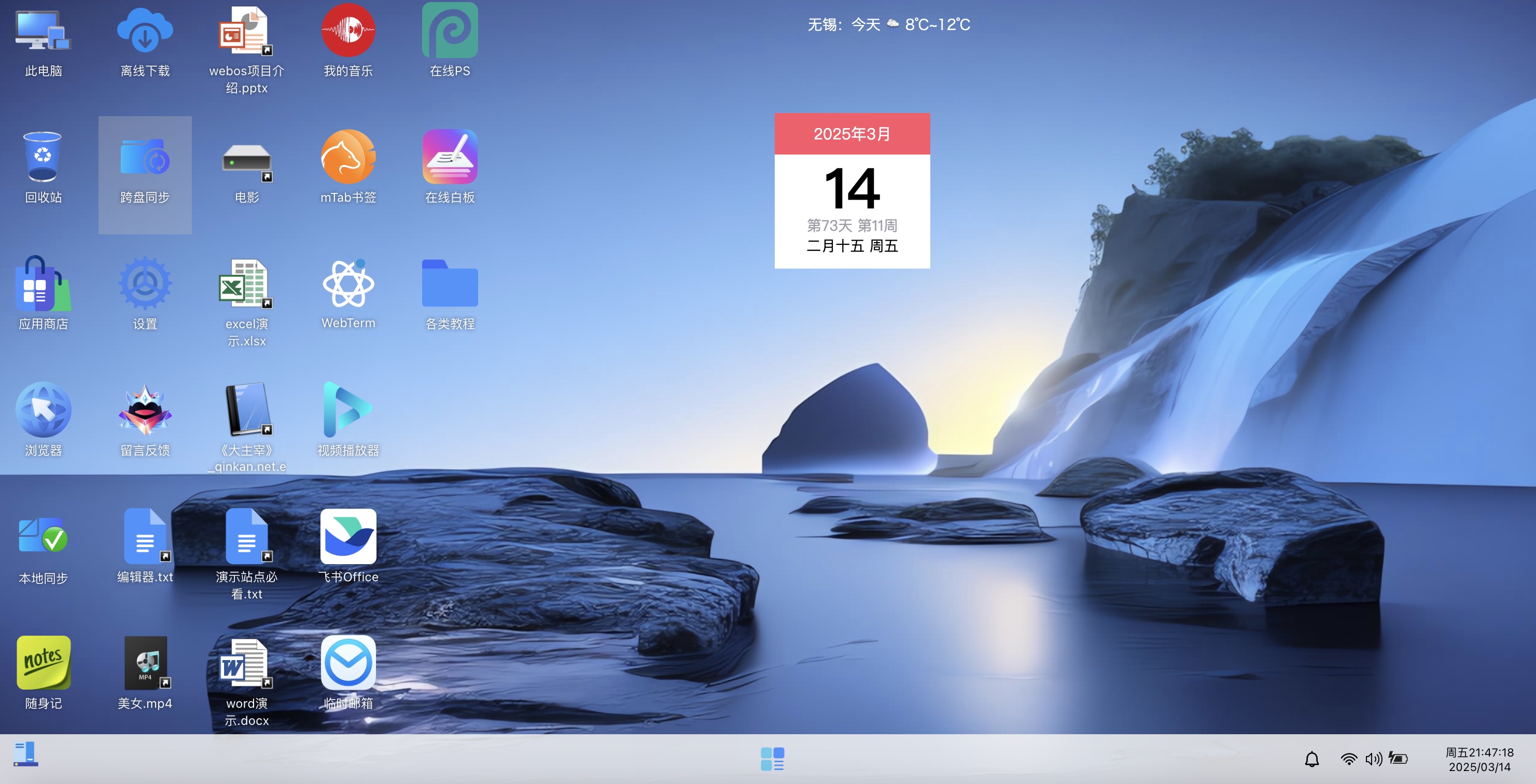
3、开始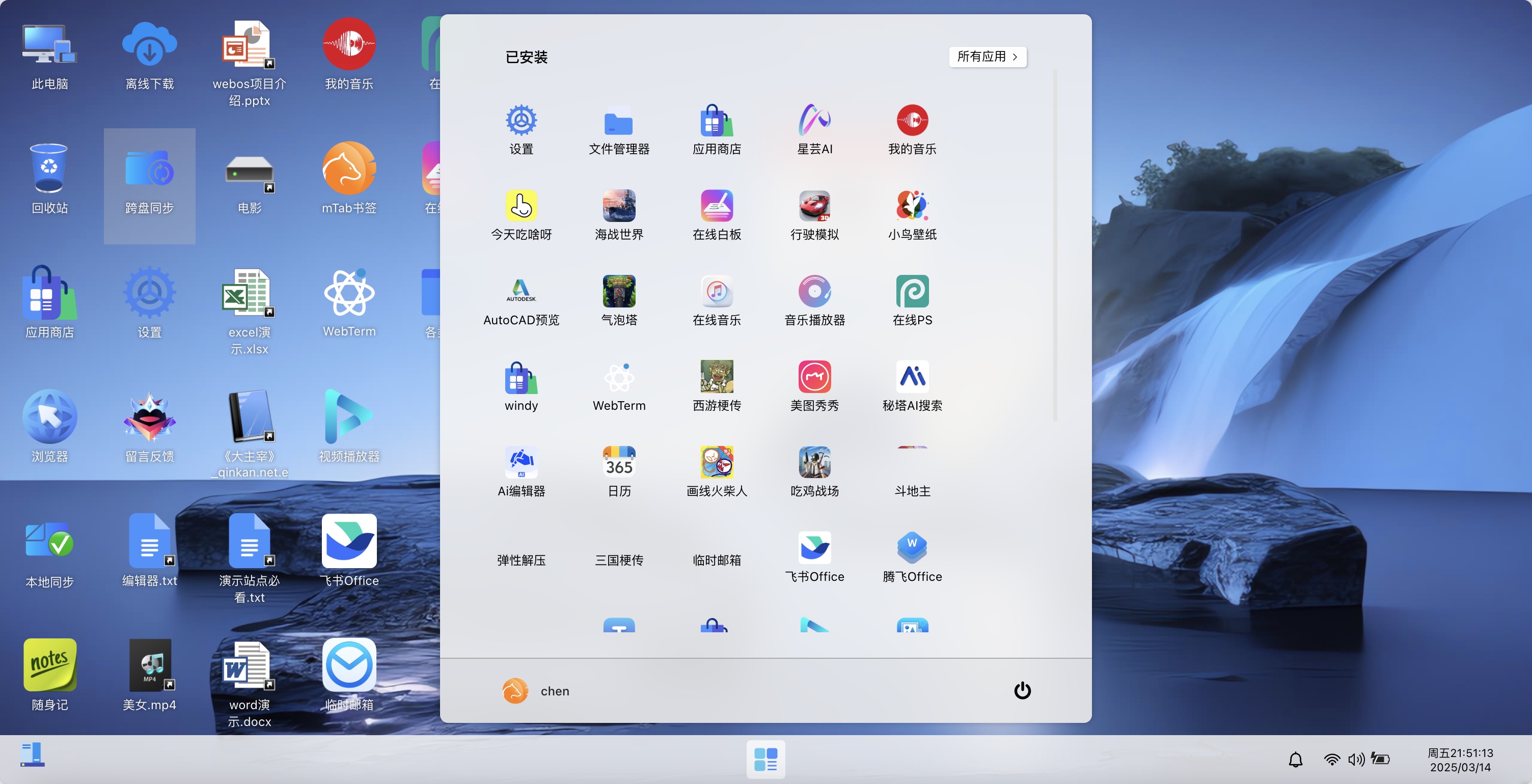
4、设置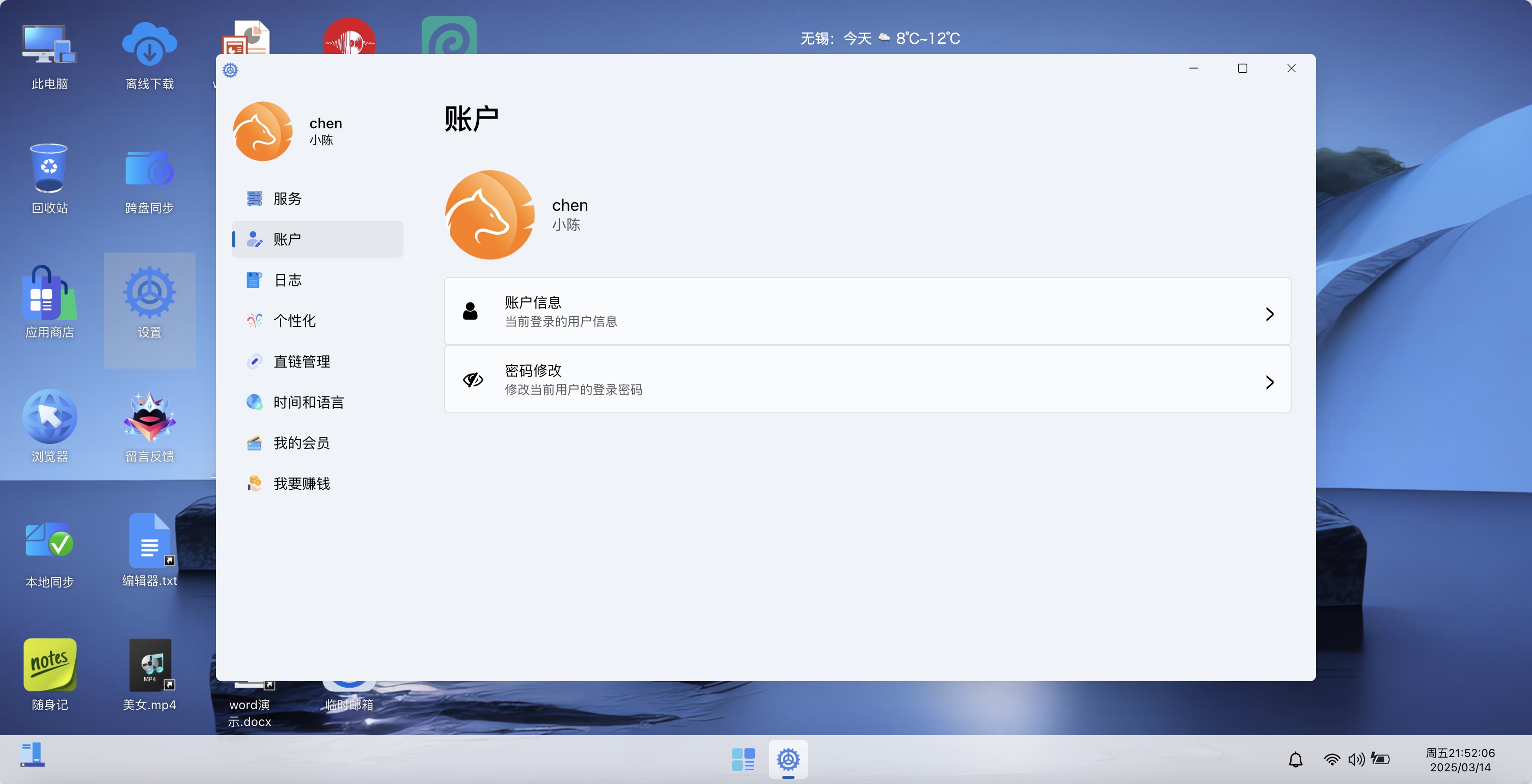
5、文件管理器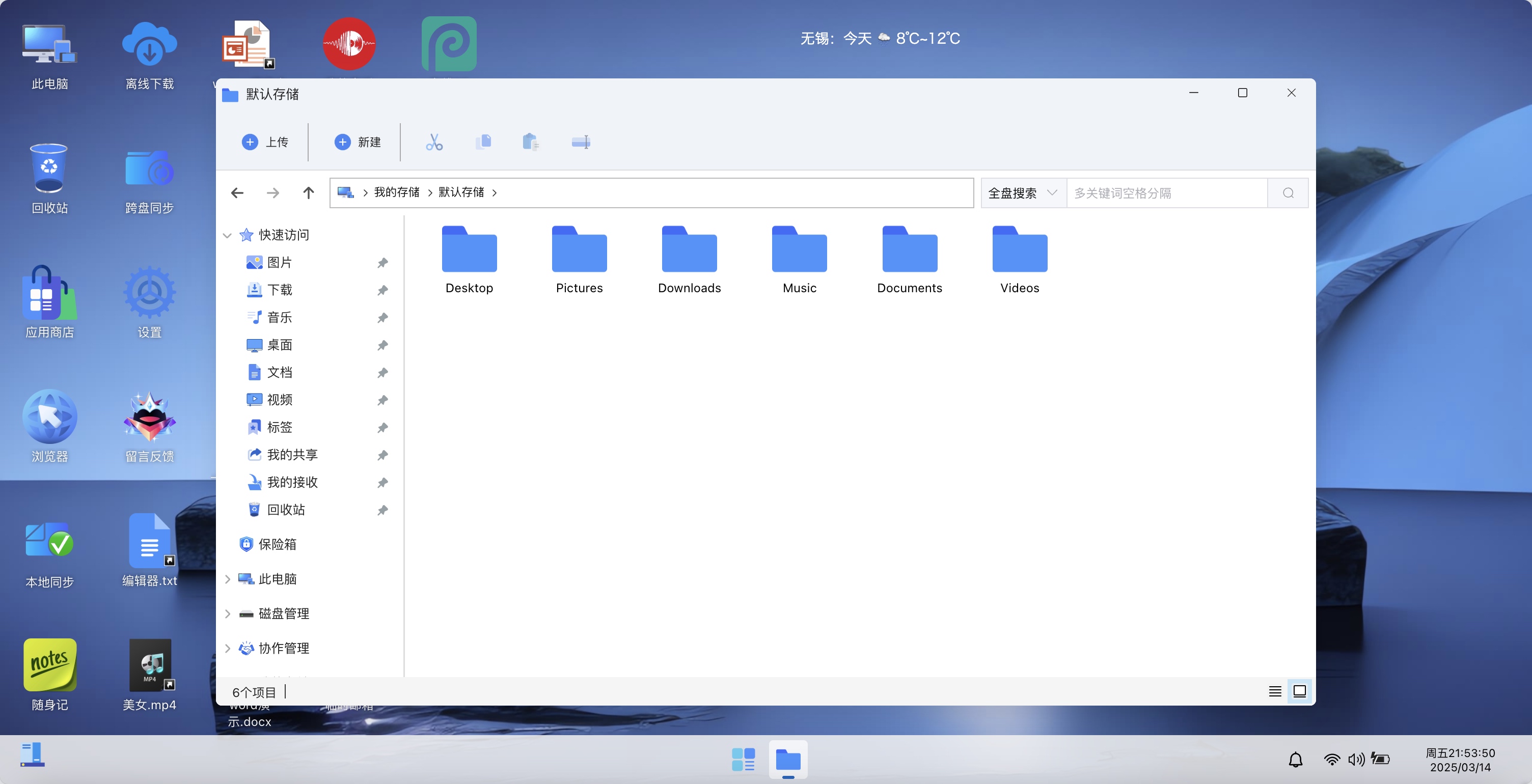
6、音乐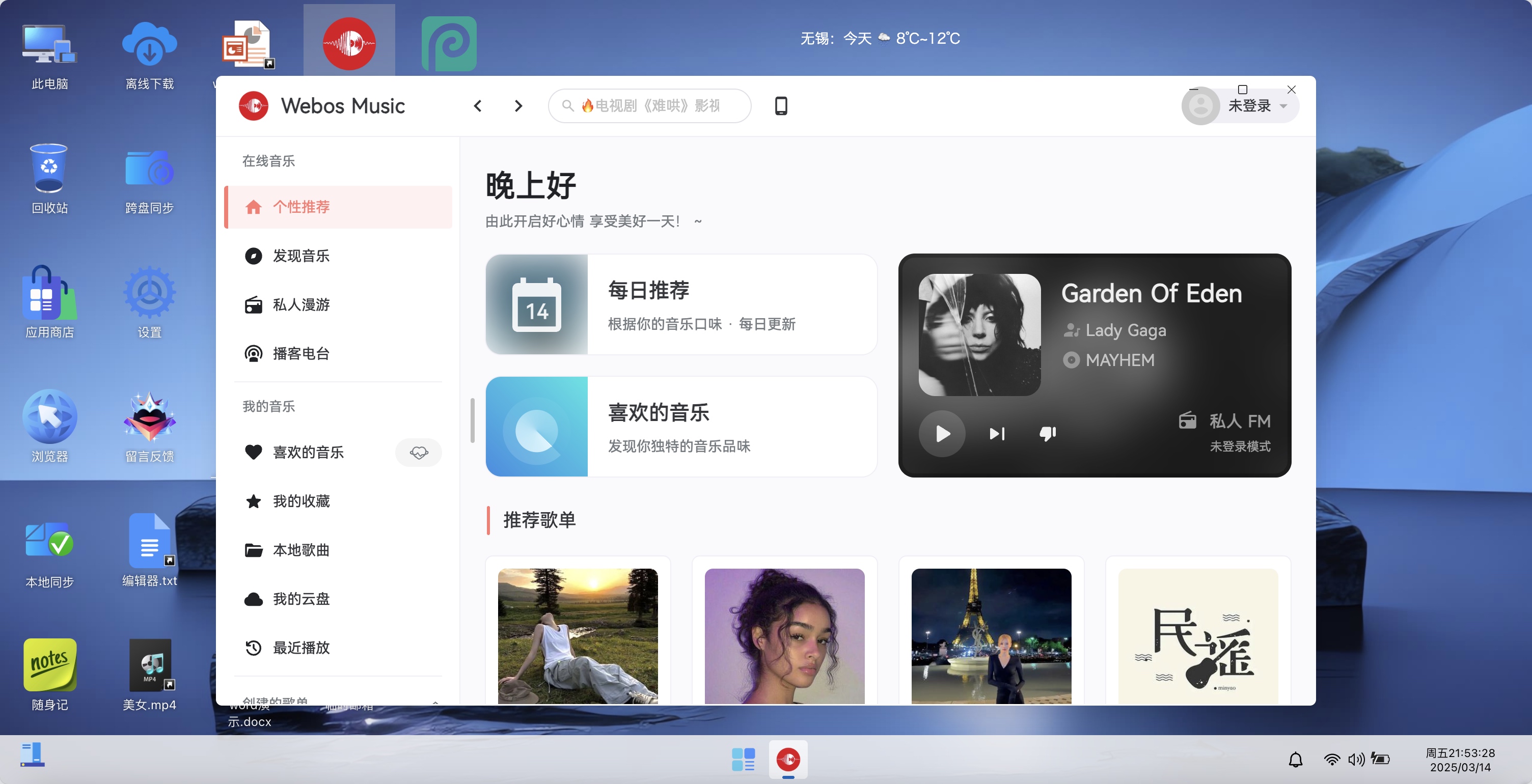
7、文档编辑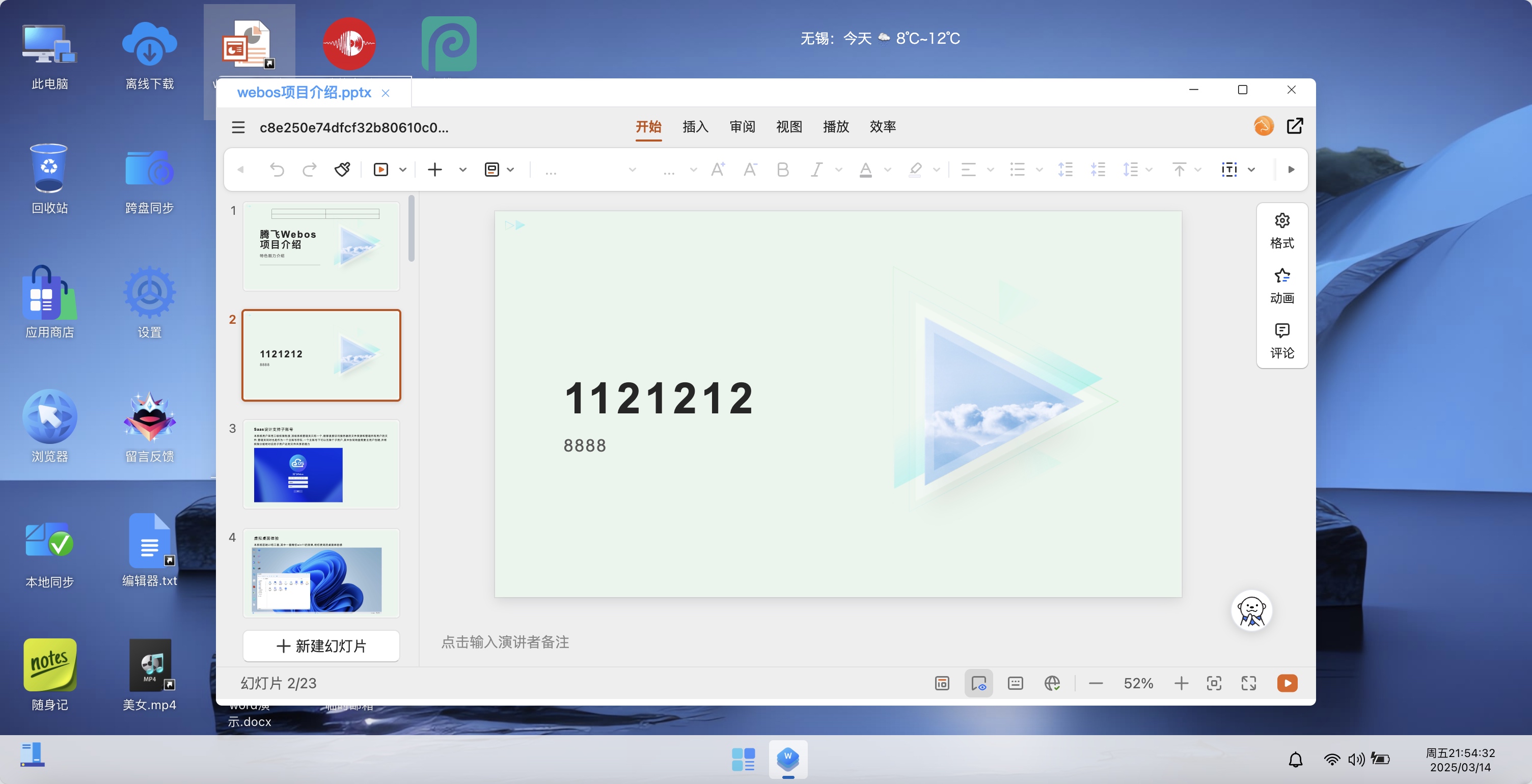
8、视频播放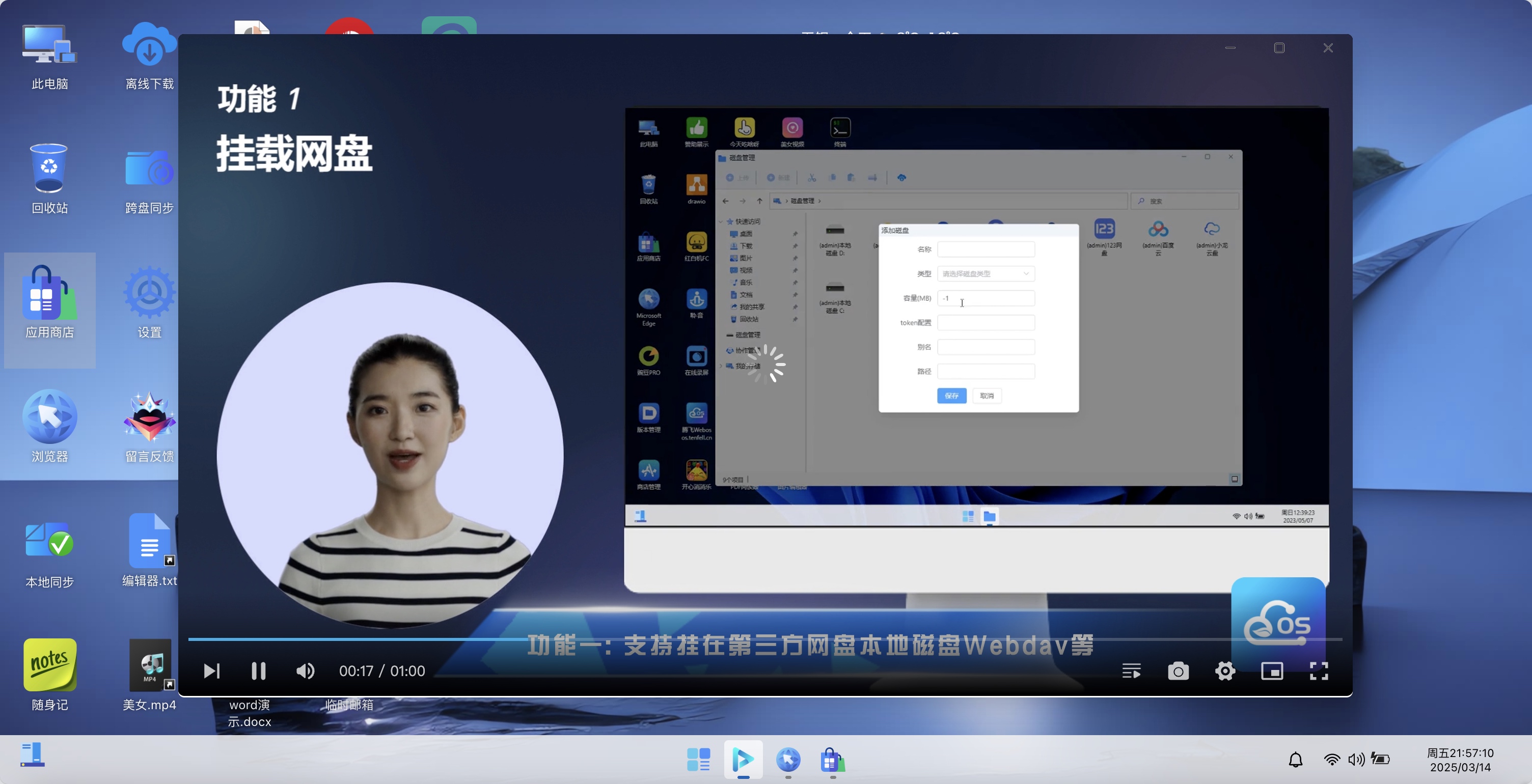
9、浏览器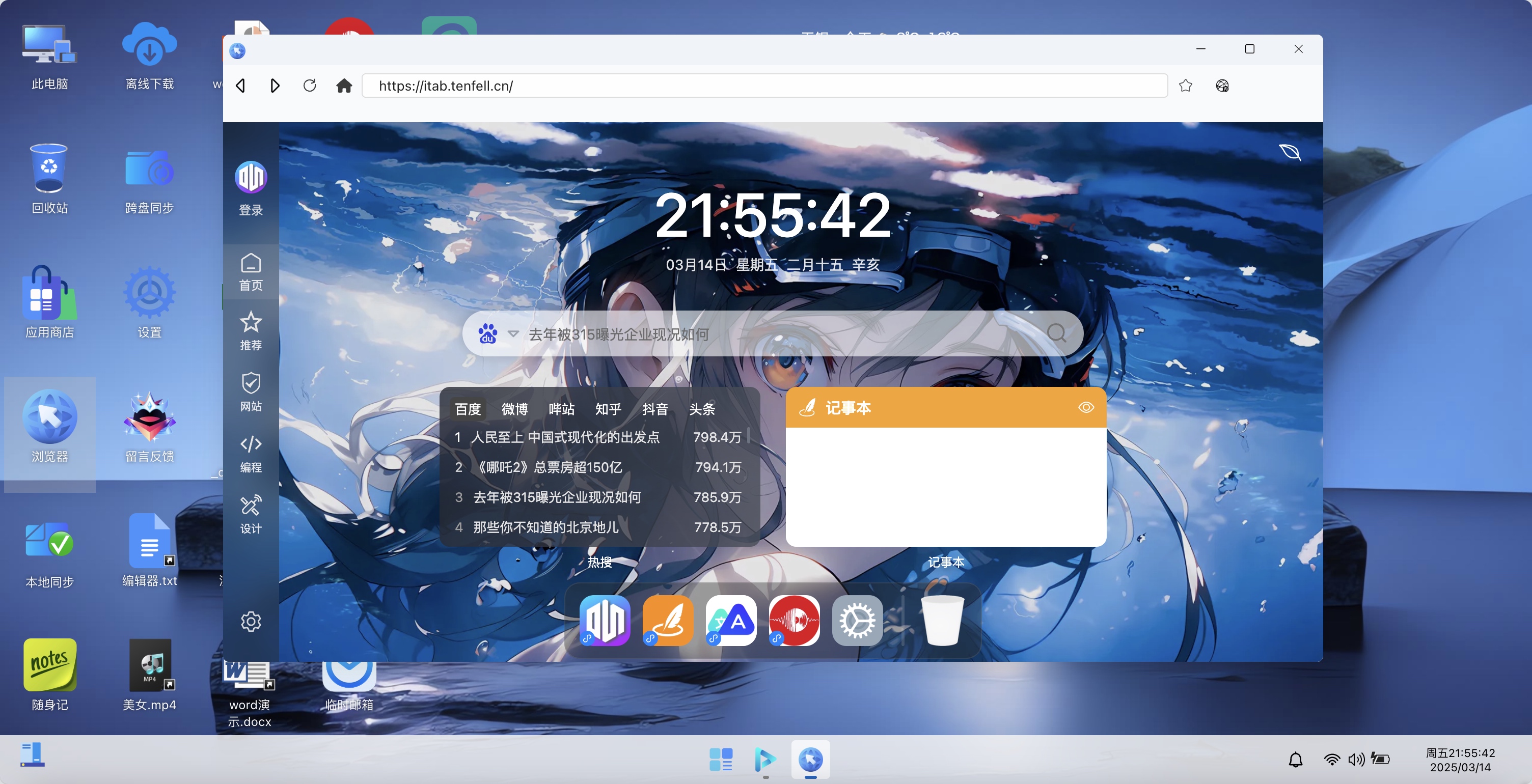
10、应用商店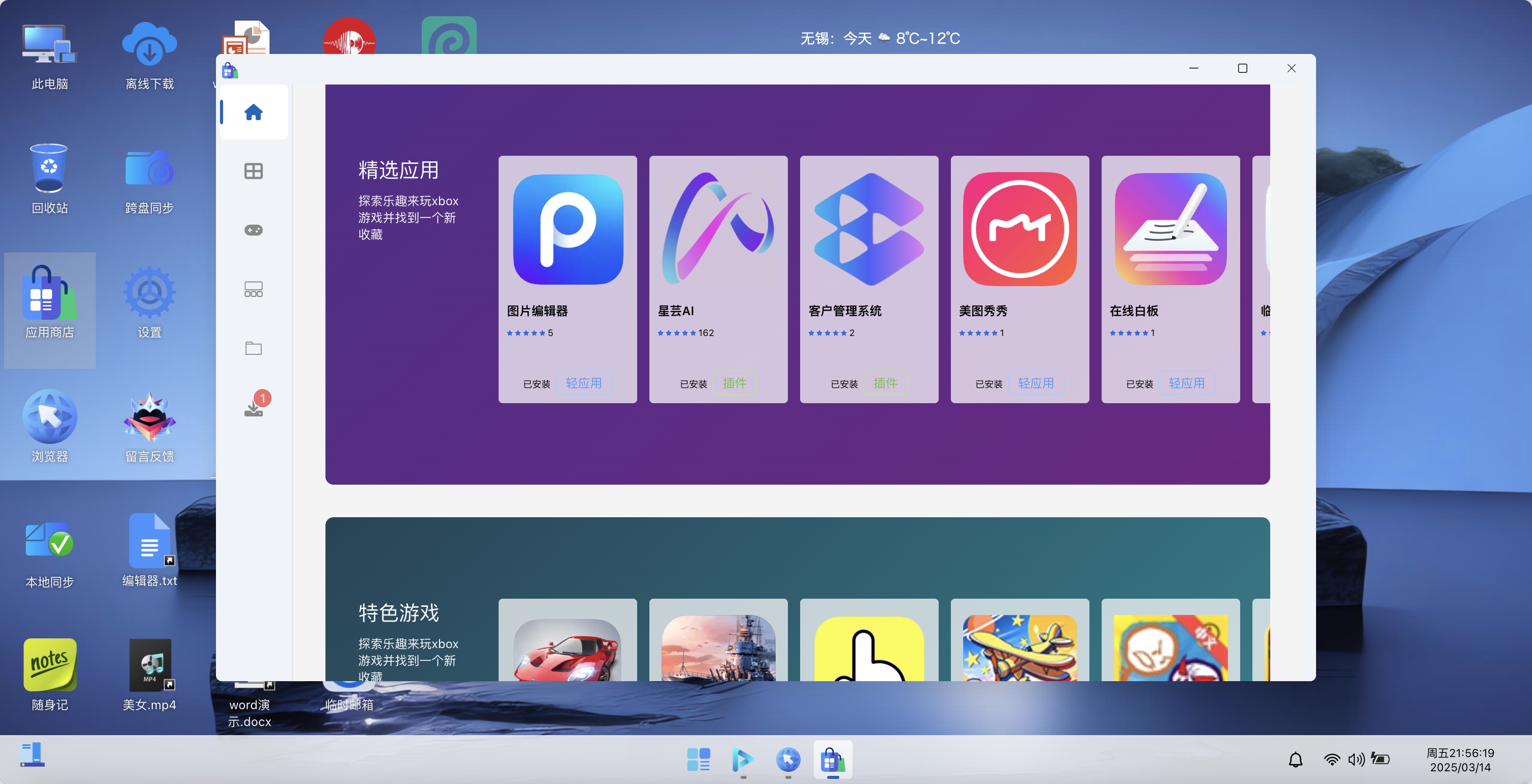
11、挂载网盘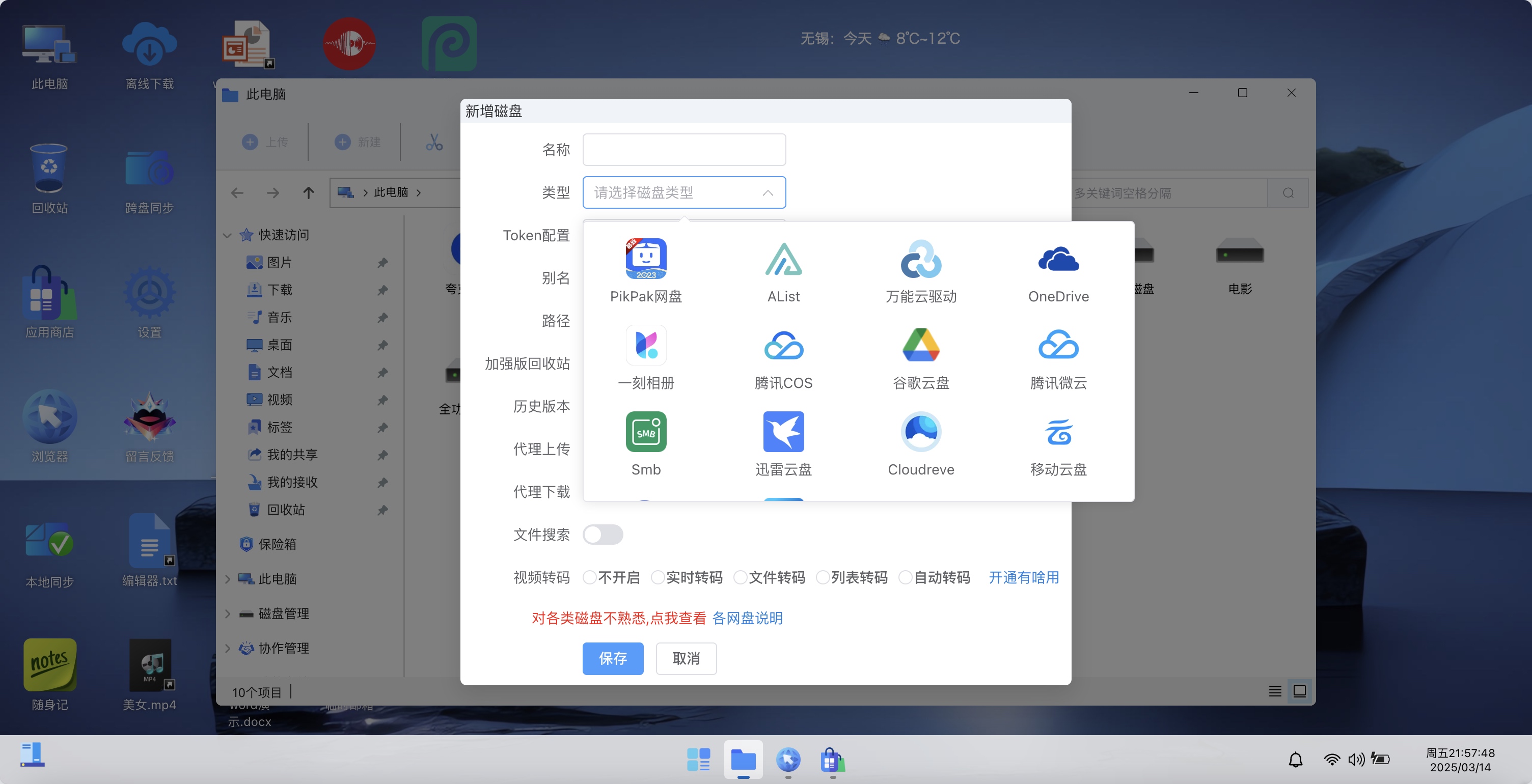
除了以上功能外,还有更多小工具、游戏等内置玩具,就不一一列举了。总体来说,WebOS私有云是一个功能强大且易于部署的项目,它可以帮助你更好地管理你的云端数据,提高你的工作效率。强烈建议赶快动手试试吧!
原创不易,如果觉得此文对你有帮助,不妨点赞+收藏+关注,你的鼓励是我持续创作的动力!

原创文章,作者:诺多,如若转载,请注明出处:https://www.huluohu.com/posts/1503/
 微信扫一扫
微信扫一扫  支付宝扫一扫






评论列表(3条)
这是谁家的啊?
这是谁家的啊
@lhac:腾飞的