保持Mac足够的可用空间至关重要,这能确保系统流畅运行,并维护你的身心健康。没有人愿意在Mac卡顿到停滞时,还要疯狂寻找空间来进行大型更新。
基于此,以下六个快速简便的方法可以帮你找回一些可用空间。现在就动手,并定期重复这些步骤。
1. 清理下载和桌面文件夹
你的下载文件夹可能充满了你不需要的垃圾文件。应用程序安装程序、遗忘的旧文档、ZIP压缩文件和其他无用文件都应该删除。打开访达,在侧边栏中找到“下载”,然后查看其内容。
你可以通过右键点击(Control+点击)“下载”图标并点击“显示简介”来查看可以节省多少空间。深呼吸,然后删掉所有东西。如果你担心丢失重要文件,你应该仔细检查文件夹。如果你想要快速解决,可以使用访达的列表视图按大小排列文件,并首先删除最大的文件。
对你的桌面文件夹(也应固定在访达侧边栏中)重复相同的过程。如果你没有将桌面用作垃圾场,它可能只是充满了屏幕截图,因为这是macOS默认保存截图的地方。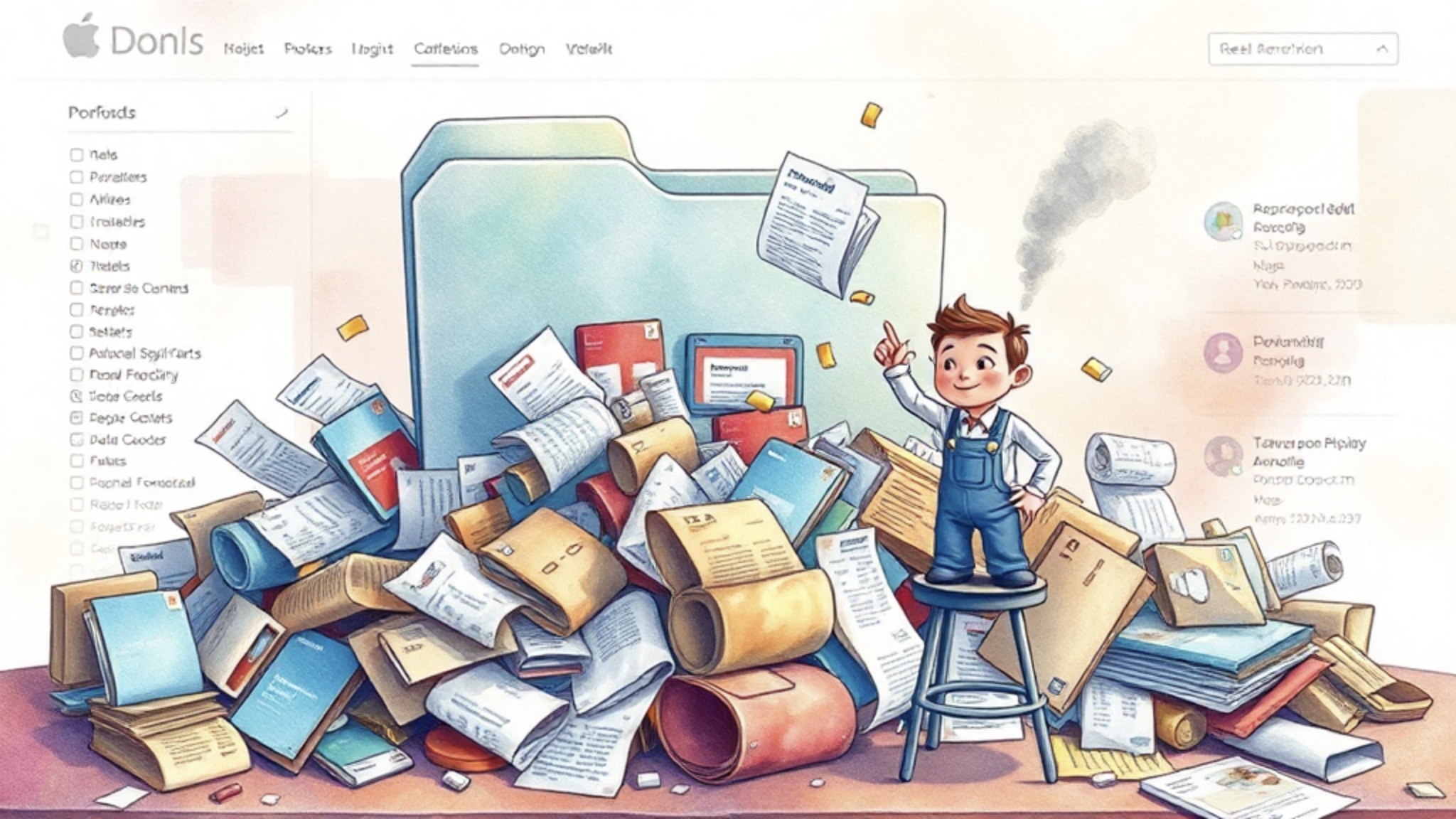
如果你胆子够大,你可以让下载文件夹自动清空自身(桌面文件夹也是如此)。如果你想要一个干净的外观,你甚至可以完全隐藏桌面,这也有助于防止你使用它来存储文件。
为了打破这个循环,停止将这两个文件夹用作长期存储(特别是下载文件夹)。相反,养成一个习惯,将你想要保留的文件有目的地移动到一个安全的位置。然后,你可以将这些文件夹添加到访达侧边栏作为快捷方式,以便快速访问。
2. 删除未使用的应用程序
安装Mac应用程序很容易,以至于你可能会积累一堆从未使用过的应用程序。虽然保留一些小型实用程序以备不时之需并没有错,但你已经玩完的游戏或已过期的试用版等大型应用程序应该立即删除。
你可以通过两种方式来实现这一点。你可以在访达中浏览你的应用程序文件夹,记下任何看起来不合适或你知道不再需要的东西。或者,你可以前往“系统设置”>“通用”>“存储空间”>“应用程序”。
在这里,你可以点击“上次访问”选项卡,按你上次访问的日期和时间列出已安装的应用程序。你会惊讶于一些应用程序会在你的Mac驱动器上停留多久,却什么也不做。同样重要的是,你应该抓住机会正确地删除它们。
将应用程序图标拖到垃圾桶会删除应用程序的核心文件,但它不会删除所有内容。驱动器上仍然会留下文件,包括macOS库文件夹中无用的临时数据的缓存。相反,你应该使用AppCleaner或PearCleaner之类的应用程序来彻底删除应用程序及其所有关联文件。
这些实用程序列出所有已安装的应用程序,并查找散布在驱动器上的任何关联数据。AppCleaner有一个你可以启用的哨兵模式,它在后台运行并阻止你以旧式方式删除应用程序。PearCleaner可以找到你可能已经部分删除的应用程序遗留下来的孤立文件。这两个工具都值得保留在你的Mac上,而且都是完全免费的。
3. 快速查找大型文件(并将其删除)
忽略大型文件(如视频或磁盘映像)非常容易,尤其是在它们嵌套在其他文件夹中的情况下。无论你是在进行视频编辑项目还是将RAW图像移动到你的驱动器进行编辑,记住在完成后清理都很重要。这就是GrandPerspective和OmniDiskSweeper等应用程序的用武之地。
这些是用于查找和可视化磁盘使用情况的工具。GrandPerspective提供你的驱动器的映射,使你很容易看到驱动器空间去哪里了。如果你想看到磁盘使用情况在你面前映射出来,它非常棒,你可以选择一个集群,然后点击“显示”以打开访达并开始排序。
OmniDiskSweeper有点不同,因为它纯粹是为了查找大型文件而设计的。该应用程序使用列视图来帮助你浏览驱动器,突出显示大型文件夹,并按大小降序排列它们。虽然你仅使用访达也可以完成类似的任务,但OmniDiskSweeper是一种更快的方法。
这两个应用程序都是免费的(GrandPerspective在Mac App Store上售价2.99美元,但你也可以从SourceForge免费下载)。两者都会要求扫描你的Mac,并提示你允许访问驱动器的各个部分和库。初始扫描完成后,两者都允许你快速移动并开始清理占用Mac磁盘空间的文件。
4. 删除过时的设备备份
我已经好几年没有对我的iPhone进行本地备份了,如果你依赖iCloud进行备份,你很可能也没有。所以,当我发现我的Mac本地驱动器上不仅有一个,而是有两个本地设备备份时,我感到很震惊,这些备份浪费了宝贵的空间。
前往“系统设置”>“通用”>“存储空间”>“iOS文件”,然后点击“i”信息图标列出驱动器上可能存在的任何备份。然后,你可以突出显示它们并使用“删除”按钮永久删除它们。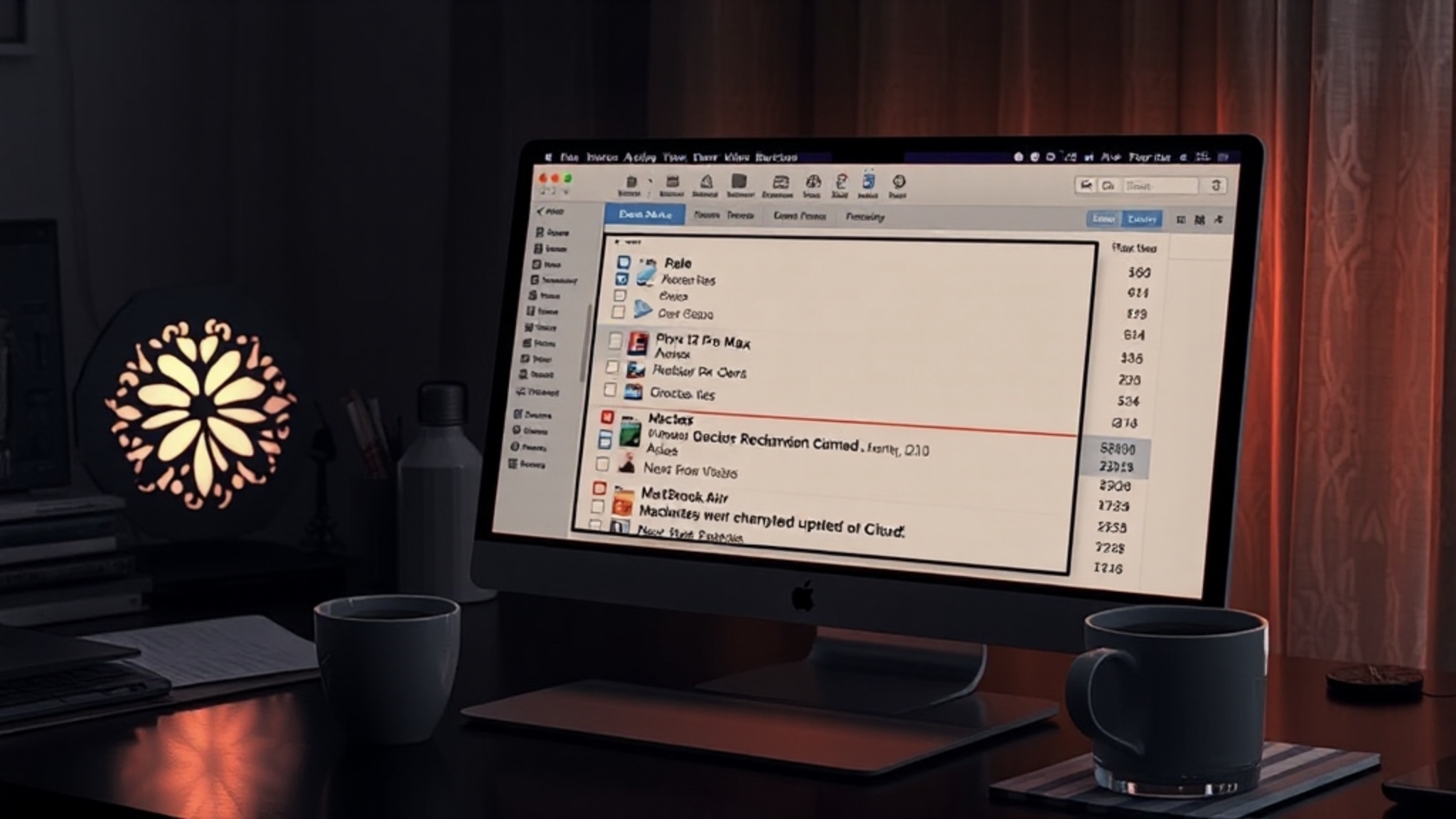
记住:保留多年或几个月前的本地备份毫无意义。本地备份有其用途(例如,如果在iOS或iPadOS升级期间出现问题,可以轻松快速地恢复iPhone或iPad),但如果你正在为iCloud存储付费,那么在忘记它们并浪费千兆字节的空间之前,删除它们几乎总是值得的。
5. 清理信息
如果你深度融入Apple的生态系统,你可能使用iPhone上的信息来与朋友和家人保持联系。信息的一大好处是所有内容都与你的Mac同步。默认情况下,信息会保留发送和接收的每条消息和文件。大部分存储在iCloud中,但这些文件也可能进入你的本地驱动器。
前往“系统设置”>“通用”>“存储空间”>“信息”以查看哪些文件存储在你的Mac本地。你可以点击“在访达中显示”按钮,跳转到macOS库中的一个随机本地文件夹,其中包含该文件(这表明这些东西有多么分散)。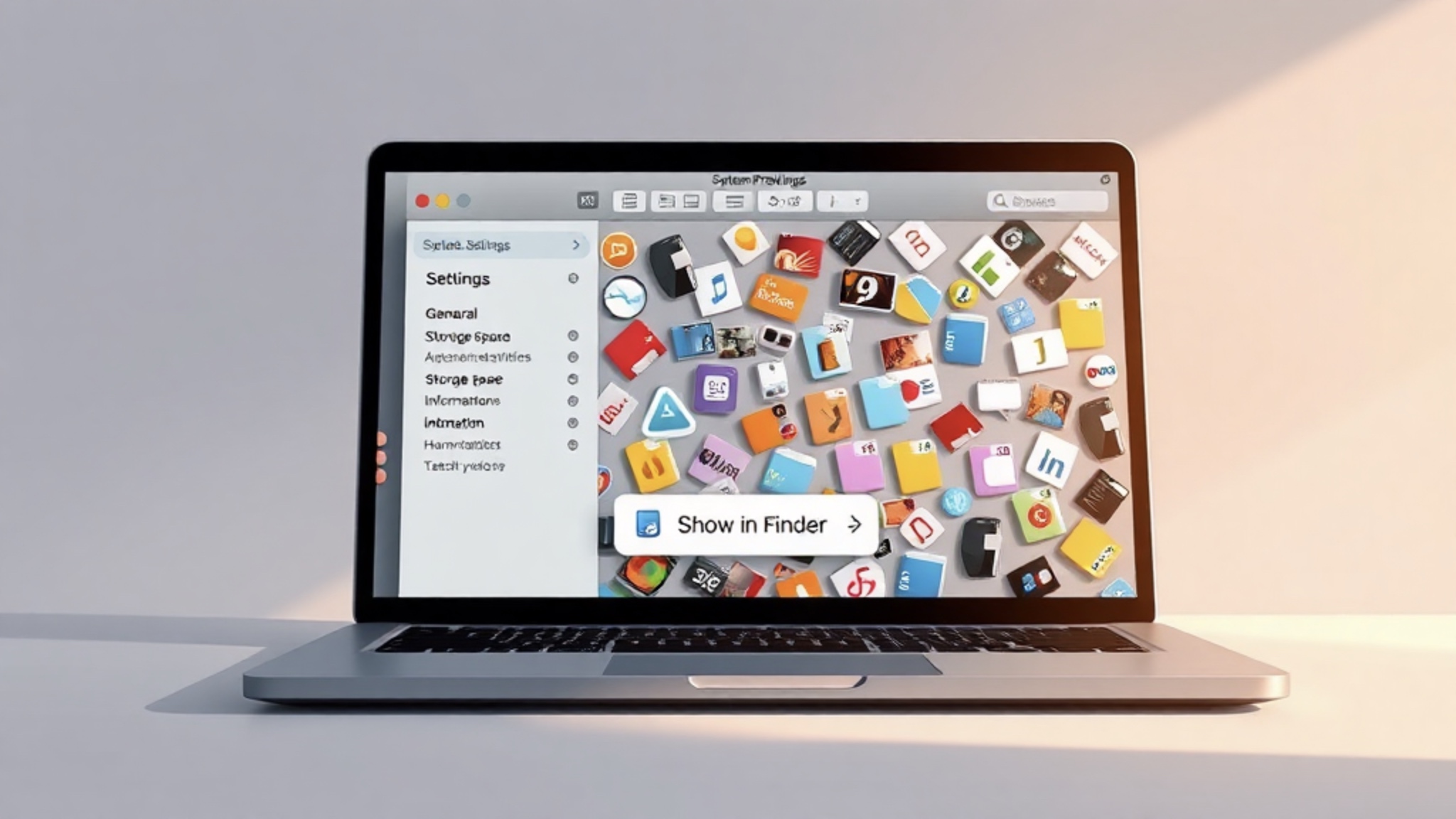
删除这些文件不会影响存储在iCloud中的内容。前往“系统设置”>“你的姓名”>“iCloud”以查看你的iCloud信息存储空间。
6. 清空废纸篓
你可能刚刚通过将一堆文件移动到废纸篓来删除它们,而且在你开始之前,很可能已经在里面有一些文件了。使用Dock上的图标访问废纸篓,然后点击“清空”以立即恢复所有空间。
如果你在删除时想要完全跳过废纸篓,请突出显示要删除的文件,然后使用Option+Command+Delete快捷键。系统会要求你确认是否要立即删除文件,点击“删除”,文件就会消失。
或者,你可以让废纸篓自动清空。打开访达,然后在屏幕顶部的菜单栏中,点击访达>设置,并访问“高级”选项卡。在这里,选中“30天后从废纸篓中删除项目”选项。你现在可以完全忽略废纸篓,除非你意外删除了一些东西并且需要恢复它。
存储空间可以说是购买新Mac时你应该考虑的最重要的升级,因为拥有足够的可用空间来满足计算机的整个生命周期非常重要。希望至少其中一个技巧能帮助你恢复一些宝贵的Mac磁盘空间。

原创文章,作者:诺多,如若转载,请注明出处:https://www.huluohu.com/posts/1516/
 微信扫一扫
微信扫一扫  支付宝扫一扫