你以为Blossom只是个简单的笔记软件?错!它集成了图片管理、博客搭建、任务管理等多种功能于一体,堪比私人知识管理系统!上周我帮朋友配置Blossom,她惊呼:“这也太好用了!” Blossom就像一个瑞士军刀,功能强大而好用,今天就带你轻松掌握它!
🏷️ 认知Blossom
Blossom是一款需要私有部署的笔记软件,这意味着你的所有数据都存储在你的服务器上,安全性极高,不用担心数据泄露。它就像一个私人云盘,但更专注于知识管理,而非单纯的文件存储。它支持Windows、ARM架构的Mac和网页端客户端,方便你随时随地访问你的笔记。
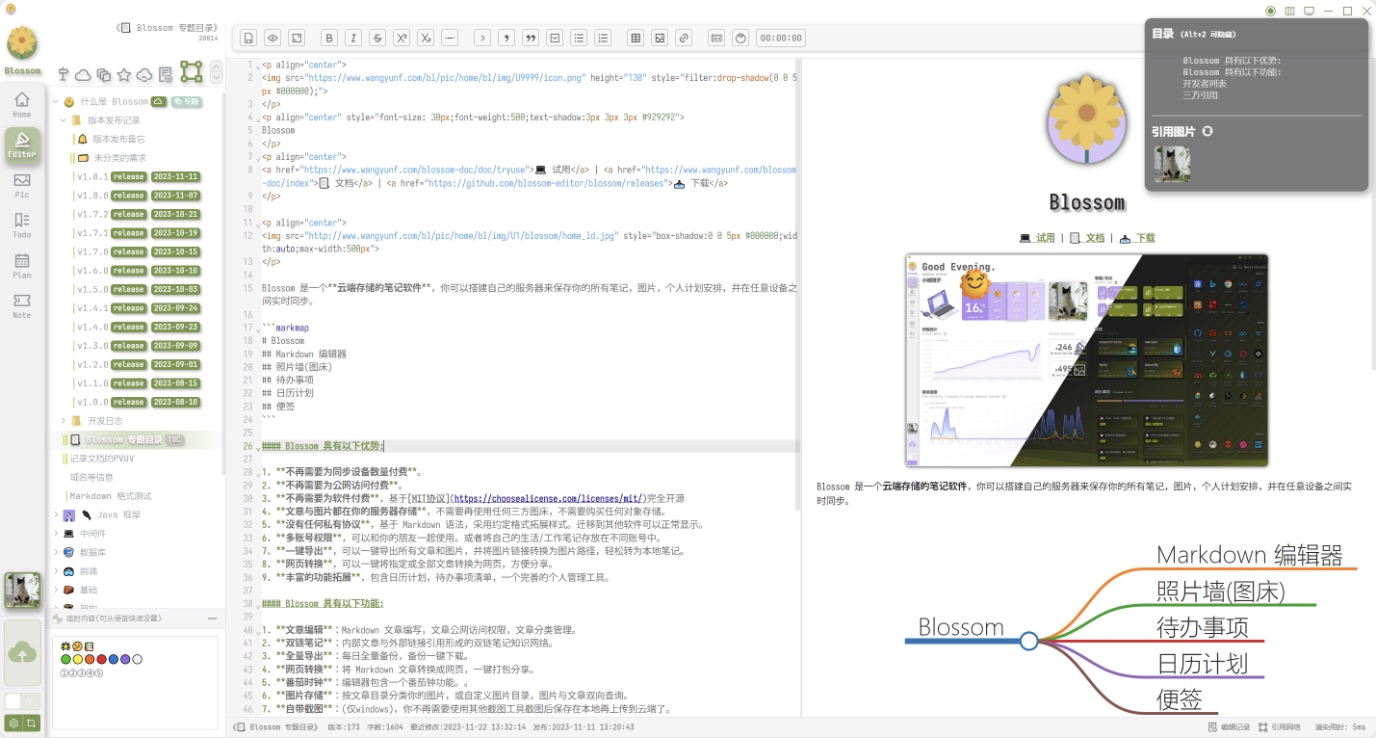
Blossom的核心优势在于其强大的图片管理和Markdown拓展功能。传统的笔记软件图片管理混乱,Blossom却能帮你轻松管理图片,并与文章进行双向绑定,实现图片一键替换。想象一下,它就像一个拥有智能标签的相册,能自动帮你整理图片,并记录每张图片的使用位置。此外,Blossom还拓展了Markdown语法,支持Katex公式、Mermaid图表、Markmap思维导图等,让你的笔记更美观、更易读。完整的功能特性如下:
- Markdown编辑器: 支持标准Markdown语法,方便用户进行文本编辑和内容创作。
- 图片管理: 提供完善的图片管理功能,实现图片与文章的双向关联。支持批量上传、删除、替换,并能追踪图片在哪些文章中被使用,避免因为误删图片而影响文章显示。
- 文件关系管理: 清晰地展现文件之间的关联,方便用户管理大量的笔记和文件。
- 待办事项: 支持创建和管理待办事项,提高工作效率。
- 计划安排: 提供日历或看板形式的计划安排功能,方便用户规划和管理任务。
- 便签: 支持创建和管理便签,方便记录临时想法和信息。
- 番茄钟: 内置番茄工作法计时器,帮助用户提高专注力。
- 多用户支持: (需要确认是否支持,原文含糊)允许多个用户同时使用和协作编辑笔记。
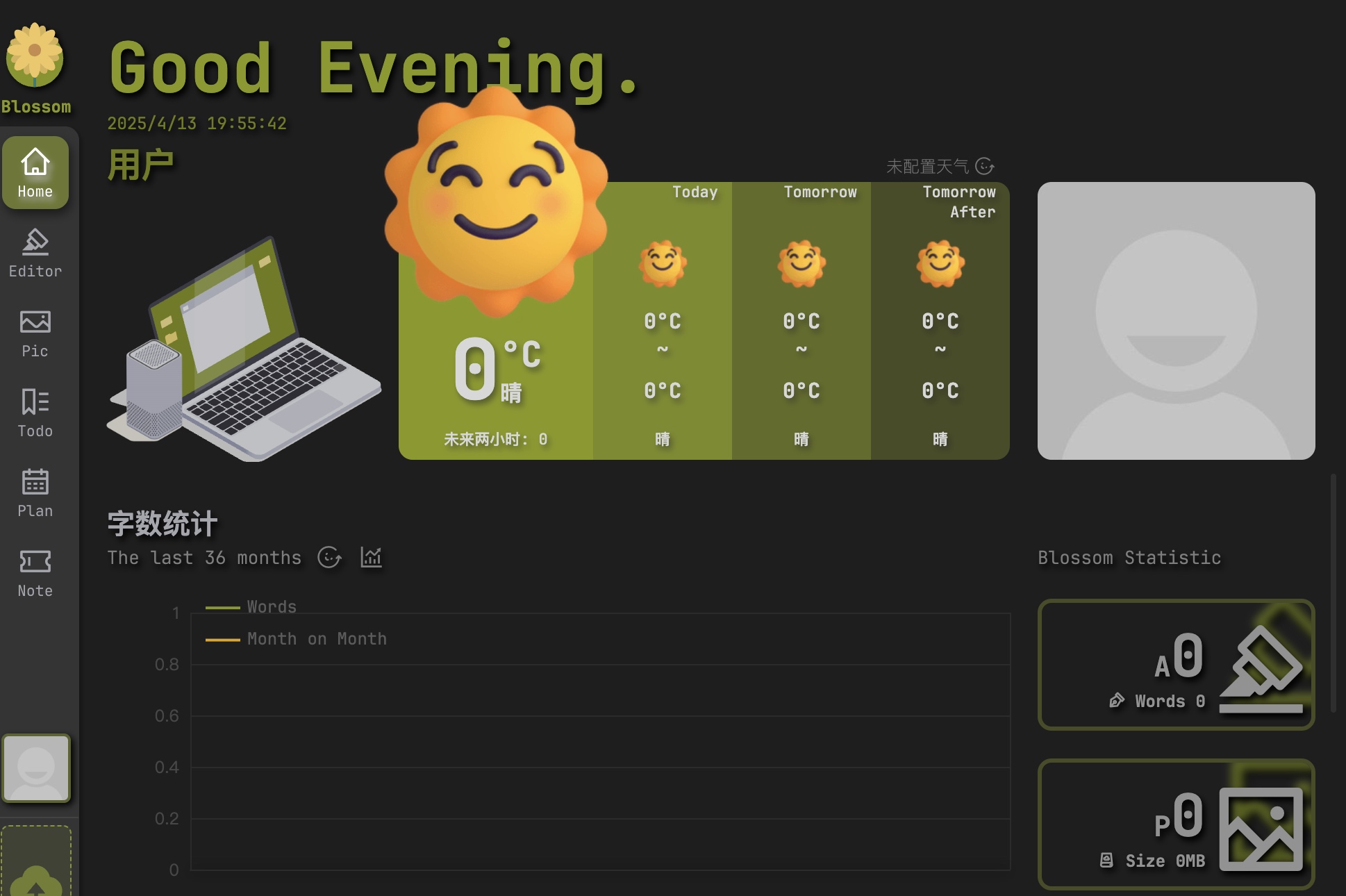
- 数据统计: 提供字数统计、字数折线图、编辑热力图等数据分析功能,帮助用户了解自己的写作习惯和效率。
- 主题设置: 支持自定义主题,个性化设置界面风格。
- 天气预报: (实用性功能) 提供天气预报信息,方便用户了解天气情况。
- 博客功能: 内置响应式博客系统,支持文章发布、管理、分类、统计(PV/UV)等功能,方便用户分享笔记和文章。支持文章上下线管理,以及专题归类分组。博客页面也作为移动端客户端使用。
- API接口: 提供开放的API接口,方便开发者进行二次开发和集成。
- 数据备份和导出: 支持一键备份和导出所有数据,方便数据迁移和保存。导出的文件兼容VS Code和Obsidian等本地软件
🏷️ *Blossom部署实战
Blossom支持多种部署方式,这里我们重点讲解Docker部署,这两种方案就像选择不同的交通工具,CLI方式快捷方便,Compose方式更稳定可靠。
方案一:Docker CLI部署 (适合单次快速部署)
这种方式就像搭乘出租车,方便快捷,适合快速上手。
docker run -d --name blossom-backend -p 9999:9999 \
-v /your/data/path:/home/bl/ \
jasminexzzz/blossom:latest \
--spring.datasource.url="jdbc:mysql://your_mysql_ip:3306/blossom?useUnicode=true&characterEncoding=utf-8&allowPublicKeyRetrieval=true&allowMultiQueries=true&useSSL=false&&serverTimezone=GMT%2B8" \
--spring.datasource.username=root \
--spring.datasource.password=your_mysql_password
方案二:Docker Compose部署 (适合复杂环境,推荐)
这种方式就像乘坐高铁,稳定可靠,适合长期使用。你需要先创建一个名为blossom-mysql8.yaml的文件,并粘贴以下内容,记得替换红色标注部分为你的实际路径和密码:
services:
  blossom:
    image: docker.ifuck.me/jasminexzzz/blossom:latest
    container_name: blossom
    network_mode: bridge
    restart: unless-stopped
    volumes:
      # 【需修改】挂载图片保存路径,如果是windows环境,可以使用/c/home/bl/img/来指定磁盘
      - /share/Container/blossom/data/:/home/bl/
    environment:
      # 配置数据库访问地址
      SPRING_DATASOURCE_URL: jdbc:mysql://mysql-ip:3306/blossom?useUnicode=true&characterEncoding=utf-8&allowPublicKeyRetrieval=true&allowMultiQueries=true&useSSL=false&&serverTimezone=GMT%2B8
      # 【需修改】配置数据库用户名
      SPRING_DATASOURCE_USERNAME: root
      # 【需修改】配置数据库密码
      SPRING_DATASOURCE_PASSWORD: 123456
      # 【需修改】配置图片上传后对应生成的访问 URL,需要以/pic/结尾。注意,该访问域名(IP:端口)需要与访问后台的域名(IP:端口)相同
      PROJECT_IAAS_BLOS_DOMAIN: http://blossom.nxclass.fun:98/pic/
      # 配置图片保存的磁盘路径,并在 volumes 中将该路径挂载为本地路径,如上方 volumes 中的示例
      PROJECT_IAAS_BLOS_DEFAULT-PATH: /home/bl/img/
    ports:
      - "9999:9999"
然后运行: docker-compose up -d
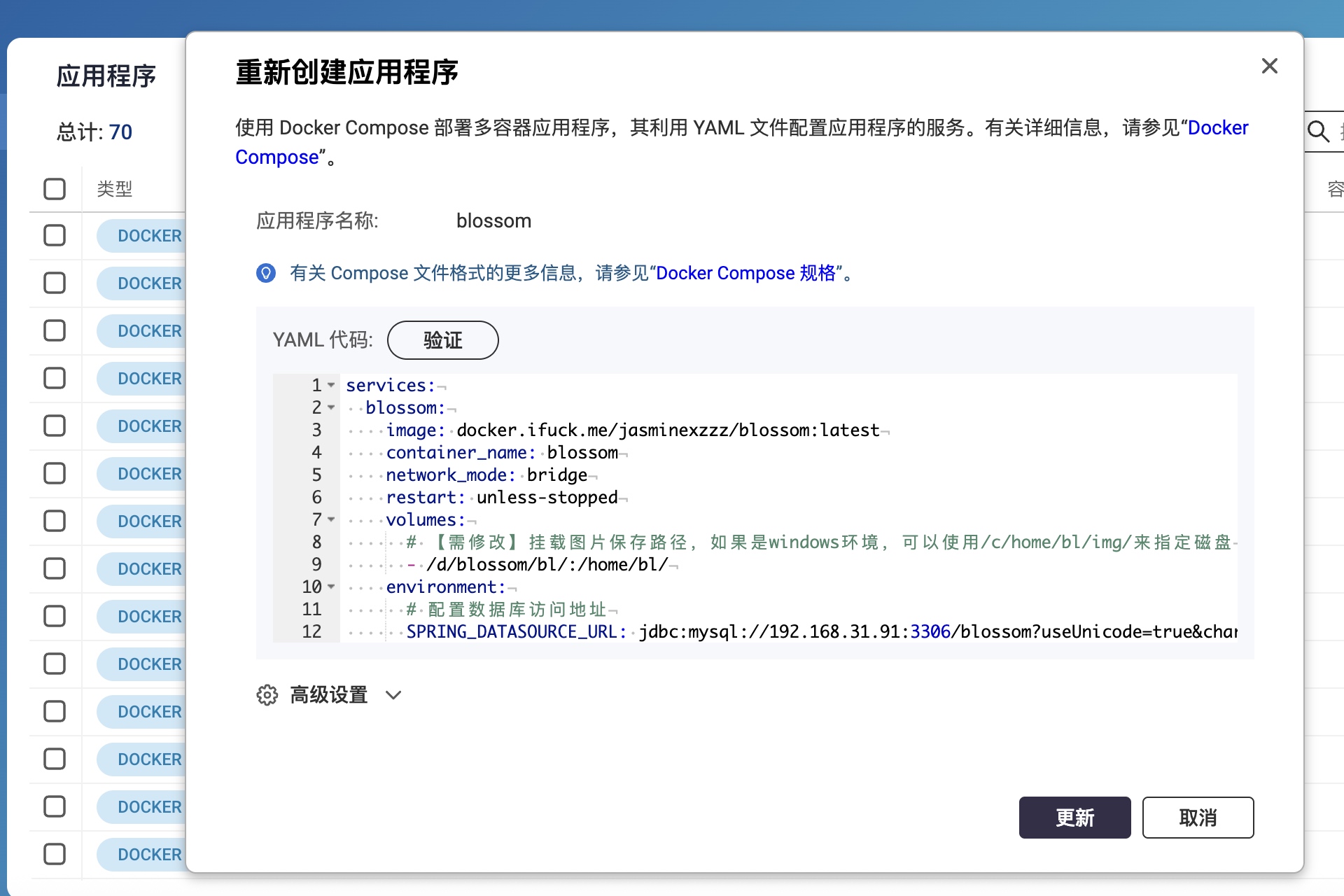
记住:部署前请确保你的服务器已安装Docker和MySQL! Docker就像一个集装箱码头,可以帮你轻松管理和运行各种应用。
在终端中输入docker logs -ft blossom查看期待日志,可以看到默认的额用户名和密码。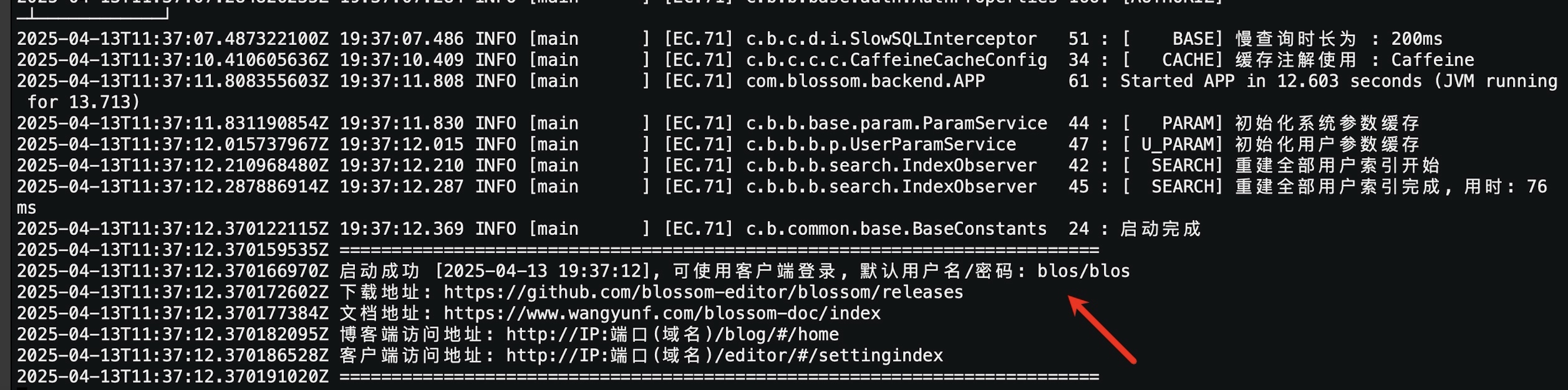
🏷️ Blossom使用简介
Blossom自带博客功能,你可以一键生成博客页面,分享你的笔记。它就像一个自带发布功能的笔记本,让你可以轻松地与他人分享你的知识。 此外,Blossom还提供了丰富的附加功能,例如计划安排、待办事项、便签等,让你可以更好地管理你的时间和任务。 Blossom的Markdown拓展功能也值得深入探索,这就像解锁了Markdown的隐藏技能。
1、登录Blossom
可以在浏览器中输入http://ip:9999/editor/#/settingIndex或在文末下载桌面客户端,登录Blossom。注意,无论是网页端,还是桌面客户端,都需要输入Blossom的ip或域名。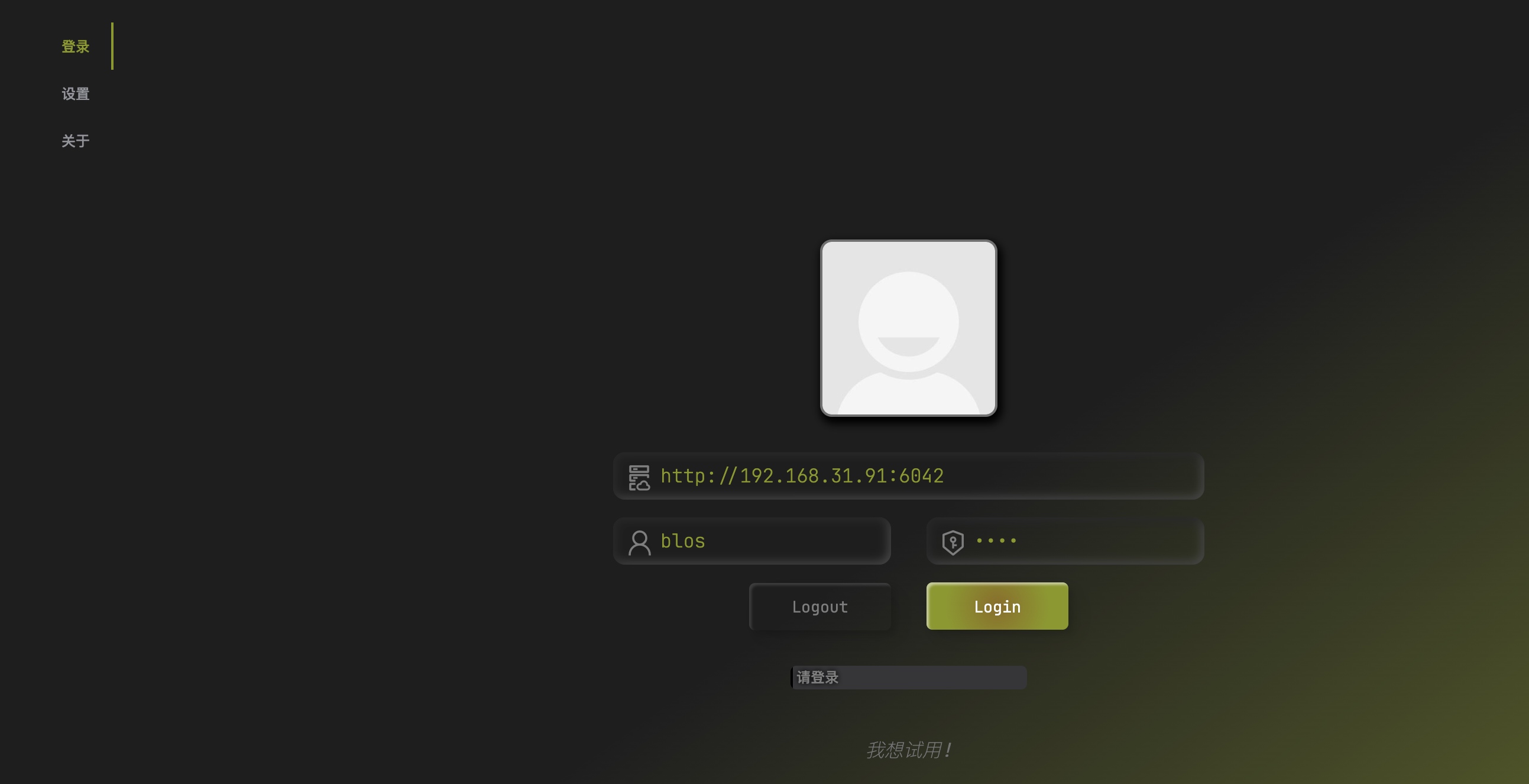
2、笔记
点击Editor菜单,即可开始新建或编辑markdown笔记。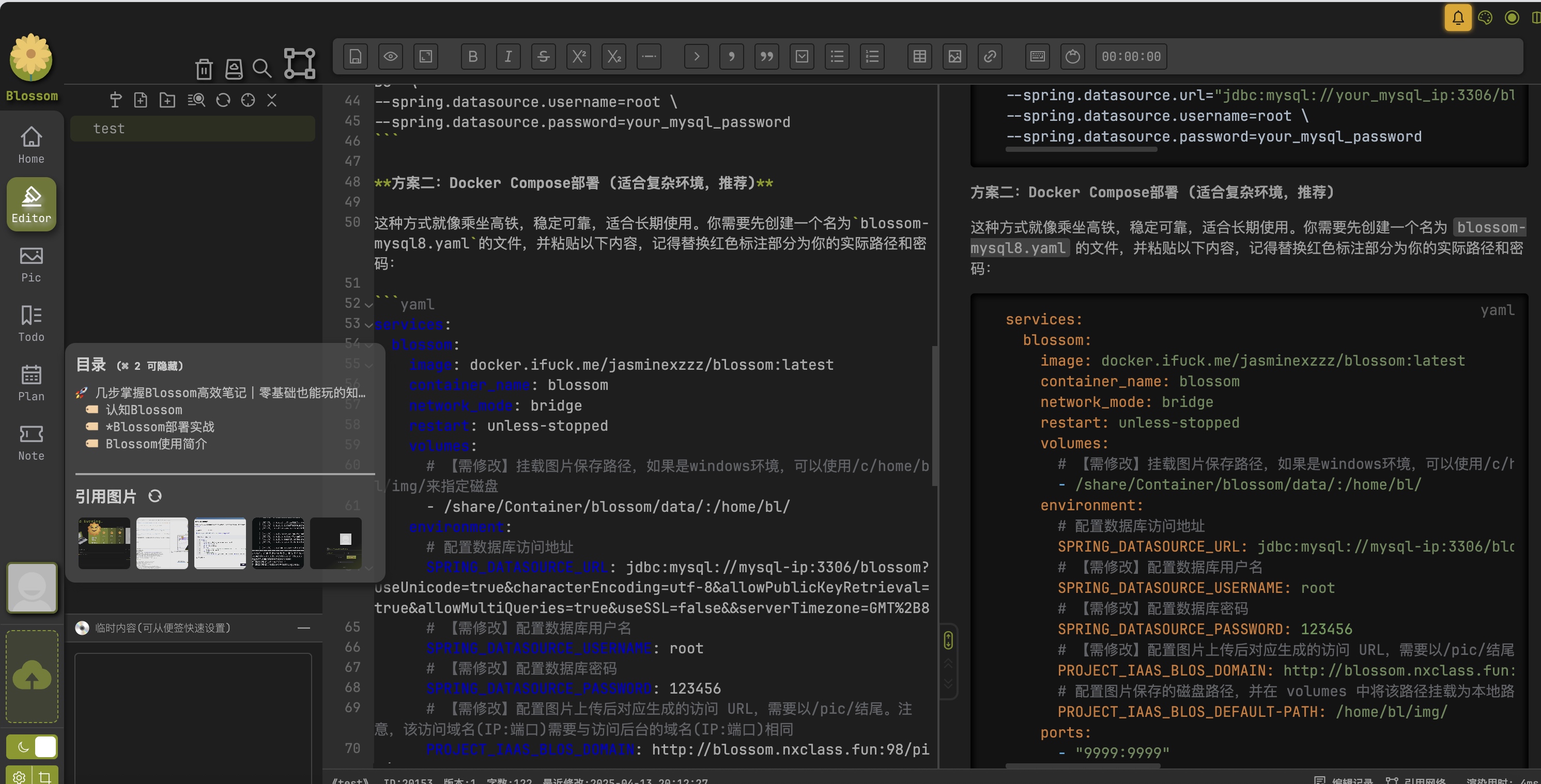
3、照片墙
点击Pic菜单,即可开始上传和管理图片。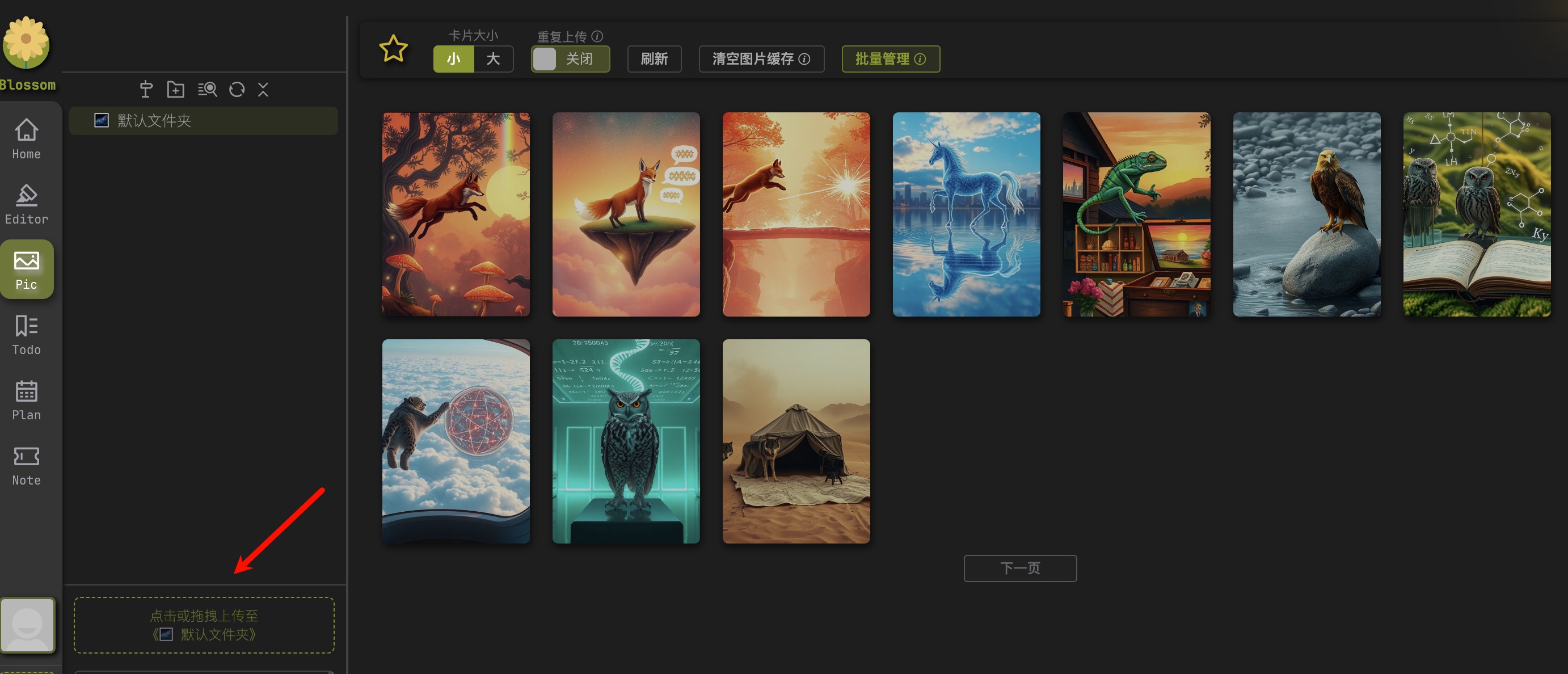
4、待办事项
就是正常的Todo管理,包括待办和进行中,同时在状态面板上会展示当前的进度和各种统计信息。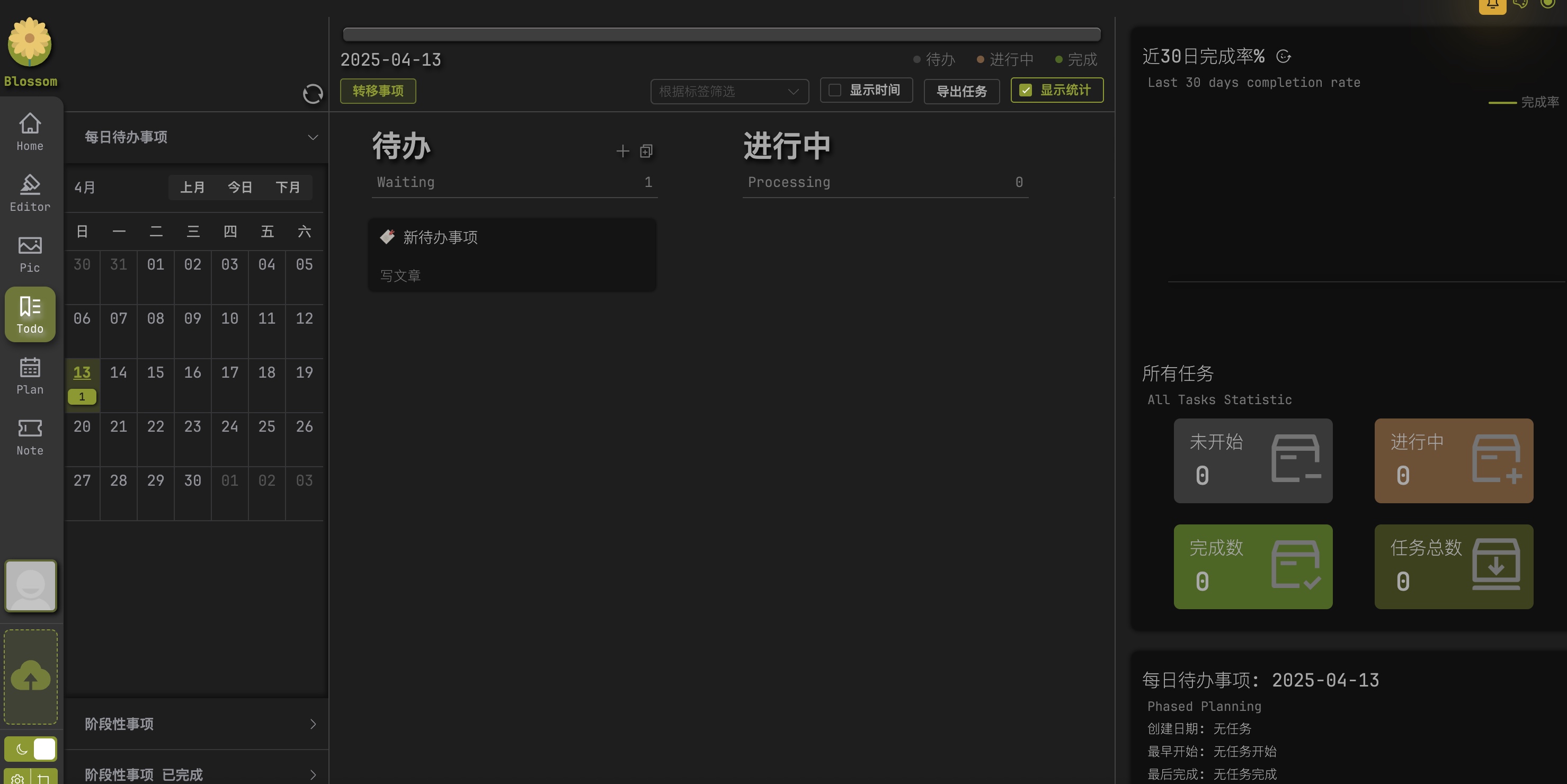
5、计划任务
支持各种计划安排,可以设置颜色、重复天数等等。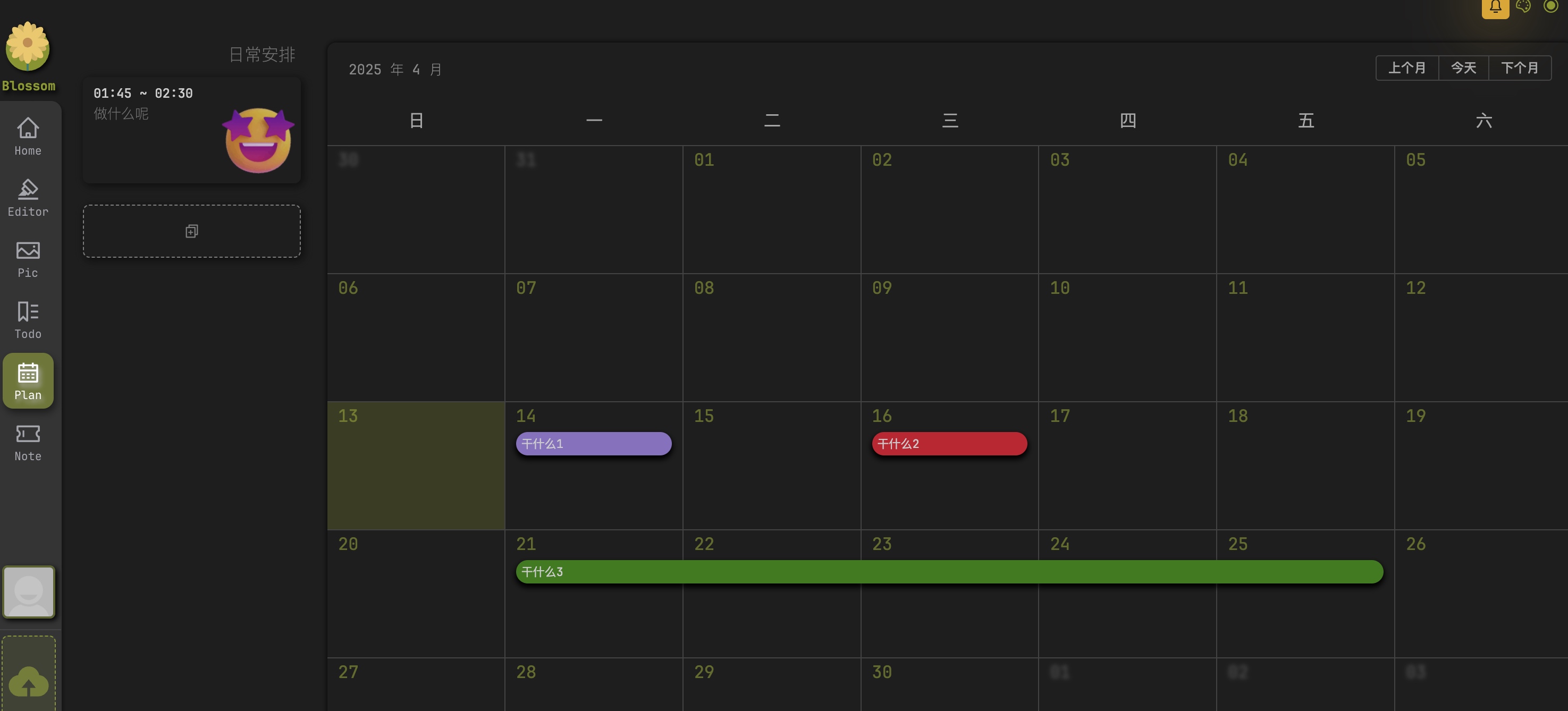
6、便签
一个简单的便签工具,也可以将便签设置为文章内容,挺有意思的。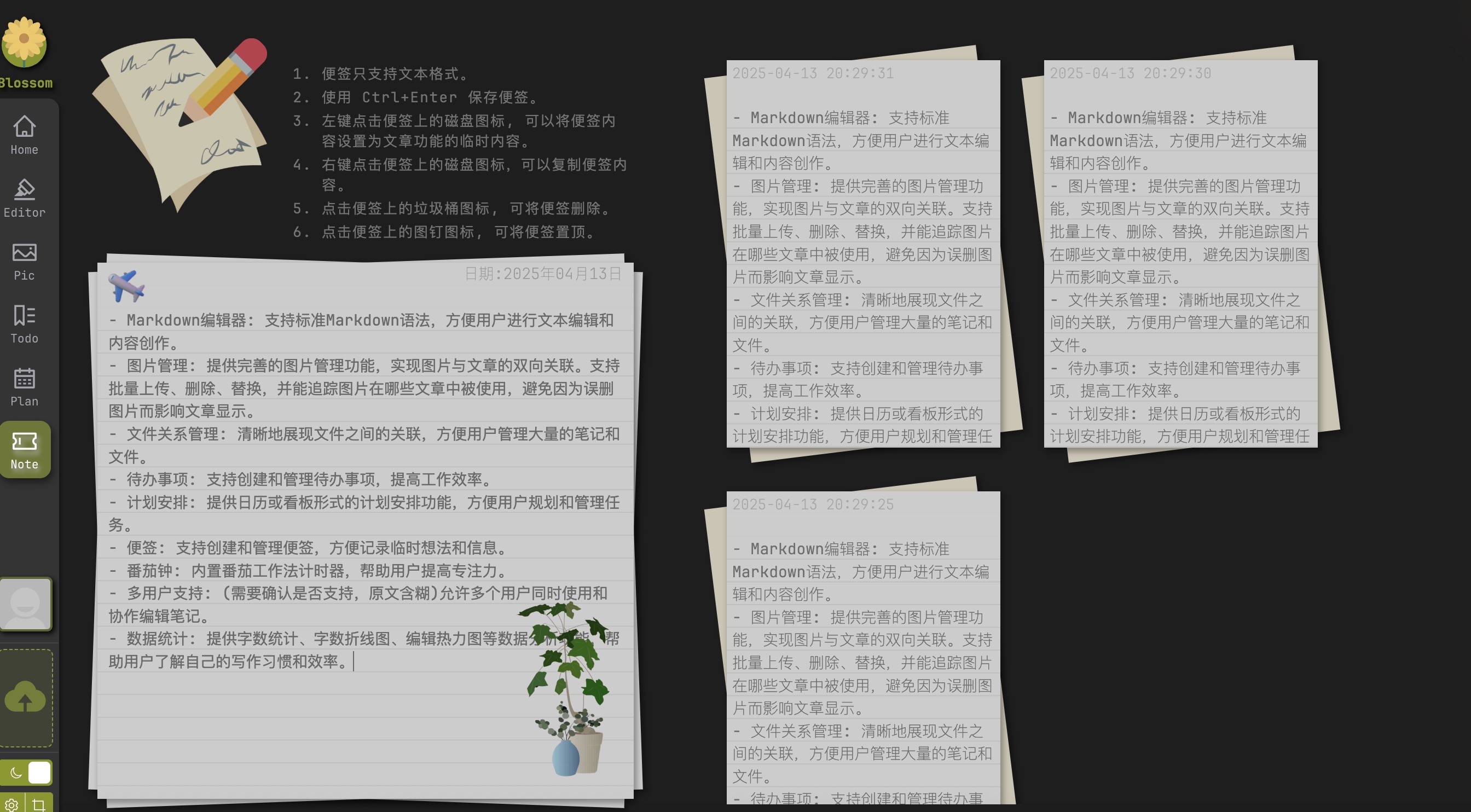
🏷️ 结语
Blossom 除了集成网页端客户端,还提供了Windows和Mac桌面客户端,你也可以关注我的公众号,在后台私信关键词 【Blossom】,即可获取客户端安装包下载链接。
原创不易,如果觉得此文对你有帮助,不妨点赞+收藏+关注,你的鼓励是我持续创作的动力!

原创文章,作者:诺多,如若转载,请注明出处:https://www.huluohu.com/posts/1527/
 微信扫一扫
微信扫一扫  支付宝扫一扫