
每当应用程序想要通过网络访问自身时,它都会声明一个 TCP/IP 端口,这意味着该端口不能被其他任何程序使用。那么,如何检查开放的端口,以查看哪个应用程序正在使用它呢?
🏷️ 端口如何工作?
IP 地址指定网络上的计算机或其他网络设备。当一个设备向另一个设备发送流量时,IP 地址用于将流量路由到适当的位置。一旦流量到达正确的位置,设备需要知道将流量发送到哪个应用或服务。这就是端口的作用。
如果 IP 地址类似于邮件上的街道地址,那么端口就像是居住在该地址接收邮件的人的名字。在大多数情况下,你不需要担心端口。但是,有时你可能会遇到一个应用程序被设置为在另一个应用程序已使用的相同端口上侦听流量。在这种情况下,你需要确定哪个应用程序已经在使用该端口。
有很多方法可以确定哪个应用程序锁定了端口,但我们将引导你了解几种使用命令提示符、PowerShell 或终端的内置方法,然后向你展示一个很棒的免费应用程序,它可以使操作更加容易。无论你使用哪个版本的 Windows,所有这些方法都应该有效。
🏷️ 使用 Windows 的原生工具查看端口上正在侦听的内容
我们将向你展示两个命令。第一个命令列出活动端口以及正在使用它们的进程的名称。在大多数情况下,该命令可以正常工作。但是,有时进程名称无法帮助你识别哪个应用程序或服务实际占用了端口。对于这种情况,你需要列出活动端口及其进程标识符 (PID),然后在任务管理器中查找这些进程。
方法一:查看端口使用情况以及进程名称
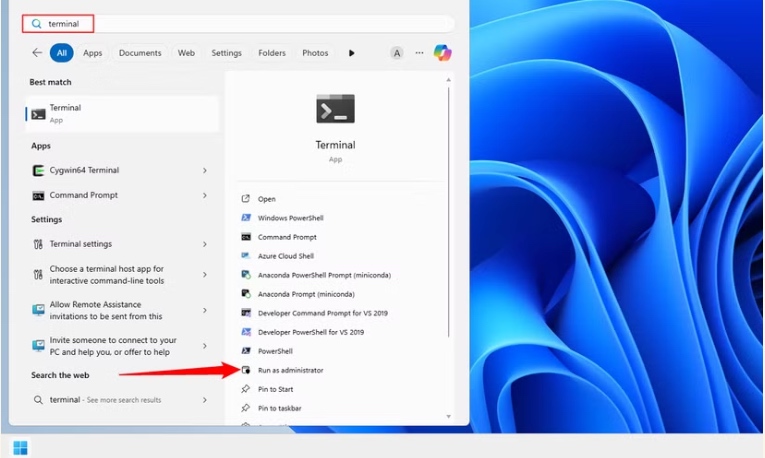
首先,你需要以管理员模式打开终端(PowerShell 和命令提示符均可)。单击“开始”按钮,然后在搜索框中键入“终端”。当你在结果中看到“终端”出现时,单击右侧的“以管理员身份运行”。
在终端中,键入或粘贴以下命令,然后按 Enter 键:
netstat -ab
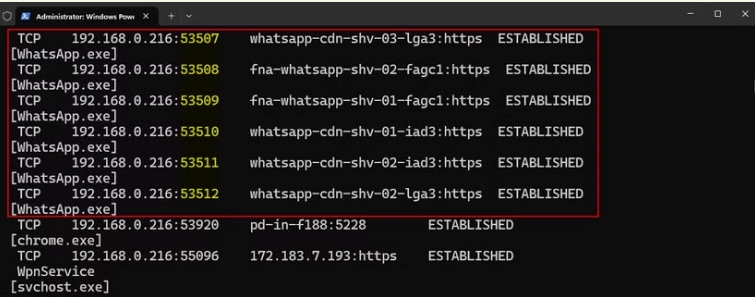
在你按 Enter 键后,结果可能需要一两分钟才能完全显示,耐心等待。滚动列表以查找端口(该端口在本地 IP 地址右侧的冒号后列出),你将在该行下看到进程名称。如果你想让事情变得更容易,记住你还可以将命令的结果通过管道传递到文本文件中。然后,你可以只在文本文件中搜索你需要的端口号。
例如,在这里你可以看到 WhatsApp 正在使用 53507 和 53512 之间的多个端口。这并不奇怪,很多应用程序都会使用这样的多个连接。
方法二:查看端口使用情况以及进程标识符
如果你要查找的端口号的进程名称难以判断相关应用程序是什么,你可以尝试一个显示进程标识符 (PID) 而不是名称的命令版本。在命令提示符下键入以下文本,然后按 Enter 键:
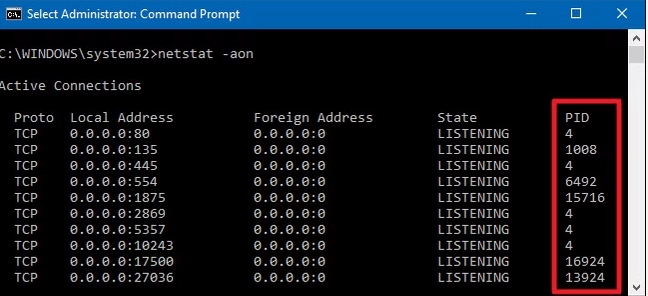
netstat -aon
最右边的列列出了 PID,因此只需找到绑定到你要进行故障排除的端口的 PID。
按 Ctrl+Shift+Esc 打开任务管理器。或者,你可以通过右键单击任务栏上的任何空白区域并选择“任务管理器”来打开任务管理器。
如果你使用的是 Windows 10 或 11,切换到任务管理器中的“详细信息”选项卡。
按“PID”列对进程列表进行排序,并找到与你要调查的端口关联的 PID。通过查看“描述”列,你或许可以了解更多关于哪个应用程序或服务占用了该端口的信息。
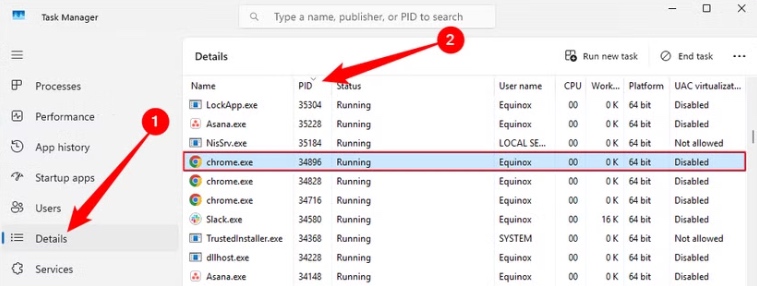
如果列表很长,你还可以使用顶部的搜索栏进行搜索。
如果你无法确定某个应用程序是什么,可以右键单击该进程,然后选择“打开文件位置”。该文件的位置可能会为你提供有关所涉及应用程序的线索。你也可以点击“在线搜索”,但这些结果可能会有些参差不齐,具体取决于你要搜索的进程。
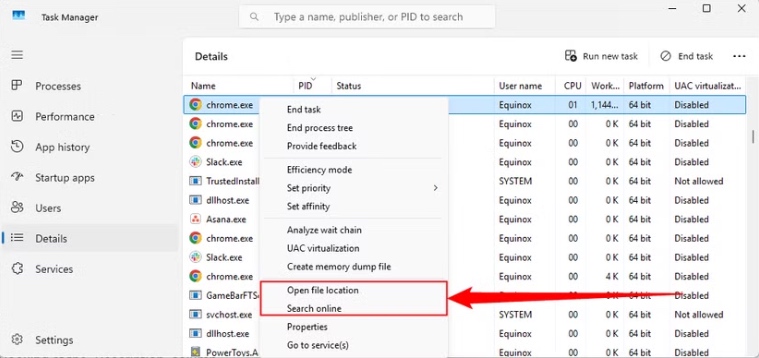
你还可以使用“结束进程”或“转到服务”选项来控制进程或停止它。
🏷️ 使用 NirSoft CurrPorts 查看端口上正在侦听的内容
如果你不喜欢使用命令提示符,或者你更喜欢使用一个简单的实用程序一步完成所有这些操作,我建议使用 NirSoft 出色的免费 CurrPorts 实用程序。继续下载该工具。只需确保你获得了正确的版本(常规版本适用于 32 位 Windows,x64 版本适用于 64 位 Windows)。它是一个便携式应用程序,因此你无需安装它。只需解压缩下载的文件夹并运行可执行文件。
在 CurrPorts 窗口中,按“本地端口”列排序,找到你要调查的端口,你就可以看到所有内容——进程名称、PID、端口、进程的完整路径等等。
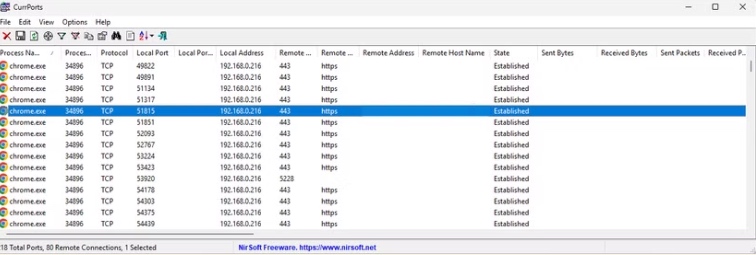
为了更方便,双击任何进程即可在一个窗口中查看每个细节。
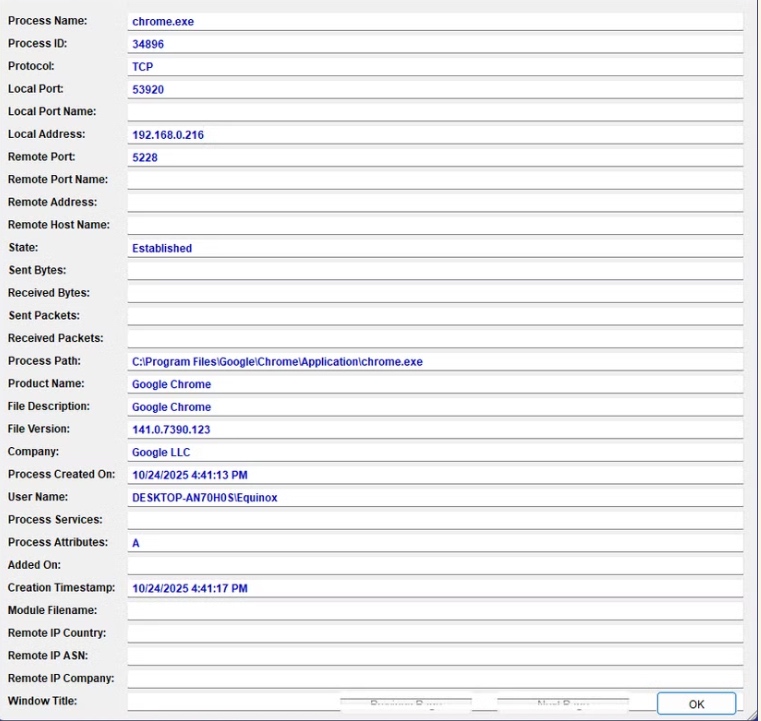
当你确定哪个应用程序或服务占用了你要调查的端口时,如何处理它取决于你自己。如果是应用程序,你可以选择指定不同的端口号。如果是服务,或者你无法选择指定不同的端口号,你可能需要停止该服务或删除该应用程序。
原创文章,作者:诺多,如若转载,请注明出处:https://www.huluohu.com/posts/1606/
 微信扫一扫
微信扫一扫  支付宝扫一扫