今天要介绍的是一款追书神器:
Reader,绝对是网文爱好者的福音,它可以使用很多网友分享的书源、并自动订阅更新。除此之外还支持导入TXT、EPUB、UMD等格式的书籍、支持漫画音频等,是一款超级强大的书源/书仓管理器。

安装和运行Reader
Reader目前最新版本是v3.2.6,在Github上有5.6k的Star,支持Windows、Mac和Docker(Web)方式部署。不过目前开发者对开源版本做了一些限制,比如最多只能支持50个注册用户、代码只开源到v2.x并退出闭源版本等等,可能也是怕被滥用引火烧身或者有商业化打算吧。
笔者为了能够支持iOS阅读,本文以Docker为例,介绍如何安装和运行Reader的Web版本。
准备工作
- 创建应用目录,例如在/share/Container下创建文件夹
reader - 在
Reader下创建2个子文件夹,分别为:logs、storage
安装Reader
第一步、 在/share/Container/reader文件夹下创建文件docker-compose.yml,
第二步、 并将下面内容复制粘贴到docker-compose.yml中,保存:
version: "3.8"
services:
  reader:
    image: hectorqin/reader:openj9-latest
    container_name: reader
    restart: unless-stopped
    network_mode: bridge
    environment:
      - PUID=1000
      - PGID=100
      - TZ=Asia/Shanghai
      - SPRING_PROFILES_ACTIVE=prod
      - READER_APP_USERLIMIT=50 #用户上限,默认50
      - READER_APP_USERBOOKLIMIT=200 #用户书籍上限,默认200
      - READER_APP_CACHECHAPTERCONTENT=true #开启缓存章节内容 V2.0
      # 如果启用远程webview,需要取消注释下面的 remote-webview 服务
      # - READER_APP_REMOTEWEBVIEWAPI=http://remote-webview:8050 #开启远程webview
      # 下面都是多用户模式配置
      - READER_APP_SECURE=true #开启登录鉴权,开启后将支持多用户模式
      - READER_APP_SECUREKEY=adminpwd  #管理员密码  建议修改
      - READER_APP_INVITECODE=registercode #注册邀请码 建议修改,如不需要可注释或删除
    ports:
      - 5009:8080 #4396端口映射可自行修改
    volumes:
      - /share/Container/reader/logs:/logs #log映射目录 /home/reader/logs 映射目录可自行修改
      - /share/Container/reader/storage:/storage #数据映射目录 /home/reader/storage 映射目录可自行修改

  # remote-webview:
  #   image: hectorqin/remote-webview
  #   container_name: remote-webview #容器名 可自行修改
  #   restart: unless-stopped
  #   network_mode: bridge
  #   ports:
  #     - 8050:8050
参数说明
| 参数 | 说明 |
|---|---|
| -p 8080 | http协议访问WebUI的端口,宿主机的端口可以修改成你自己喜欢的 |
| -e PUID=1000 | 设置PUID的值,请改成自己的 |
| -e PGID=100 | 设置PGID的值,请改成自己的 |
| -e READER_APP_SECUREKEY=adminpwd | 管理员账号的密码,建议修改成其他的 |
| -e READER_APP_INVITECODE=registercode | 注册账号的要求码,建议修改成其他的 |
| -e TZ=Asia/Shanghai | 设置时区 |
| -v /logs | 配置日志文件的保存位置,宿主机的位置可以修改成你自己喜欢的 |
| -v /storage | 配置数据文件的保存位置,宿主机的位置可以修改成你自己喜欢的 |
特别说明: 如果要开启远程webview功能(针对webview类型的书源),可以将上面的
remote-webview:节点的注释(#)删掉,然后将- READER_APP_REMOTEWEBVIEWAPI的注释也删掉,并设置好remote-webview的IP和端口。
第三步、 在NAS的SSH中,切换到reader文件夹下,执行下面命令启动:
docker-compose up -d
第四步、 等待应用启动完成后,打开WebUI
在浏览器中输入NAS的IP+端口,例如:192.168.31.91:5009;如果使用Kindle阅读,可使用
http://ip:端口/simple-web(需购买授权!!!),
注册用户
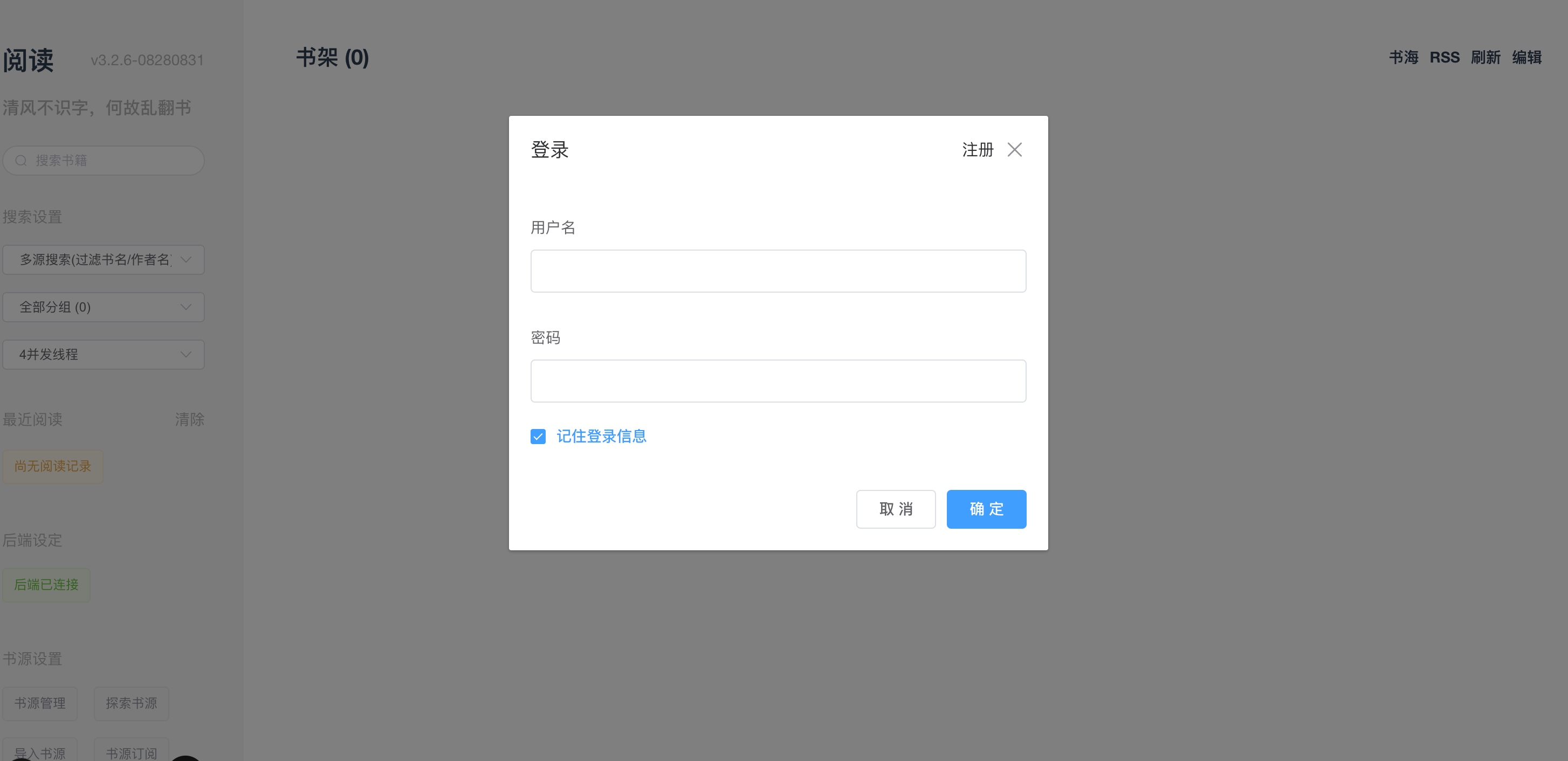
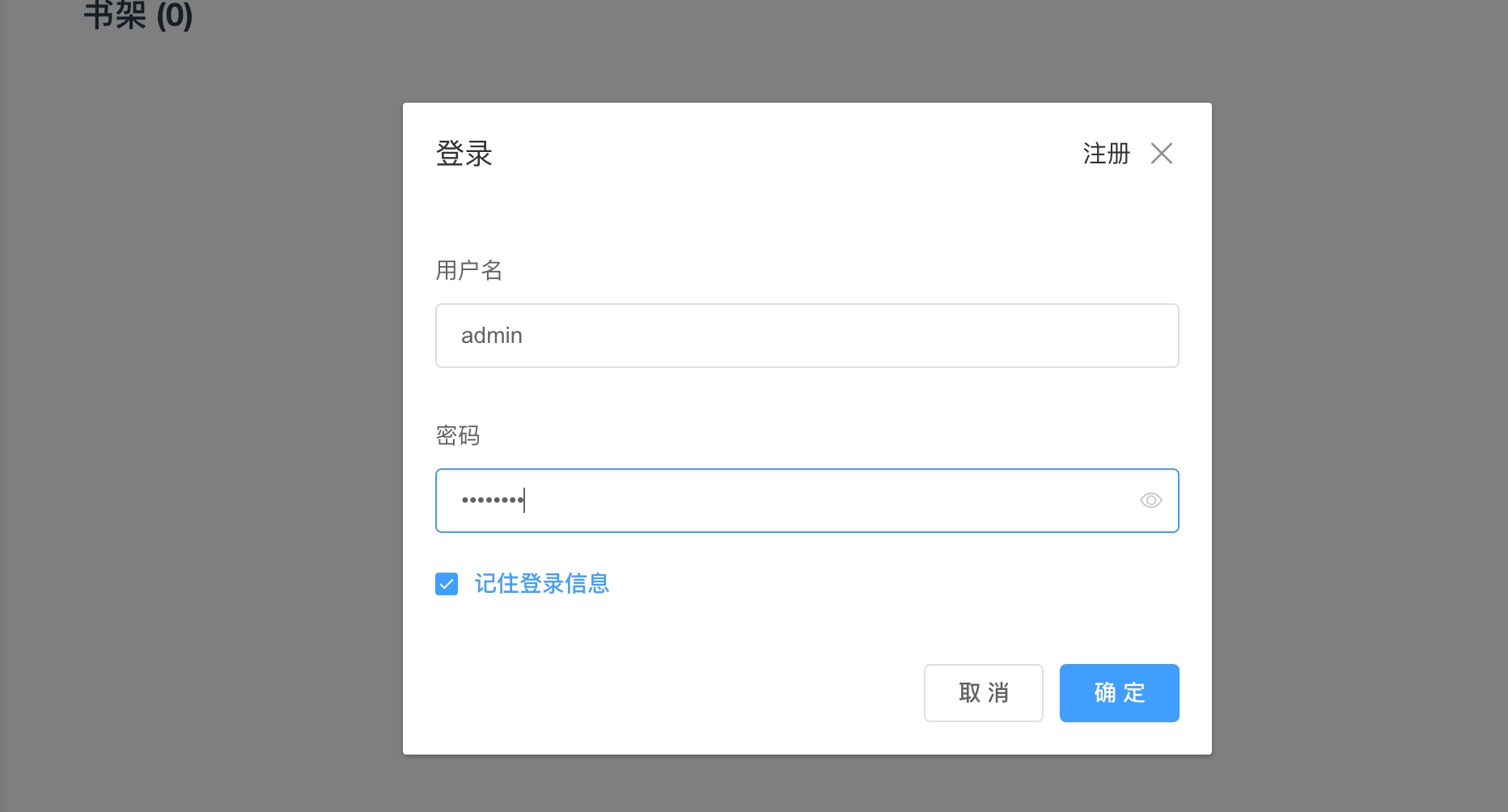
首次打开页面后,会弹出登录界面,直接在页面上点击注册。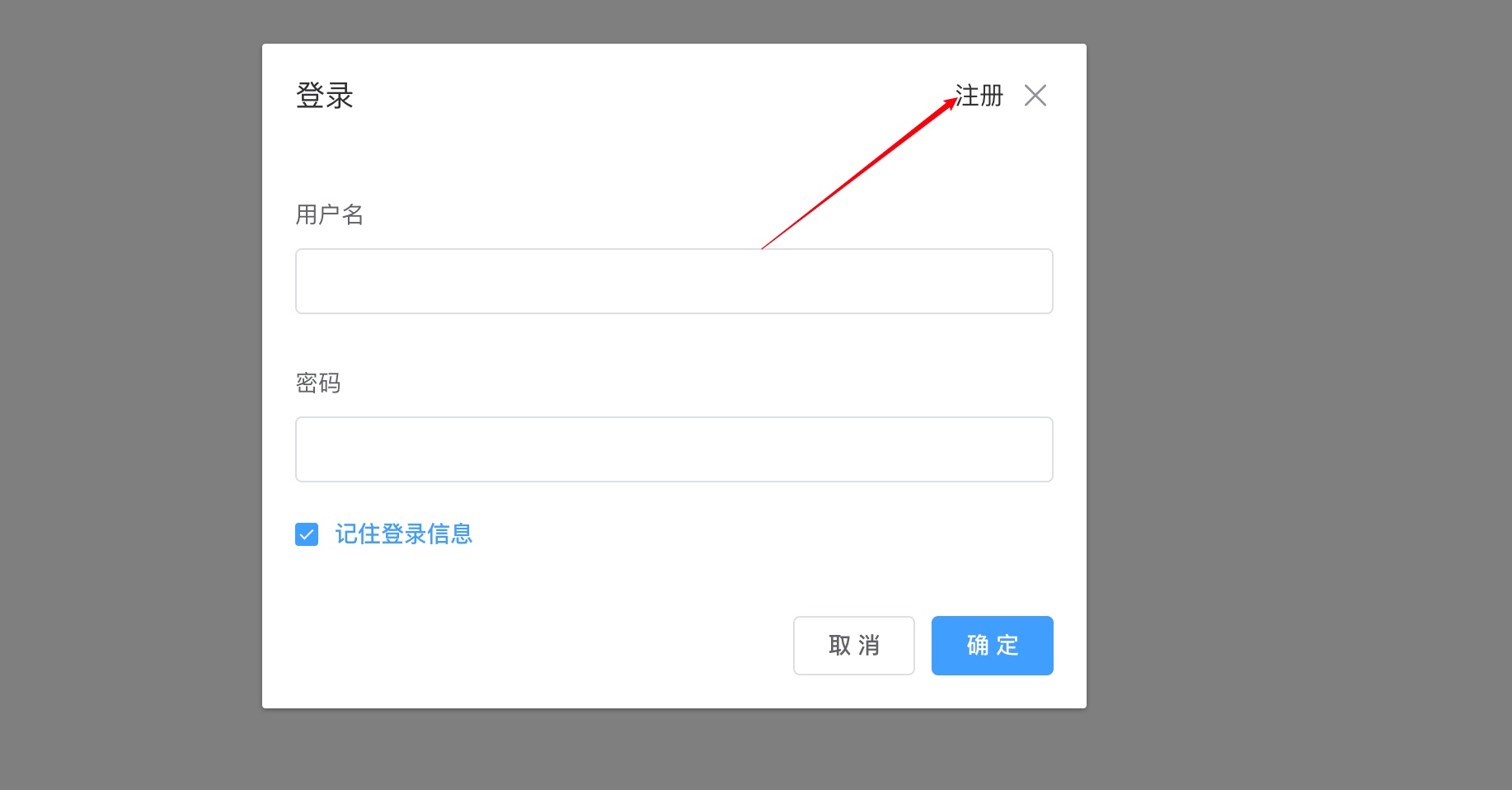
输入用户名和密码,输入我们在上面设置的邀请码,点击确定,就创建一个用户了。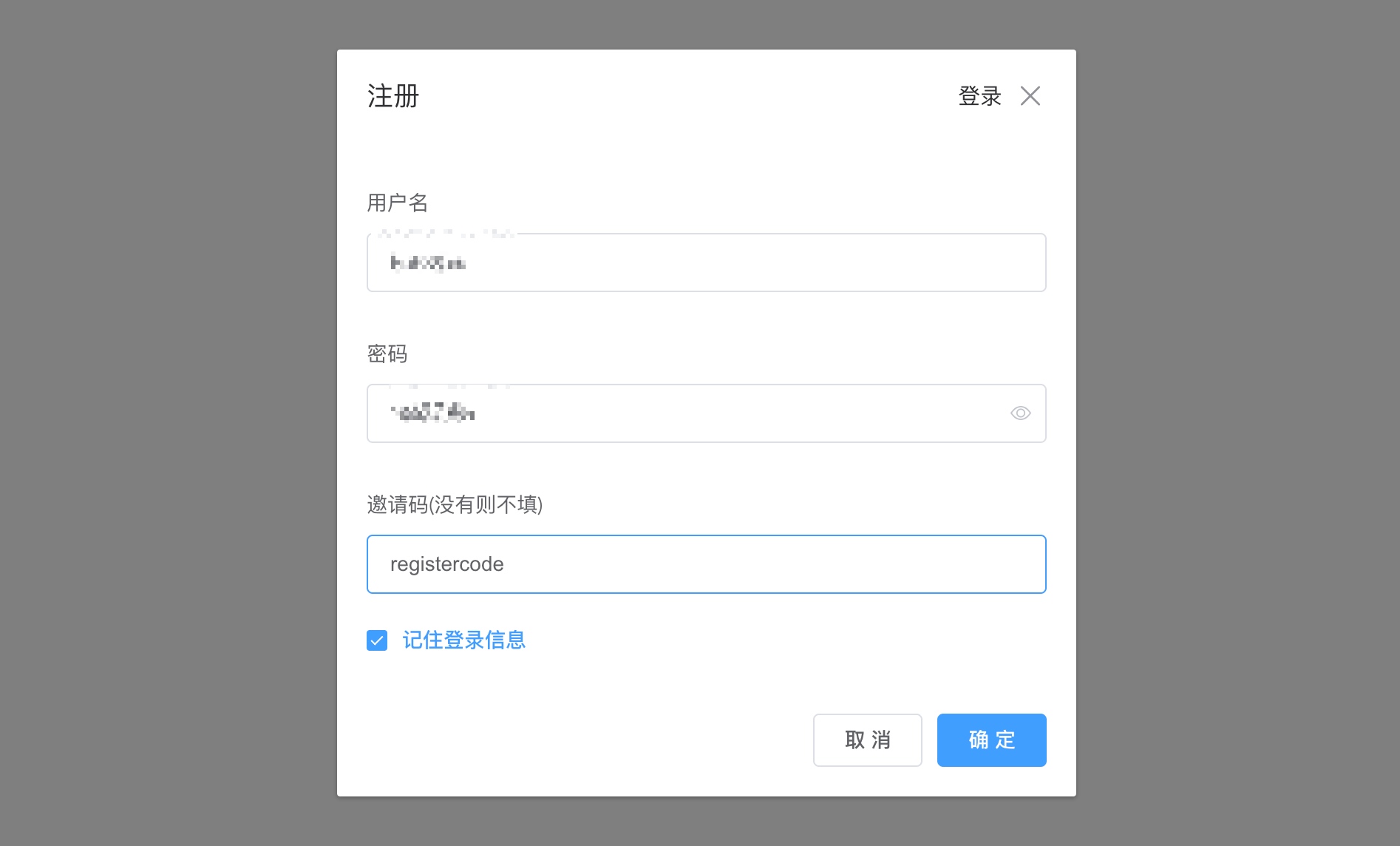
导入书源
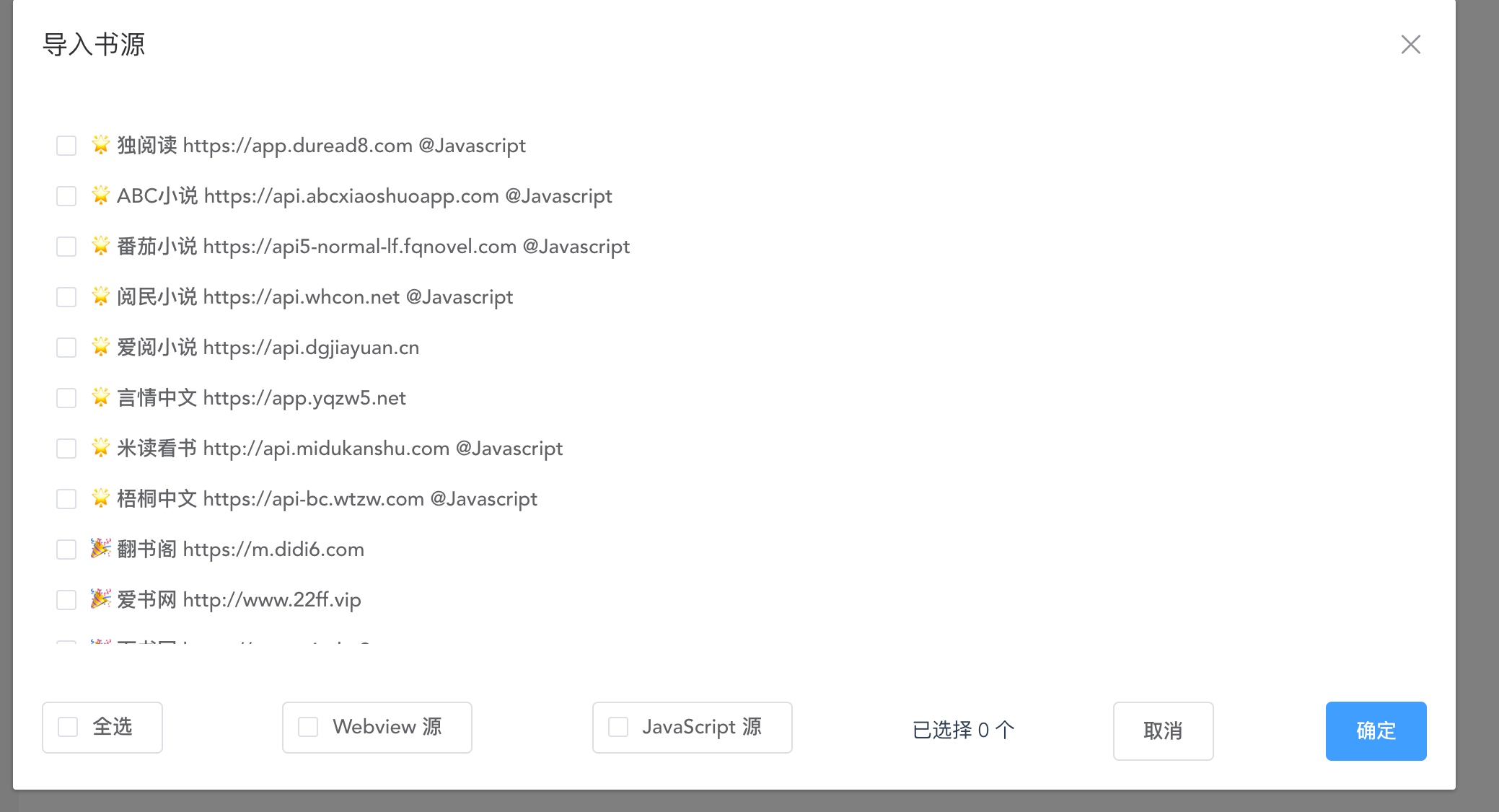
如果想追更各大网文网站的小说,首先得导入书源才行,导入以后就可以直接搜索你想看的小说/漫画等网文了。
左侧菜单书源管理中,点击导入书源,导入你的书源文件,至于书源文件怎么找,某度应该可以找找,在这里笔者不方便多写。
搜索并订阅书籍
书源导入玩出,就可以搜索内容了,需要特别说明下,能不能搜到你想看的小说,还是要看你的书源质量如何。
在左上角搜索框中输入你要查找的内容名称,等待后台搜索。如果最终啥都没有,说明你的书源需要继续加强。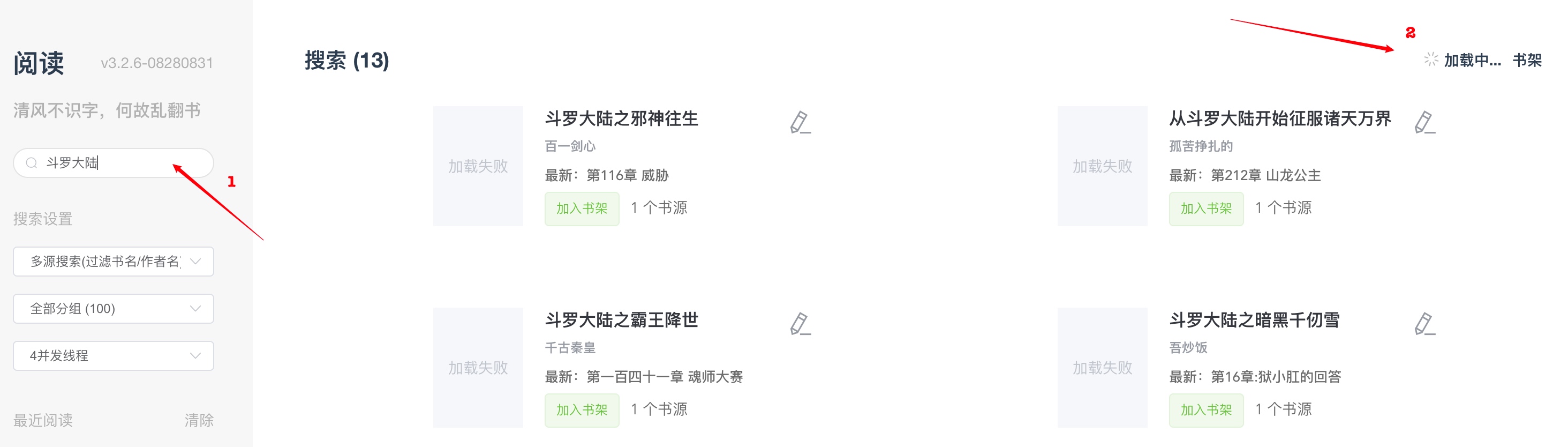
选择你想阅读的数据,点击加入书架,这本书就加到你的书架中了,如果书籍有更新,reader也会自动帮你下载到系统中,打开reader就能看!
添加到书架上的时候,你也可以修改数据的作者、书名和分组。
导入本地书籍
除了直接搜索网文,reader也支持直接导入本地书籍,支持TXT、EPUB、UMD、PDF等格式的书籍。
左侧菜单书架设置中,点击导入书籍,选择你自己电脑上的书籍导入即可,然后你在其他终端使用reader也可以阅读。
总结
除了以上主要配置外,reader还支持其他的一些功能,例如清理失效书源、书签管理、书架管理等等。如果你想将reader作为主力阅读器,还是得亲自上手试试才知道,笔者抛转引起,其他大佬们完善指正。
原创不易,如果您觉得此文还不错,不妨点赞+收藏+关注,你的鼓励是我最大的动力!

原创文章,作者:诺多,如若转载,请注明出处:https://www.huluohu.com/posts/429/
 微信扫一扫
微信扫一扫  支付宝扫一扫