
 在日常生活和工作中,我们经常需要将一些文件或文本分享给他人,或者在不同的设备之间传递信息。然而,许多共享工具都需要下载特定的应用程序或使用复杂的登录过程才能完成这些操作,这会给我们带来很多不必要的麻烦。那么笔者今天分享的这款工具——
FileCodeBox,正好可以解决这样的问题,特别是正在玩 NAS 的你,这款工具一定对你有帮助!
1️⃣ 主要特色
FileCodeBox正是为了解决这个问题而生。它足够轻量也足够简单,就像我们日常使用快递柜收发包裹一样,不需要下载各种奇奇怪的软件来完成这项基本的功能,只需要使用一个口令密码,即可完成文件或文本的分享与接收。
- 轻量简洁:Fastapi+Sqlite3+Vue2+ElementUI
- 轻松上传:复制粘贴,拖拽选择
- 多种类型:文本,文件
- 防止爆破:错误次数限制
- 防止滥用:IP限制上传次数
- 口令分享:随机口令,存取文件,自定义次数以及有效期
- 匿名分享:无需注册,无需登录
- 管理面板:查看所有文件,删除文件
- 一键部署:docker一键部署
2️⃣ 使用FileCodeBox
温馨提示:可在文末查看安装FileCodeBox的方法。
安装完成后,进入系统,映入眼帘的就是一个取件码输入界面,是不是用点懵?其实这个界面只是被简化了,默认是取件状态,可以点击右下角的按钮切换为发件状态。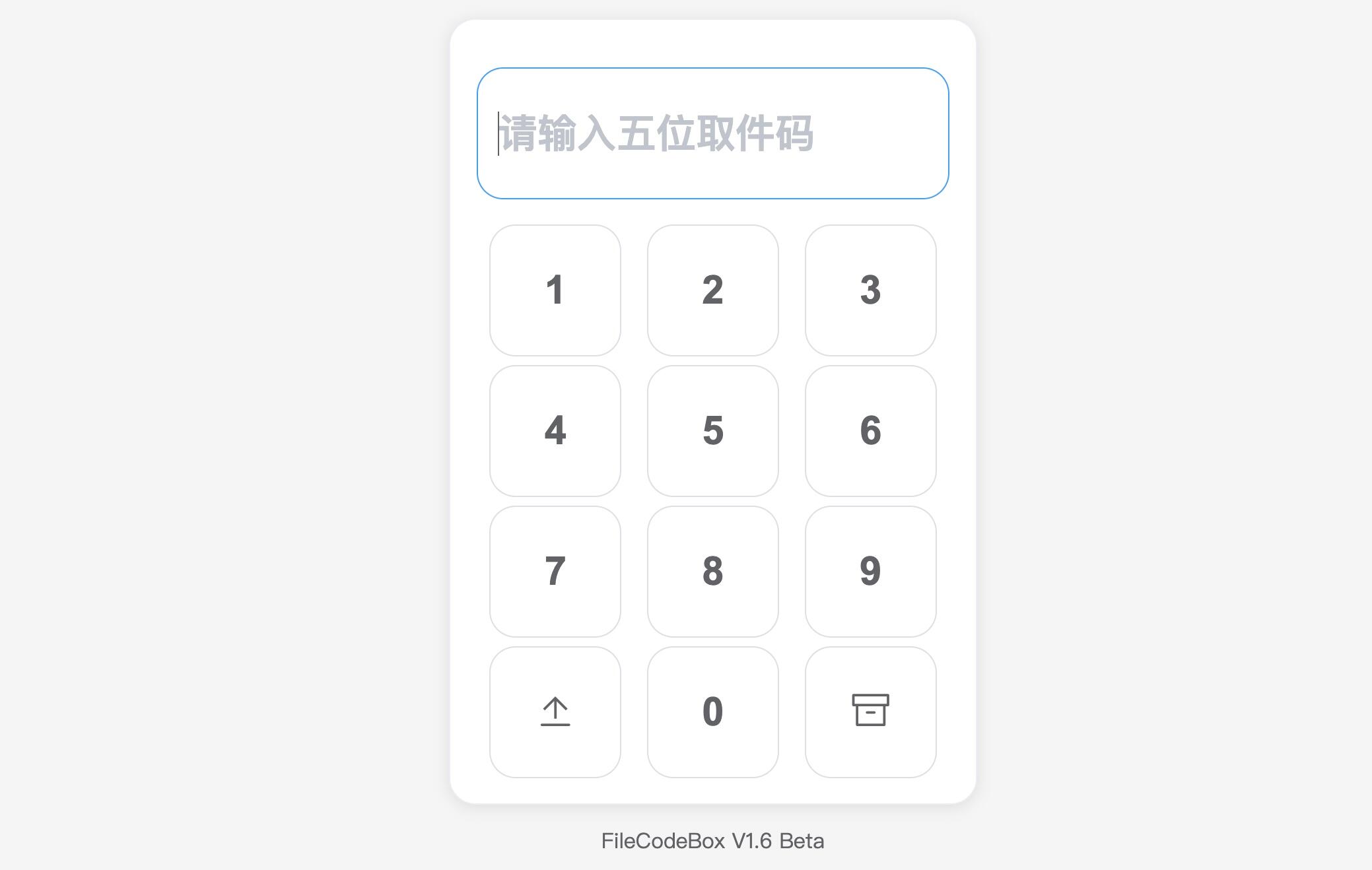
1、取件
输入5位数的取件码,即可显示对应的文件或文本信息。至于取件码从哪来?当然是从发件人那获得啦!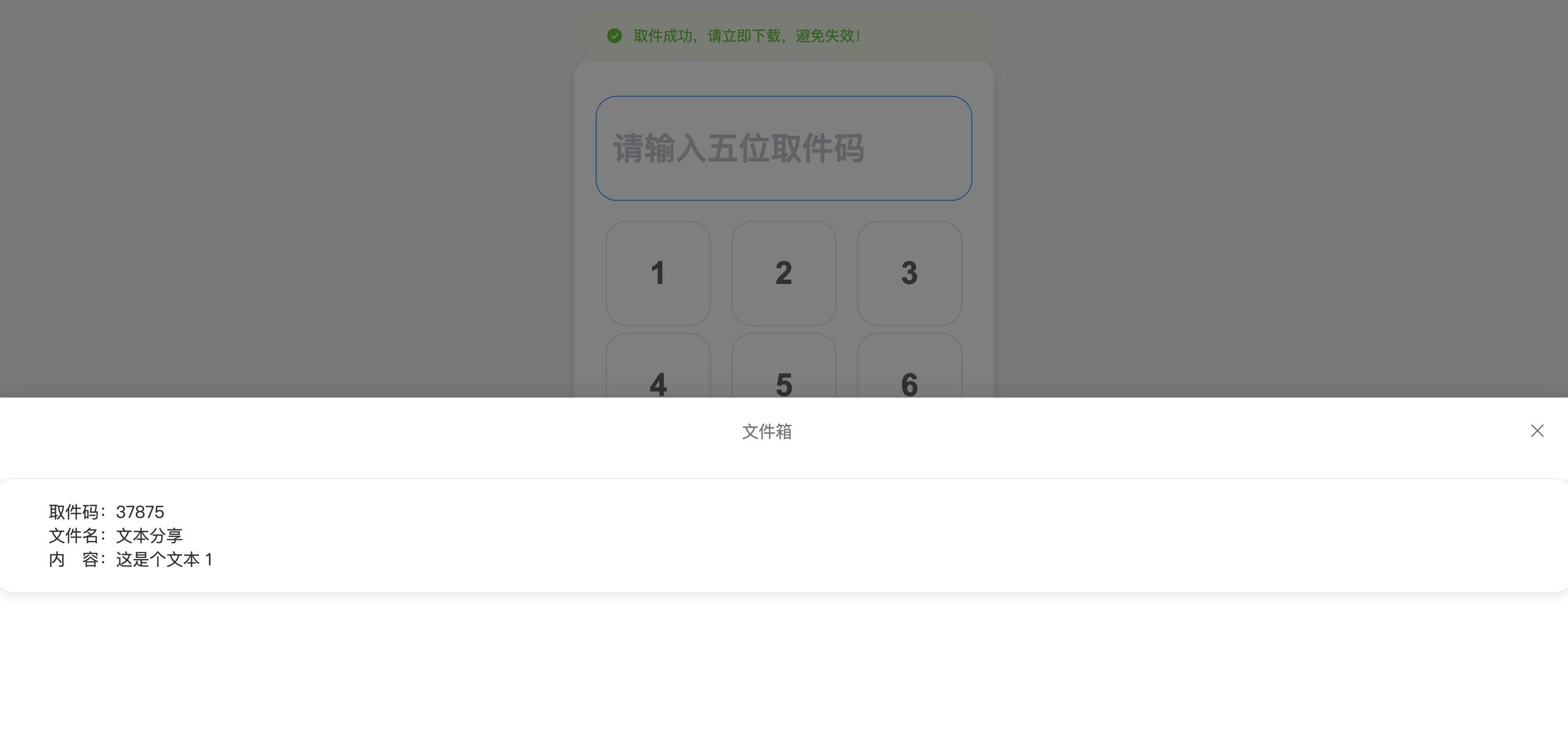
2、发件
发件支持发生文件和文本两种类型,并支持设置有效天数。发件完成后会自动生成取件码和二维码,你可以把系统的地址和取件码或二维码分享给其他人,即可便捷地分享你的文件或内容。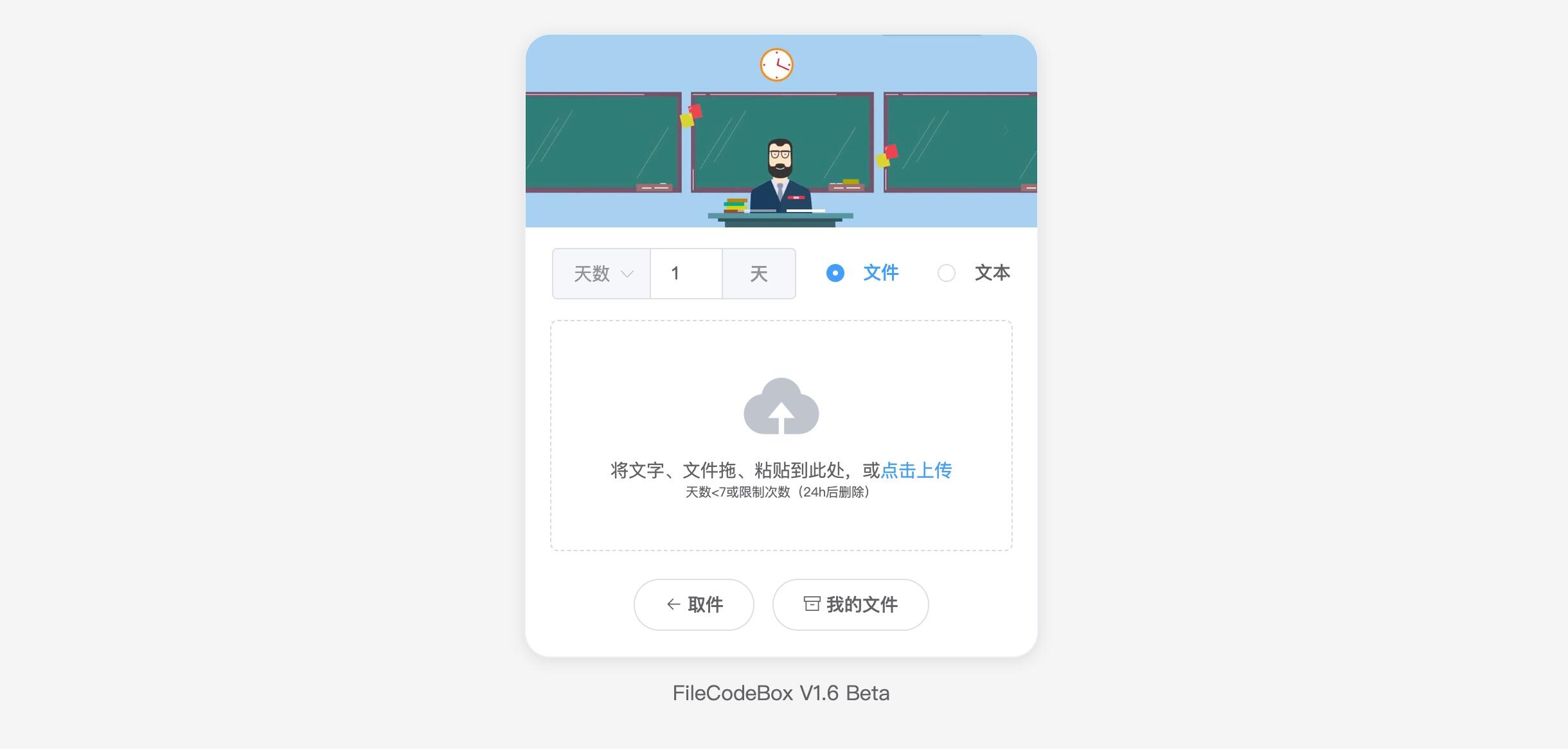
如下图,发件完成后,就会得到自动生成的取件码和二维码。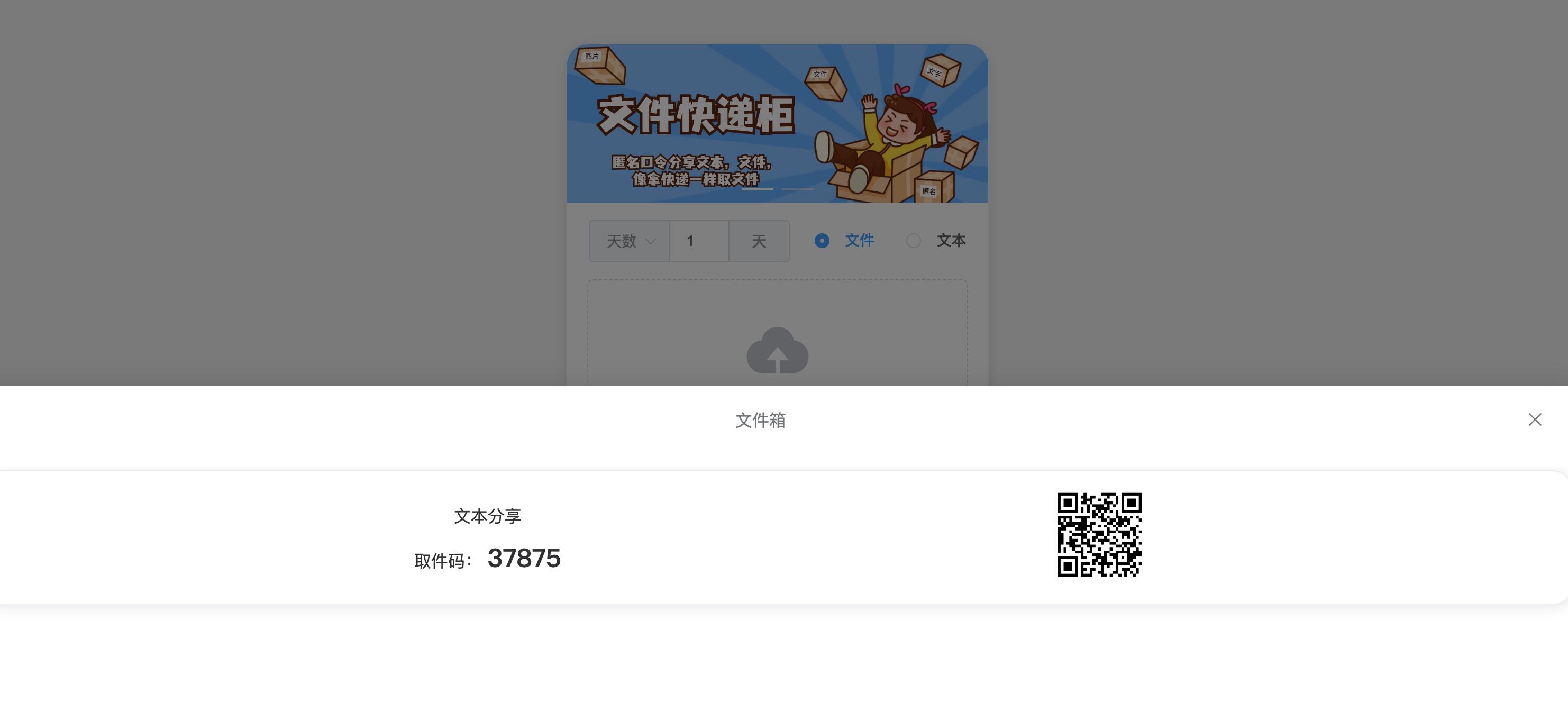
3、管理
默认的管理界面的路径和密码需要在后台日志中查看,如下图所示: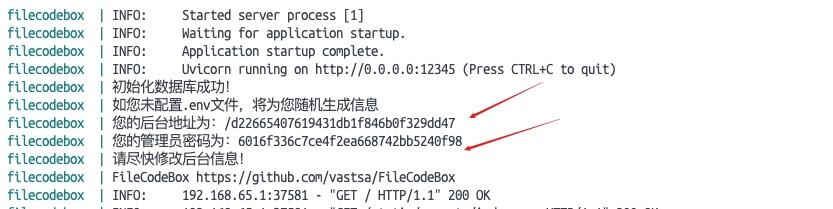
使用http:<ip>:<port>/<后台地址>即可访问到后台管理界面,使用日志中的密码登录即可。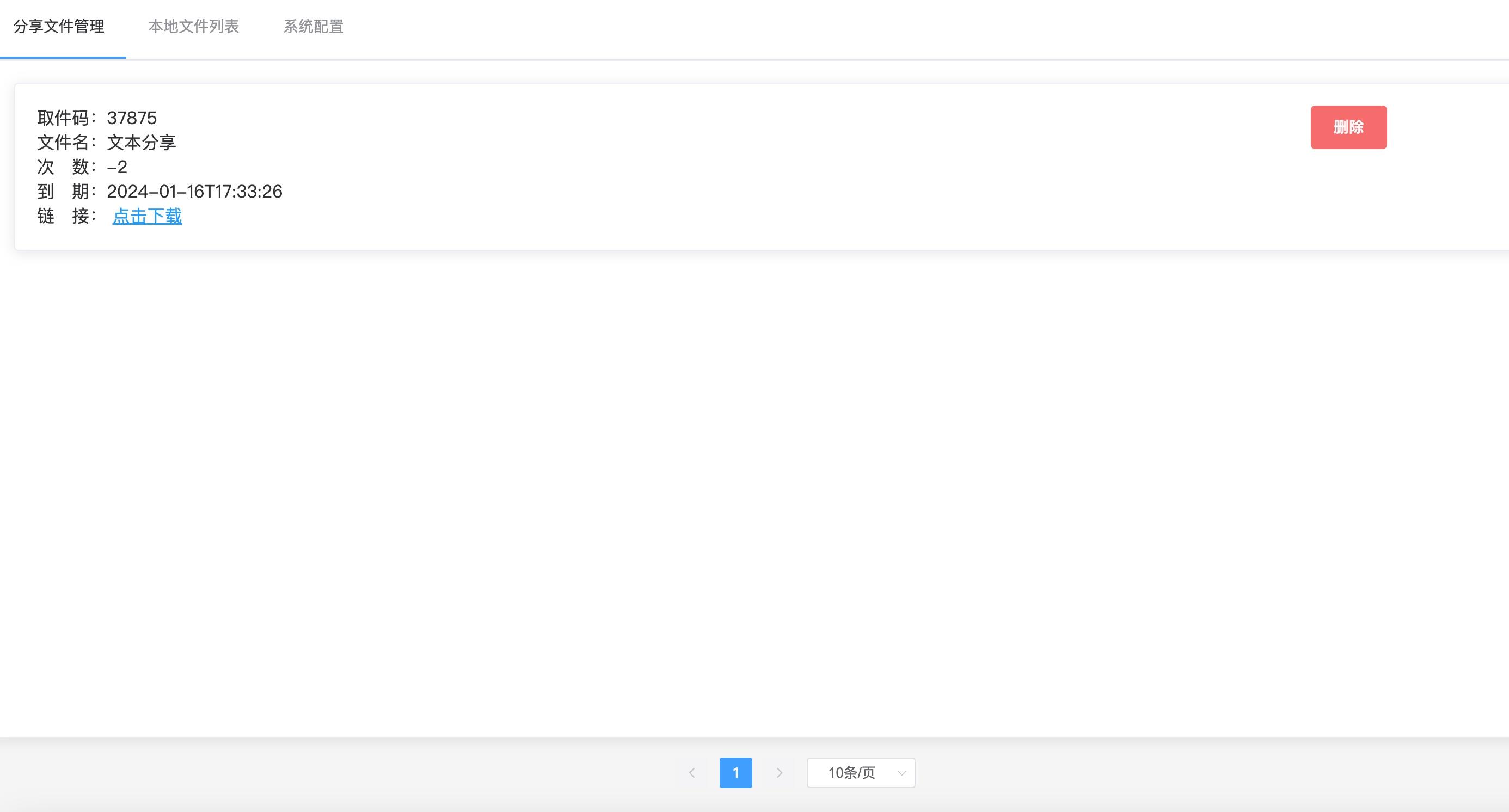
可在系统配置中修改默认的后台地址和密码,以及其他相关选项,请按需设置即可。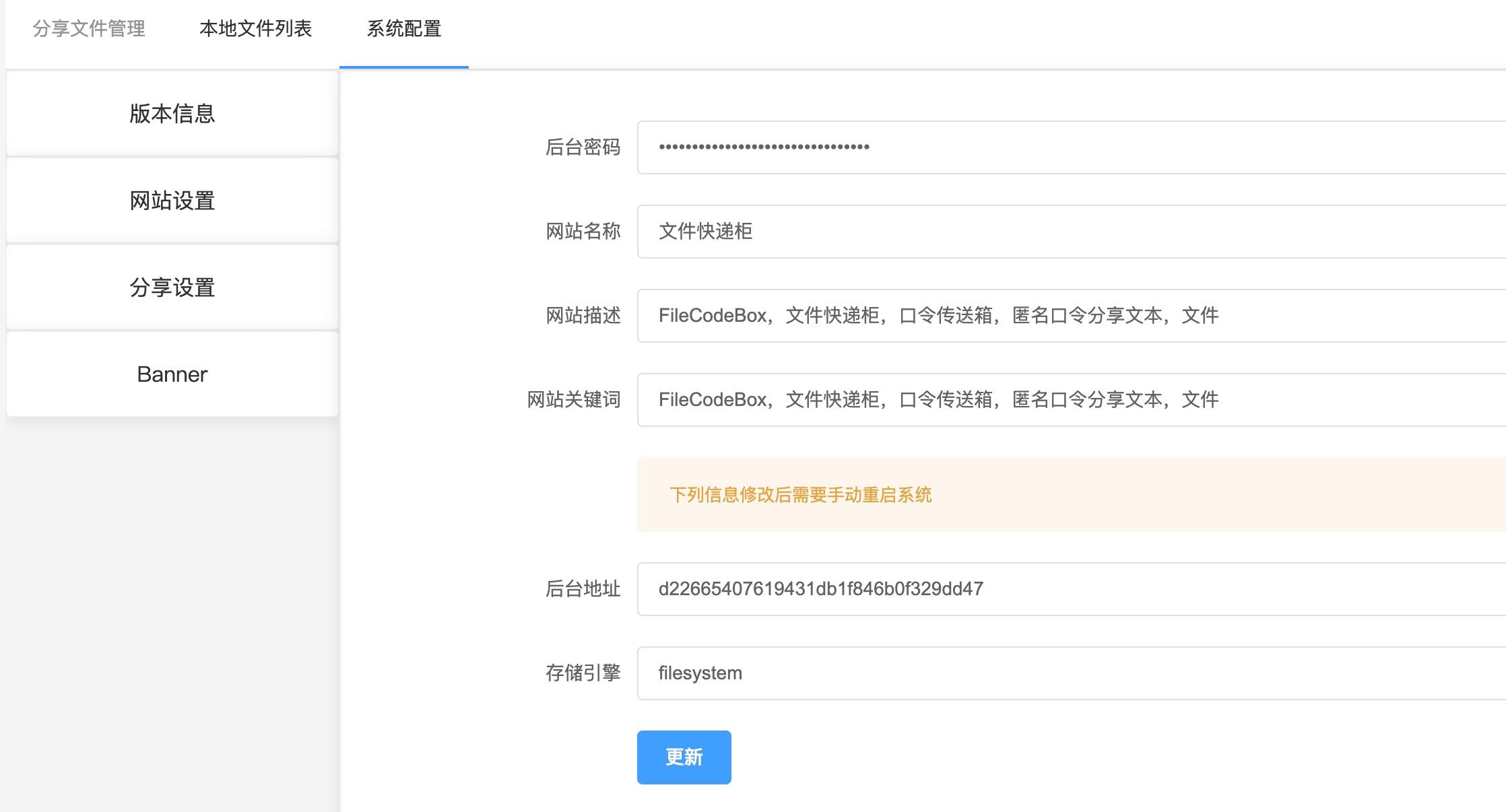
3️⃣ 安装FileCodeBox
上文简单介绍了FileCodeBox的主要功能和作用,接下来介绍下如何进行安装。安装FileCodeBox也非常简单,这里准备了Docker和Docker Compose两种部署方式,任选一种即可。
1、Docker方式
 docker run -d \
 --name filecodebox \
 --net=bridge \
 -p 12345:12345 \
 -v /path/to/filecodebox/data:/app/data \
 --restart unless-stopped \
 lanol/filecodebox:latest
2、Docker Compose方式
version: '3.9'
services:
  filecodebox:
    image: lanol/filecodebox:latest
    container_name: filecodebox
    restart: unless-stopped
    network_mode: bridge
    ports:
      - '12345:12345'
    volumes:
      -  /path/to/filecodebox/data:/app/data
参数说明:
/path/to/filecodebox/data:是配置文件的保存目录,请改成你自己设备上的路径image:如果你的设备是 x86 的请设置为image: lanol/filecodebox:latest,如果是 arm的请设置为image: lanol/filecodebox:arm。
默认情况下FileCodeBox使用的是本地存储,此外还支持阿里云 OSS 存储,可在/path/to/filecodebox/data目录下的.env文件中进行配置,详细的配置文件内容如下:
# 端口
PORT=12345
# Sqlite数据库文件
DATABASE_URL=sqlite+aiosqlite:///database.db
# 静态文件夹
DATA_ROOT=./static
# 静态文件夹URL
STATIC_URL=/static
# 开启上传
ENABLE_UPLOAD=True
# 错误次数
ERROR_COUNT=5
# 错误限制分钟数
ERROR_MINUTE=10
# 上传次数
UPLOAD_COUNT=60
# 上传限制分钟数
UPLOAD_MINUTE=1
# 删除过期文件的间隔(分钟)
DELETE_EXPIRE_FILES_INTERVAL=10
# 管理地址
ADMIN_ADDRESS=admin
# 管理密码
ADMIN_PASSWORD=admin
# 文件大小限制,默认10MB
FILE_SIZE_LIMIT=10
# 网站标题
TITLE=文件快递柜
# 网站描述
DESCRIPTION=FileCodeBox,文件快递柜,口令传送箱,匿名口令分享文本,文件,图片,视频,音频,压缩包等文件
# 网站关键词
KEYWORDS=FileCodeBox,文件快递柜,口令传送箱,匿名口令分享文本,文件,图片,视频,音频,压缩包等文件
# 存储引擎
STORAGE_ENGINE=filesystem
# 如果使用阿里云OSS服务的话需要额外创建如下参数:
# 阿里云账号AccessKey
KeyId=阿里云账号AccessKey
# 阿里云账号AccessKeySecret
KeySecret=阿里云账号AccessKeySecret
# 阿里云OSS Bucket的地域节点
OSS_ENDPOINT=阿里云OSS Bucket的地域节点
# 阿里云OSS Bucket的BucketName
BUCKET_NAME=阿里云OSS Bucket的BucketName
原创不易,如果觉得此文对你有帮助,不妨点赞+收藏+关注,你的鼓励是我持续创作的动力!

原创文章,作者:诺多,如若转载,请注明出处:https://www.huluohu.com/posts/934/
 微信扫一扫
微信扫一扫  支付宝扫一扫







评论列表(3条)
基于docker,就很优秀哈
拉取不到依赖,换了好多国内镜像源都不得,咋搞
@只待看山海:看这篇,自建docker代理:https://www.huluohu.com/posts/1224/