

关于个人文件管理和共享,大多数人可能使用一些商业网盘产品,比如百度网盘等虽然方便,却存在诸多不便之处。例如,下载速度限制、分享不便、版权限制等都给使用者带来了困扰。那么有没有一款既经济又高效的产品来满足我们的需求呢?答案是肯定的——FileBrowser就是这样一个优秀的选择。
FileBrowser是一款配置要求低、运行速度快、页面友好的个人网盘和网页版文件管理器。它让你能够像使用百度网盘一样轻松访问你的硬盘内容,无需任何客户端,只需用浏览器即可实现上传下载文件、浏览图片、在线观看影视、在线听歌、以及在线编辑文件等操作。此外,你也可以将文件分享给你的朋友。
FileBrowser拥有良好的性能和稳定性,在使用过程中不会出现卡顿现象,无论是上传还是下载都能保证高速流畅的体验。而且,因为所有的数据都储存在自己的硬盘中,用户完全不必担心隐私泄露的问题,同时也避免了其他产品因自行压缩图片和视频而影响观看效果的问题。
1️⃣ 使用FileBrowser
温馨提示:可在文末查看安装FileBrowser的方法。
1、设置
登录系统后,建议首先点击Settings(设置)菜单,修改界面的语言和你的密码。比如笔者将语言改成了中文。
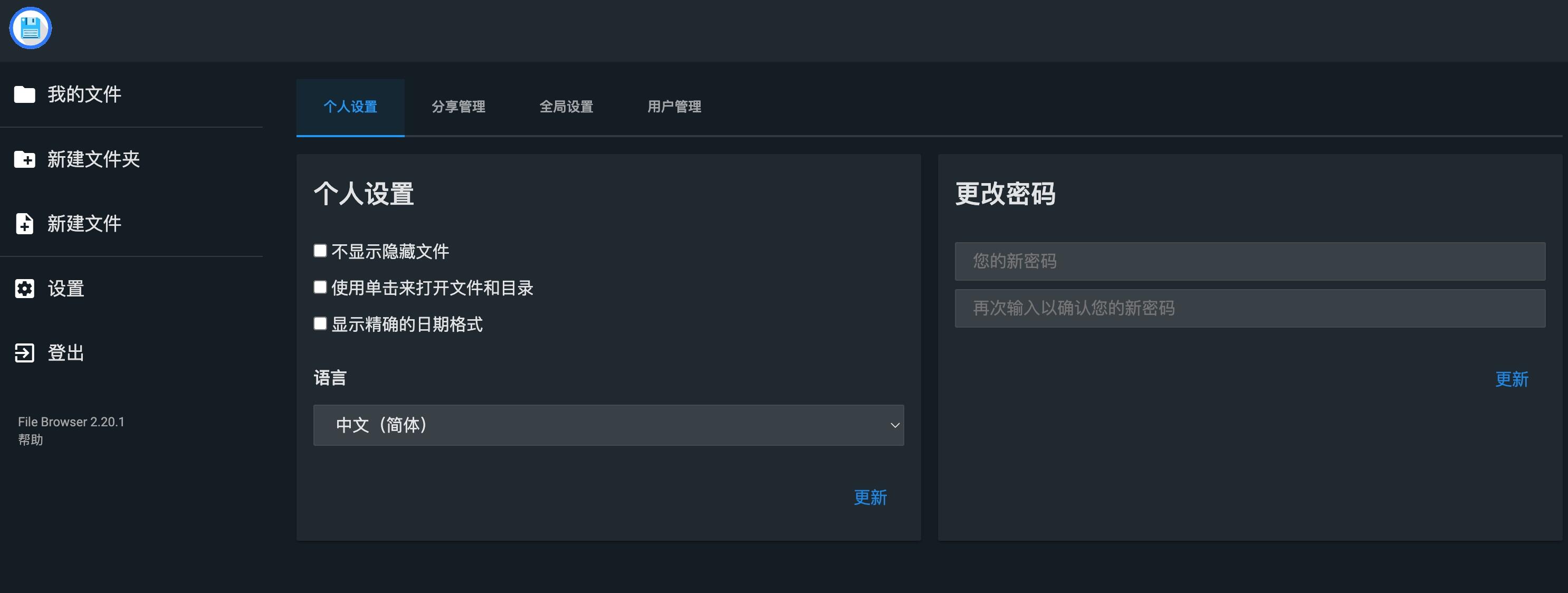
同时还可以在全局设置中设置是否允许用户注册、规则、主动、默认语言等等。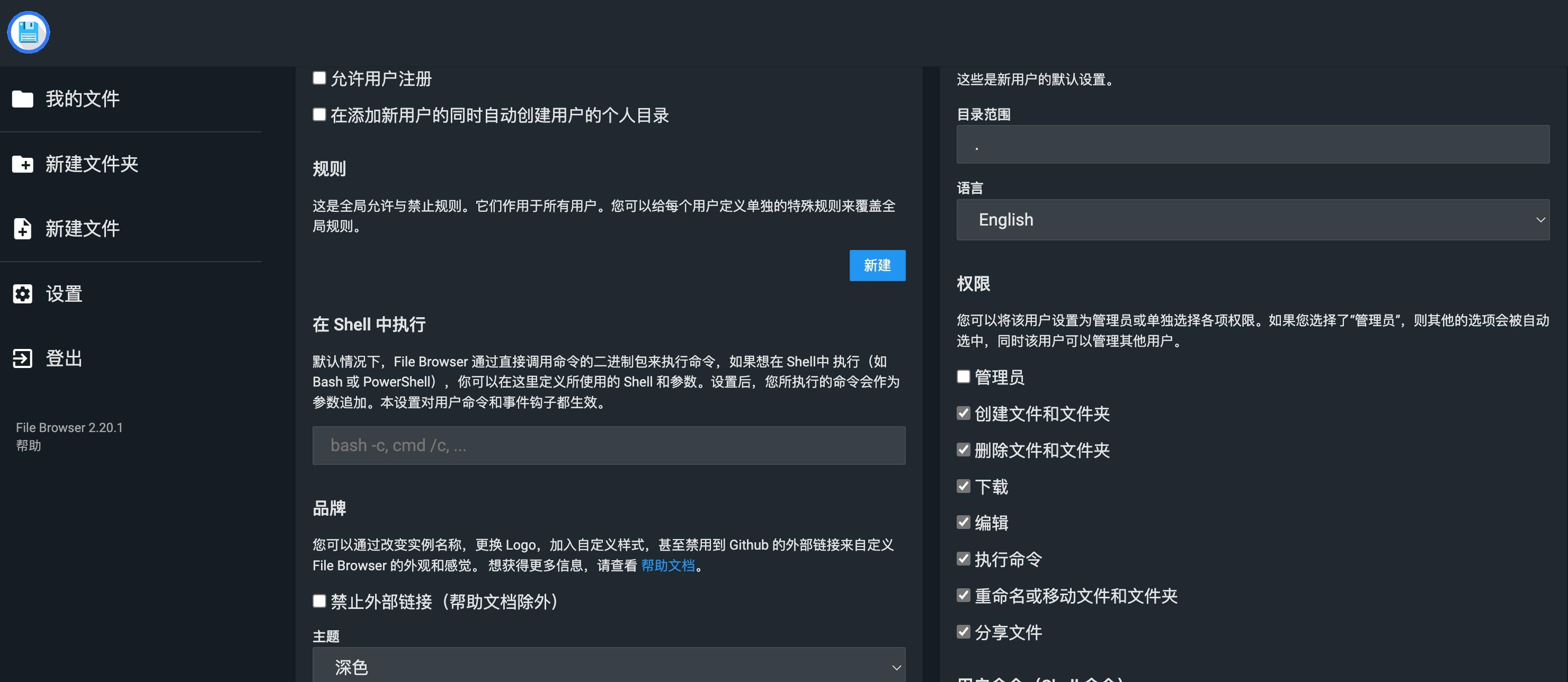
2、上传文件
点击右上角的上传按钮,即可上传开始上传文件。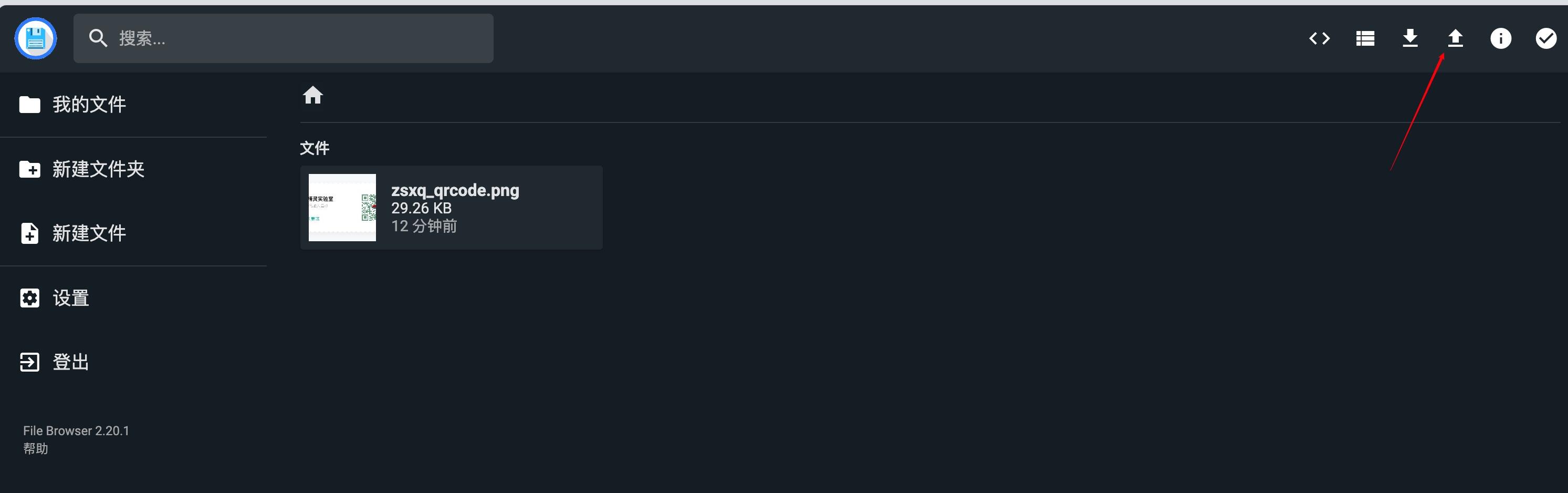
上传是支持上传单个文件和文件夹。
3、下载文件
点击右上角的下载按钮,即可下载文件。如果没有选择文件,则下载当前页面的全部文件,如果选择文件再点则下载选中的文件。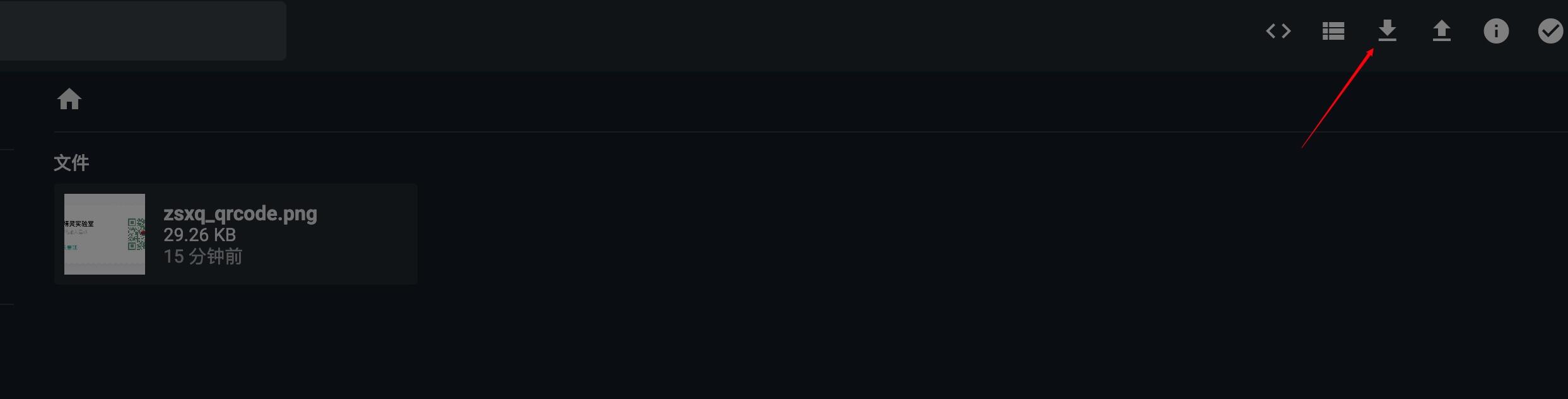
选中多个文件下载时(点击Ctrl键之后再点击即可多选),则会采用压缩文件的方式下载,可以选择使用哪种压缩包格式。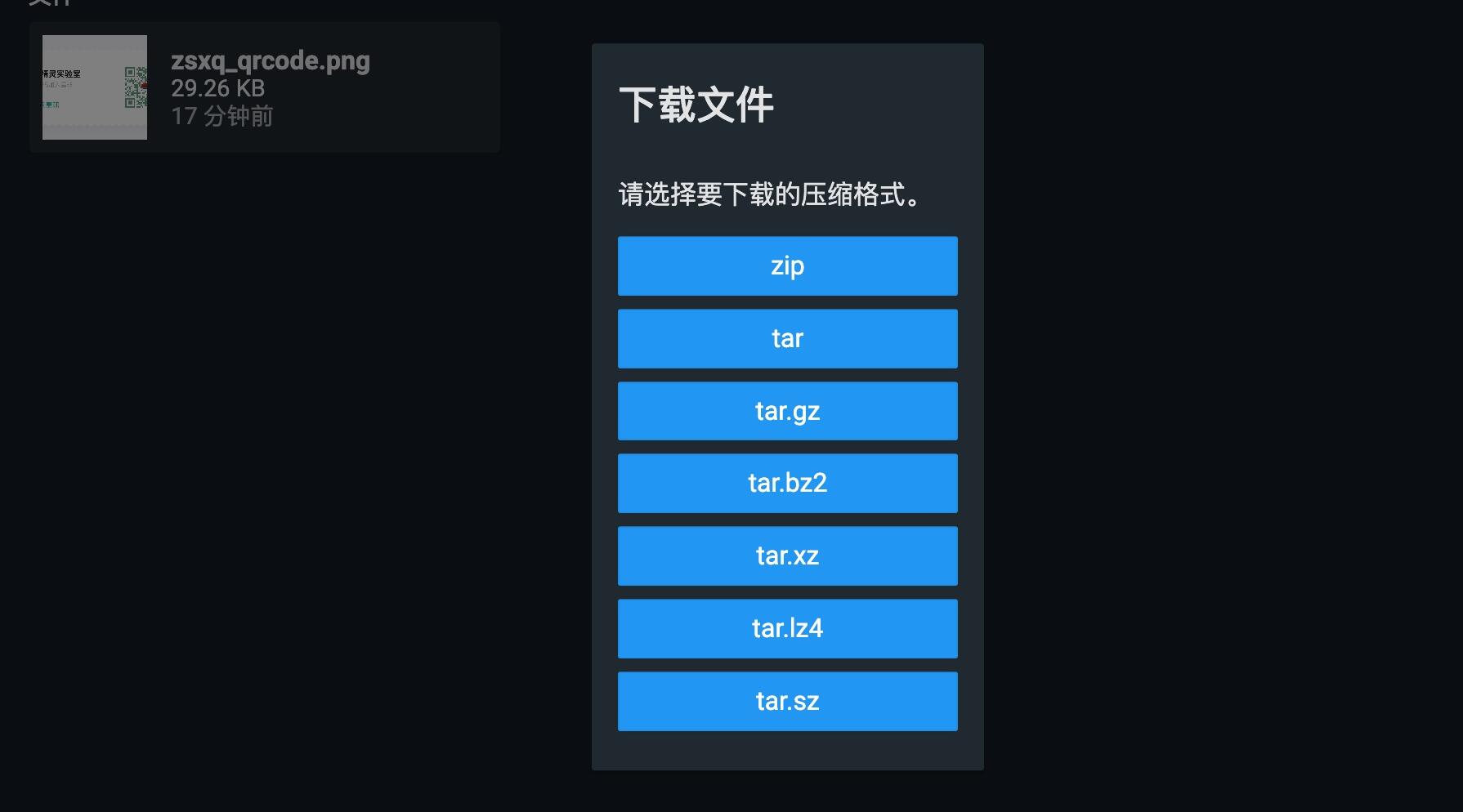
4、操作文件
选择文件后,还可以分享、修改、复制、移动、删除文件,返场方便。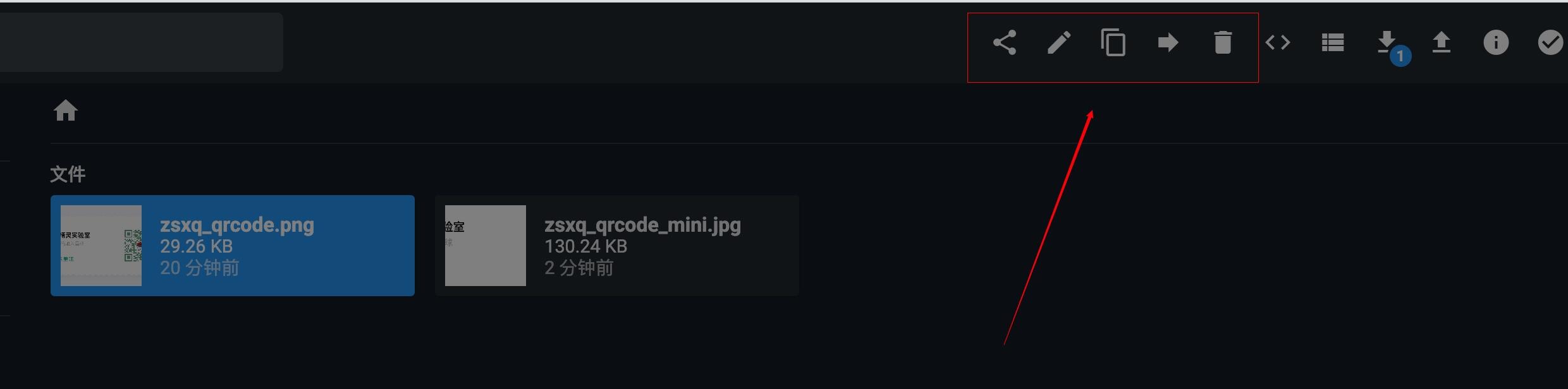
分享的文件支持设置有效期和访问密码,分享后可以获取访问链接,也可以在设置-分享管理中查看创建的分享记录。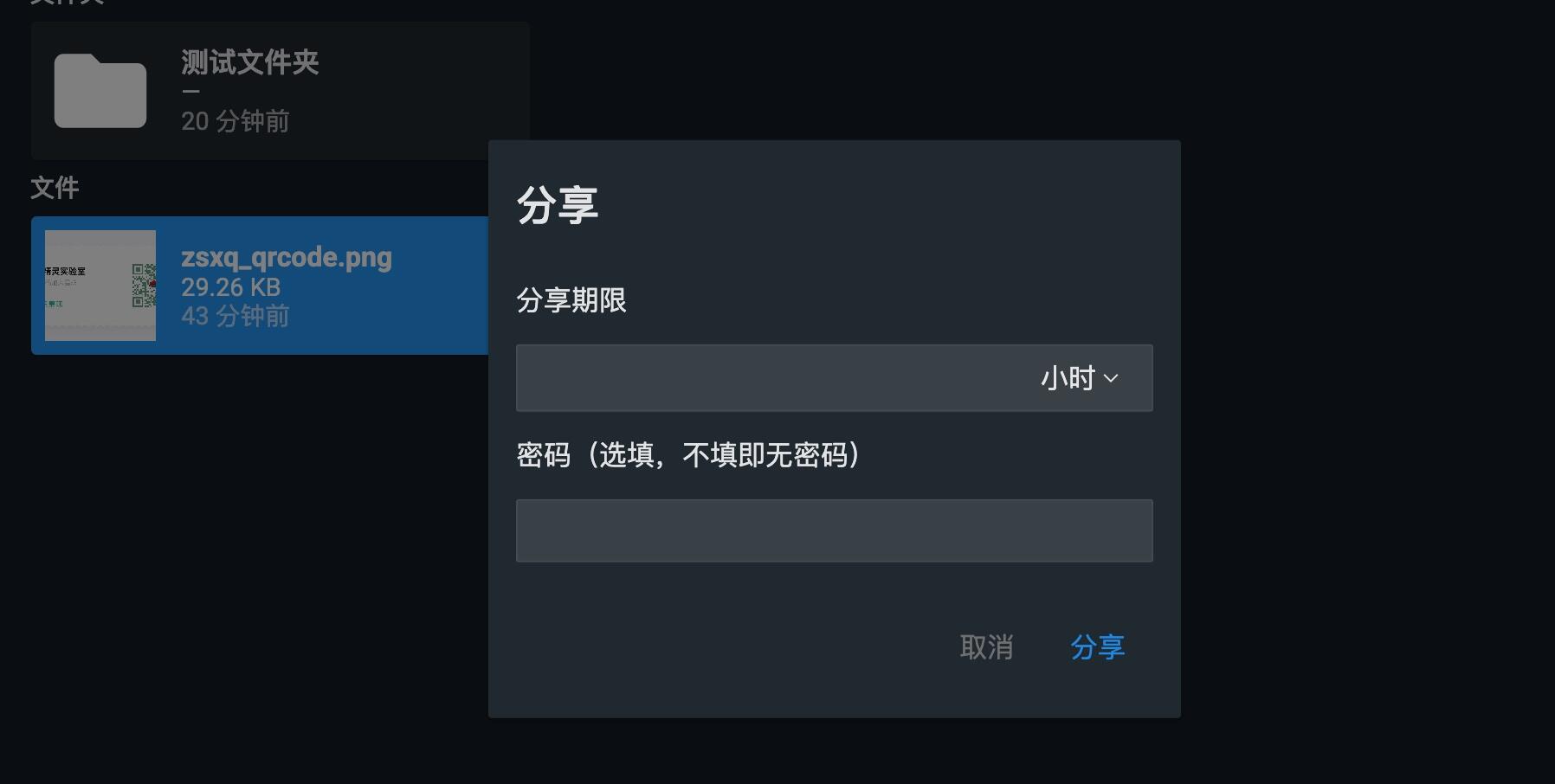
5、新建文件夹和文件
FileBrowser支持直接创建文件夹和文件,直接点击左侧菜单中的新建文件夹和新建文件即可。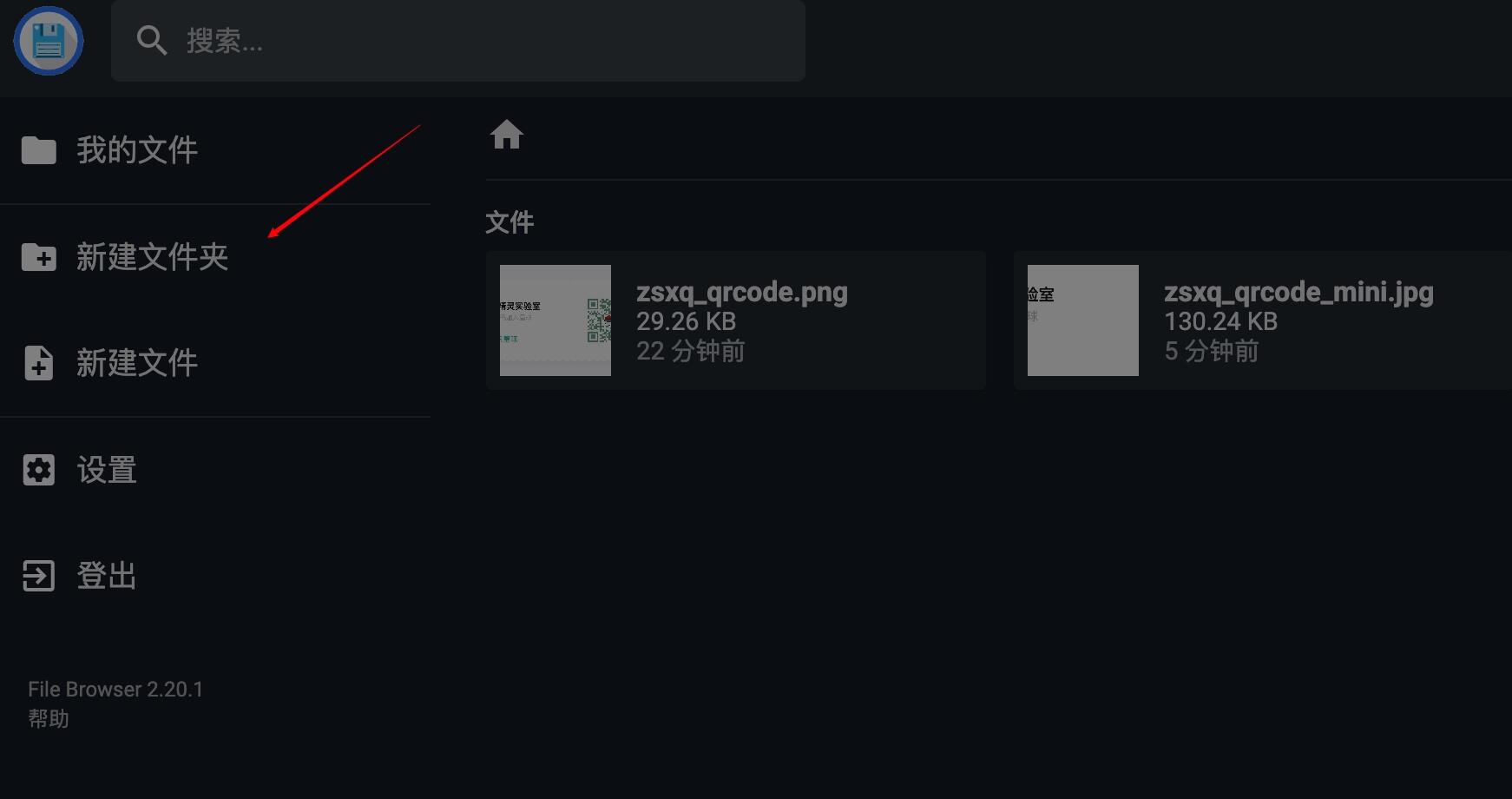
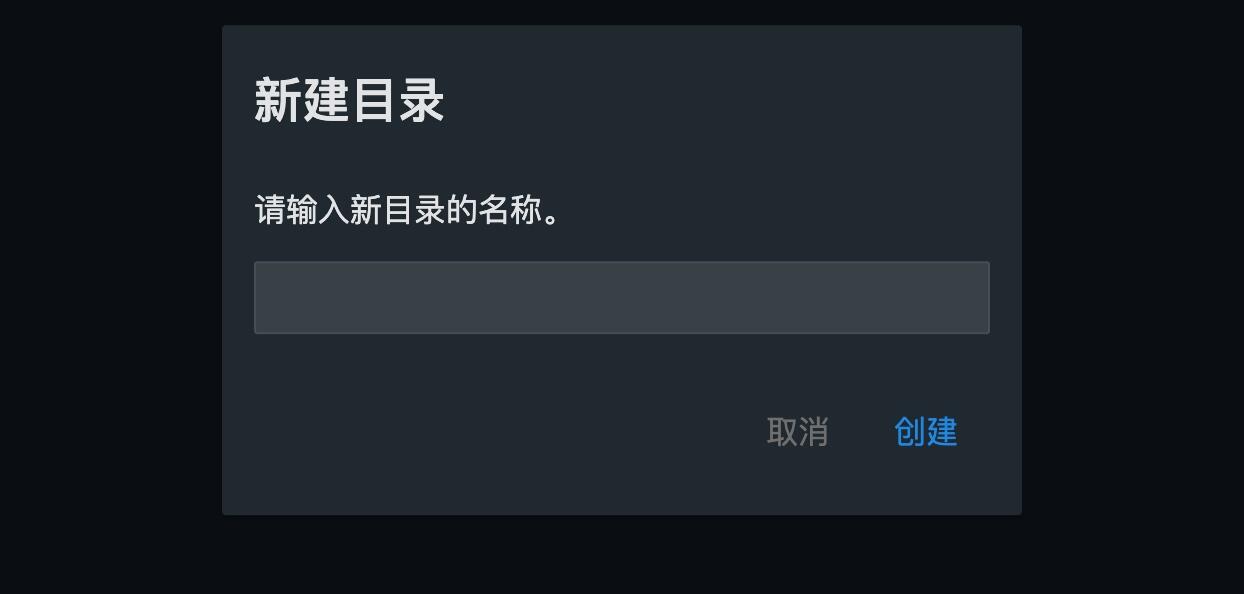
新建文件后,可以直接在网页这编辑文件,输入文字后,点击右上角按钮即可保存。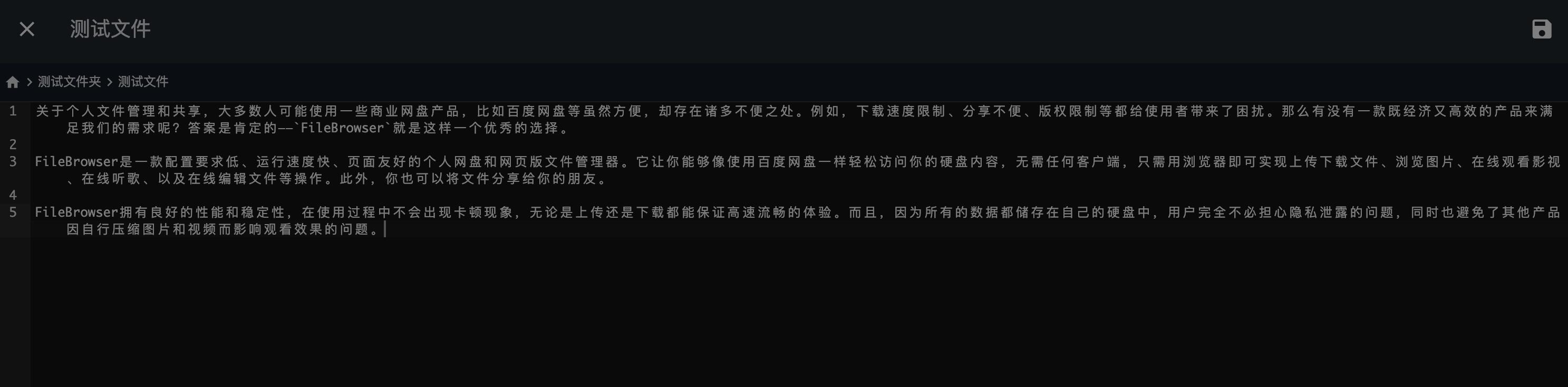
2️⃣ 安装FileBrowser
上文简单介绍了FileBrowser的主要功能,接下来介绍下如何进行安装。安装FileBrowser也非常简单,支持原生安装和Docker安装两套方案,下面一一介绍。
1、原生安装
- macOS 安装
首先执行下面命令,安装 filebrowser:
brew tap filebrowser/tap
brew install filebrowser
然后执行下面命令,它将引导存储所有配置和用户的数据库配置:
filebrowser -r /path/to/your/files
- Linux/Unix 安装
首先执行下面命令,也是先安装 filebrowser:
curl -fsSL https://raw.githubusercontent.com/filebrowser/get/master/get.sh | bash
然后执行下面命令,它将引导存储所有配置和用户的数据库配置:
filebrowser -r /path/to/your/files
- Windows安装
首先执行下面命令,同样是先安装 filebrowser:
iwr -useb https://raw.githubusercontent.com/filebrowser/get/master/get.ps1 | iex
然后执行下面命令,它将引导存储所有配置和用户的数据库配置:
filebrowser -r /path/to/your/files
提示:上述命令中的/path/to/your/files是指你的文件存放目录,请改成自己设备上的文件路径。
2、Docker安装
这里准备了Docker和Docker Compose两种部署方式,任选一种即可。
- Docker安装
 docker run -d \
 --name filebrowser \
 --net=bridge \
 -e PUID=$(id -u) \
 -e PGID=$(id -g) \
 -p 8080:80 \
 -v path/to/filebrowser/srv:/srv \
 -v path/to/filebrowser/database/filebrowser.db:/database/filebrowser.db \
 -v path/to/filebrowser/config/settings.json:/config/settings.json \
 --restart unless-stopped \
 filebrowser/filebrowser:latest
- Docker Compose安装
version: '3.9'
services:
  filebrowser:
    image: filebrowser/filebrowser:latest
    container_name: filebrowser
    restart: unless-stopped
    network_mode: bridge
    environment:
        PUID: $(id -u)
        PGID: $(id -g)
    ports:
      - '8080:80'
    volumes:
      - path/to/filebrowser/srv:/srv
      - path/to/filebrowser/database/filebrowser.db:/database/filebrowser.db
      - path/to/filebrowser/config/settings.json:/config/settings.json
参数说明:
path/to/filebrowser/srv:是上传或创建的文件的保存目录,请改成实际的路径,不要照抄!path/to/filebrowser/database/filebrowser.db:是数据库文件,请改成实际的路径,不要照抄!path/to/filebrowser/database/settings.json:是系统配置文件,请改成实际的路径,不要照抄!
系统启动完成后,在浏览器中输入<ip>:<port>即可打开filebrowser,输入默认的用户名和密码即可登录系统,默认的用户名和密码均为admin,建议登录后立即在设置中修改。
起飞吧,少年!🛫
原创不易,如果觉得此文对你有帮助,不妨点赞+收藏+关注,你的鼓励是我持续创作的动力!

原创文章,作者:诺多,如若转载,请注明出处:https://www.huluohu.com/posts/935/
 微信扫一扫
微信扫一扫  支付宝扫一扫








评论列表(0条)
如果想用来分享pdf文件,可以用浏览器直接打开,不让下载,或者说不让太容易下载,有没有办法。
我试过了,关闭下载权限,浏览器也无法读取了。