在这个快节奏的时代,我们总是忙于工作、学习和生活,有时候甚至忘记了签到这种小事😫。那么,有没有一种简单、快捷、方便的签到方式呢?答案是肯定的!今天,我要向大家介绍一款基于 HAR 编辑器的自动签到程序——QD!它可以帮你省去每天手动签到的烦恼,让你轻松实现签到自由!😍
1️⃣ QD:你的签到神器
QD 是一款基于 HAR 编辑器的自动签到程序,它可以帮助你轻松完成各种平台的签到任务。QD 的主要特点包括:
- 基于 HAR 编辑器: 只需上传通过抓包得到的 Har 文件,即可制作框架所需的 HTTP 任务模板。
- Tornado 服务端: 使用 Tornado 作为服务端,以实现异步响应前端和发起 HTTP 请求。
- API & 插件支持: 内置多种 API 和过滤器用于模板制作,后续将提供自定义插件支持。
- 开源: QD 是一个基于 MIT 许可证的开源项目。
2️⃣ QD 的部署与使用方法
2.1 部署
QD 可以通过 Docker 容器或 1Panel 部署。
部署方法
- Docker Compose(推荐):
# 创建并切换到 QD 目录。
mkdir -p $(pwd)/qd/config && cd $(pwd)/qd
# 下载 docker-compose.yml
wget https://fastly.jsdelivr.net/gh/qd-today/qd@master/docker-compose.yml
# 根据需求和配置说明修改配置环境变量
vi ./docker-compose.yml
# 执行 Docker Compose 命令
docker-compose up -d
- 1Panel 部署:
- 2.1. 在 1Panel 中创建一个新的应用。
不同 1Panel 版本显示 QD 框架名称可能不同, 但均为 QD 图标。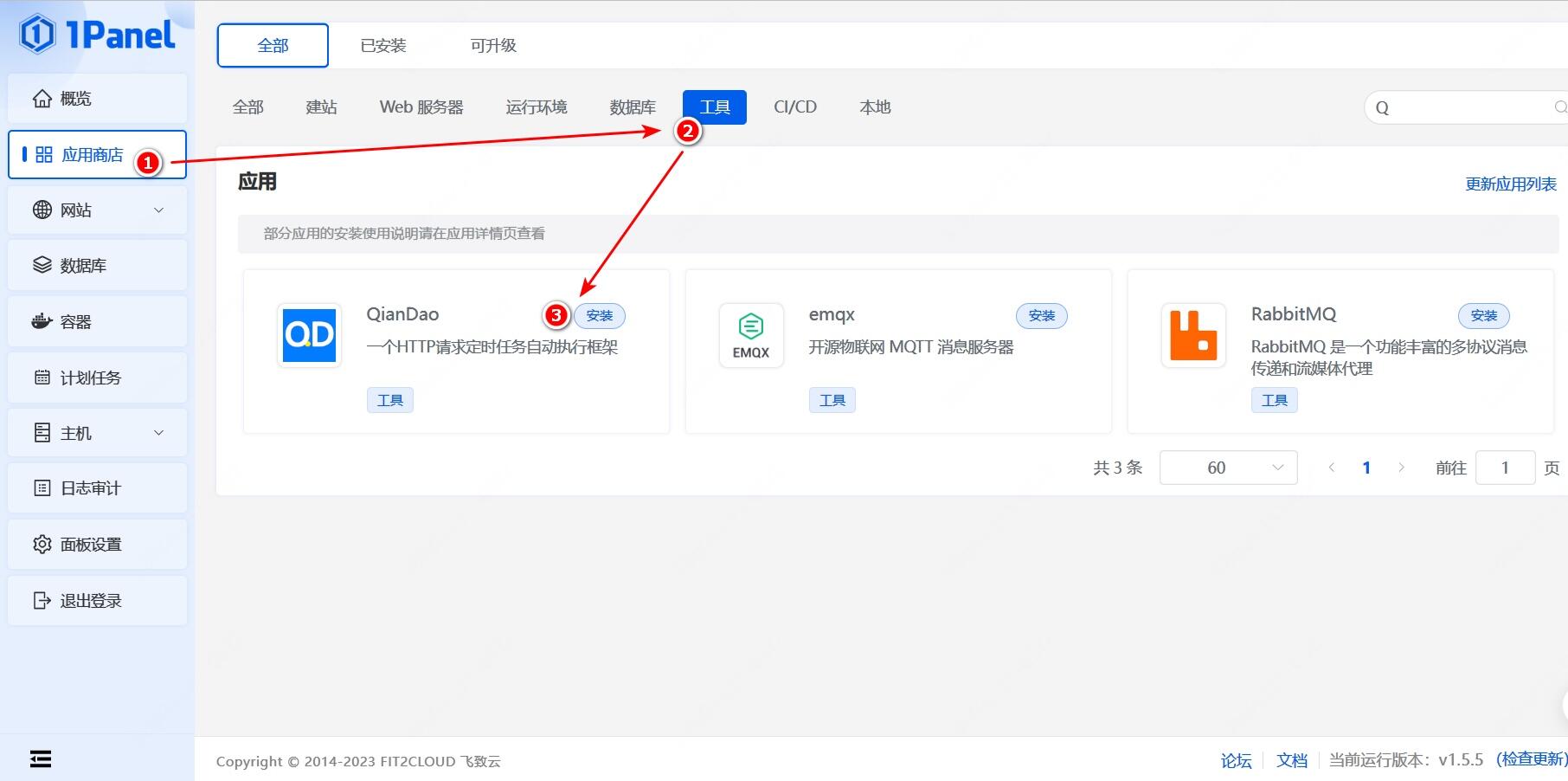
- 2.2. 配置相关设置。
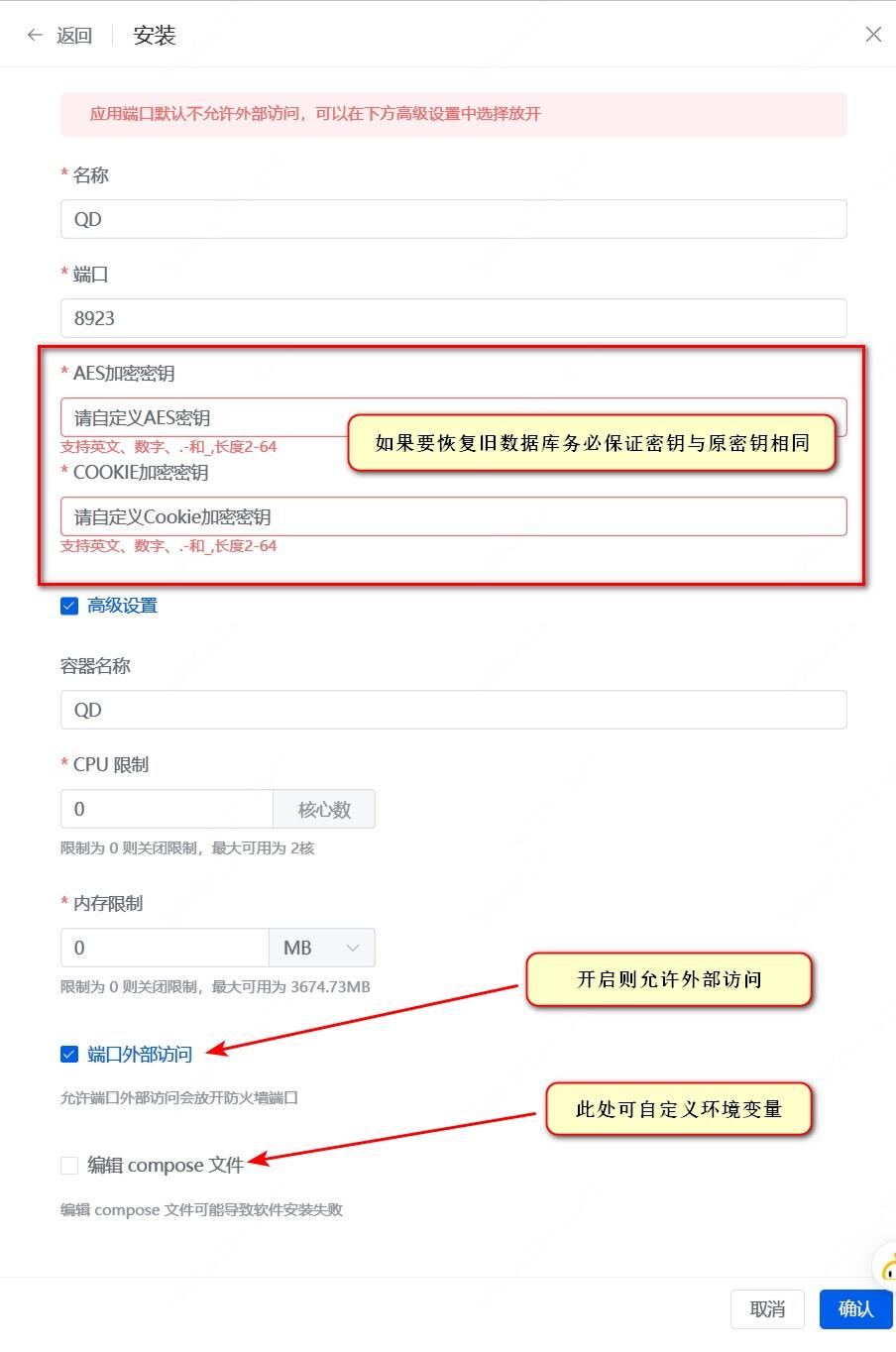
- 2.3. 点击
确认即可通过 1Panel 安装 QD。
- Docker 运行:
docker run -d --name qd \
-p 8923:80 \
-v $(pwd)/qd/config:/usr/src/app/config qdtoday/qd
注意: 使用该命令创建容器后, 请将模板里 http://localhost/ 形式的 api 请求, 手动改成 api:// 或 http://localhost:8923/ 后, 才能正常完成相关API请求。
2.2 使用方法
-
注册账号:
在浏览器中打开QD,然后注册一个账号,第一个注册的账号就是管理员。如果你将网站公布在公网上,注意进入系统后在管理网站中勾选禁止注册。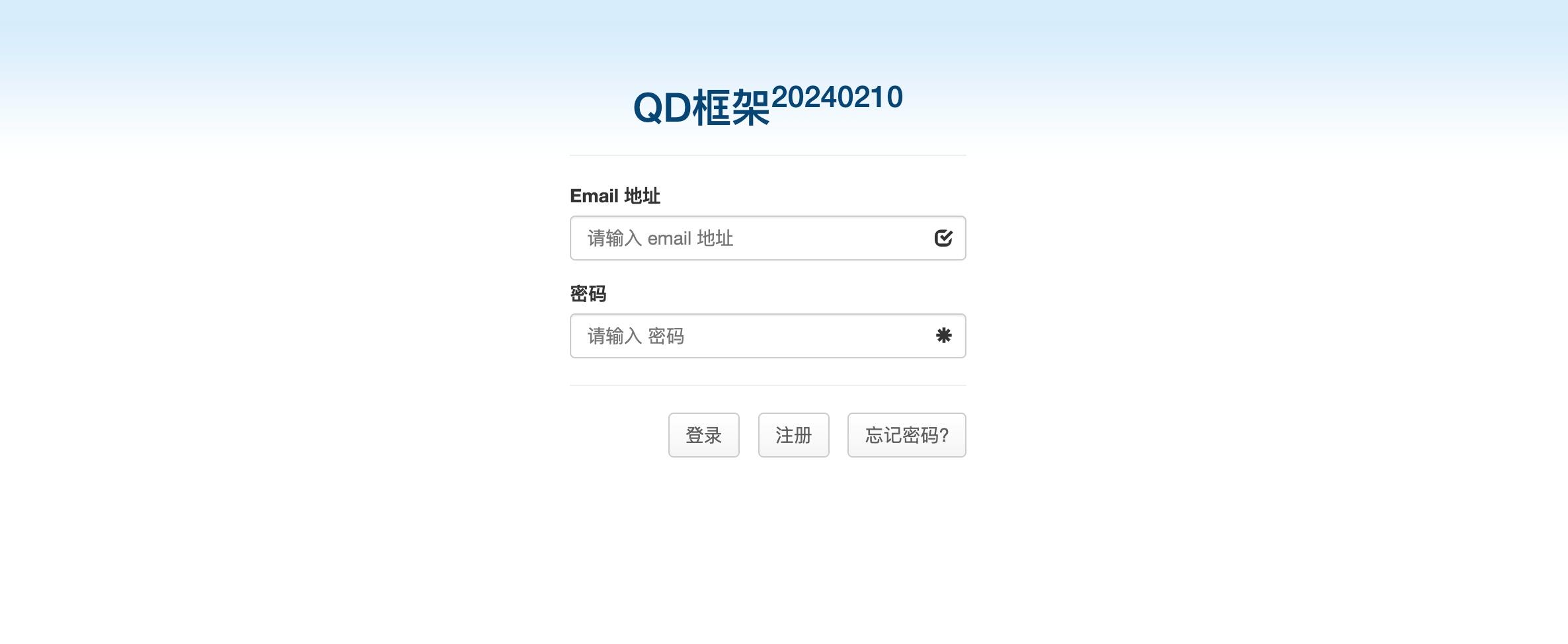
-
订阅模版:
在我的模版右边点击公共模版,在模版仓库中选择需要的模版,选择订阅并保存到自己的我的模版中。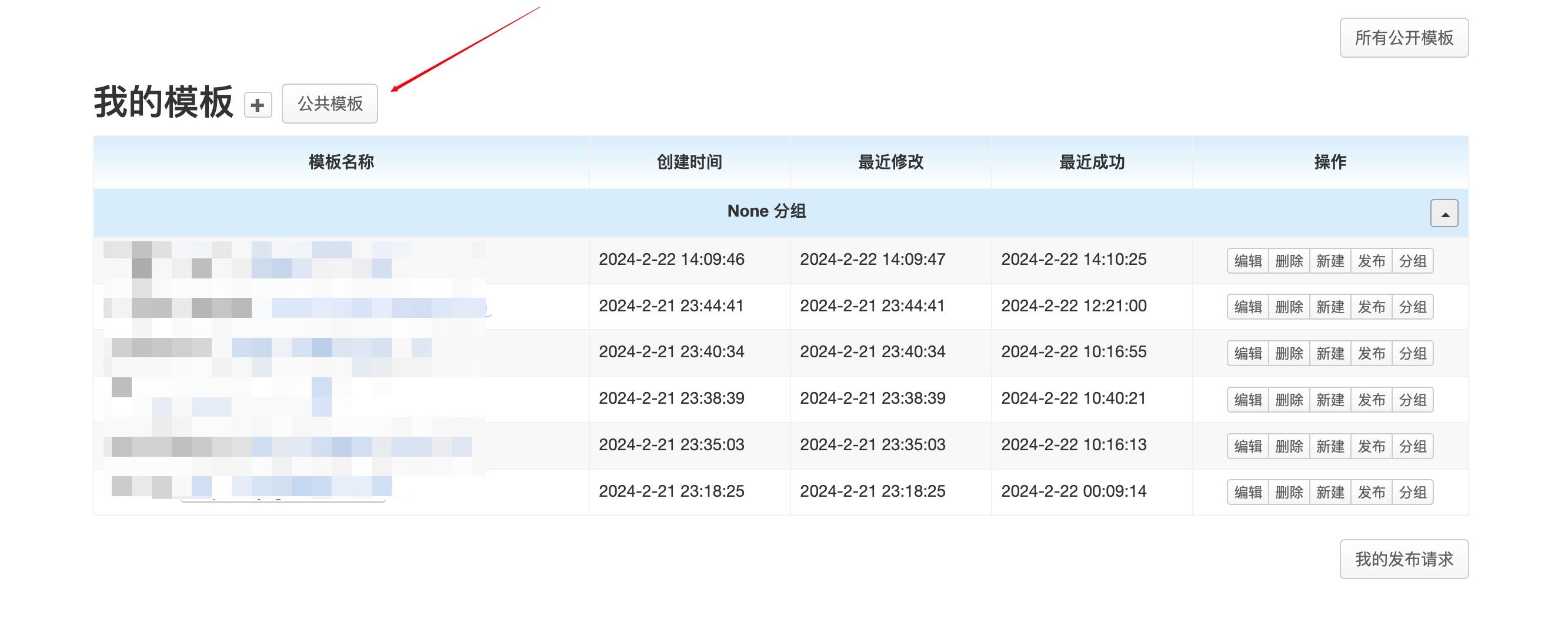
- 创建定时任务:
点击模版列表上的新建或我的任务旁边的➕,从模版创建上创建任务。安装模版要求填写任务变量,任务间隔、任务组和任务执行时间等,测试完成后保存即可。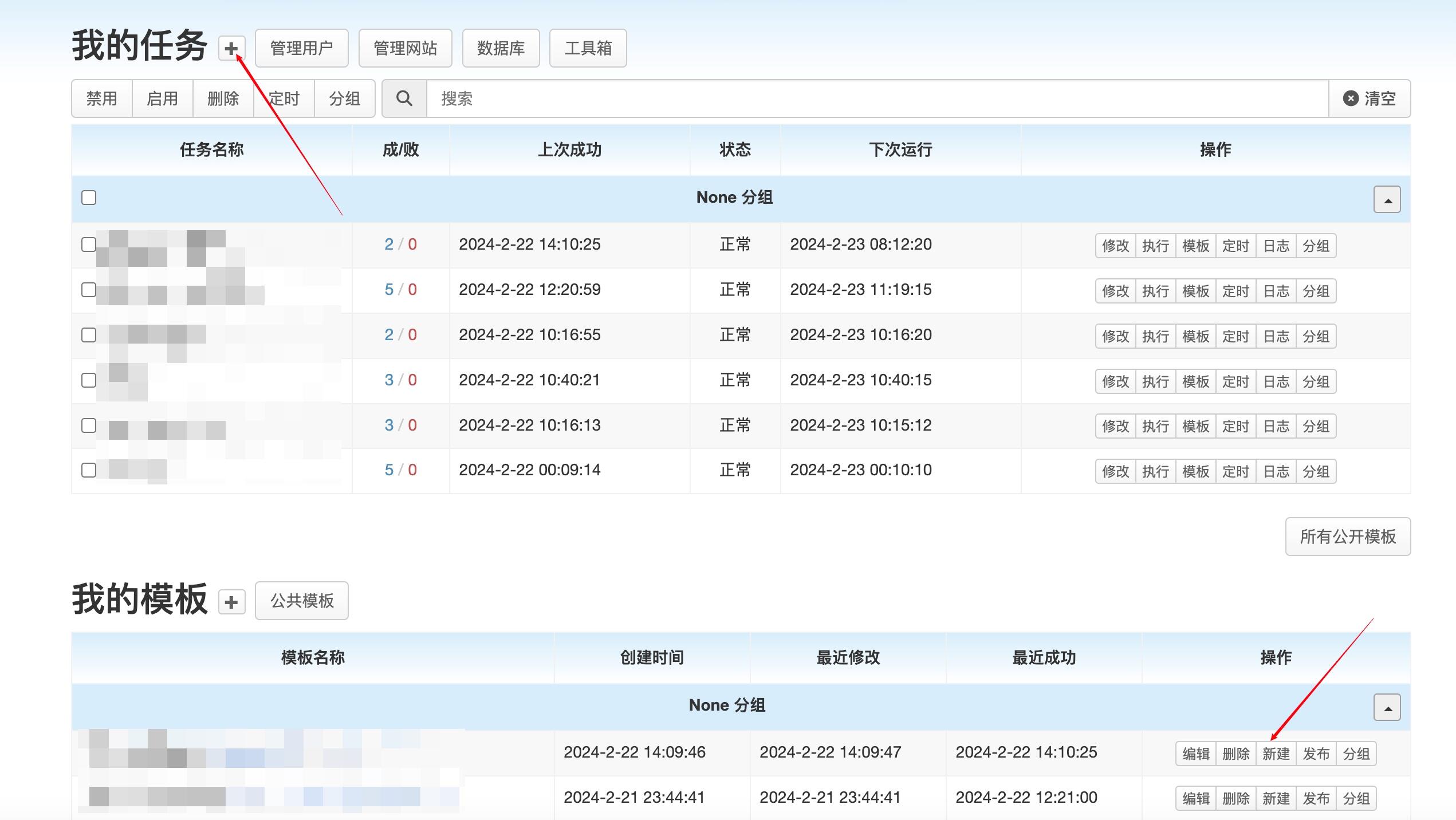
- 运行任务:
点击任务列表中的执行按钮即可运行任务。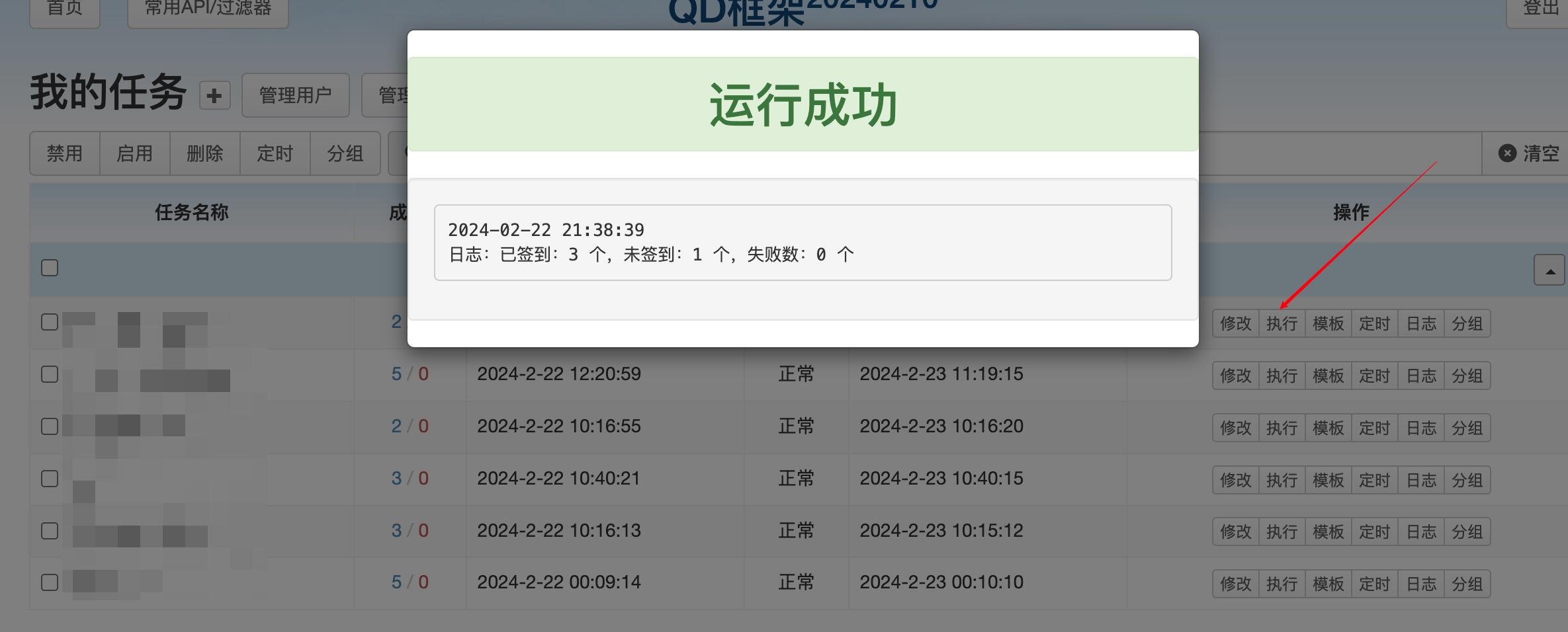
3️⃣ 结语
QD 是一款功能强大、使用方便的自动签到程序。它可以帮助你轻松完成各种平台的签到任务,让你在躺平的道路上更进一步。
原创不易,如果觉得此文对你有帮助,不妨点赞+收藏+关注,你的鼓励是我持续创作的动力!

原创文章,作者:诺多,如若转载,请注明出处:https://www.huluohu.com/posts/970/
 微信扫一扫
微信扫一扫  支付宝扫一扫