

有一说一,威联通的Container Station实在是非常好用,无论是颜值还是功能,都完胜群晖那种半成品。那为什么还要直接在SSH终端里直接更新Docker镜像?
就一个字:懒,非常懒,懒到不想打开WebUI。
🎨 在WebUI中更新容器
在正式开始说正题之前,咱们先来看看如何在WebUI中更新镜像(笔者实在是太爱Compose了,所以全都是基于Compose部署的Docker容器)。
- 更新镜像
打开Container Station->映像,找到你需要更新的镜像,然后点击右边的小齿轮⚙️图标,在弹出的菜单中点击提取(对,他就是更新镜像的意思),等待完成即可。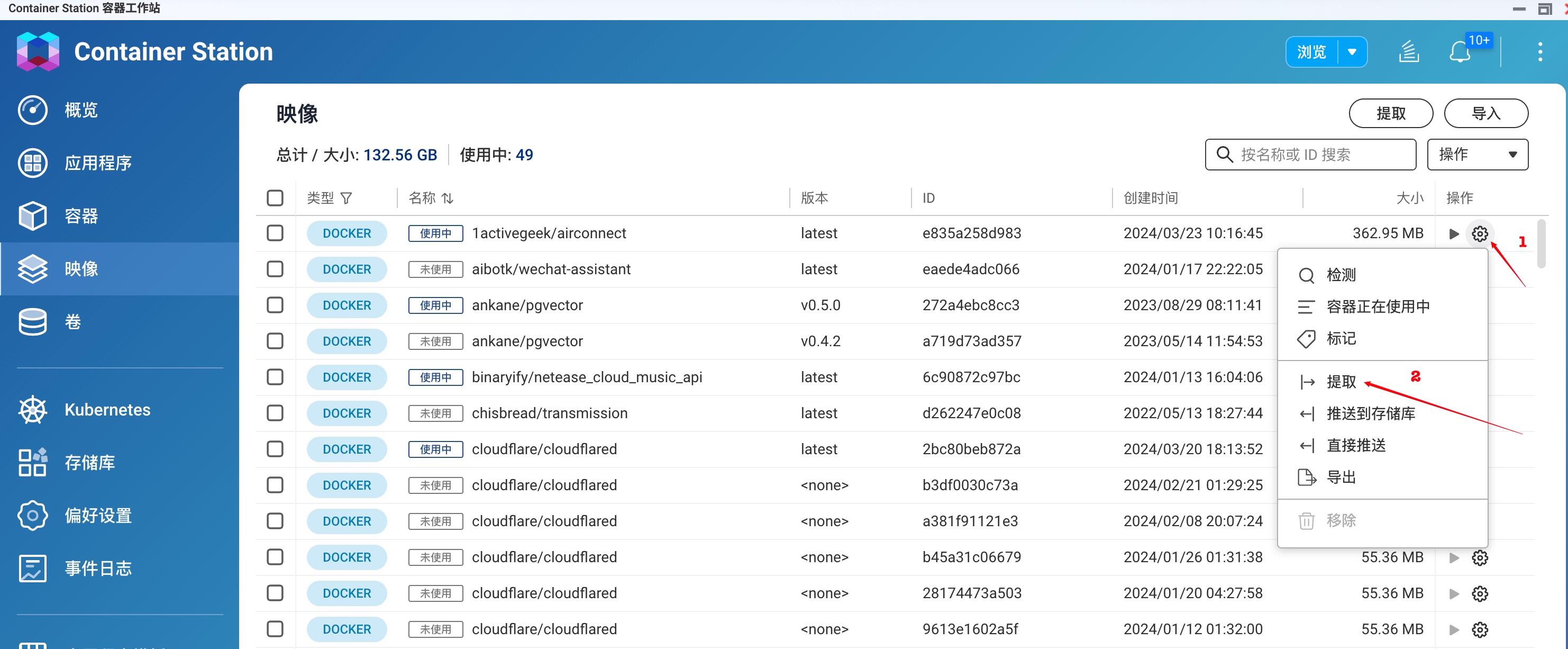
- 重建应用
等到镜像更新完成后,回到应用程序中,找到你需要更新的应用,同样点击右边的小齿轮,在弹出的菜单中点击重新创建,就会自动重新创建应用中包含的Docker容器了(就是更新的意思)。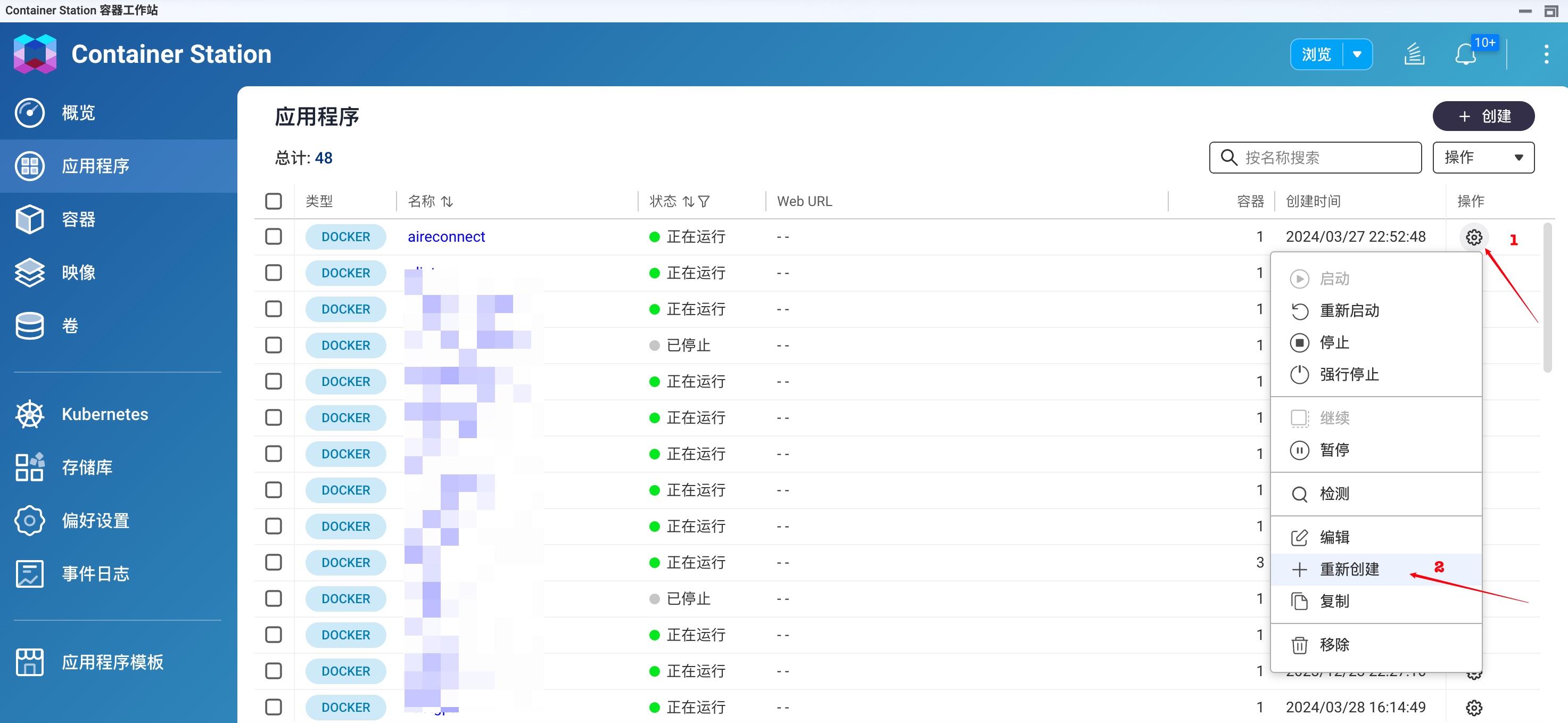
接着继续在弹出框中可以修改相关配置(按实际情况),然后点击更新按钮,坐等即可。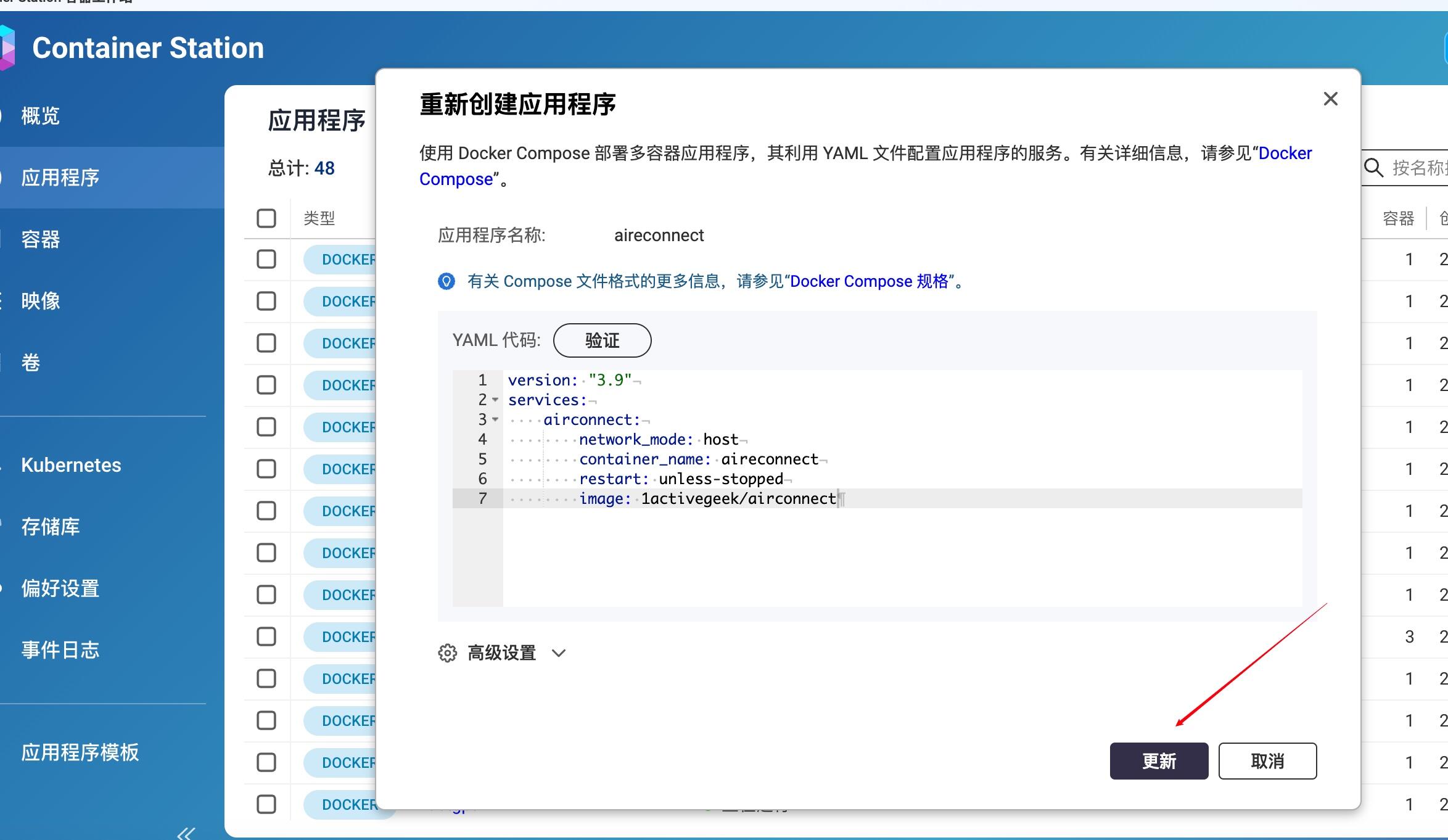
以上就是在WebUI中更新Docker容器的方法,其实也很方便是吧,笔者建议不要瞎折腾了,这样已经很很很简单了。如果你不听劝的话,那就继续往下看!
♣️ 在SSH终端中更新容器
上文中介绍的在WebUI中更新Docker容器的方法和本节要说的在SSH终端中更新容器,其实本质是一样的,都是使用Docker Compose来更新镜像、然后再重建容器,只不过前者是在图形界面上,后者直接使用Docker Compose的命令进行操作。
操作方法非常简单,前提是先在WebUI上创建好了应用程序。
- 切换到应用程序目录
在威联通上安装完Container Station套件后,就会在/share/Container下面自动创建一个container-station-data文件夹,用来保存套件相关的配置文件和工具库等。我们使用SSH登录威联通以后,直接使用下面命令切换到这个目录下面的application。
cd /share/Container/container-station-data/application
- 切换到要更新的应用目录
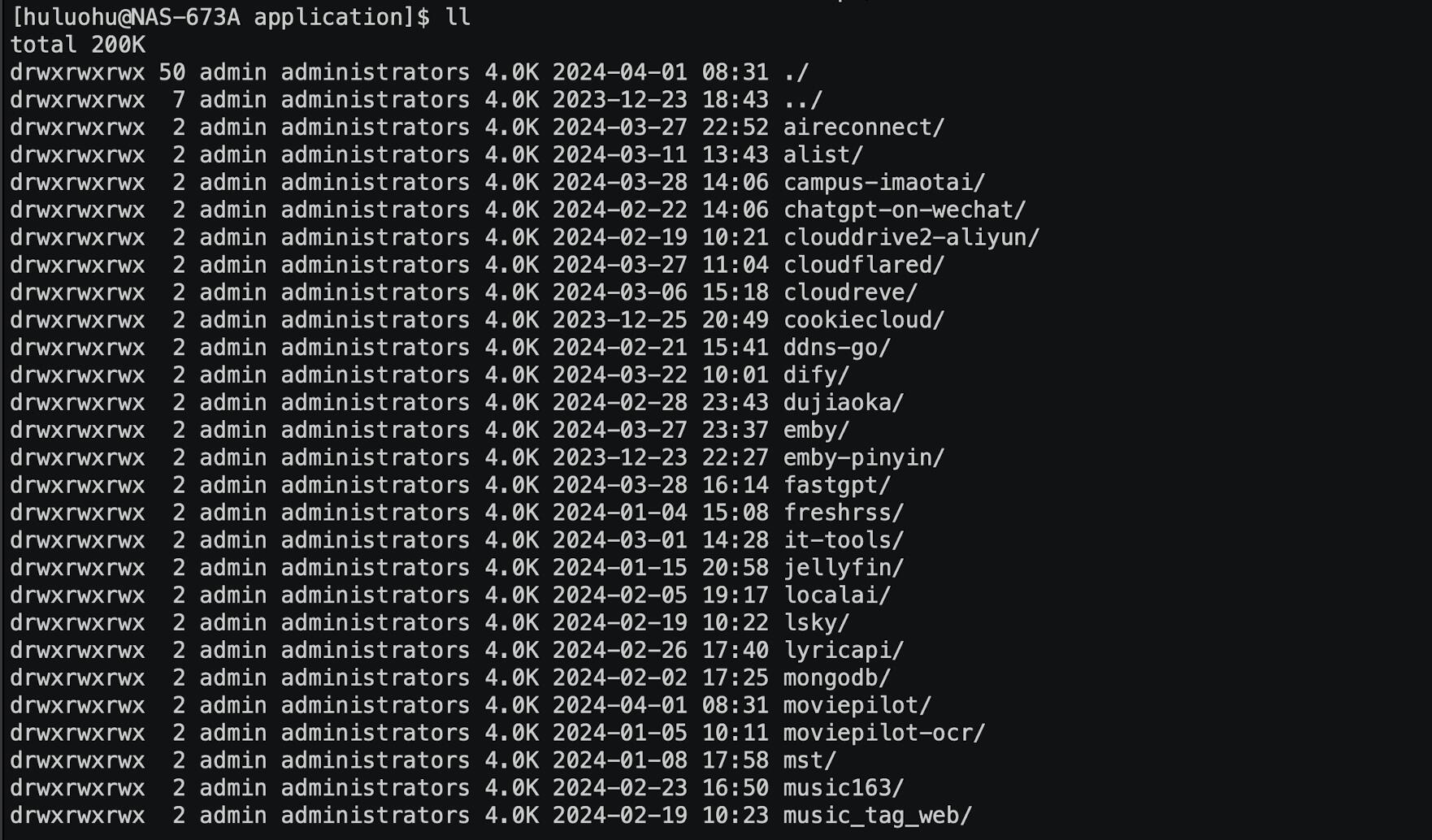
在application目录下面保存了所有在WebUI上创建的应用对于的docker-compose.yml文件,有了这个文件不就可以直接使用命令来直接更新容器了嘛!比如我们要更新aireconnect,那就直接进入这个文件夹即可:
cd aireconnect
- 重建应用
进入到aireconnect文件夹后,我们使用ll命令可以看到里面保存好的docker-compose.yml文件。
ll
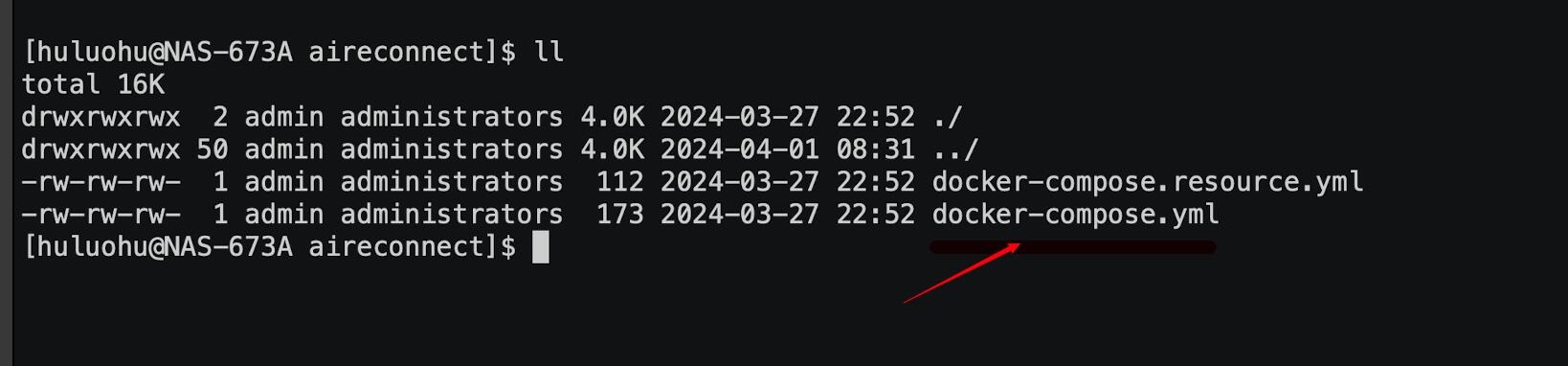
接下来直接执行下面命令完成镜像的更新和应用重建:
# 更新镜像
docker compose pull

# 重建容器
docker compose up -d
🚀总结
上文啰嗦了一大片纯粹是为了凑字数,其实使用终端直接更新Docker容器,总结下来就三个命令:
# 1、切换到应用文件夹下,将`应用的名字`改成你自己的
cd /share/Container/container-station-data/application/应用的名字

# 2、更新镜像
docker compose pull

# 3、重建容器
docker compose up -d
原创不易,如果觉得此文对你有帮助,不妨点赞+收藏+关注,你的鼓励是我持续创作的动力!

原创文章,作者:诺多,如若转载,请注明出处:https://www.huluohu.com/posts/1017/
 微信扫一扫
微信扫一扫  支付宝扫一扫





评论列表(2条)
你这更新的是应用,不是容器啊,大哥
@ShunYea:更新应用的目的就是更新容器啊,所谓的应用就是compose套壳。。。