你是否想从 PDF 文件中提取页面,并将这些页面保存为单独的 PDF 文件? 如果是,你可以使用 Windows 11 PC 上的内置方法和第三方方法来实现。
使用 Microsoft Edge 从 PDF 中提取页面
使用现有 PDF 中选定的页面创建新 PDF 最简单的内置方法是使用 Microsoft Edge 。 虽然这是一个 Web 浏览器,但它允许你查看和处理 PDF 文件。
要开始该过程,请启动文件资源管理器(按 Windows+E),然后找到要分割的 PDF 。 右键单击该文件,然后选择“打开方式”>“Microsoft Edge”。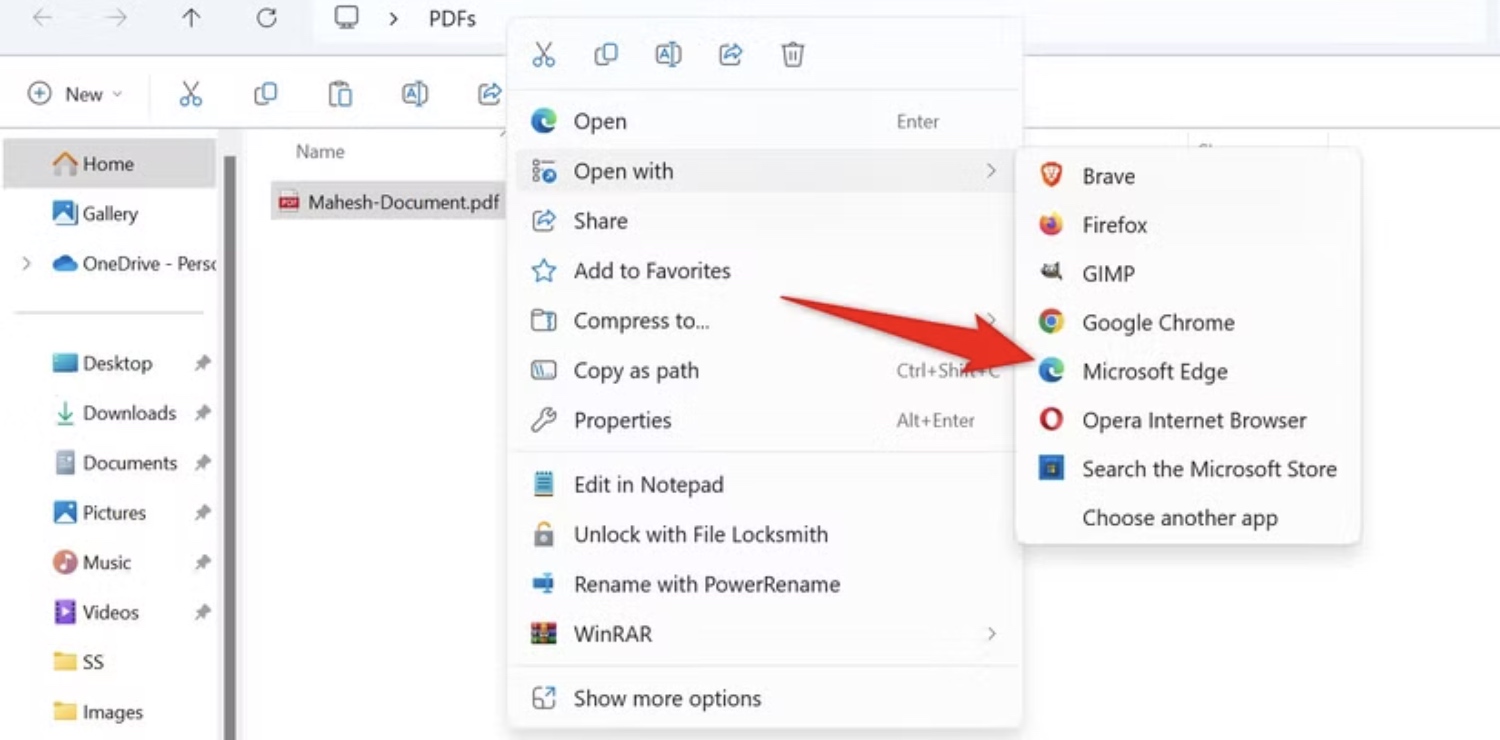
在文件资源管理器中,PDF 文件的“打开方式”>“Microsoft Edge”突出显示。
当 PDF 在 Edge 中打开时,从顶部的工具列表中,单击“打印”(打印机图标),或按 Ctrl+P 。 请注意,你实际上并没有打印任何内容。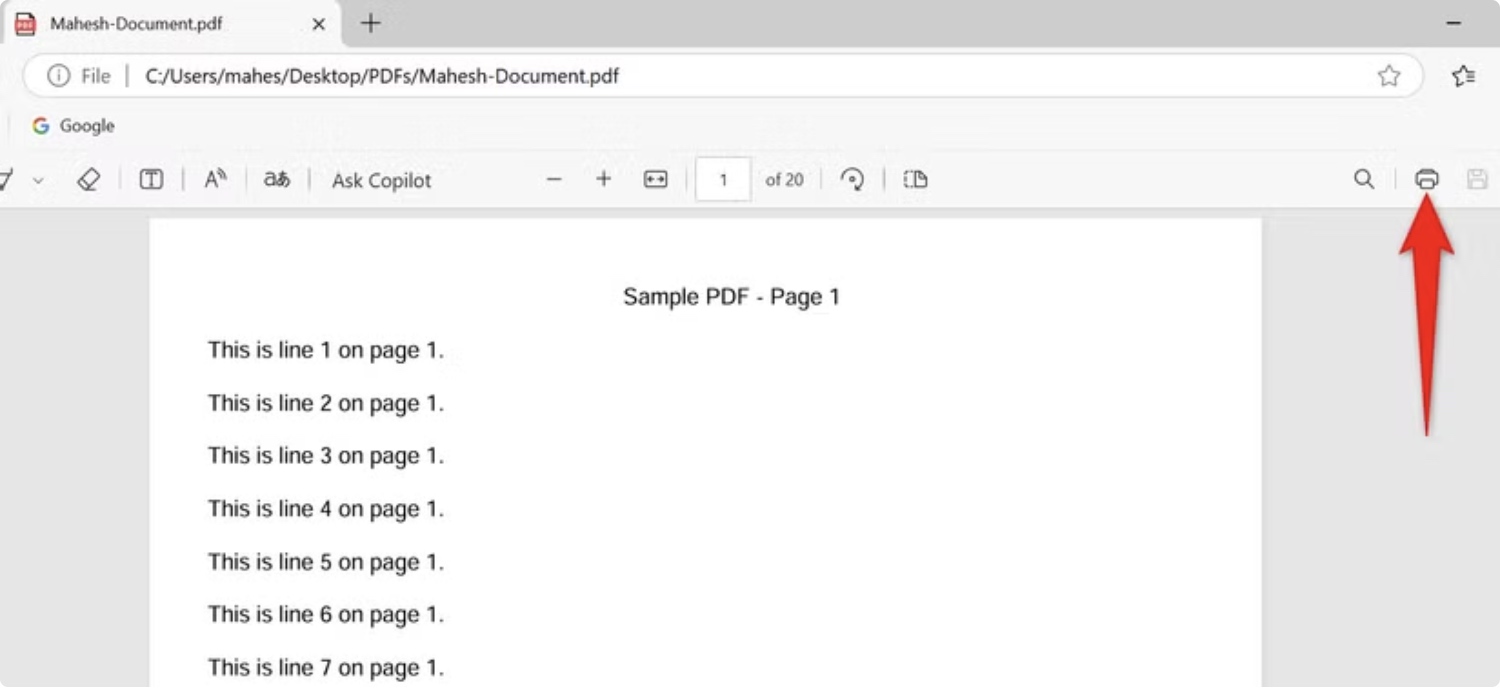
在“打印”窗口中,单击“打印机”下拉菜单,然后选择“Microsoft Print to PDF”。 向下滚动并单击“页面”字段。 在此处,键入你希望在新 PDF 中包含的现有 PDF 的页码。 例如,仅提取第二页,请键入 2 。要提取第 2 页到第 4 页,请键入 2-4 。要提取第 2 、3 和 5 页,请键入 2,3,5 。 然后,在底部,单击“打印”。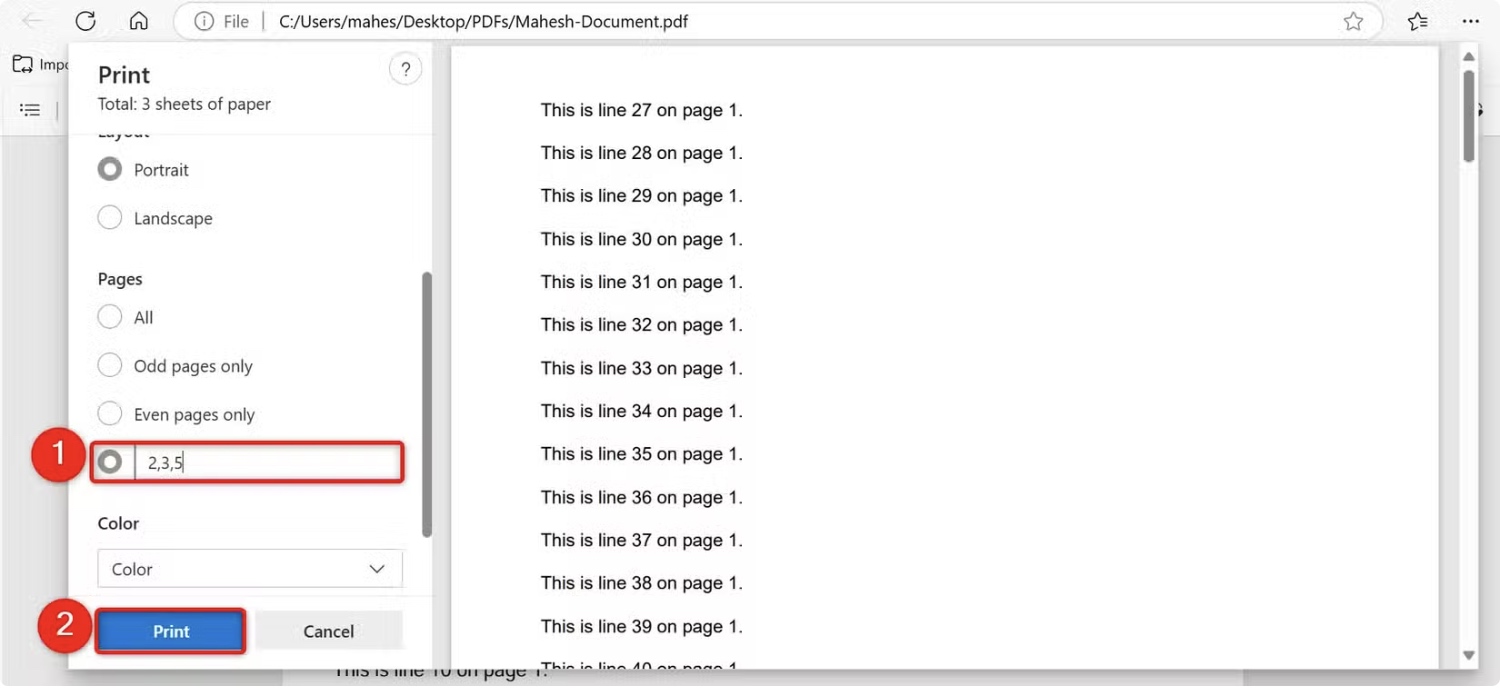
你将看到“将打印输出另存为”窗口。 在此处,选择要将新 PDF 保存到的文件夹。 选择“文件名”字段,然后键入文件的名称。 然后,选择“保存”。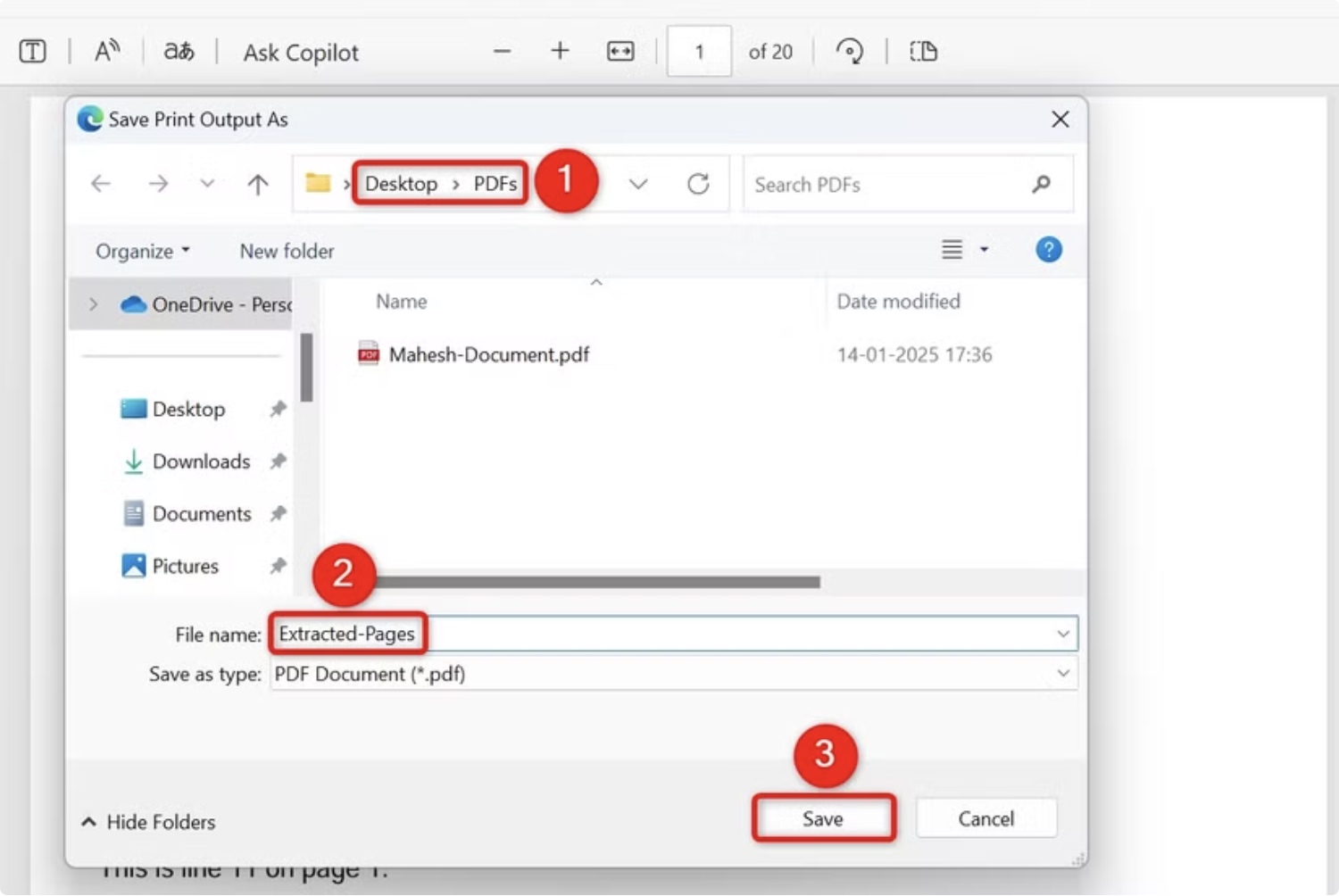
使用免费应用程序从选定的页面创建新的 PDF
分割 PDF 的另一种方法是使用名为 PDF Merger & Splitter 的免费应用程序。 要使用它,请在你的 PC 上启动 Microsoft Store,在搜索框中键入 PDF Merger & Splitter,按 Enter 键,在搜索结果中选择该应用程序,然后选择“获取”。
打开新安装的应用程序,然后选择“分割 PDF”。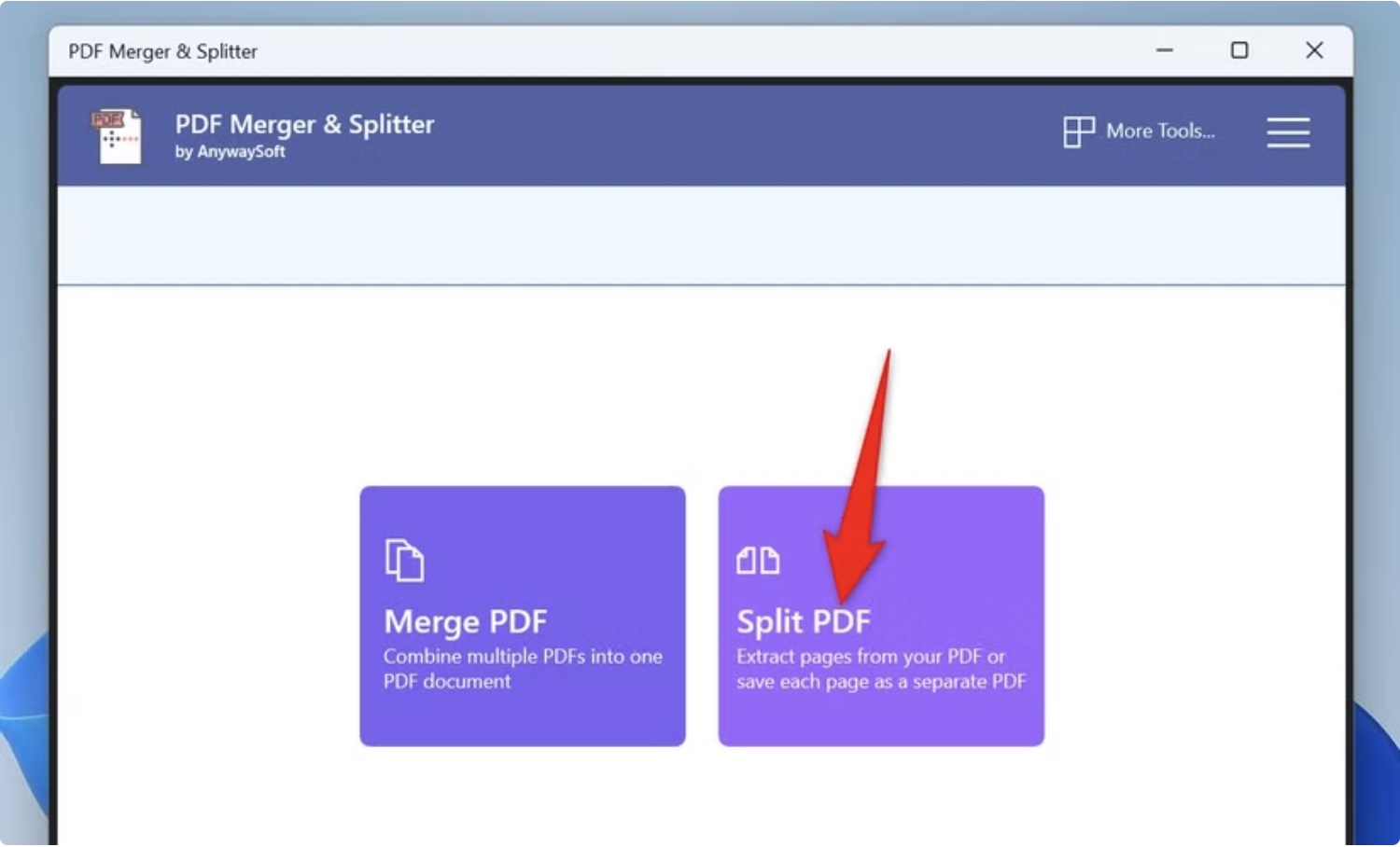
PDF Merger & Splitter 中突出显示的“分割 PDF”。单击顶部的“加载 PDF”,然后选择要分割的 PDF 。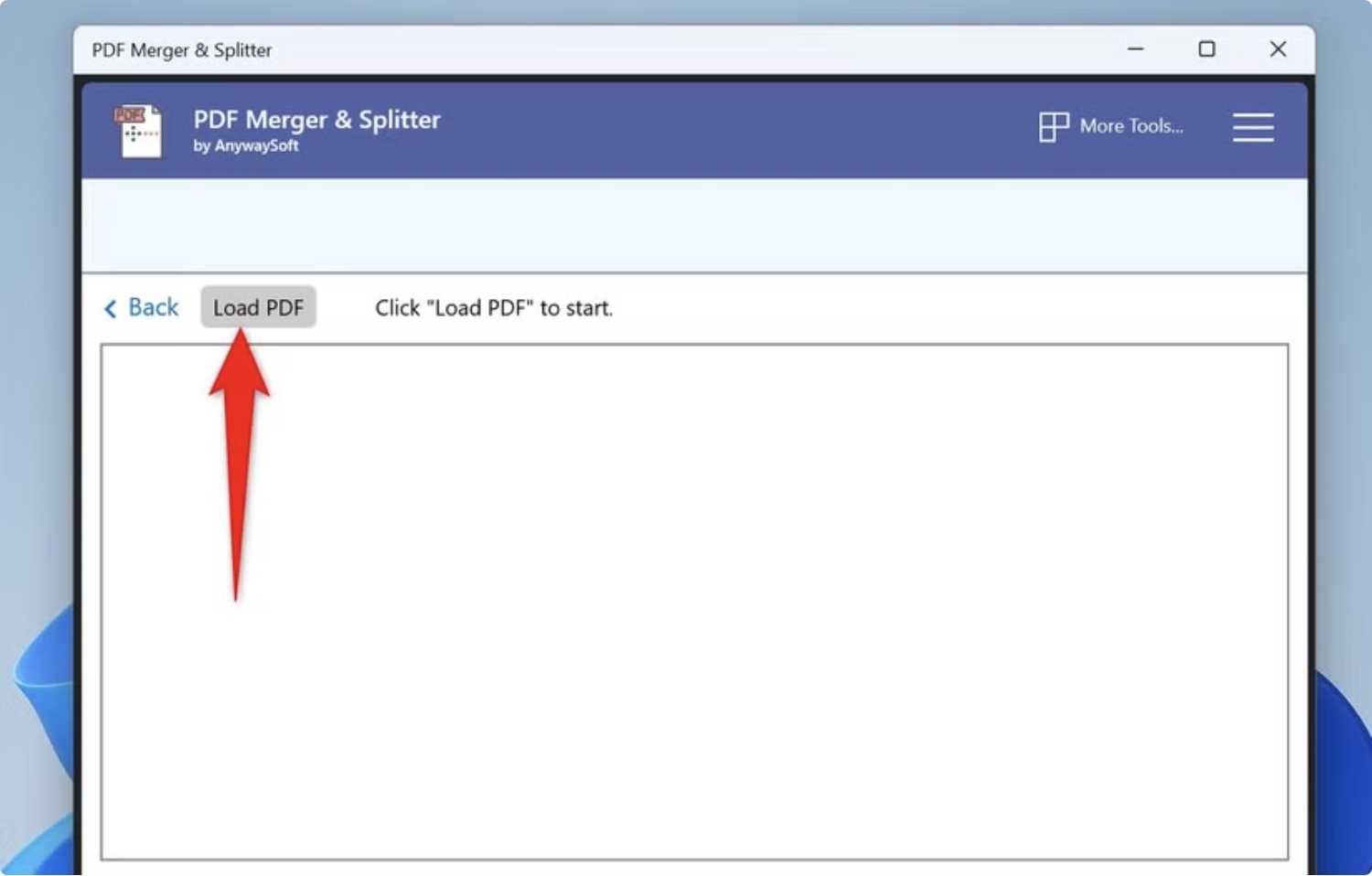
PDF Merger & Splitter 中突出显示的“加载 PDF”。
加载 PDF 后,你将看到每个页面的预览。 单击要从中创建新 PDF 的页面。 选择页面时,该应用程序会在“选定范围”字段中填写页码。
选择页面后,选择“输出设置”下拉菜单,然后选择以下两个选项之一:
- 将选定的页面提取到单个 PDF: 此选项从加载的 PDF 文件中提取选定的页面,并创建一个新的 PDF 。
- 将每个选定的页面提取到一个 PDF: 此选项将源 PDF 文件中的每个选定页面转换为一个新的 PDF 文件。 每个页面将生成一个 PDF 。
然后,单击底部的“分割 PDF”按钮。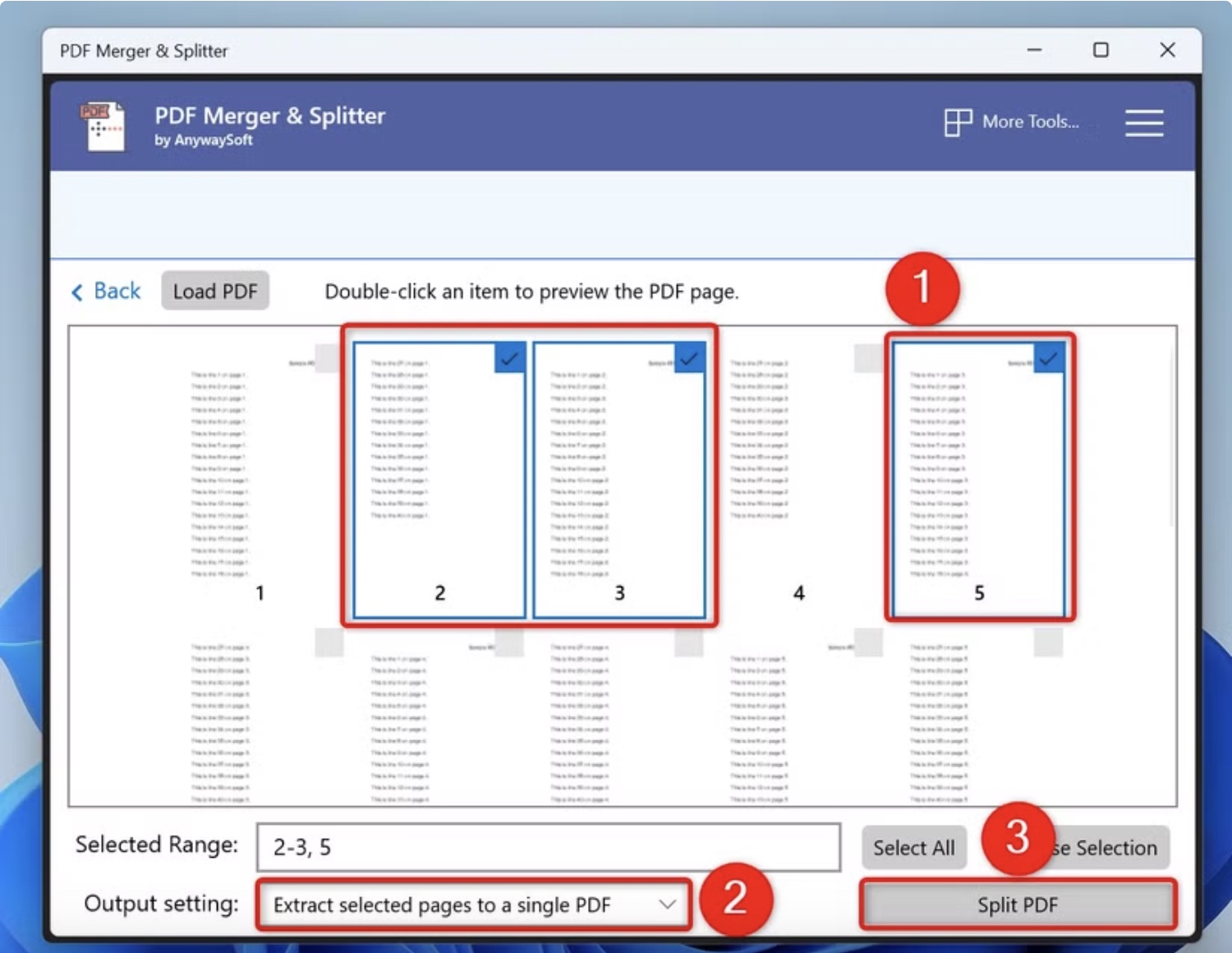
选择要保存结果 PDF 的文件夹,然后单击“选择文件夹”。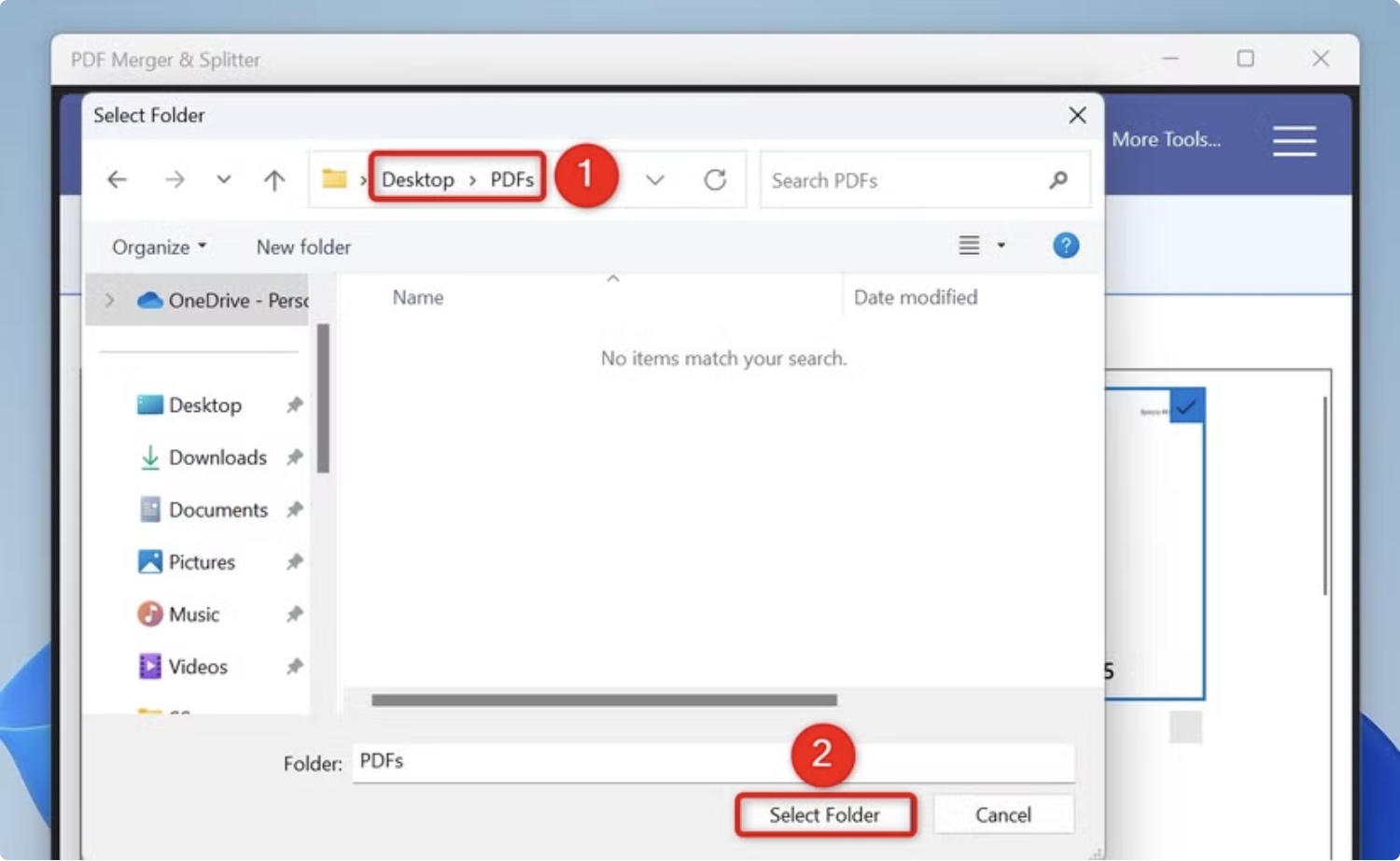
在打开的提示符中,单击“打开文件夹”以打开分割的 PDF 所在的文件夹。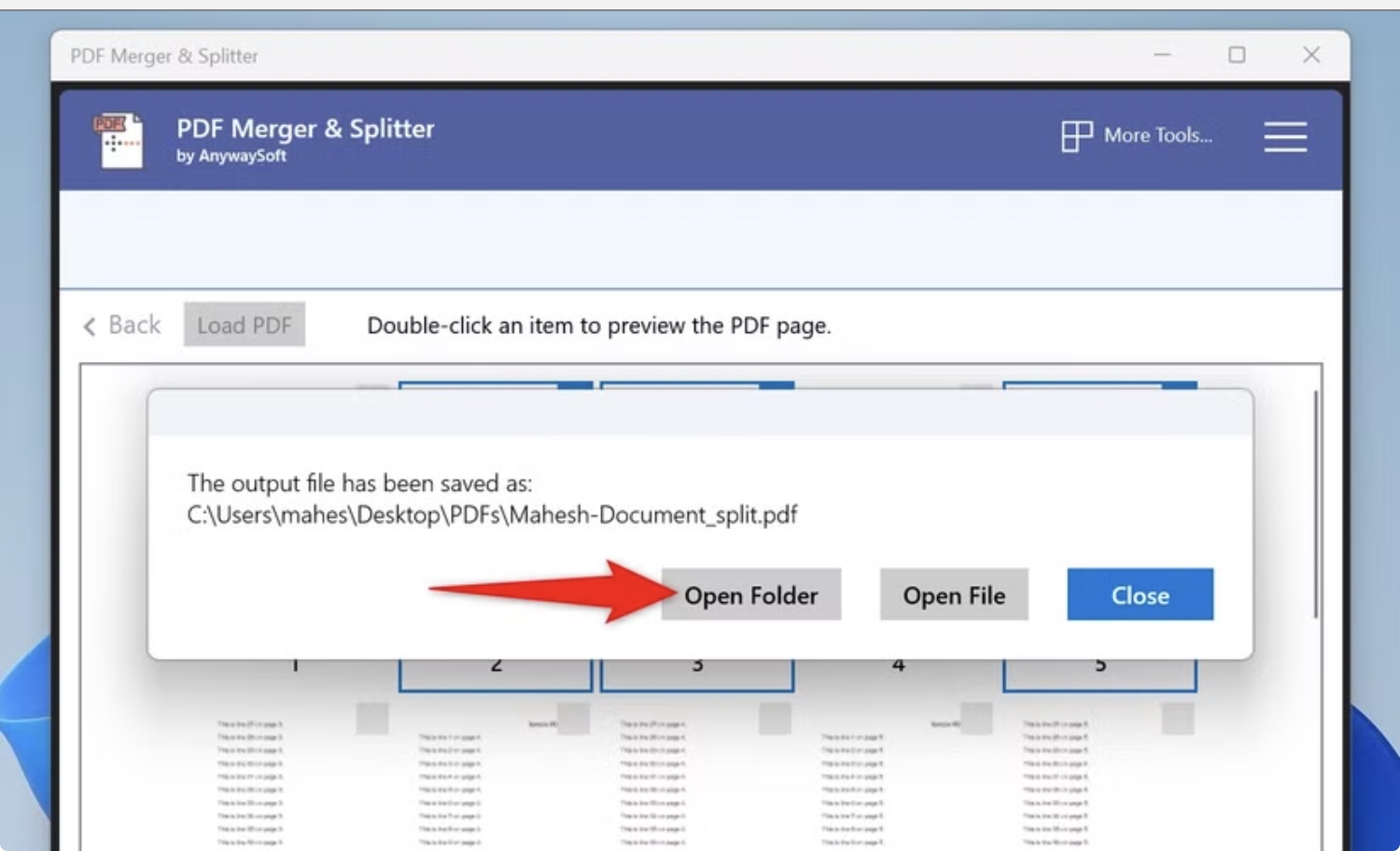
使用高级选项分割 PDF 文件
如果你正在寻找更高级的选项,例如按每 n 页分割 PDF 、在指定的页码之后分割或按书签分割,请使用免费的开源 PDFsam Basic 应用程序。
启动 PDFsam 网站,然后在你的 PC 上下载并安装该应用程序。 在安装向导中,确保取消选中安装 PDFsam Enhanced 的选项,因为你不需要它来执行该任务。
启动新安装的应用程序。 在“拆分工具”部分中,单击“拆分”。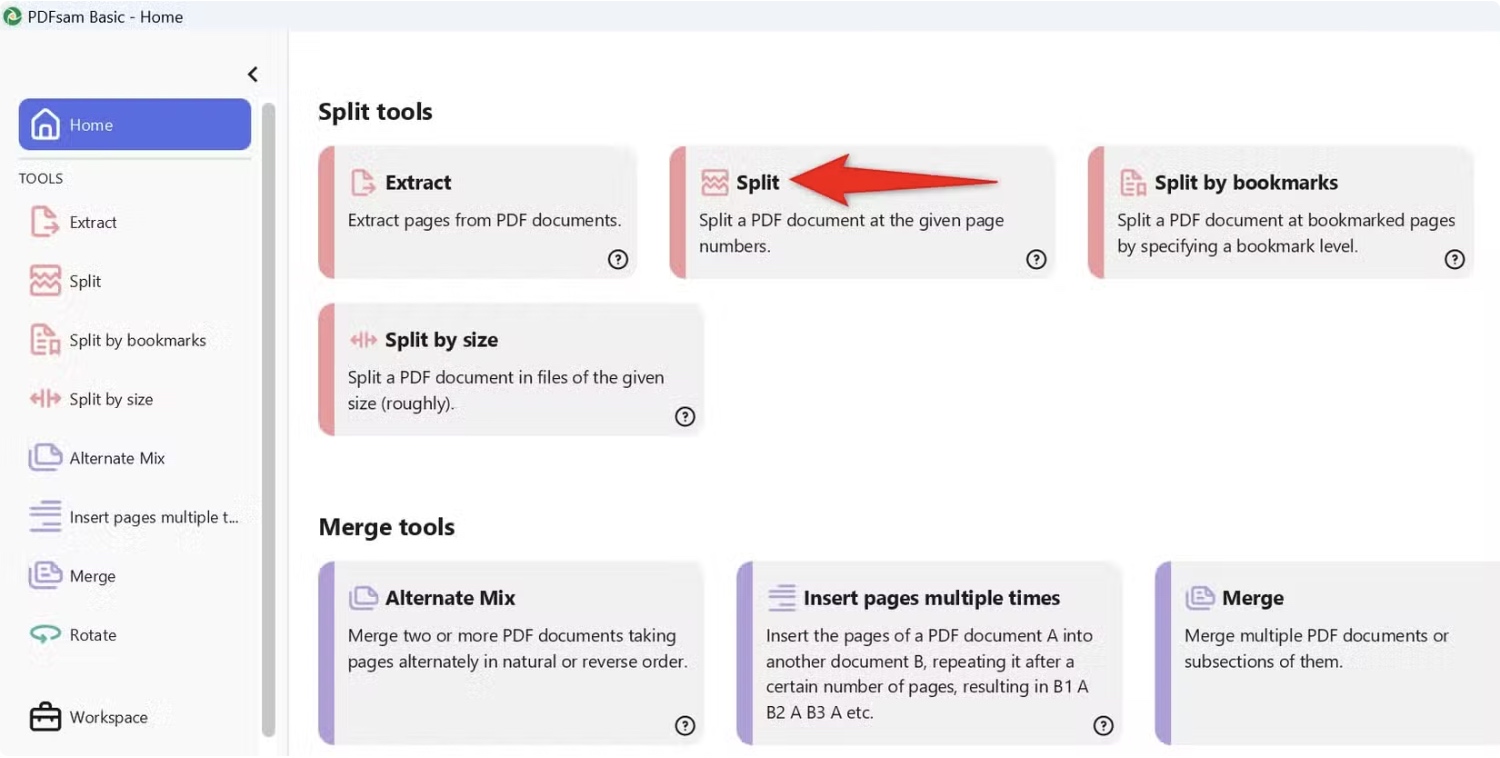
在顶部,单击“选择 PDF”,然后选择要分割的 PDF 。 在“拆分设置”部分中,选择要从文件中提取页面的方式:
- 拆分后: 此选项在“每页之后”、“偶数页之后”或“奇数页之后”拆分 PDF 。
- 在以下页码后拆分: 此选项在指定的页码后拆分 PDF 。
- 按每 N 页拆分: 你指定 N 值,并且应用程序每 N 页拆分 PDF 。
在“输出设置”部分中,单击“浏览”,然后选择要保存结果 PDF 文件的位置。 然后,在底部,单击“运行”。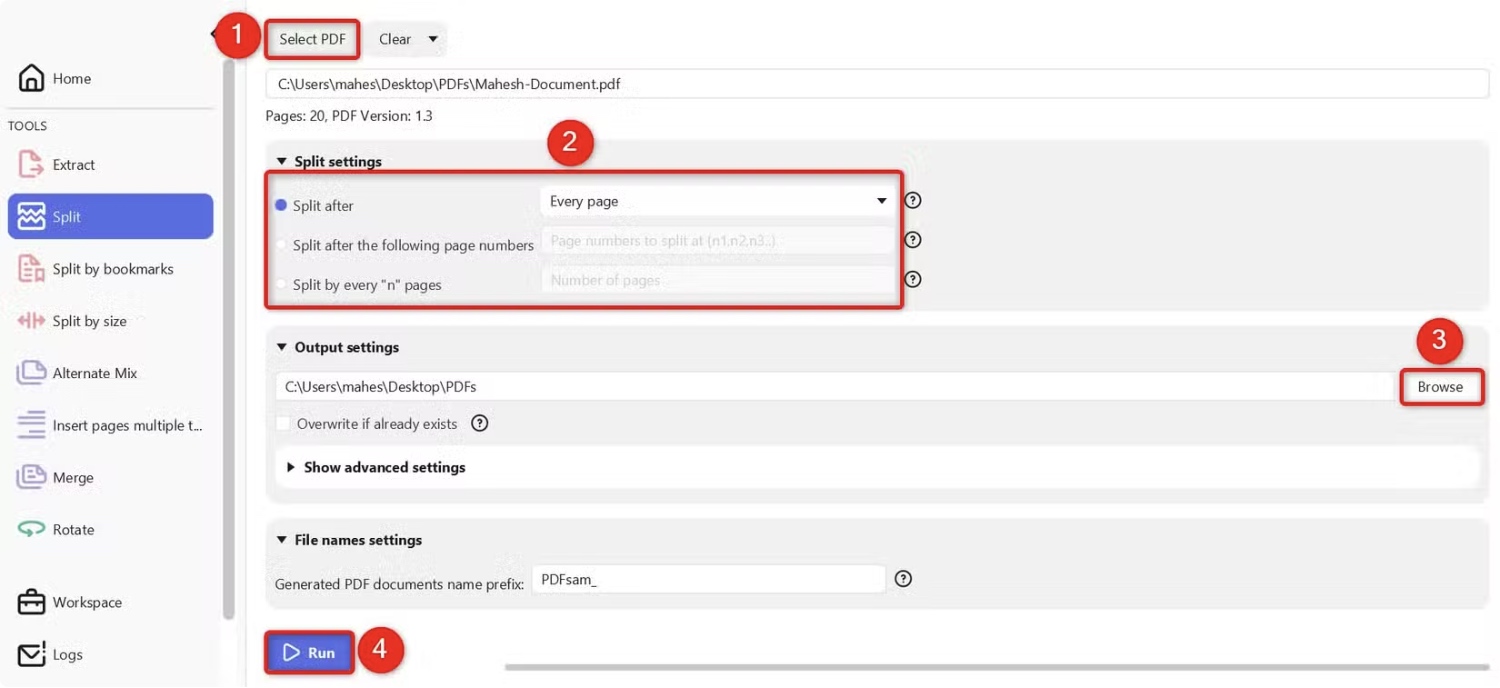
要按书签分割 PDF,请启动 PDFsam Basic,然后单击“按书签拆分”。 选择“选择 PDF”并加载你的 PDF 。 在“拆分设置”部分中,单击“在此书签级别拆分”,然后键入级别。 在“输出设置”部分中选择目标文件夹。 然后,在底部,单击“运行”。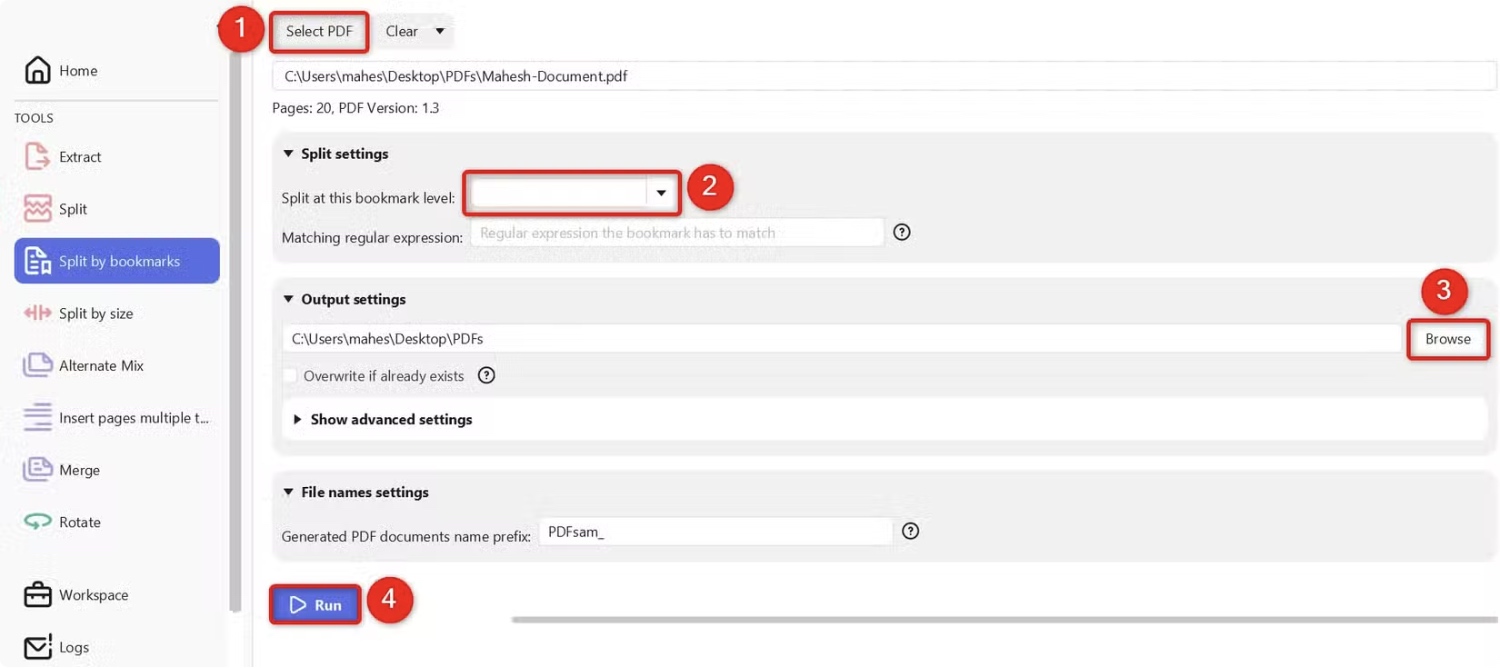
使用在线工具从选定的页面创建 PDF
如果你只有一两个 PDF 需要分割,则可以使用基于 Web 的应用程序来执行该任务。 这样就无需下载和安装应用程序。 你可以使用的一些工具包括 Adobe Acrobat (在线版)、 Sejda 和 iLovePDF 。 请注意,我不建议对机密文件使用此方法,因为你可能会将文件的数据暴露给这些基于 Web 的服务。
要使用 Sejda 方法,请启动其网站,单击“上传 PDF 文件”,选择你的 PDF,然后等待文件上传。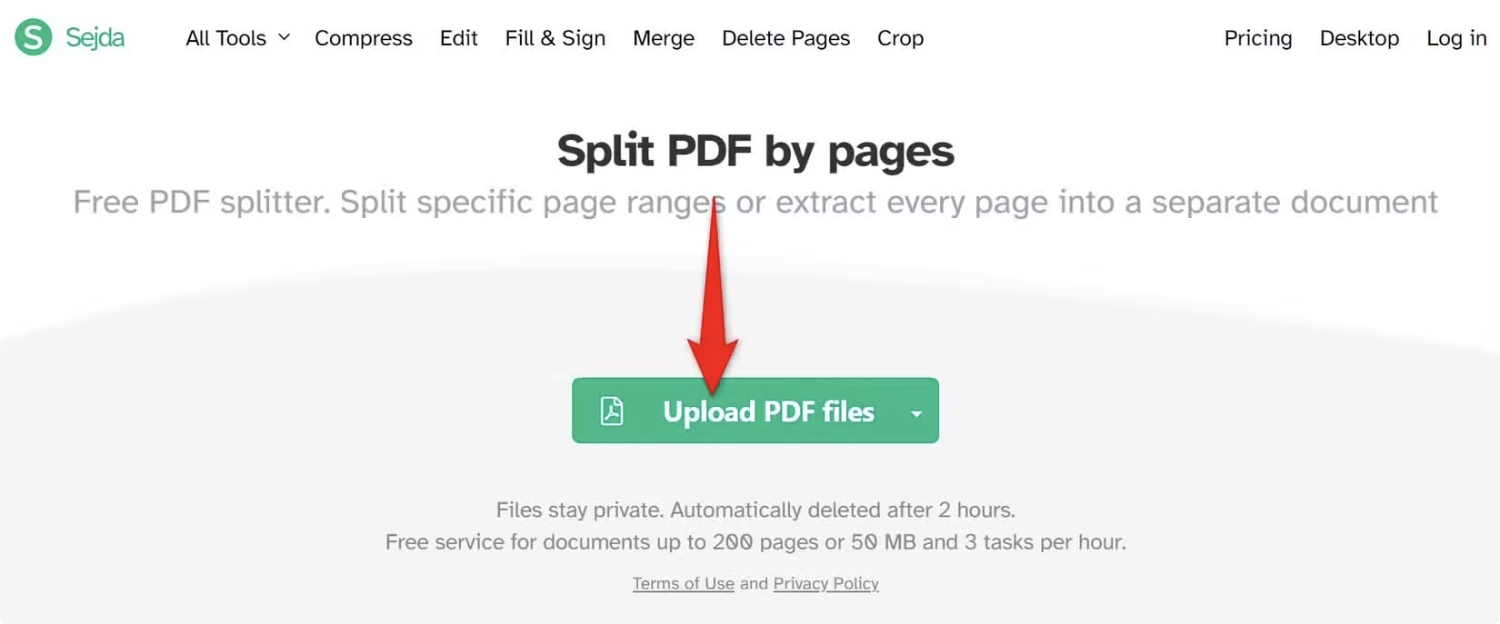
选择你希望如何分割文件。 你的选择是:
- 将每一页提取到 PDF: 这会将 PDF 中的每一页转换为一个新的 PDF 文件。
- 选择要拆分的页面: 这允许你选择 PDF 中的页面,然后将其转换为新的 PDF 文件。
- 每 X 页拆分: 此选项允许你每 X 页创建一个新的 PDF 。
- 每偶数页拆分: 此选项在每偶数页之后拆分 PDF 。
我将选择“选择要拆分的页面”选项。 然后,选择“继续”。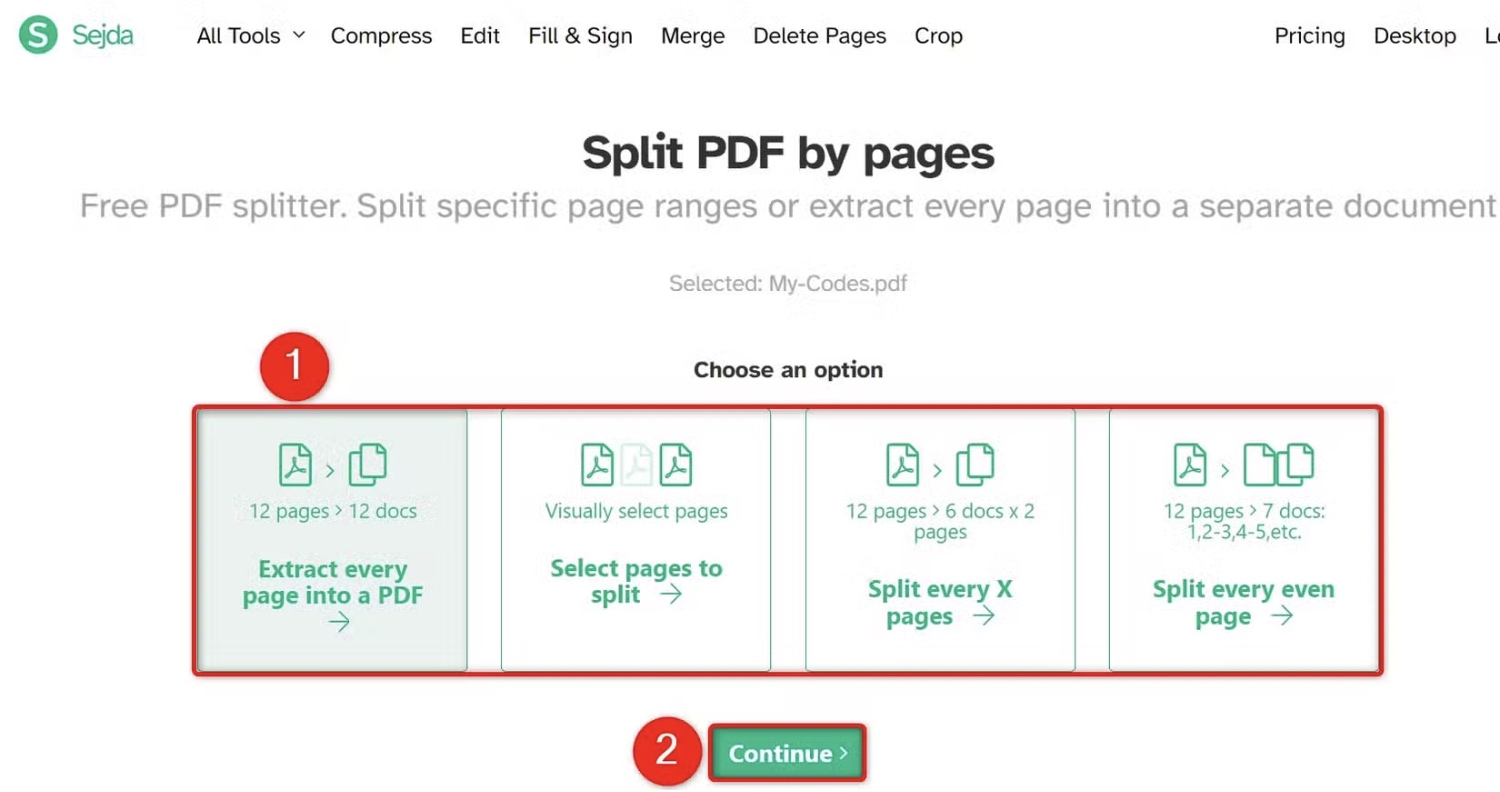
在以下屏幕上,选择要提取的页面。 单击分割线,分割线右侧的页面将进入新的 PDF 。 完成选择后,在底部,单击“按页面拆分 PDF”。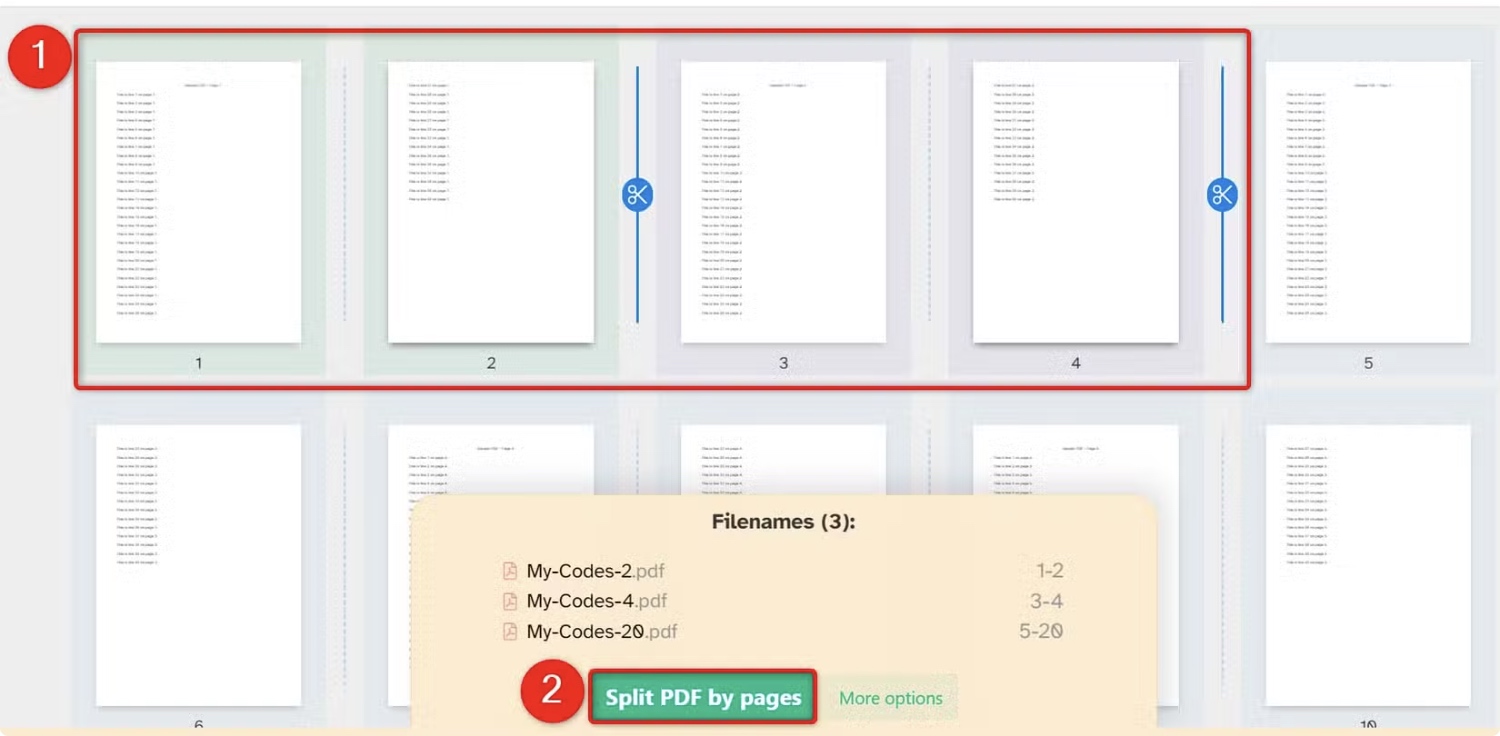
选择“下载”以将结果 PDF 保存到你的 PC 。 然后,单击“删除文件”以从站点的服务器中删除你的 PDF 。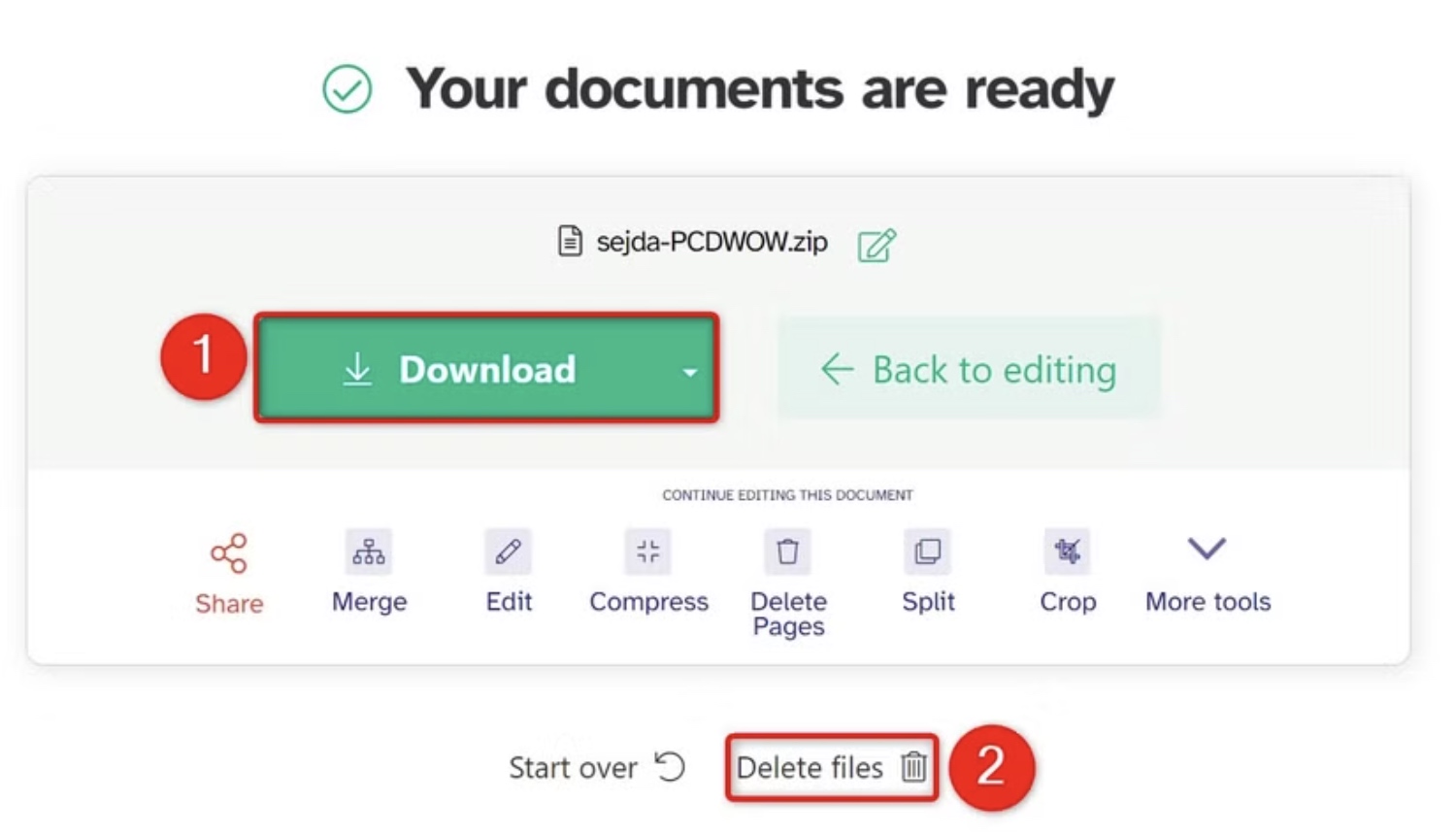
这就是你使用离线和在线方法从 PDF 中选择的页面创建多个 PDF 文件的方式。 稍后,可以将你的页面重新组合成单个 PDF 。

原创文章,作者:诺多,如若转载,请注明出处:https://www.huluohu.com/posts/1417/
 微信扫一扫
微信扫一扫  支付宝扫一扫