为什么选择Conda?
如果你是Python开发者或数据科学爱好者,一定听说过Conda——这个强大的环境管理工具不仅能轻松安装Python库,还能为不同项目创建独立环境,避免版本冲突。无论是安装TensorFlow、PyTorch还是管理复杂的依赖关系,Conda都能帮你搞定!
但许多新手面对安装步骤时容易困惑,特别是Mac用户可能不确定如何针对自己的设备选择版本。今天我们将手把手教你在Mac上安装Conda的完整流程,连隐藏细节都讲透!
一、准备工作:选Miniconda还是Anaconda?
Conda有两个发行版,你需要根据需求选择:
| 版本 | 特点 | 推荐人群 |
|---|---|---|
| Miniconda | 仅包含Conda和Python核心,轻量(约500MB) | 喜欢自定义的用户 |
| Anaconda | 内置180+科学计算库(如NumPy、Pandas),体积大 | 数据分析、科研人群 |
新手建议选Miniconda,后续用conda install按需装库更灵活!
二、安装步骤详解:针对Intel和M1/M2芯片
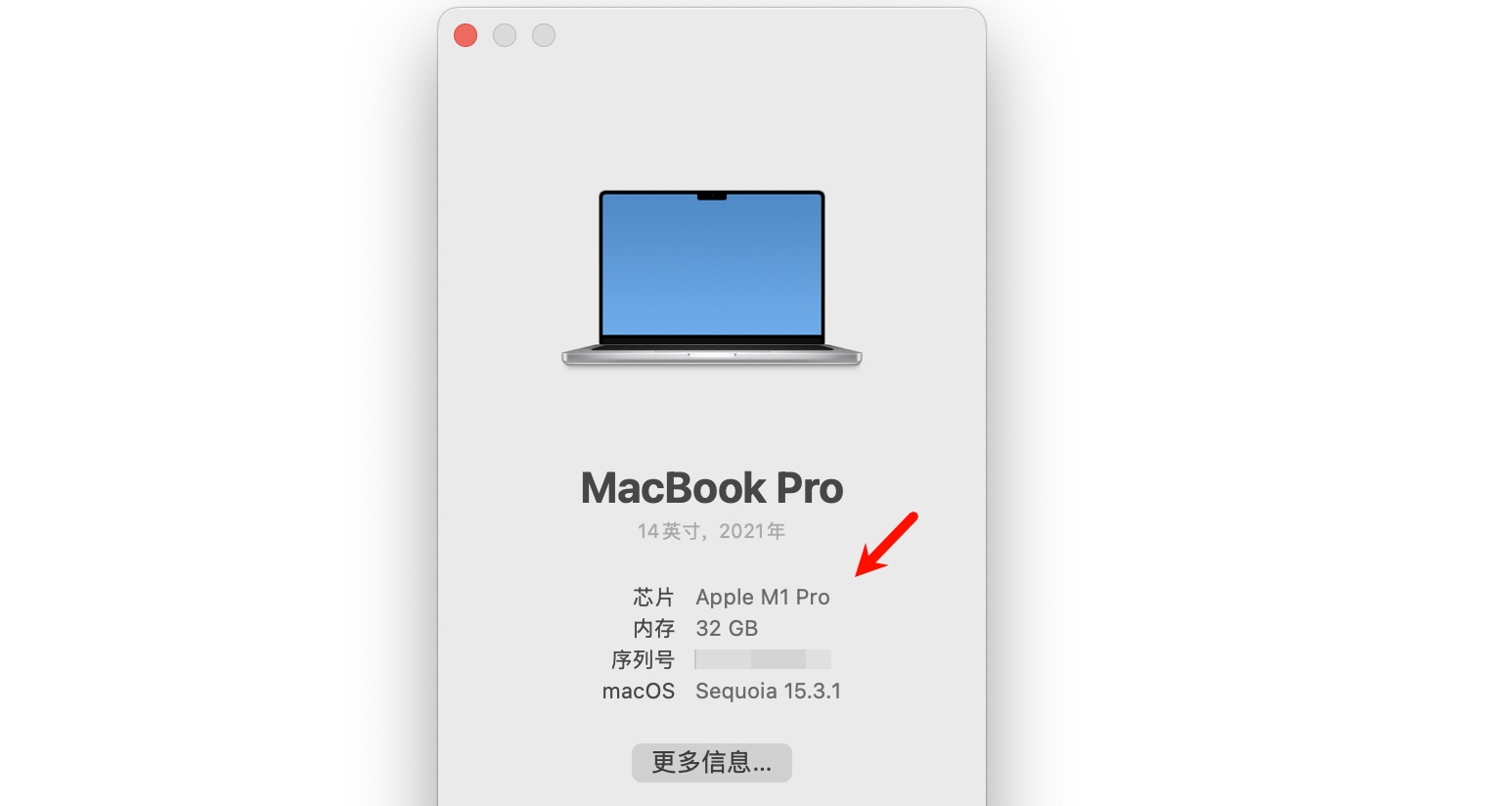
关键细节:先确认你的Mac芯片类型!
- 点击屏幕左上角 → 关于本机 → 概述
- 查看“芯片”一栏:
- 显示 Apple M1/M2 → 选 arm64 版本
- 显示 Intel → 选 x86_64 版本
下错版本可能导致软件运行异常!
方法一:通过终端安装(推荐)
1️⃣ 下载安装脚本
打开终端,根据芯片类型输入命令:
# 如果是Intel芯片(x86_64)
curl -O https://repo.anaconda.com/miniconda/Miniconda3-latest-MacOSX-x86_64.sh

# 如果是Apple Silicon(M1/M2,arm64)
curl -O https://repo.anaconda.com/miniconda/Miniconda3-latest-MacOSX-arm64.sh
2️⃣ 运行安装程序
输入以下命令开始安装(文件名会根据版本自动补全):
bash Miniconda3-latest-MacOSX-*.sh
- 按回车阅读协议 → 输入
yes同意 - 安装路径默认在
~/miniconda3(直接回车即可) - 关键步骤:询问
Do you wish to initialize Miniconda3?时输入yes!这一步会自动配置环境变量,避免出现conda: command not found。
3️⃣ 激活配置
根据你使用的Shell类型执行:
# macOS Catalina及之后版本(默认使用Zsh)
source ~/.zshrc

# 老版本系统(Bash)
source ~/.bash_profile
方法二:图形界面安装(适合纯小白)
- 访问 Miniconda官网下载页
- 找到对应你芯片的
.pkg文件(参考下图)
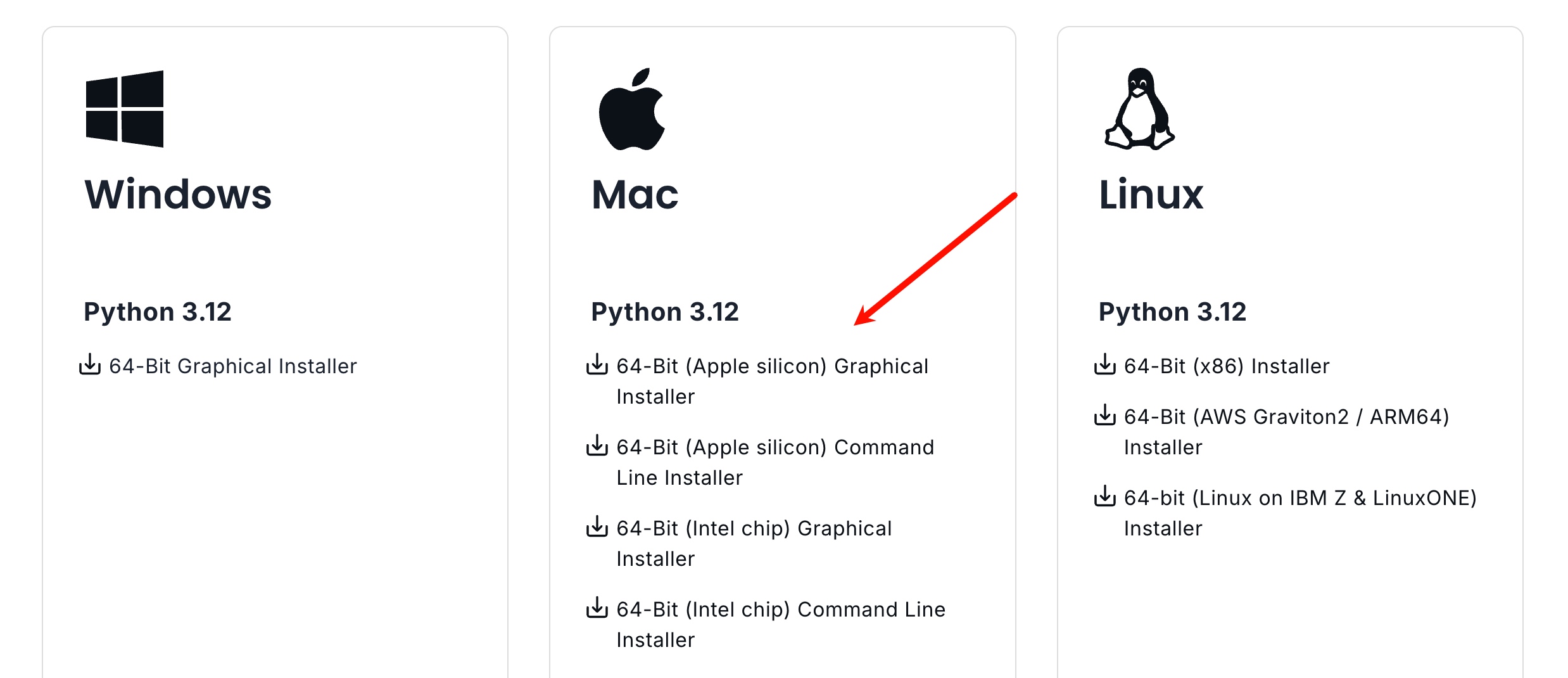
- 点击下载的.pkg文件 → 按提示步骤完成安装
三、验证安装是否成功
打开终端输入:
conda --version
若看到类似conda 23.1.0的版本号,恭喜安装成功!
如果提示command not found,请回顾是否漏掉“初始化配置”步骤。
四、加速下载!配置国内镜像源
如果你是国内用户,强烈建议配置清华镜像源加快下载速度:
conda config --add channels https://mirrors.tuna.tsinghua.edu.cn/anaconda/pkgs/main/
conda config --add channels https://mirrors.tuna.tsinghua.edu.cn/anaconda/pkgs/free/
conda config --add channels https://mirrors.tuna.tsinghua.edu.cn/anaconda/cloud/conda-forge/
conda config --set show_channel_urls yes
五、Conda基础命令速查表
| 功能 | 命令 |
|---|---|
| 创建新环境 | conda create --name 环境名 python=3.9 |
| 激活环境 | conda activate 环境名 |
| 退出当前环境 | conda deactivate |
| 安装包(如numpy) | conda install numpy |
| 查看所有环境 | conda env list |
六、常见问题解答(Q&A)
❓ 安装后提示conda: command not found
- 原因:未正确初始化环境变量
- 解决:
- 重新运行安装脚本:
bash Miniconda3-latest-MacOSX-*.sh,确保同意初始化 - 手动添加路径到.zshrc或.bash_profile
- 重新运行安装脚本:
echo 'export PATH="$HOME/miniconda3/bin:$PATH"' >> ~/.zshrc
source ~/.zshrc
❓ M1/M2芯片运行某些库报错
- 原因:部分库尚未适配ARM架构
- 解决:创建Intel兼容环境
conda create -n intel_env python=3.9 -c conda-forge
conda activate intel_env
七、进阶:Conda环境管理案例
假设你要开发一个基于TensorFlow 2.8的项目,以下是完整流程:
- 创建专用环境:
conda create --name tf_project python=3.9
- 激活环境并安装TensorFlow:
conda activate tf_project
conda install tensorflow=2.8.0
- 查看已安装包:
conda list
结语
现在你已经掌握了在Mac上安装和使用Conda的全流程!无论是机器学习、数据分析还是日常Python开发,Conda都能让你的环境管理事半功倍。如果在使用中遇到问题,欢迎在评论区留言交流!
原创不易,如果觉得此文对你有帮助,不妨点赞+收藏+关注,你的鼓励是我持续创作的动力!

原创文章,作者:诺多,如若转载,请注明出处:https://www.huluohu.com/posts/1493/
 微信扫一扫
微信扫一扫  支付宝扫一扫